Kurzfassung
- Die einfachste Möglichkeit, eine Gruppe zu koordinieren, besteht darin, einen gemeinsamen Kalender zu erstellen, ihn eindeutig zu benennen und ihn mit der passenden Berechtigungsstufe zu teilen (Anzeigen vs. Bearbeiten vs. Verwalten).
- Für Teams sorgt das Teilen über Google Groups dafür, dass der Zugriff übersichtlich bleibt, wenn Personen hinzukommen oder das Team verlassen.
- Für Freunde und lockere Planungen reicht es in der Regel aus, einzelne Personen einzuladen.
- Gemeinsame Kalender sind großartig für Transparenz, aber sie sind nicht besonders gut darin, „eine Zeit zu finden, die für alle passt“ ohne Hin und Her. Dafür ist verfügbarkeitsbasiertes Planen (wie Koalendar) geeigneter.
Die Abstimmung von Terminen sollte sich nicht wie ein endloses E-Mail-Pingpong anfühlen. Doch wenn eine Teamleitung versucht, ein wöchentliches Sync-Meeting zu organisieren, Freunde eine Reise planen oder Freiwillige eine Gemeinschaftsveranstaltung auf die Beine stellen, geht schnell etwas unter – vor allem, wenn alle mit unterschiedlichen Kalendern und in verschiedenen Zeitzonen arbeiten.
In diesem Leitfaden erfahren Sie, wie Sie einen gemeinsamen Google Kalender erstellen, die richtigen Freigabeberechtigungen festlegen und Termine organisieren, ohne die übliche „Moment, an welchem Tag war das noch mal?“-Verwirrung. Außerdem zeigen wir Ihnen, wie Sie einen gemeinsamen Google Kalender erstellen, der mit Ihrem Team mitwächst – und was Sie tun können, wenn ein gemeinsamer Kalender trotzdem nicht ausreicht.
Überblick: Was Google Kalender ist (und wann er ausreicht)
Google Kalender ist eine gemeinsame Terminplanungs-App, mit der Sie Kalender erstellen, Ereignisse hinzufügen, andere einladen und steuern können, wer was sehen oder bearbeiten darf. Sie ist in privaten Google-Konten und in Google Workspace enthalten und wurde entwickelt, um Menschen dabei zu helfen, geräteübergreifend abgestimmt zu bleiben.
Google Kalender reicht aus, wenn Sie Folgendes benötigen:
- Ein zentraler Ort, an dem alle wichtige Termine und Ereignisse sehen können
- Eine einfache Möglichkeit, Termine hinzuzufügen und Einladungen zu versenden
- Gemeinsame Sichtbarkeit für ein Team, Familienmitglieder oder eine Community‑Zeitleiste
Google Kalender reicht nicht aus, wenn Sie Folgendes benötigen:
- Eine schnelle Möglichkeit, einen Termin zu finden, der zur tatsächlichen Verfügbarkeit mehrerer Personen passt
- Weniger Hin und Her bei der Terminplanung
- Kundenorientierte bzw. öffentliche Buchungsregeln (Pufferzeiten, Begrenzungen, Fragen, Erinnerungen)
Google bietet zwar die Option Terminplan erstellen an, was in manchen Fällen helfen kann, aber es fehlen Funktionen wie SMS-Erinnerungen, die entscheidend sein können, damit die Eingeladenen auch tatsächlich erscheinen.
Was sind Gruppenkalender in Google?
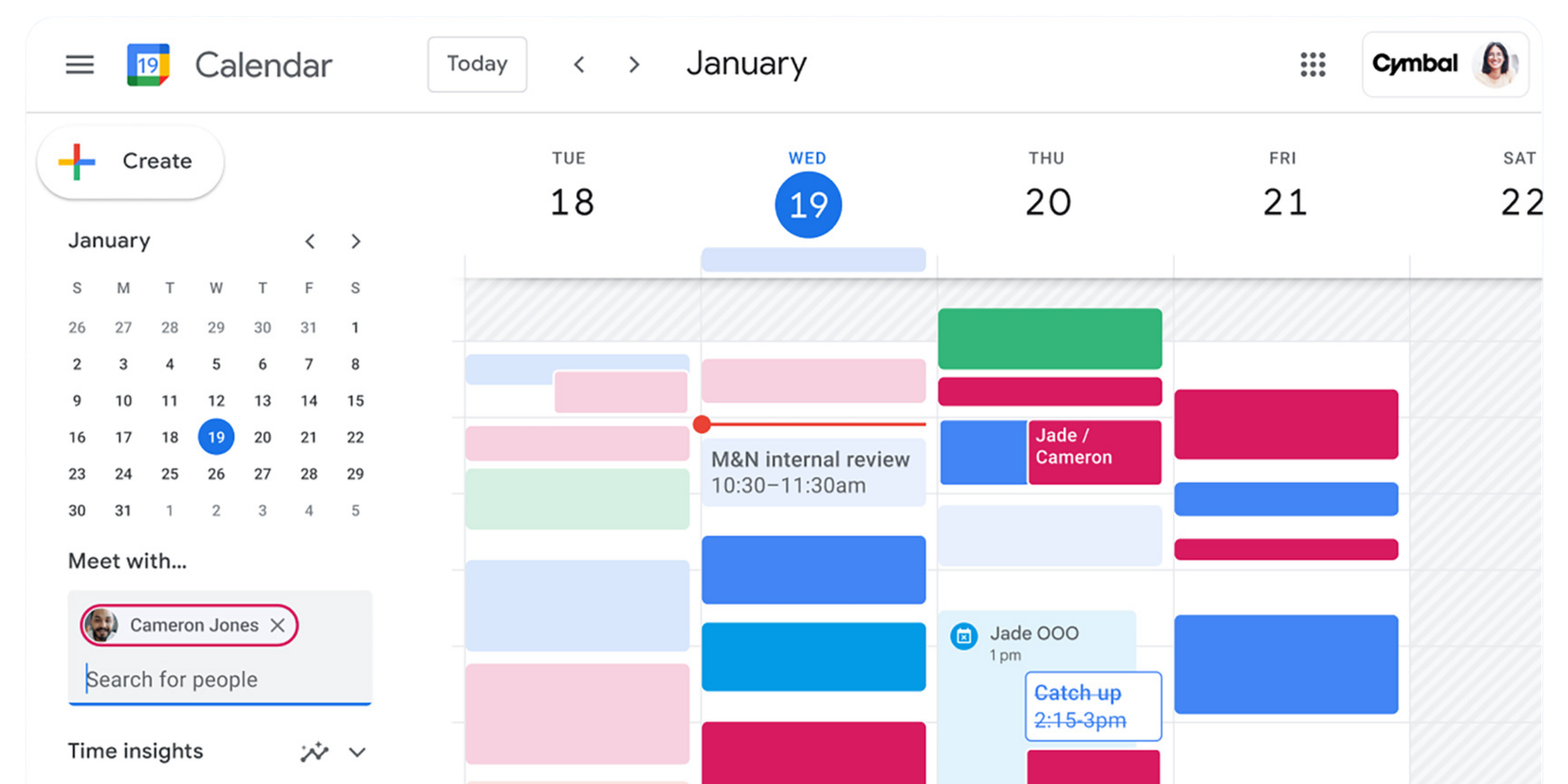
Ein „Gruppenkalender“ in Google bedeutet normalerweise einen Kalender, auf den mehrere Personen zugreifen können.
Gemeinsamer Kalender vs. persönlicher Kalender
- Persönlicher Kalender: standardmäßig Ihrer; Sie können ihn freigeben, aber es bleibt trotzdem „Ihr“ Kalender.
- Gemeinsamer Kalender: ein separater Kalender, der speziell für eine Gruppe erstellt wurde (z. B. „Marketing-Team“, „Reise nach Lissabon“, „Freiwilligenschichten“).
Häufige Anwendungsfälle
- Teams: Projektfristen, Rotationen, wiederkehrende Meetings, gemeinsame Ressourcen
- Familien: Schulveranstaltungen, Reisen, Termine
- Gemeinschaften/Freiwillige: Schichten, Veranstaltungsplanung, öffentliche Ereignisse
Gemeinsamen Google Kalender erstellen: So geht's
Hier ist die übersichtlichste Lösung: Erstellen Sie einen ganz neuen Kalender, der nur für die Gruppe existiert.
1) Einen neuen Kalender erstellen
Auf dem Desktop können Sie unter „Meine Kalender“ einen neuen Kalender erstellen und ihm einen Namen sowie eine Beschreibung geben. (Die Admin-Hilfe von Google beschreibt außerdem den Ablauf zum Erstellen und Freigeben für Organisationen.)
Tipp zur Benennung: machen Sie es auf den ersten Blick eindeutig
- „Team: Customer Success (gemeinsam genutzt)“
- „Freunde: Sommerreise 2026“
- „Org: Freiwilligenschichten“
2) Klare Beschreibung wählen
Fügen Sie eine kurze Beschreibung hinzu, die Folgendes erklärt:
- Was gehört in diesen Kalender (und was nicht)
- Wer ist für die Wartung verantwortlich?
- Gibt es bestimmte Regeln (wie Farb-Tags oder Namensformate)?
3) Kalenderbesitzer festlegen (wichtig!)
Ein gemeinsamer Kalender hat immer einen „Besitzer“, der das Teilen und die Einstellungen verwaltet.
Persönliches Konto vs. Arbeitsbereichskonto
- Persönliches Gmail: gut für Freunde und informelle Gruppen, aber der Account gehört nur einer Person.
- Google Workspace: besser für Unternehmen und gemeinnützige Organisationen, da Admin-Einstellungen und organisationsweite Freigaben zentral verwaltet werden können.
Was passiert, wenn der Besitzer das Team verlässt? In Google Kalender hat jeder freigegebene Kalender einen Besitzer (das Konto, das ihn erstellt hat). Wenn diese Person das Team verlässt (oder einfach aufhört, den Kalender zu pflegen), können schnell Probleme auftreten:
- Niemand kann die Freigabeeinstellungen aktualisieren (wer den Kalender anzeigen, bearbeiten oder verwalten darf)
- Der Zugriff wird unübersichtlich, wenn neue Mitglieder dazukommen und andere gehen.
- Der Kalender kann zu einer „Wir sehen ihn, aber wir können ihn nicht verwalten“-Situation werden.
- Wenn das Konto des Eigentümers deaktiviert ist, hängt die Wiedererlangung der Kontrolle oft von der Hilfe eines Administrators ab – und angenehm ist das selten.
Deshalb ist es sinnvoller, Gruppenkalender so einzurichten, dass sie nicht von einer einzelnen Person abhängen.
Zwei verlässliche Eigentumsmodelle:
1) Ein rollenbasiertes Konto (wie ops@ oder team@) Eine gemeinsame, auf Aufgaben basierende E-Mail-Adresse besitzt den Kalender, sodass die Inhaberschaft stabil bleibt, selbst wenn Personen ihre Rolle wechseln.
2) Ein von Workspace verwalteter Kalender (mit Admin-Richtlinien) Wenn Sie Google Workspace verwenden, helfen Admin-Steuerungen dabei, Kalender in der gesamten Organisation ordnungsgemäß zu verwalten.
Sobald die Eigentumsverhältnisse geklärt sind, besteht der nächste Schritt darin, die richtige Freigabemethode und das passende Berechtigungsniveau zu wählen, damit die richtigen Personen den Kalender einsehen und aktualisieren können, ohne versehentlich Chaos zu verursachen.
Personen hinzufügen und Zugriff verwalten
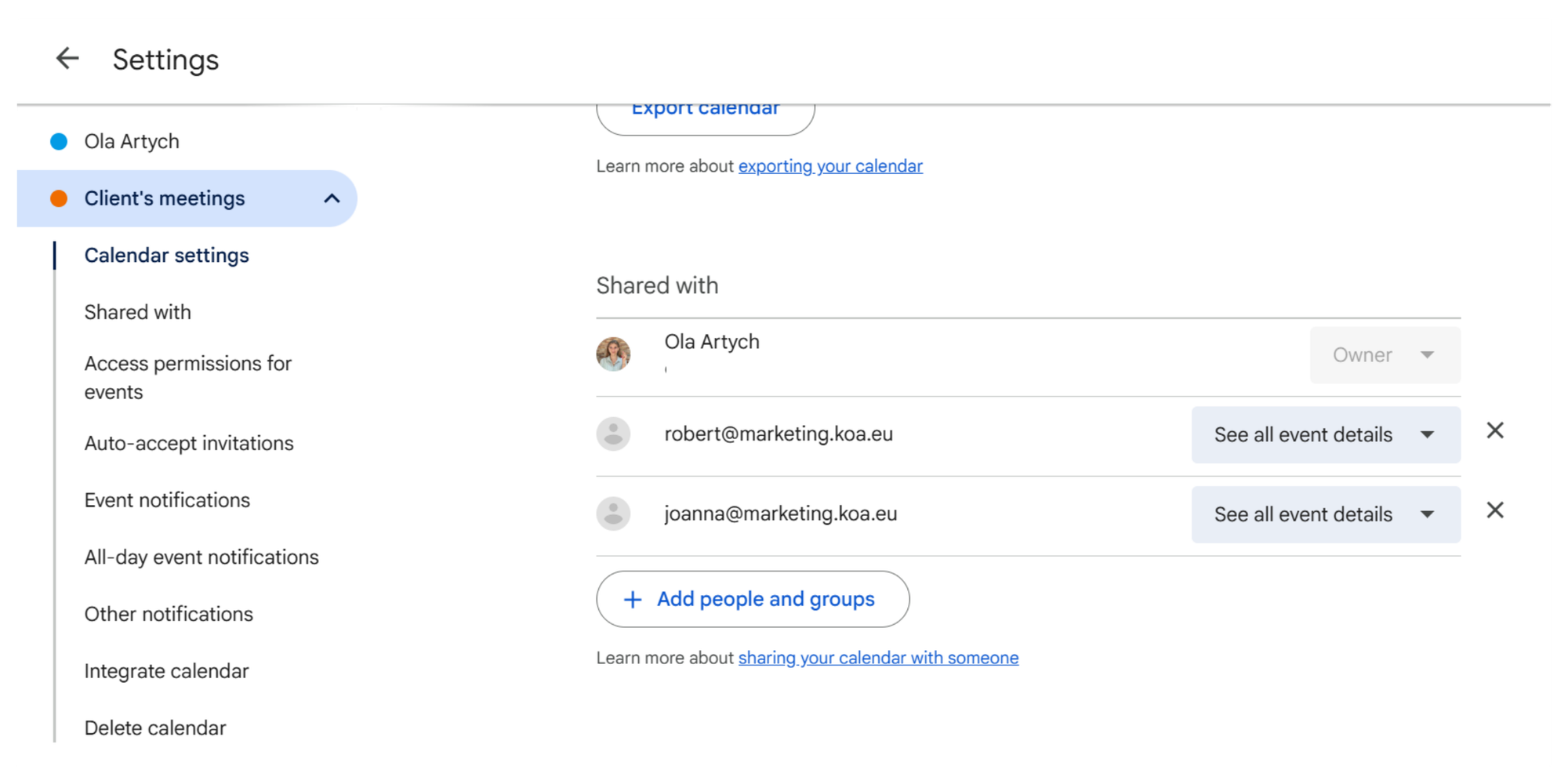
Sobald der Kalender existiert, besteht der nächste Schritt darin zu entscheiden, wer Zugriff benötigt und wie viel Kontrolle er haben sollte. Das Ziel ist einfach: den Teilnehmern genug Einblick zu geben, damit alle abgestimmt bleiben, ohne jedoch jedem die Möglichkeit zu geben, wichtige Kalendereinträge versehentlich zu ändern (oder zu löschen).
Mit einer Google-Gruppen-E-Mail teilen
Wenn Sie einen Google Teamkalender verwalten, ist das Freigeben für eine Google-Gruppe der einfachste Weg, einem gesamten Team auf einmal Zugriff zu gewähren.
Warum es nützlich ist
- Sie teilen den Kalender mit einer E‑Mail-Adresse (der Gruppe), nicht mit einer langen Liste einzelner Personen
- Alle erhalten einheitliche Berechtigungen (dieselben Regeln für das gesamte Team)
- Je größer der Kalender wird, desto einfacher bleibt alles organisiert.
Berechtigungsstufen (Kurzleitfaden)
- Nur Verfügbarkeit anzeigen: am besten für einen groben Überblick ohne Details
- Alle Veranstaltungsdetails anzeigen: am besten für die meisten Teammitglieder, die einfach nur Klarheit brauchen
- Änderungen an Terminen vornehmen: am besten für vertrauenswürdige Bearbeiter, die Termine hinzufügen oder bearbeiten
- Freigabe verwalten: beschränken Sie dies auf 1–2 Besitzer, um Berechtigungschaos zu vermeiden
Mit einzelnen Personen teilen
Für Google Kalender für Freunde oder kleine Gruppen ist es in der Regel schneller, einzelne Personen einzuladen.
Am besten für
- Reisen, Verabredungen, kleine Teams, Familienmitglieder
- Gruppen, in denen nur wenige Personen tatsächlich Veranstaltungen erstellen oder bearbeiten werden
Vorgeschlagene Einrichtung
- 1–2 Personen erhalten Bearbeitungszugriff
- Alle anderen erhalten Ansichtsrechte (Details oder nur Frei/Gebucht je nach Vertraulichkeit)
In einer Organisation teilen
Für Google Kalender für Organisationen ist die beste Vorgehensweise in der Regel die interne Freigabe – so können Personen in der Organisation alles Nötige einsehen, ohne dass der Kalender öffentlich gemacht werden muss.
Gängige Setups
- Sichtbarkeit der Abteilung (für die meisten nur Ansicht, Bearbeitung für Koordinatoren)
- Organisationsweite Kalender (Feiertage, Veranstaltungen, gemeinsam genutzte Ressourcen)
Interne Datenschutzeinstellungen, die Sie berücksichtigen sollten
- Teilen Sie Frei/Gebucht-Informationen breit, um Terminüberschneidungen zu reduzieren
- Teilen Sie alle Details nur mit den Teams, die sie benötigen
Google Kalender für Teams erstellen: So geht's
Ein Teamkalender braucht ein paar einfache Regeln, damit er nicht zu einer Müllhalde aus halbfertigen Terminen wird.
Legen Sie grundlegende Bearbeitungsregeln fest (damit das Chaos nicht Überhand gewinnt)
Probieren Sie eine einfache Richtlinie wie:
- Nur Leads/Operatoren können Ereignisse löschen
- Jede Person kann Ereignisse hinzufügen, aber muss im Titel eine verantwortliche Person angeben (z. B. „[Alex] Kunden-Onboarding“)
- Verwenden Sie einheitliche Orte und Meeting-Links
Vermeiden Sie doppelte Termine oder Terminüberschneidungen
Hier helfen gemeinsame Kalender zwar bei der Transparenz, aber sie „verhandeln“ nicht automatisch für Sie.
Wenn Ihr Team ständig mit Terminüberschneidungen zu kämpfen hat, hilft es, gemeinsam genutzte Google Kalender mit Terminautomatisierung zu kombinieren, die die tatsächliche Verfügbarkeit prüft, bevor irgendetwas gebucht wird.

Verwenden Sie wiederkehrende Termine für Routineaufgaben
Wöchentliche Stand-ups, Schichtwechsel, Sprechstunden – wiederkehrende Termine verringern den Verwaltungsaufwand und reduzieren die „Haben wir das eingeplant?“-Momente.
Termine organisieren
Termine hinzufügen und bearbeiten (ohne Details zu übersehen)
Ermutigen Sie alle dazu, Folgendes aufzunehmen:
- Ein klarer Titel
- Die richtige Zeitzone (insbesondere für Remote-Gruppen)
- Ein Ort oder ein Meeting-Link
- Notizen / Agenda, falls relevant
Farbkodierung für verschiedene Workflows
Farbkategorien machen das Durchsehen einfach:
- Betrieb
- Kundenanrufe
- Kampagnenmeilensteine
- Ehrenamtliche Schichten
Benachrichtigungen und Erinnerungen
Erinnerungen sind der Unterschied zwischen „Wir haben es geplant“ und „Wir sind tatsächlich erschienen“. Google Kalender unterstützt Benachrichtigungen, und das Verhalten von Erinnerungen variiert je nach Plattform und Benutzereinstellungen – daher lohnt es sich, sich als Gruppe abzustimmen.
Google Kalender für Organisationen und Arbeitsbereiche
Für größere Gruppen sollten Sie Folgendes in Betracht ziehen:
- Teamkalender (Ausführung + interne Planung)
- Abteilungskalender (übergeordnete Koordination)
- Zentrale Kalender (Firmenfeiertage, All-Hands-Meetings, gemeinsam genutzte Ressourcen)
Je größer die Organisation ist, desto wichtiger werden Zugriffssteuerung und Standardeinstellungen. Workspace-Admin-Einstellungen gibt es speziell dafür, das Freigabeverhalten in großem Maßstab zu steuern.
Zugriff und Synchronisierung auf allen Geräten
Die meisten Gruppen arbeiten sowohl am Desktop als auch mobil, und Google Kalender unterstützt beides.
- Für Android gibt es eine offizielle Google-Kalender-App.
- Für iOS gibt es auch eine offizielle App.
Tipps, die Verwirrung vermeiden
- Aktivieren Sie den gemeinsamen Kalender auf dem Handy (damit die Termine auch wirklich angezeigt werden)
- Lassen Sie mehrere Kalender gemeinsam anzeigen, um Überschneidungen frühzeitig zu erkennen
- Wenn Sie andere Tools verwenden (Projekt-Apps, CRMs), behalten Sie das Synchronisationsverhalten im Auge, damit Sie keine Termine doppelt erstellen.
Häufige Probleme mit Gruppenkalendern
1) Terminüberschneidungen kommen trotzdem vor
Ein gemeinsamer Kalender zeigt, was geplant ist, findet aber nicht automatisch einen Termin, der für alle passt.
2) Begrenzte Koordinationsmöglichkeiten
Sie können zwar Einblick gewähren, aber Regeln wie die folgenden lassen sich nur schwer durchsetzen:
- nur während der Arbeitszeiten buchen
- Pufferzeit hinzufügen
- begrenzen, wie viele Meetings pro Tag stattfinden
- Details vor der Buchung erfassen
Die Terminpläne von Google helfen dabei ein Stück weit, sind aber trotzdem nicht ein vollständiges Koordinationssystem für Teams oder die Planung mit mehreren Personen.
3) Manuelle Aktualisierungen und Follow-ups
Am Ende muss jemand immer noch:
- Antworten hinterherjagen
- Termine vorschlagen
- Erinnerungen senden
- manuell umbuchen, wenn sich etwas ändert
Genau hier kann eine spezielle Terminplanungssoftware eine echte Erleichterung sein.
Google Kalender für Freunde und private Gruppen
Gemeinsame Kalender eignen sich hervorragend für:
- Reiseplanung
- gemeinsame Aktivitätspläne
- Geburtstage und Gruppenmeilensteine
- „Wer bringt was“-Veranstaltungen
Halten Sie es einfach
- Verwenden Sie für die meisten Personen nur Lesezugriff
- Vermeiden Sie es, zu viele persönliche Details zu teilen (Angaben wie „verfügbar/belegt“ oder „nur Details“ können ausreichen).
- Erstellen Sie einen separaten „Reise“-Kalender, getrennt von Ihren persönlichen Kalendern, um die Übersicht zu behalten.
Wann gemeinsame Kalender nicht ausreichen
Sie werden Einschränkungen sehen, wenn Sie:
- Meetings mit Verfügbarkeitsregeln planen
- eine kundenorientierte oder öffentliche Terminplanung benötigen
- über mehrere Zeitzonen hinweg koordinieren
- Vorstellungsgespräche mit mehreren Interviewern vereinbaren
Verfügbarkeitsbasierte Terminplanung ist genau dafür gemacht. Wie oben erwähnt, bietet Google Terminpläne an, aber viele Teams bevorzugen spezialisierte Terminplanungssoftware, weil sie für eine umfangreiche Koordination und Automatisierung konzipiert sind.
Intelligentere Optionen für die Terminplanung in Gruppen
Gemeinsame Kalender vs. Terminplanungssoftware
Gemeinsame Kalender eignen sich am besten für: Transparenz und Planung. Terminplanungssoftware eignet sich am besten für: Buchung und Automatisierung.
Wann Buchungslinks Zeit sparen: Anstatt in einem Thread 8 Terminvorschläge zu machen, verschicken Sie einen Link und lassen die Eingeladenen aus den tatsächlich verfügbaren Zeiten auswählen.
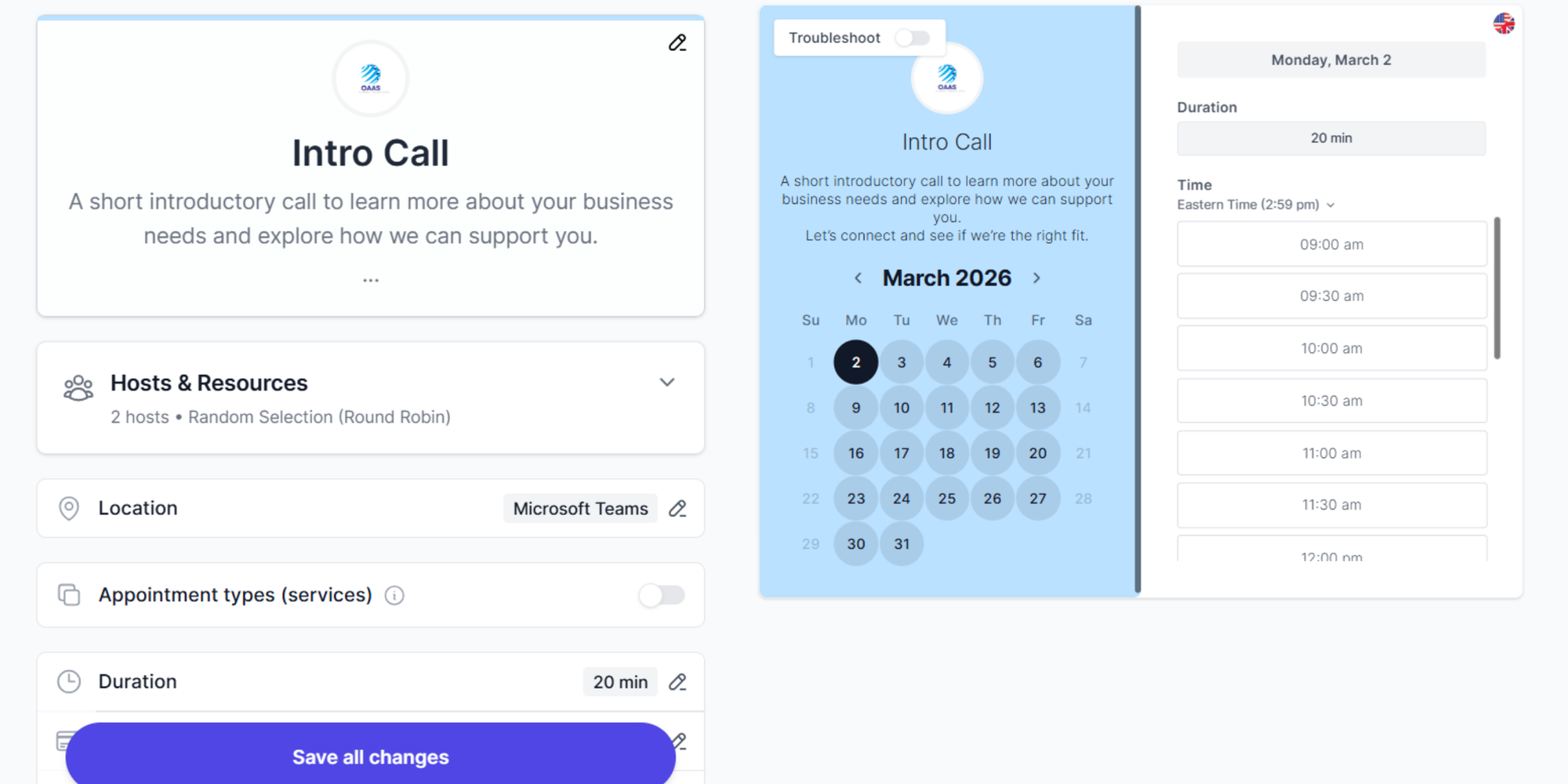
So verbessert Automatisierung die Terminkoordination
Mit einem Tool wie Koalendar können Sie:
- Teilbare Buchungslinks erstellen
- Ihre Verfügbarkeit in Echtzeit mit Google Kalender synchronisieren
- Automatisierte Erinnerungen versenden – einschließlich SMS-Erinnerungen
- Team- und Panel-Interviews effizient koordinieren
- Alle Buchungen zentral verwalten
- Buchungsseiten auf Ihrer Website einbinden, damit Termine einfach selbst gebucht werden können
Fazit
Einen gemeinsamen Google Kalender zu erstellen kann ein wirklich einfacher Gewinn sein, solange Sie das richtige Eigentumsmodell, passende Berechtigungen und ein paar Grundregeln festlegen. Für Teams ist das Teilen über Google-Gruppen Ihr bester Freund. Für lockere Planung sorgt das Teilen mit einzelnen Personen dafür, dass alles unkompliziert bleibt.
Und wenn Sie an Ihre Grenzen stößen – ständige Terminkonflikte, zu viel Hin und Her oder Meetings, die nach klaren Regeln schreien –, ist das Ihr Signal, Terminplanung zu automatisieren.
Überspringen Sie die manuelle Abstimmung und lassen Sie Koalendar Meetings direkt über Ihren Google Kalender planen. Ein gemeinsamer Google Kalender ist eine gute Grundlage – mit Koalendar können Teilnehmer jedoch sofort einen passenden Termin auswählen, ganz ohne Hin und Her.
Bereit für eine Terminplanungssoftware, die Ihnen vollständige Transparenz und Kontrolle darüber gibt, wie Zeit und Ressourcen eingesetzt werden?