

Resumen
- La forma más sencilla de coordinar a un grupo es crear un calendario compartido, ponerle un nombre claro y compartirlo con el nivel de permisos adecuado (solo lectura, edición o administración).
- Para los equipos, compartir a través de Google Groups mantiene el acceso ordenado a medida que las personas se incorporan o se van.
- Para amigos y planes informales, suele ser suficiente invitar a las personas individualmente.
- Los calendarios compartidos son excelentes para la visibilidad, pero no son muy buenos para “encontrar una hora que funcione para todos” sin idas y vueltas. Para eso, la programación basada en disponibilidad (como Koalendar) es más rápida.
Coordinar horarios no debería sentirse como jugar al ping‑pong por correo electrónico. Pero cuando tienes a un líder de equipo intentando fijar una reunión semanal, amigos planeando un viaje o voluntarios organizando un evento comunitario, es fácil que se pasen cosas por alto, especialmente cuando todos trabajan con calendarios y zonas horarias diferentes.
En esta guía, aprenderás cómo crear un calendario de Google para un grupo, configurar los permisos de uso compartido adecuados y mantener los eventos organizados sin la típica confusión de “espera, ¿qué día era?”. También veremos cómo crear un calendario de Google para un grupo que pueda escalar a medida que tu grupo crece, y qué hacer cuando un calendario compartido ya no es suficiente.
Descripción general: qué es Google Calendar (y cuándo es suficiente)
Google Calendar es una aplicación de calendario compartido que te permite crear calendarios, añadir eventos, invitar a otras personas y controlar quién puede ver o editar cada cosa. Está incluido en las cuentas personales de Google y en Google Workspace, y está diseñado para ayudar a las personas a mantenerse coordinadas en todos sus dispositivos.
Google Calendar es suficiente cuando necesitas:
- Un único lugar donde todos pueden ver las fechas y eventos clave
- Una forma sencilla de añadir eventos y enviar invitaciones
- Visibilidad compartida para un equipo, miembros de la familia o una cronología comunitaria
Google Calendar no es suficiente cuando necesitas:
- Una forma rápida de elegir una hora que se adapte a la disponibilidad real de varias personas
- Menos idas y venidas para programar reuniones
- Reglas de reserva de cara al cliente o públicas (márgenes, límites, preguntas, recordatorios)
Google sí ofrece programación de citas en Calendar para reservas basadas en disponibilidad, lo que puede ayudar en algunos casos, pero carece de funciones como recordatorios por SMS, que pueden ser clave para asegurarse de que la gente asista.
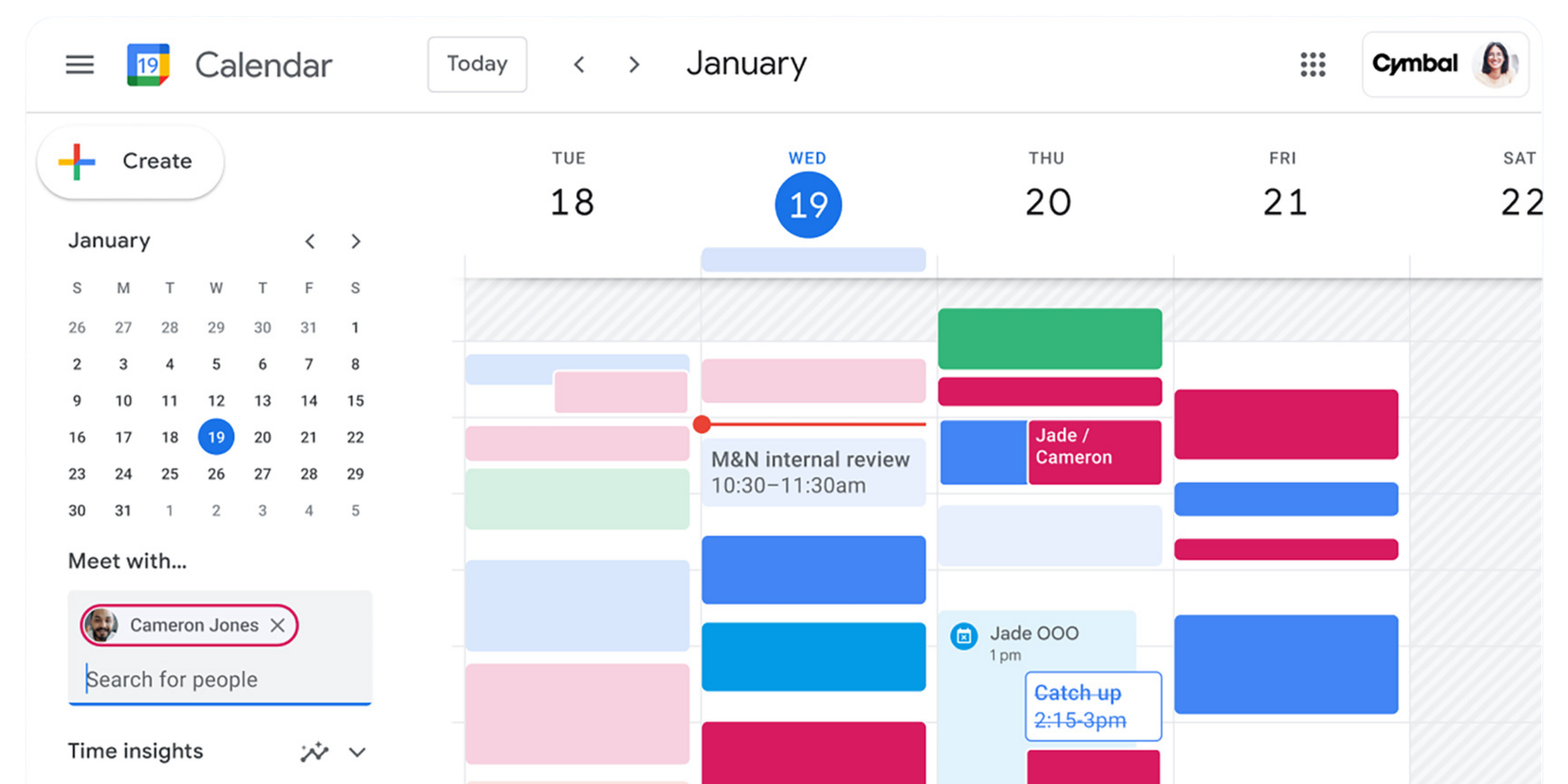
¿Qué son los calendarios de grupo en Google?
En Google, un “calendario de grupo” suele significar un solo calendario al que varias personas pueden acceder.
Calendario compartido vs calendario personal
- Calendario personal: es tuyo por defecto; puedes compartirlo, pero sigue siendo “tu” calendario.
- Calendario compartido: un calendario independiente creado específicamente para un grupo (por ejemplo, «Equipo de marketing», «Viaje a Lisboa», «Turnos de voluntariado»).
Casos de uso comunes
- Equipos: plazos de proyectos, rotaciones, reuniones periódicas, recursos compartidos
- Familias: eventos escolares, viajes, citas
- Comunidades/voluntarios: turnos, planificación de eventos, actividades públicas
Cómo crear un calendario de Google para un grupo
Aquí tienes la configuración más sencilla: crea un calendario completamente nuevo que exista solo para el grupo.
1) Crear un calendario nuevo
En la versión de escritorio, puedes crear un calendario nuevo en «Mis calendarios» y luego darle un nombre y una descripción. (La ayuda de administración de Google también describe el proceso de creación y uso compartido para organizaciones.)
Consejo sobre nombres: haz que sea obvio a primera vista
- “Equipo: Éxito del Cliente (Compartido)”
- «Amigos: Viaje de verano 2026»
- “Org: Turnos de voluntariado”
2) Elige una descripción clara
Añade una breve descripción que explique:
- Qué debe incluirse en este calendario (y qué no)
- ¿Quién es responsable de mantenerlo?
- ¿Alguna regla (como etiquetas de color o formatos de nombres)?
3) Establece el propietario del calendario (esto es importante)
Un calendario compartido siempre tiene un “propietario” que controla el uso compartido y la configuración.
Cuenta personal vs cuenta de espacio de trabajo
- Gmail personal: adecuado para amigos y grupos informales, pero la propiedad está vinculada a una sola persona.
- Google Workspace: mejor para empresas y organizaciones sin fines de lucro porque la configuración de administración y el uso compartido dentro de la organización se pueden gestionar de forma centralizada.
¿Qué pasa si el propietario se va? En Google Calendar, cada calendario compartido tiene un propietario (la cuenta que lo creó). Si esa persona deja el equipo (o simplemente deja de mantener el calendario), puedes encontrarte con problemas molestos muy rápido:
- Nadie puede actualizar la configuración de uso compartido (quién puede ver, editar o administrar el calendario)
- El acceso se vuelve complicado a medida que se incorporan nuevas personas y otras se van
- El calendario puede convertirse en una situación de “podemos verlo, pero no podemos gestionarlo”.
- Si la cuenta del propietario está desactivada, recuperar el control suele depender de la ayuda de un administrador (y rara vez es divertido)
Por eso es más inteligente configurar calendarios de grupo para que no dependan de una sola persona.
Dos configuraciones de propiedad fiables:
1) Una cuenta basada en roles (como ops@ o team@) Un correo compartido y asociado al puesto es el propietario del calendario, de modo que la titularidad se mantiene estable incluso cuando las personas cambian de función.
2) Un calendario gestionado por Workspace (con políticas de administrador)Si usas Google Workspace, los controles de administrador ayudan a mantener los calendarios correctamente gestionados en toda la organización.
Una vez que la propiedad sea estable, el siguiente paso es elegir el método de uso compartido y el nivel de permisos adecuados, de modo que las personas correctas puedan ver y actualizar el calendario sin crear un caos accidental.
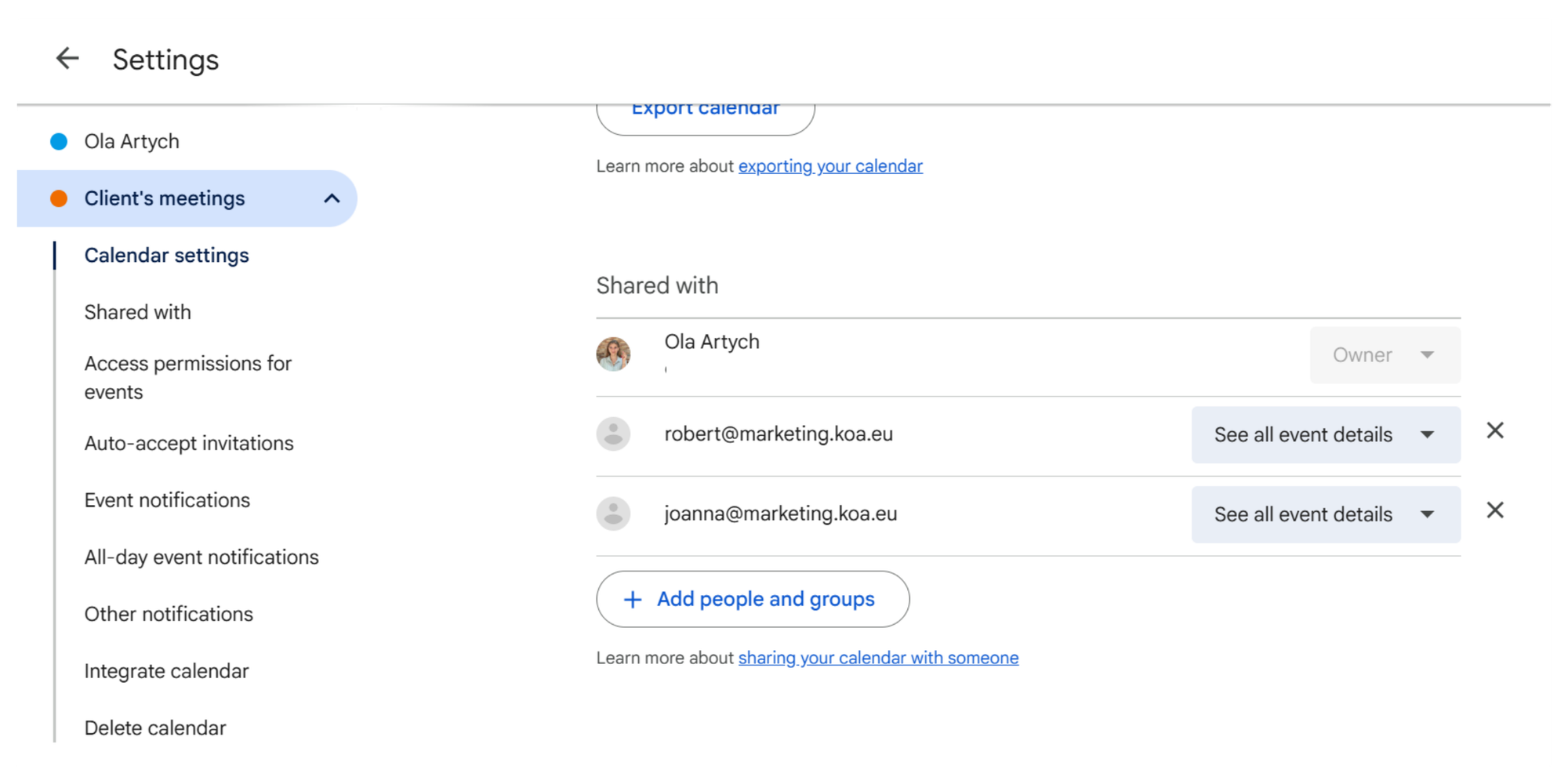
Añadir personas y controlar el acceso
Una vez que el calendario existe, el siguiente paso es decidir quién necesita acceso y cuánto control deberían tener. El objetivo es sencillo: dar a las personas la visibilidad suficiente para mantenerse alineadas, sin darle a todo el mundo el poder de cambiar (o borrar) por accidente eventos importantes del calendario.
Compartir con un correo de grupo de Google
Si estás gestionando un calendario de equipo de Google Calendar, compartirlo con un Grupo de Google es la forma más sencilla de dar acceso a todo el equipo a la vez.
Por qué es útil
- Compartes el calendario con una dirección de correo electrónico (el Grupo), no con una larga lista de personas
- Todos tienen permisos coherentes (las mismas reglas para todo el equipo)
- Es más fácil mantener todo organizado a medida que el calendario crece
Niveles de permisos (guía rápida)
- Ver solo libre/ocupado: ideal para una visibilidad general sin detalles
- Ver todos los detalles del evento: ideal para la mayoría de los compañeros de equipo que solo necesitan claridad
- Realizar cambios en eventos: ideal para editores de confianza que añadirán/editarán eventos
- Gestionar el uso compartido: mantén esto en 1–2 propietarios para evitar un caos de permisos
Compartir con personas
Para Google Calendar para amigos o grupos pequeños, suele ser más rápido invitar a las personas individualmente.
Mejor para
- Viajes, planes sociales, equipos pequeños, miembros de la familia
- Grupos en los que solo un par de personas realmente crearán o editarán eventos
Configuración sugerida
- 1–2 personas obtienen acceso de edición
- Todos los demás obtienen acceso de solo visualización (detalles o solo disponibilidad según la configuración de privacidad)
Compartir en toda una organización
Para Google Calendar para organizaciones, el mejor enfoque suele ser el uso compartido interno, de modo que las personas de la organización puedan ver lo que necesitan sin convertirlo en un calendario público.
Configuraciones comunes
- Visibilidad del departamento (solo lectura para la mayoría, edición para los coordinadores)
- Calendarios para toda la organización (festivos, eventos, recursos compartidos)
Configuraciones internas de privacidad a tener en cuenta
- Comparte disponibilidad ampliamente para reducir conflictos de programación
- Comparte todos los detalles solo con los equipos que los necesiten
Cómo crear un calendario de Google para un equipo
Un calendario de equipo necesita unas cuantas reglas sencillas para que no se convierta en un vertedero de eventos a medio hacer.
Establece reglas básicas de edición (para que no reine el caos)
Prueba con una política sencilla como:
- Solo los responsables/operadores pueden eliminar eventos
- Cualquiera puede añadir eventos, pero debe incluir un responsable en el título (por ejemplo, “[Alex] Incorporación de cliente”)
- Usa ubicaciones y enlaces de reunión coherentes
Evita eventos duplicados o en conflicto
Aquí es donde los calendarios compartidos ayudan con la visibilidad, pero no “negocian” automáticamente por ti.
Si tu equipo se topa constantemente con conflictos de agenda, es útil combinar los calendarios compartidos de Google con la automatización de programación que verifica la disponibilidad real antes de que se reserve nada.
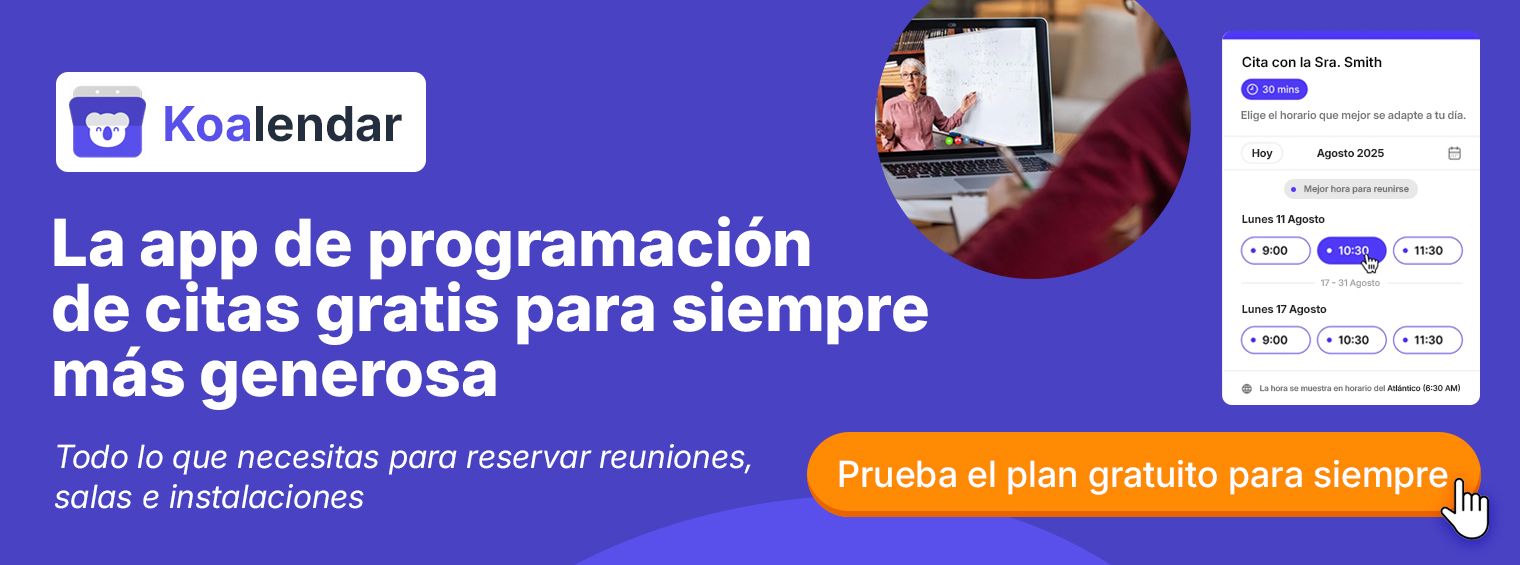
Usa eventos recurrentes para el trabajo rutinario
Reuniones semanales, rotaciones de turnos, horarios de oficina: los eventos recurrentes reducen el trabajo administrativo y evitan los momentos de “¿lo hemos programado?”.
Organización de eventos
Añadir y editar eventos (sin omitir detalles)
Animar a todos a incluir:
- Un título claro
- La zona horaria adecuada (especialmente para equipos remotos)
- Una ubicación o enlace de reunión
- Notas / agenda cuando corresponda
Codificación por colores para diferentes flujos de trabajo
Las categorías de colores facilitan el escaneo:
- Operaciones
- Llamadas de clientes
- Hitos de la campaña
- Turnos de voluntariado
Notificaciones y recordatorios
Los recordatorios son la diferencia entre “lo planeamos” y “realmente fuimos”. Google Calendar admite notificaciones, y el comportamiento de los recordatorios varía según la plataforma y la configuración de cada usuario, así que vale la pena alinearse como grupo.
Google Calendar para organizaciones y espacios de trabajo
Para grupos más grandes, considera crear:
- Calendarios de equipo (ejecución + planificación interna)
- Calendarios de los departamentos (coordinación de alto nivel)
- Calendarios centrales (festivos de la empresa, reuniones generales, recursos compartidos)
Cuanto más grande sea la organización, más te importarán el control de acceso y las configuraciones predeterminadas. Los ajustes de administración del espacio de trabajo existen precisamente para gestionar el comportamiento de uso compartido a gran escala.
Accede y sincroniza en todos tus dispositivos
La mayoría de los grupos trabajan tanto en computadoras como en dispositivos móviles, y Google Calendar es compatible con ambos.
- Android tiene una aplicación oficial de Google Calendar.
- iOS también tiene una aplicación oficial.
Consejos que evitan confusiones
- Activa el calendario compartido en el móvil (para que los eventos se muestren realmente)
- Visualiza varios calendarios juntos para detectar conflictos con antelación
- Si utilizas otras herramientas (aplicaciones de proyectos, CRM), presta atención al comportamiento de sincronización para no duplicar eventos
Problemas comunes con los calendarios de grupo
1) Los conflictos de agenda siguen ocurriendo
Un calendario compartido muestra lo que está planeado, pero no encuentra automáticamente una hora que funcione para todos.
2) Opciones de coordinación limitadas
Puedes compartir visibilidad, pero no puedes hacer cumplir fácilmente reglas como:
- solo reservar dentro del horario laboral
- añadir tiempo de margen
- limitar cuántas reuniones hay por día
- recopilar detalles antes de reservar
Las agendas de citas de Google ayudan con parte de esto, pero aún no son un sistema completo de coordinación para equipos o para la programación entre varias personas.
3) Actualizaciones y seguimientos manuales
Alguien todavía termina:
- persiguiendo respuestas
- sugerir horarios
- enviar recordatorios
- reprogramar cuando las cosas cambian
Ahí es donde una herramienta dedicada a la programación puede ser un alivio.
Google Calendar para amigos y grupos personales
Los calendarios compartidos son perfectos para:
- planificación de viajes
- horarios de actividades compartidas
- cumpleaños y hitos de grupo
- eventos de “quién trae qué”
Que sea ligero
- Usa acceso de solo visualización para la mayoría de las personas
- Evita compartir en exceso tus datos personales (mostrar solo disponibilidad u ofrecer solo detalles puede ser suficiente)
- Crea un calendario de “Viaje” separado de los calendarios personales para reducir el desorden
Cuando los calendarios compartidos no son suficientes
Sentirás el límite cuando:
- estás programando reuniones con reglas de disponibilidad
- necesitas programación de citas de cara al cliente o pública
- estás coordinando entre múltiples zonas horarias
- estás programando entrevistas con varios entrevistadores
La programación basada en disponibilidad está hecha para esto. Como mencionamos arriba, Google tiene horarios de citas, pero muchos equipos prefieren herramientas de programación dedicadas porque están diseñadas para la coordinación y automatización a gran escala.
Opciones más inteligentes para programar en grupo
Calendarios compartidos vs herramientas de programación
Los calendarios compartidos son mejores para: visibilidad y planificación. Las herramientas de programación son mejores para: reservas y automatización.
Cuando los enlaces de reserva ahorran tiempo: En lugar de ofrecer 8 opciones de horario en un hilo, envías un solo enlace y dejas que la gente elija entre lo que realmente está disponible.
Cómo la automatización mejora la coordinación: Una herramienta como Koalendar puede ayudarte a:
- Genera enlaces de programación para compartir
- Sincroniza la disponibilidad en tiempo real con Google Calendar
- Añade recordatorios automáticos (incluyendo opciones por SMS)
- Soporte de equipo y programación con varios entrevistadores
- Gestiona las reservas con una administración centralizada
- Incrusta páginas de reservas en sitios web para facilitar la autoprogramación
Reflexiones finales
Un calendario compartido de Google puede ser una solución realmente sencilla, siempre que elijas el modelo de propiedad adecuado, los permisos correctos y unas cuantas reglas básicas. Para los equipos, compartir a través de Google Groups es tu mejor aliado. Para la planificación informal, compartir con personas individuales mantiene las cosas simples.
Y si estás tocando techo (conflictos constantes de agenda, demasiado ida y vuelta, o reuniones que necesitan reglas), esa es tu señal para añadir automatización de programación de citas.
Omite la coordinación manual y deja que Koalendar programe reuniones directamente desde tu Google Calendar. Cuando estés listo para ir más allá de la “visibilidad” y pasar a que “todos puedan reservar la hora adecuada al instante”, cómo crear un Google Calendar para un grupo se convierte en la base, no en todo el sistema.
¿Listo para obtener un software de programación que te brinde total visibilidad y control sobre cómo se utilizan el tiempo y los recursos?