In breve
Smettila di scorrere all'infinito i caotici messaggi sul gruppo WhatsApp o le innumerevoli email aziendali per capire chi fa cosa e quando. Il modo più semplice per coordinare più persone è creare un calendario condiviso su Google, assegnargli un nome chiaro e configurare i permessi di condivisione Google Calendar in modo accurato (scegliendo chi può avere autorizzazioni di modifica o chi può solo visualizzare).
- Per i team: Condividere Google Calendar tramite Google Groups (Gruppi) mantiene l’accesso ordinato e automatizzato man mano che i dipendenti si uniscono o lasciano l'azienda.
- Per amici e parenti: Per organizzare qualcosa in modo informale o creare un calendario per la famiglia Google, di solito basta invitare le singole persone tramite il loro account Gmail.
Un Google Calendar condiviso è un'ottima unica fonte di verità per dare visibilità agli impegni di tutti. Tuttavia, non è lo strumento ideale per "trovare magicamente un orario che vada bene a tutti" senza continui messaggi. Per eliminare del tutto questo problema, la pianificazione basata sull'effettiva disponibilità (tramite strumenti come Koalendar) risulta molto più rapida.
In questa guida imparerai esattamente come condividere agenda Google, impostare le giuste opzioni alla voce impostazioni e condivisione e mantenere tutto ordinato senza la solita confusione del tipo "Aspetta, a che ora era la riunione?".
Vedremo come aggiungere persone a Google Calendar, come far crescere l'agenda insieme al tuo gruppo e cosa fare quando un semplice calendario condiviso Google non è più sufficiente per le tue esigenze.
Panoramica: Cos’è un calendario di gruppo Google (e quando ti basta)
Google Calendar è un’app di pianificazione (disponibile via browser desktop e come app per smartphone) che ti permette di cliccare su crea nuovo calendario, aggiungere eventi, invitare partecipanti e controllare minuziosamente chi può vedere o modificare i contenuti tramite l'opzione gestire le opzioni di condivisione.
È incluso gratuitamente in ogni account personale ed è il pilastro di Google Workspace. Soprattutto, è perfettamente integrato, funzionando a meraviglia come calendario condiviso Google iPhone e Android.
Google Calendar è sufficiente quando ti serve:
- Un unico luogo centralizzato in cui tutti possono vedere impegni degli altri su Google Calendar.
- Un modo semplice per aggiungere eventi e inviare inviti (e notifiche) al volo.
- Una visibilità condivisa basilare per un team di lavoro, i membri della famiglia o i volontari di un'associazione.
Google Calendar non basta quando hai bisogno di:
- Un modo automatico e rapido per incrociare la reale disponibilità di più persone senza scriversi.
- Regole di prenotazione avanzate rivolte ai clienti esterni (intervalli di sicurezza tra una riunione e l'altra, limiti di prenotazione giornalieri, form con domande pre-riunione).
- Strumenti per azzerare le mancate presentazioni.
Google offre la pianificazione degli appuntamenti in Calendar ma manca di funzionalità cruciali come i promemoria via SMS o le automazioni avanzate, che per chi fa business sono fondamentali.
Che cosa sono i calendari di gruppo in Google?
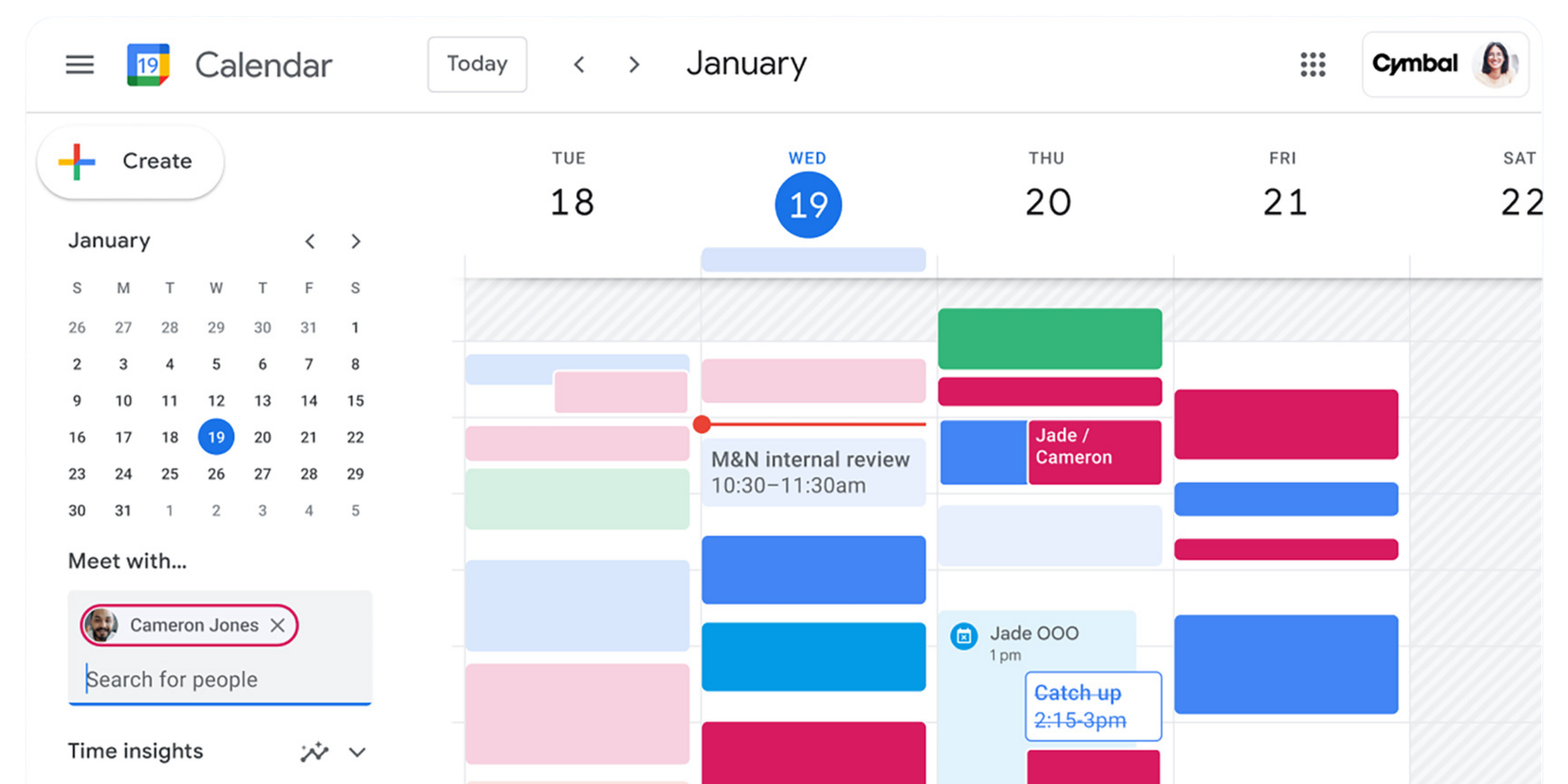
Un calendario di gruppo Google di solito indica un'unica agenda digitale a cui più persone possono accedere contemporaneamente, diventando l'unica fonte di verità per l'organizzazione.
Calendario condiviso vs Calendario personale
- Calendario personale: È il tuo di default, legato al tuo account Gmail. Puoi condividere Google Calendar con altri per fargli vedere impegni degli altri su Google Calendar, ma la proprietà e il nucleo del calendario restano "tuoi".
- Google Calendar condiviso: È un calendario separato, creato appositamente e da zero per un gruppo (ad es. "Team Marketing", "Viaggio a Lisbona", "Turni di volontariato").
Casi d'uso comuni
- Team: Per gestire le scadenze dei progetti, i turni, le riunioni ricorrenti e migliorare l'intera organizzazione aziendale.
- Famiglie: Ottimo come calendario per la famiglia Google per ricordare eventi scolastici, viaggi o appuntamenti medici (e funziona benissimo come calendario condiviso Google iPhone e Android).
- Comunità/Volontari: Per coordinare turni di assistenza, iniziative pubbliche o eventi.
Come creare un calendario aziendale/per team (o per amici)
Ecco l’impostazione base da desktop: crea un’agenda che esista solo in funzione del gruppo.
1) Crea un nuovo calendario
Sul computer puoi creare un nuovo calendario nella sezione “I miei calendari”, quindi assegnargli un nome e una descrizione. La guida di amministrazione di Google illustra anche il flusso di creazione e condivisione per le organizzazioni.
Suggerimento per la scelta del nome: rendilo chiaro a colpo d’occhio
- “Team: Customer Success (Condiviso)”
- "Amici: Viaggio estivo 2026"
- “Org: Turni dei volontari”
2) Scegli una descrizione chiara
Aggiungi una breve descrizione che spieghi:
- Cosa va inserito in questo calendario (e cosa no)
- Chi è responsabile della sua manutenzione?
- Eventuali regole (come tag di colore o formati di denominazione)
3) Imposta il proprietario del calendario (questo è importante)
Un calendario condiviso ha sempre un “proprietario” che ne controlla la condivisione e le impostazioni.
Account personale vs account Workspace
- Account Gmail personale: Va bene per amici, per sincronizzare calendario Google in due (es. in coppia) e per gruppi informali.
- Google Workspace: È fondamentale per creare un calendario aziendale/per team strutturato, perché l'amministratore può mantenere i controlli in modo centralizzato.
Cosa succede se il proprietario se ne va?
Se la persona che ha creato il calendario lascia l'azienda, o semplicemente smette di gestirlo, nascono grossi problemi:
- Nessuno ha più accesso alla voce gestire le opzioni di condivisione.
- Modificare i permessi di condivisione Google Calendar o aggiungere persone a Google Calendar diventa impossibile.
- Il calendario si trasforma in una vetrina bloccata: "possiamo vederlo, ma non possiamo toccarlo".
- Se l’account del proprietario viene disabilitato dall'azienda, l'agenda sparisce nel nulla.
Ecco perché è più intelligente strutturare le agende condivise affinché non dipendano da una sola persona fisica. Due soluzioni affidabili:
- Account basato sul ruolo (es. ops@azienda.it): Crea un’e-mail condivisa legata alla mansione. Questa e-mail sarà la proprietaria formale del calendario, così la titolarità non andrà persa se un dipendente si dimette.
- Gestione tramite Workspace: Se utilizzi Google Workspace, sfrutta i controlli di amministrazione (admin) per regolamentare la proprietà in tutta l'organizzazione.
Una volta blindata la proprietà, il passo successivo è gestire i livelli di accesso per evitare che qualcuno cancelli per sbaglio le riunioni di tutti.
Aggiungi persone e controlla l’accesso
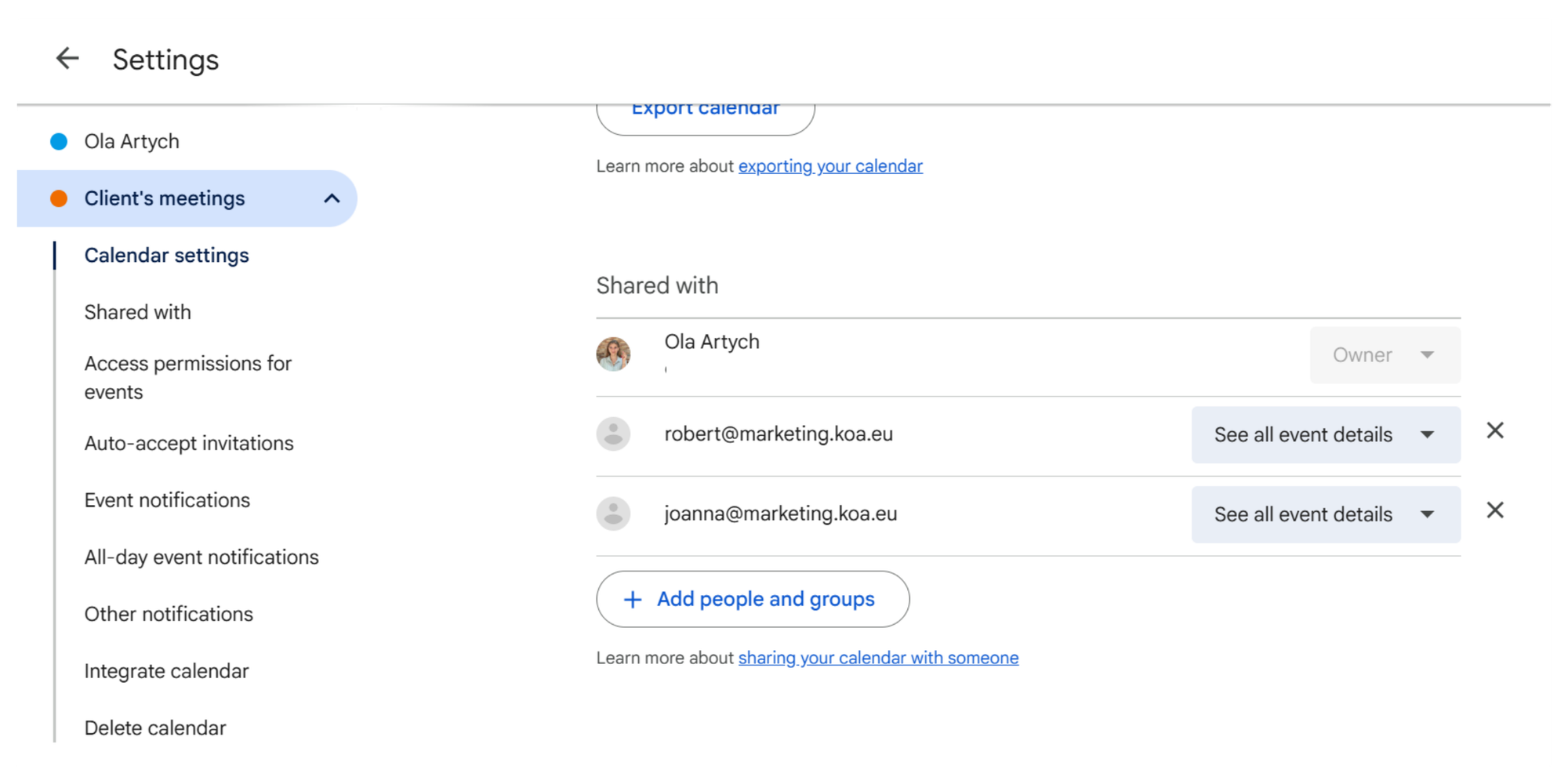
Una volta creato il calendario, il passo successivo è decidere chi deve avere accesso e quanto controllo dovrebbe avere. L’obiettivo è semplice: dare alle persone visibilità sufficiente per rimanere allineate, senza però dare a tutti il potere di modificare (o eliminare) per errore eventi importanti del calendario.
Condividi con un indirizzo email di un gruppo Google
Se stai gestendo un calendario di team di Google Calendar, la condivisione con un gruppo Google è il modo più semplice per concedere l’accesso all’intero team in una sola volta.
Perché è utile
- Condividi il calendario con un indirizzo email (il Gruppo), non con un lungo elenco di singole persone
- Tutti ricevono autorizzazioni coerenti (le stesse regole per l’intero team)
- Man mano che il calendario si riempie, è più facile mantenere tutto organizzato
Livelli di autorizzazione (guida rapida)
- Vedi solo libero/occupato: ideale per una visione generale senza dettagli
- Vedi tutti i dettagli dell’evento: ideale per la maggior parte dei colleghi che hanno solo bisogno di chiarezza
- Apporta modifiche agli eventi: ideale per editor fidati che aggiungeranno o modificheranno eventi
- Gestisci la condivisione: mantieni 1–2 proprietari al massimo per evitare caos con i permessi
Condividi con singoli utenti
Per Google Calendar per amici o piccoli gruppi, di solito è più veloce invitare le singole persone.
Ideale per
- Viaggi, uscite, piccoli gruppi, familiari
- Gruppi in cui solo un paio di persone creeranno o modificheranno effettivamente gli eventi
Configurazione consigliata
- 1–2 persone ottengono accesso in modifica
- Tutti gli altri ottengono accesso in sola visualizzazione (dettagli o solo disponibilità a seconda delle impostazioni di privacy)
Condividi all'interno di un'organizzazione
Per Google Calendar per le organizzazioni, l'approccio migliore di solito è la condivisione interna, così le persone nell'organizzazione possono vedere ciò di cui hanno bisogno senza rendere il calendario pubblico.
Configurazioni comuni
- Visibilità del reparto (sola lettura per la maggior parte, modifica consentita ai coordinatori)
- Calendari a livello di organizzazione (festività, eventi, risorse condivise)
Impostazioni interne sulla privacy da prendere in considerazione
- Condividi disponibilità ampiamente per ridurre i conflitti di pianificazione
- Condividi tutti i dettagli solo con i team che ne hanno bisogno
Come creare un Google Calendar per un team
Un calendario di team ha bisogno di alcune regole leggere per non trasformarsi in una discarica di eventi lasciati a metà.
Stabilisci regole base di modifica (così il caos non ha la meglio)
Prova una politica semplice come:
- Solo i lead/gli operatori possono eliminare eventi
- Tutti possono aggiungere eventi, ma devono includere un proprietario nel titolo (ad es. “[Alex] Onboarding cliente”)
- Usa luoghi e link alle riunioni coerenti
Evita eventi duplicati o in conflitto
È qui che i calendari condivisi aiutano a dare visibilità, ma non “negoziano” automaticamente al posto tuo.
Se il tuo team si imbatte continuamente in conflitti di pianificazione, è utile combinare i calendari condivisi di Google con l’automazione della pianificazione che verifica la reale disponibilità prima che venga effettuata qualsiasi prenotazione.
Usa eventi ricorrenti per le attività di routine
Riunioni settimanali, turni a rotazione, orari di ricevimento: gli eventi ricorrenti riducono il lavoro amministrativo e limitano i momenti di “ma l’abbiamo programmato?”.
Organizzare eventi
Una volta impostato il tuo Google Calendar condiviso, è il momento di riempirlo. Quando tu o i membri del team andate ad apportare modifiche agli eventi, assicuratevi di incoraggiare tutti a includere sempre:
Aggiungere e modificare eventi (senza tralasciare alcun dettaglio)
Incoraggia tutti a includere:
- Un titolo chiaro
- Il fuso orario giusto (soprattutto per i gruppi da remoto)
- Un luogo o un link per la riunione
- Note / ordine del giorno, se pertinente
Codifica a colori per i diversi flussi di lavoro
Le categorie di colori rendono la scansione più semplice:
- Operazioni
- Chiamate dei clienti
- Traguardi della campagna
- Turni dei volontari
Notifiche e promemoria
I promemoria fanno la differenza tra un vago "lo abbiamo programmato" e un concreto "ci siamo davvero presentati". Il sistema supporta l'invio di notifiche push ed e-mail, ma attenzione: il comportamento dei promemoria varia a seconda della piattaforma e delle impostazioni del singolo account Gmail. Assicuratevi di allinearvi come gruppo su quando e come ricevere gli avvisi.
Google Calendar per organizzazioni e spazi di lavoro
Se devi creare un calendario aziendale/per team numeroso, la tua organizzazione aziendale non può reggersi su una sola agenda. Prendi in considerazione la creazione di:
- Calendari del team: Per l'esecuzione dei compiti e la pianificazione interna.
- Calendari dei dipartimenti: Per un coordinamento strategico di livello superiore.
- Calendari centralizzati: Per segnare le festività aziendali, le riunioni plenarie o la prenotazione di risorse condivise (es. sala riunioni o auto aziendale).
Più grande è l'azienda, più diventeranno cruciali le impostazioni e condivisione avanzate. Le impostazioni di amministrazione di Google Workspace esistono proprio per gestire le restrizioni su larga scala (ad esempio bloccando l'opzione per generare un link pubblico o per esportare i dati sensibili al di fuori dell'azienda).
Accedi e sincronizza su tutti i dispositivi
La maggior parte dei gruppi lavora in modalità ibrida, passando continuamente dal desktop all'app per smartphone.
Per fortuna, il sistema funziona in modo eccellente come calendario condiviso Google iPhone e Android, avendo app ufficiali ottimizzate per entrambi i sistemi operativi.
Suggerimenti per evitare confusione
- Attiva la visualizzazione: Se non vedi nulla, vai nelle impostazioni dell'app mobile, clicca su altri calendari e spunta la casella del calendario condiviso per renderlo visibile.
- Visualizzazione multipla: Tieni accesi più calendari contemporaneamente per vedere impegni degli altri su Google Calendar e individuare a colpo d'occhio eventuali conflitti.
- Attenzione alle integrazioni: Se utilizzi CRM o app per la gestione dei progetti, controlla che la sincronizzazione non finisca per duplicare gli eventi.
Problemi comuni con i calendari di gruppo
1) I conflitti di programmazione continuano a verificarsi
Un calendario condiviso mostra ciò che è programmato, ma non trova automaticamente un orario che vada bene per tutti.
2) Opzioni di coordinamento limitate
Puoi condividere la visibilità, ma non puoi far rispettare facilmente regole come:
- prenotare solo durante l'orario di lavoro
- aggiungi tempo di margine
- limita il numero di riunioni al giorno
- raccogli i dettagli prima di prenotare
Le agende per appuntamenti di Google aiutano in parte a gestire tutto questo, ma non sono ancora un vero sistema di coordinamento per i team o per la pianificazione tra più persone.
3) Aggiornamenti e follow-up manuali
Qualcuno finisce comunque per:
- inseguire risposte
- proposta di orari
- invio di promemoria
- ripianificare quando le cose cambiano
È qui che uno strumento dedicato alla pianificazione può essere di grande aiuto.
Google Calendar per amici e gruppi personali
I calendari di gruppo non servono solo per il lavoro. Sono perfetti anche per creare un calendario per la famiglia Google o per gestire la propria vita privata:
- Pianificazione di un viaggio di gruppo.
- Sincronizzare calendario Google in due per gestire gli impegni di coppia.
- Ricordare compleanni e traguardi.
- Organizzare cene o eventi "chi porta cosa".
Mantienilo leggero
Per evitare disastri o violazioni della privacy, quando vai su aggiungi persone e gruppi, concedi l’accesso in sola visualizzazione alla maggior parte degli amici. Nelle impostazioni e condivisione, scegli di far vedere solo occupato/libero invece dei dettagli privati. Infine, crea un'agenda separata e nominala "Viaggio [Anno]" anziché mischiare i voli con i tuoi impegni di lavoro.
Quando i calendari condivisi non bastano più
Sei partito con le migliori intenzioni, hai seguito tutti i passaggi per creare un calendario aziendale/per team, ma continui a percepire frustrazione. Sentirai il vero limite del calendario condiviso Google quando:
- Stai programmando riunioni che richiedono regole rigide di disponibilità.
- Hai bisogno di una pianificazione rivolta ai clienti esterni o al pubblico (che non dovrebbero mai avere accesso al dietro le quinte della tua organizzazione aziendale).
- Stai coordinando dozzine di persone in diversi fusi orari.
- Stai fissando colloqui di lavoro che coinvolgono più intervistatori contemporaneamente.
È in questi momenti che il semplice concetto di condividere Google Calendar non basta più. La pianificazione basata sulla disponibilità reale è stata inventata esattamente per questo.
Come abbiamo accennato, Google ha introdotto una funzione base per gli appuntamenti, ma la maggior parte dei team e dei professionisti preferisce utilizzare strumenti di pianificazione dedicati perché sono costruiti per la gestione ad alto volume e garantiscono un’elevata automazione (come i promemoria SMS o i questionari pre-riunione).
Soluzioni più intelligenti per programmare gli impegni di gruppo
Calendari condivisi vs strumenti di pianificazione
I calendari condivisi sono ideali per: visibilità e pianificazione.
Gli strumenti di pianificazione sono ideali per: prenotazioni e automazione.
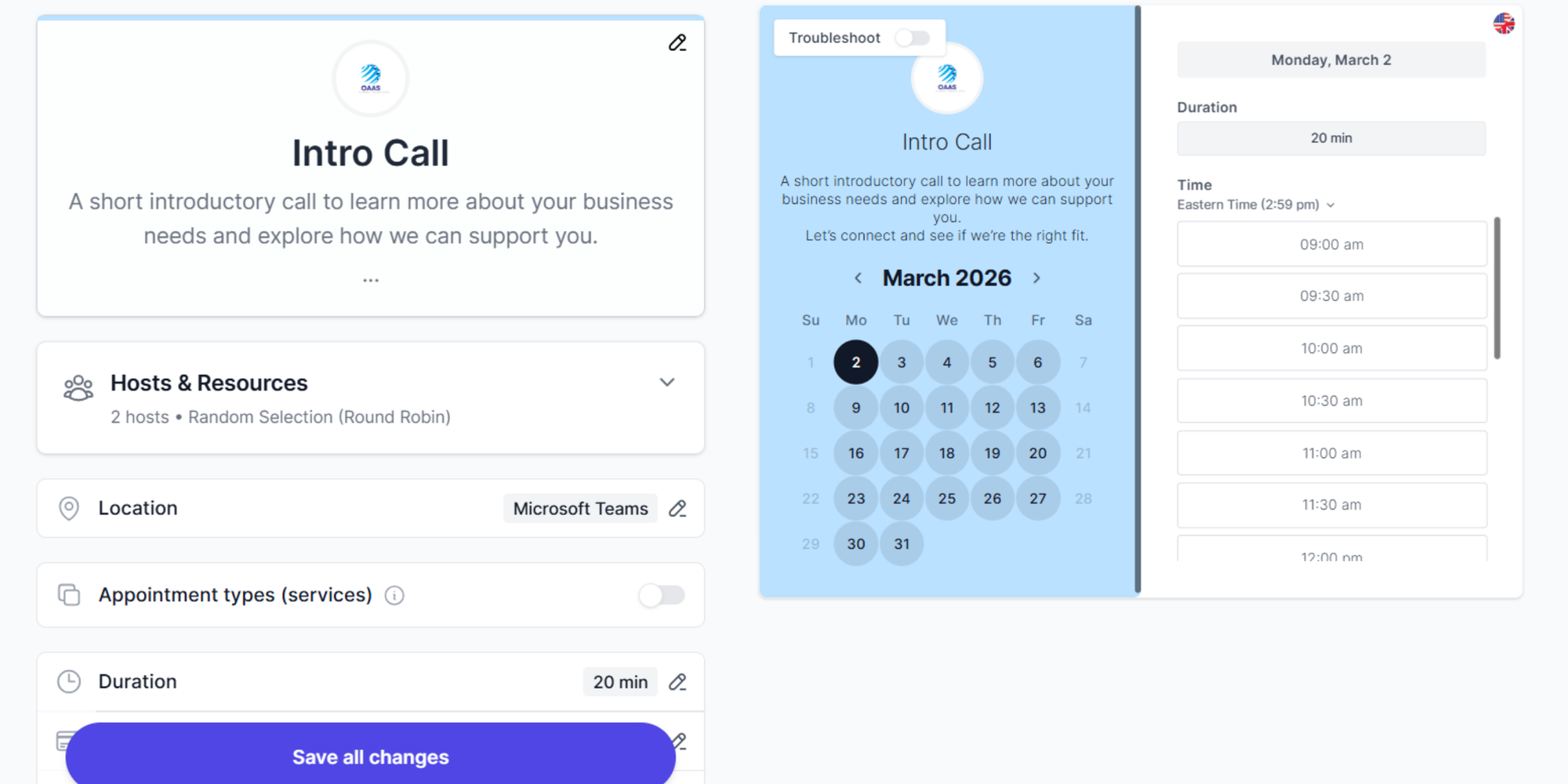
Quando i link per le prenotazioni fanno risparmiare tempo: Invece di proporre 8 opzioni di orario in una conversazione, invii un solo link e lasci che le persone scelgano tra ciò che è effettivamente disponibile.
Come l’automazione migliora il coordinamento
Affiancare uno strumento come Koalendar al tuo account Google ti permette di fare il salto di qualità. Ecco cosa puoi automatizzare:
- Generare link di pianificazione condivisibili per ogni tipo di riunione o servizio.
- Sincronizzare la disponibilità bidirezionale in tempo reale (addio doppie prenotazioni).
- Inviare notifiche e promemoria automatici ai partecipanti (incluse le fondamentali opzioni via SMS contro i "no-show").
- Gestire agilmente il team e la pianificazione di colloqui con più intervistatori (round-robin o pannelli congiunti).
- Incorpora le pagine di prenotazione direttamente sul tuo sito web per consentire l'auto-programmazione in completa autonomia.
Considerazioni finali
Capire come condividere agenda Google è il primo passo essenziale. Se configuri correttamente le impostazioni e condivisione, assegni le giuste autorizzazioni di modifica (o il salvifico vedere solo occupato/libero) e scegli il proprietario corretto, avrai una base solida.
Per i team aziendali, aggiungere persone a Google Calendar tramite Google Groups è l'approccio più sicuro. Per la famiglia o gli amici, l'invito diretto all'account Gmail manterrà tutto semplice e leggero.
Ma attenzione: se inizi a sbattere la testa contro il soffitto — se perdi ore in conflitti di agenda, scambi di e-mail infiniti, o se le tue riunioni necessitano di regole aziendali rigide — è il chiaro segnale che devi inserire l’automazione.
Salta il coordinamento manuale e lascia che Koalendar pianifichi le riunioni incrociando automaticamente i dati del tuo Google Calendar.