En résumé
Vous cherchez un sondage de planification Google ? Vous avez trois façons de trouver un créneau qui convient. Créez un sondage avec Google Forms, utilisez un outil dédié de sondage de réunion pour recueillir les disponibilités de chacun, ou connectez les agendas des personnes qui doivent participer et laissez un outil de planification n’afficher que les horaires où tout le monde est disponible.
Vous devez trouver un créneau de réunion qui convienne à plusieurs personnes, et vous cherchez un sondage de planification Google pour vous faciliter la tâche.
La bonne nouvelle, c’est que vous n’avez pas besoin de régler ça par un autre échange d’e-mails.
Vous pouvez transformer Google Forms en sondage Google pour la planification, utiliser le sondage de réunion gratuit de Koalendar pour recueillir les disponibilités, ou éviter complètement les sondages lorsque les agendas des personnes qui doivent participer peuvent être vérifiés automatiquement.
La meilleure approche dépend moins du nombre de participants que de la façon dont vous souhaitez trouver un créneau qui convienne à tout le monde
Peut-on créer un sondage de planification Google ?
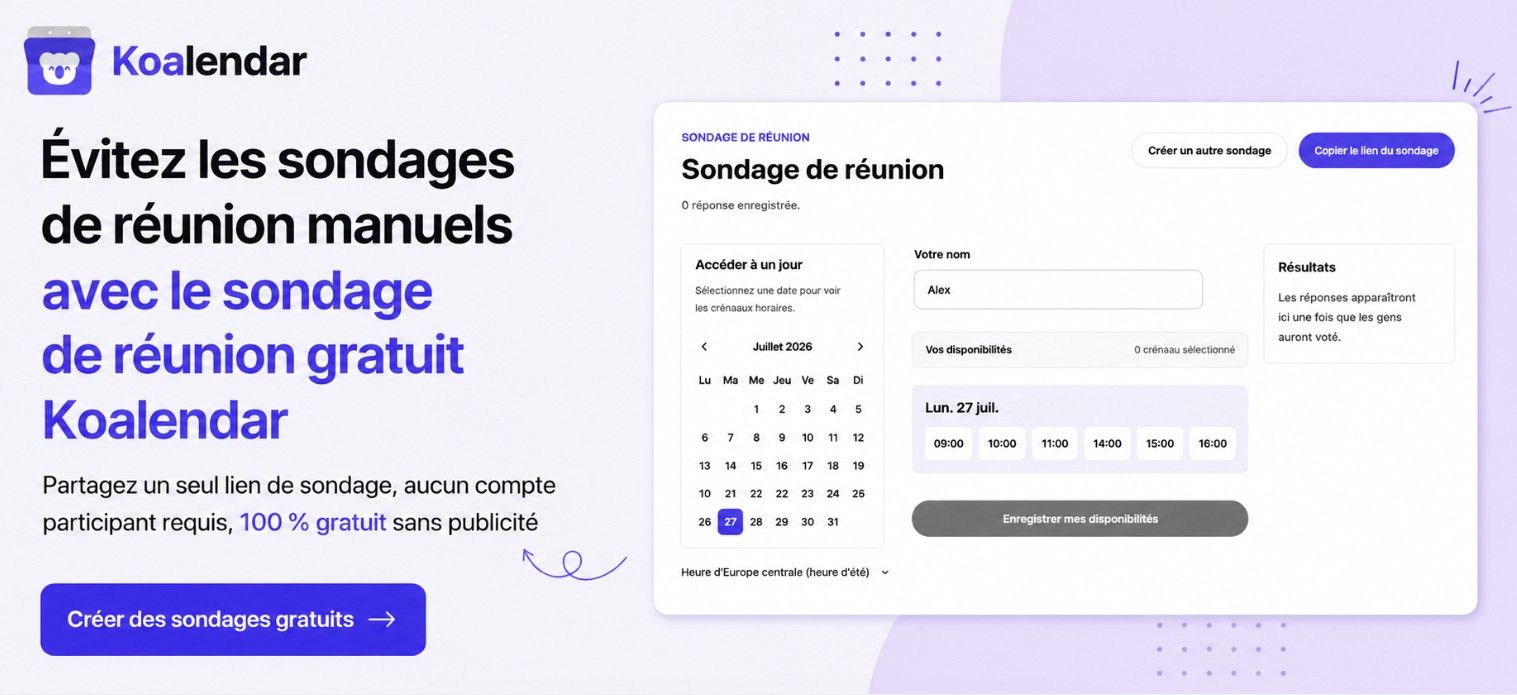
Oui. Vous pouvez créer un sondage de planification Google avec Google Forms en listant les dates et heures possibles, en demandant aux participants de sélectionner toutes les options qui leur conviennent, puis en examinant les réponses manuellement pour trouver le meilleur créneau commun. Ou, pour une option plus rapide conçue spécialement pour cela, vous pouvez utiliser le sondage de réunion gratuit de Koalendar Pour ajouter des créneaux, partager un seul lien et recueillir les disponibilités de tout le monde sans devoir créer un formulaire au préalable.
Google Forms est conçu pour créer des formulaires et des enquêtes, recueillir des réponses et analyser les résultats. Il peut donc être adapté en sondage de planification, même si l’organisation de rendez-vous de groupe n’est pas son objectif principal.
Mais ce n’est pas votre seule option.
Réfléchissez au flux de travail dont vous avez réellement besoin : Les gens doivent vous dire quand ils sont disponibles ? Utilisez un sondage Google Forms ou un outil dédié aux sondages de réunion.
Les calendriers concernés sont connectés et tout le monde doit participer ? Utilisez la planification basée sur le calendrier pour n’afficher que les créneaux où toutes les personnes requises sont disponibles.
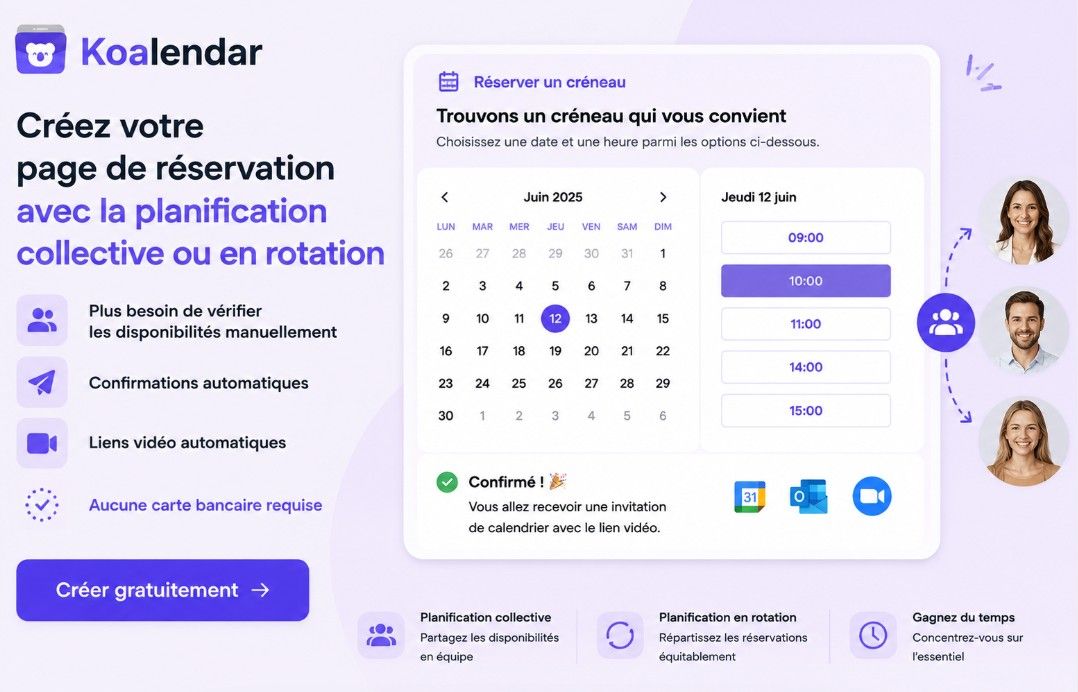
Vous avez besoin qu’un membre de l’équipe prenne la réunion ? La planification en rotation (Round Robin) peut afficher les créneaux où au moins un hôte est disponible et attribuer la réservation en conséquence. Koalendar prend en charge la planification d’équipe à la fois collective et en rotation (round robin).
En d’autres termes, une réunion de groupe ne nécessite pas automatiquement un vote de groupe.
Comment créer un sondage de planification avec Google Forms
Un sondage de planification Google Forms est une option lorsque les participants doivent indiquer manuellement quelles dates ou quels horaires proposés leur conviennent. Ce n’est toutefois pas l’option la plus pratique, car vous devez créer le formulaire, ajouter chaque créneau horaire, configurer les paramètres, le partager, puis examiner vous‑même les réponses. Pour une réunion ponctuelle, cela peut rester gérable. Mais si vous planifiez régulièrement des réunions de groupe, ces étapes supplémentaires peuvent vite s’accumuler.
1. Créez un formulaire Google
Ouvrez Google Forms et commencez un formulaire vierge.
Donnez-lui un titre clair, par exemple :
Disponibilités pour le lancement du projet
ou :
Choisissez une heure pour notre réunion trimestrielle
Les formulaires Google peuvent être créés directement depuis Forms, Google Drive ou Google Sheets.
2. Ajoutez les détails de votre réunion
Expliquez aux participants à quoi correspond le créneau qu'ils choisissent.
Indiquez la durée de la réunion, le lieu ou le format en visioconférence, la date limite de réponse et le fuseau horaire.
Par exemple :
Veuillez sélectionner tous les créneaux de 45 minutes auxquels vous pourriez participer la semaine prochaine. Tous les horaires sont indiqués à l'heure de Paris.
Ce petit peu de contexte peut éviter une nouvelle série de questions plus tard.
3. Ajoutez les dates et heures possibles
Indiquez maintenant les options que vous souhaitez que les gens envisagent.
Un simple sondage Google pour fixer des dates pourrait inclure :
- Mardi 8 septembre
- Mercredi 9 septembre
- Jeudi 10 septembre
Pour une réunion spécifique, ajoutez des créneaux horaires :
- Mardi à 10 h 00
- Mardi à 14 h 30
- Mercredi à 11 h 00
- Jeudi à 15 h 00
Essayez de ne pas ajouter tous les créneaux horaires théoriquement possibles. Un ensemble d’options ciblé rend le sondage plus facile à remplir et les résultats plus simples à comparer.
4. Permettez aux personnes de sélectionner plusieurs options
Pour un sondage de disponibilité, vous voudrez généralement connaître tous les créneaux où quelqu’un peut participer plutôt que de l’obliger à n’en choisir qu’un seul préféré.
Le type de question Cases à cocher de Google Forms permet aux répondants de sélectionner plusieurs réponses. Le type « Choix multiples » les limite à une seule.
Votre question peut être aussi simple que :
Quels créneaux vous conviennent ?
Puis indiquez les horaires proposés en dessous.
5. Configurez vos paramètres de réponse
Avant de partager votre sondage, décidez comment vous voulez que les gens y répondent.
Google Forms vous permet de contrôler des paramètres comme la limitation des utilisateurs à une seule réponse, la collecte des adresses e‑mail et la possibilité pour les répondants de modifier leur réponse après l’avoir envoyée.
Autoriser les modifications peut être utile pour la planification. Une personne qui devient indisponible peut modifier sa réponse plutôt que de vous envoyer un message séparé.
Encore faut-il que les participants pensent à mettre leur réponse à jour.
6. Partagez votre sondage Google pour la planification
Publiez le formulaire et envoyez le lien pour y répondre par e-mail, Slack, Microsoft Teams ou tout autre canal utilisé par votre groupe.
Google Forms vous permet de contrôler l’accès des répondants et de partager les formulaires publiés avec des personnes ou des groupes spécifiques, ou plus largement via un lien, selon vos paramètres.
Pour les réunions avec des participants externes, vérifiez ces autorisations avant d’envoyer le sondage.
7. Vérifiez la disponibilité de chacun
Au fur et à mesure que les réponses arrivent, ouvrez l’onglet Réponses.
Google Forms fournit un récapitulatif des réponses, et vous pouvez ouvrir ces réponses dans Google Sheets lorsque vous souhaitez les analyser dans un tableur.
Cherchez maintenant le moment qui crée le meilleur chevauchement.
Avec cinq personnes et quatre options, cela peut sembler évident.
Avec 20 personnes et 12 options ? Il faut déjà davantage de temps pour identifier le meilleur créneau.
8. Choisissez une heure et planifier la réunion
Une fois que vous avez identifié la meilleure option, créez l’événement dans le calendrier et invitez tout le monde.
Le sondage de planification vous a aidé à répondre :
Quand pouvons-nous nous rencontrer ?
Vous devez encore transformer cette réponse en véritable réunion.
Là où les sondages de planification avec Google Forms se compliquent
Google Forms peut servir à recueillir les disponibilités, mais cela laisse à l’organisateur la responsabilité de transformer toutes les réponses en une réunion.
Ce n’est pas un défaut de Google Forms. Cela reflète simplement ce pour quoi Forms est conçu : recueillir des réponses, pas gérer l’ensemble du flux de planification.
Les disponibilités peuvent changer après que les personnes ont répondu
Quelqu’un choisit le jeudi à 14 h parce qu’il est libre au moment où il remplit le formulaire.
Puis une autre réunion apparaît dans son calendrier.
La réponse au formulaire ne se met pas automatiquement à jour en fonction de la disponibilité dans le calendrier. Quelqu’un doit modifier la réponse, ou l’organisateur doit repérer le conflit d’une autre manière.
Plus il y a de participants, plus vous avez de réponses à comparer
Au fur et à mesure que vous ajoutez des participants et des horaires de réunion possibles, le nombre de réponses à comparer augmente rapidement.
L’organisateur doit encore trouver le chevauchement et décider quelle option l’emporte.
Un sondage de réunion dédié peut rendre ces résultats plus faciles à visualiser. La planification basée sur le calendrier peut aller plus loin et déterminer les disponibilités communes sans demander aux personnes de les soumettre manuellement.
Trouver un créneau ne planifie pas la réunion
Une fois que le sondage a permis de déterminer un créneau gagnant, quelqu’un doit encore créer l’événement, inviter les participants et organiser les détails de la réunion.
Pour une seule réunion, ce n’est pas une lourde charge.
Répété chaque semaine, cela finit par ressembler à un autre processus administratif.
Vous reconstruirez le flux de travail la prochaine fois
Nouvelle réunion, nouveaux créneaux possibles, nouveau formulaire, nouvelles réponses.
Lorsque vous planifiez des réunions régulièrement, recueillir manuellement les disponibilités peut devenir un travail de planification à part entière.
Les difficultés que vous rencontrerez en utilisant Google Forms pour créer un sondage sont les mêmes que celles auxquelles vous serez confronté si vous utilisez Google Forms comme système de réservation.
Vous avez besoin que des personnes partagent leurs disponibilités ? Essayez le sondage de réunion gratuit de Koalendar.
Lorsque des personnes doivent vous indiquer quels créneaux proposés leur conviennent, un sondage de réunion spécialement conçu pour cela permet de garder le processus concentré sur cette seule tâche.
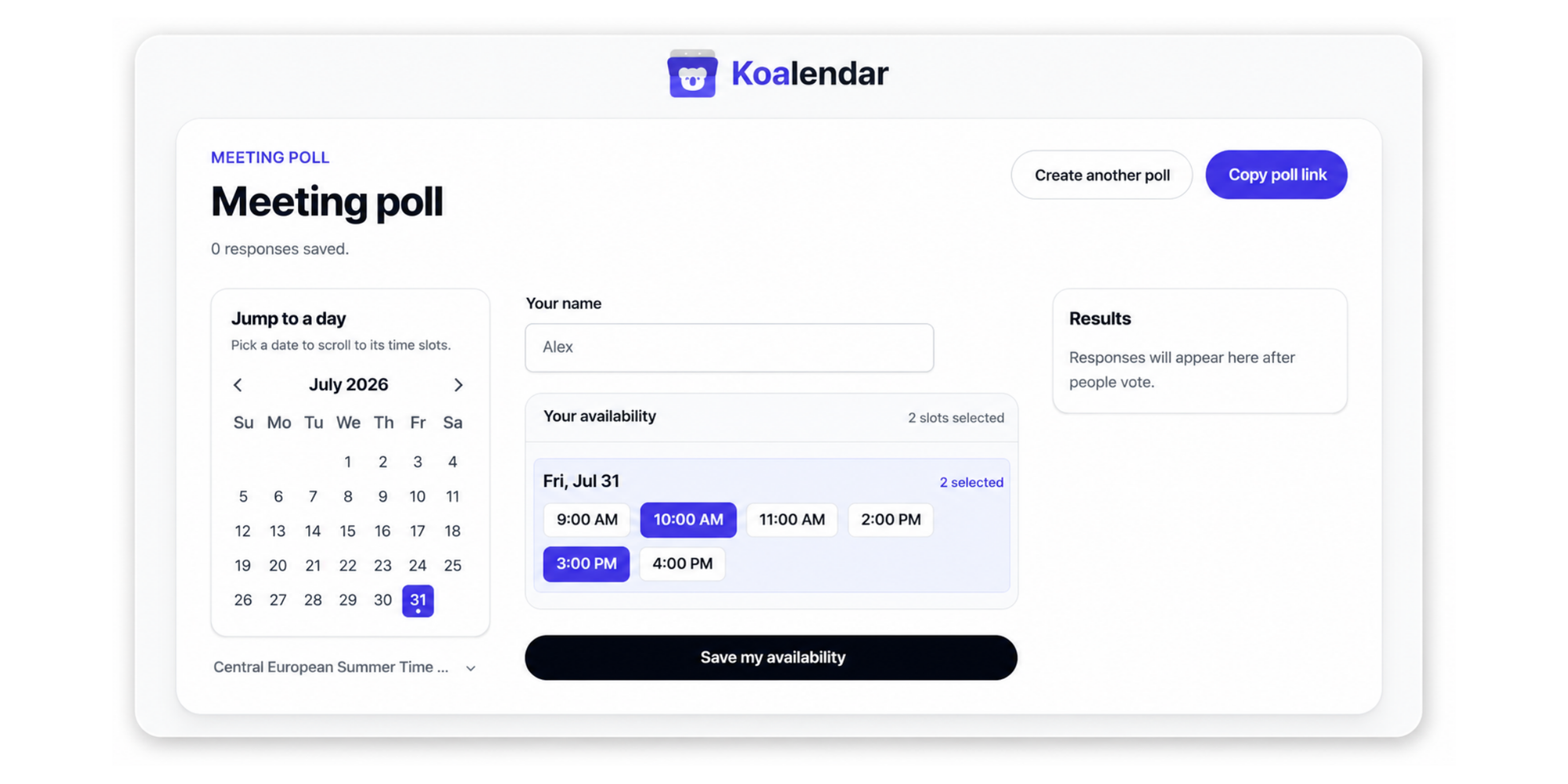
Le sondage de réunion gratuit de Koalendar vous permet de proposer plusieurs créneaux, de partager un seul lien et de voir quelles options conviennent au groupe au fur et à mesure que les réponses arrivent. Aucun compte n’est requis pour créer un sondage ou y participer.
Ajoutez les créneaux qui pourraient convenir
Choisissez vos dates possibles, ajoutez les créneaux disponibles et définissez le fuseau horaire.
Pas besoin de créer des questions de formulaire ni de configurer une enquête complète.
Partagez un sondage de réunion
Envoyez le même lien du sondage à toutes les personnes qui doivent donner leur avis.
Laissez chacun indiquer ses disponibilités
Les participants saisissent leur nom et cochent les créneaux auxquels ils peuvent participer.
Leurs réponses apparaissent ensemble, ce qui facilite la comparaison au sein du groupe.
Identifiez le créneau qui convient le mieux
Au fur et à mesure que les réponses arrivent, vous pouvez voir quelles options présentent le plus fort chevauchement.
Cela rend un sondage de réunion particulièrement utile lorsque l’organisateur ne peut pas accéder aux calendriers de tout le monde ou les connecter.
Peut-être que vous coordonnez plusieurs parties prenantes externes. Peut-être s’agit-il d’un groupe de projet temporaire. Ou peut-être que les gens veulent simplement donner leur avis sur une liste restreinte de dates.
Dans ces cas-là, le vote est utile.
Google Forms vs Sondage de réunion de Koalendar
Les deux peuvent recueillir les disponibilités manuellement, mais ils sont conçus pour des tâches différentes.
| Google Forms | Sondage de réunion Koalendar | |
| Proposer des créneaux de réunion | ✅ | ✅ |
| Recueillez les disponibilités de chacun | ✅ | ✅ |
| Partager un lien | ✅ | ✅ |
| Conçu spécialement pour les sondages de réunion | ❌ | ✅ |
| Comparez rapidement les disponibilités du groupe | Plus manuel | ✅ |
| Ajouter des questions personnalisées au sondage | ✅ | ❌ |
| Compte requis pour créer le sondage | Compte Google | ❌ |
| Idéal pour | Enquêtes qui incluent des dates | Trouver un créneau pour un groupe |
Utilisez Google Forms lorsque la planification fait partie d’une enquête plus large.
Vous devez peut-être poser des questions sur les dates et les lieux, le service traiteur, les sujets des sessions ou d’autres préférences.
Une chose à prendre en compte : si vous devez recueillir des informations supplémentaires chaque fois que quelqu’un planifie un rendez-vous avec vous, ajouter des questions directement sur une page de réservation peut être une solution plus pratique à long terme que de créer un nouveau formulaire Google pour chaque réunion. Vous pouvez recueillir les informations dont vous avez besoin dans le cadre du processus de planification, sans ajouter un autre formulaire séparé à gérer.
Utilisez un sondage de dates lorsque la seule question à laquelle vous avez besoin de répondre est : Quand est-ce que tout le monde est disponible ?
Mais avez-vous vraiment besoin d’un sondage de planification ?
Une réunion avec plusieurs participants n’a pas forcément besoin d’un sondage. Si leurs agendas peuvent être consultés automatiquement, vous pouvez trouver des créneaux communs sans avoir à demander à chacun de voter au préalable.
Imaginez que vous deviez planifier un appel avec un client et trois personnes de votre équipe.
Une approche ressemble à ceci :
Proposer cinq créneaux → demander à trois de tes collègues quand ils sont disponibles → comparer leurs réponses → envoyer les options possibles au client → planifier la réunion.
Mais vos collègues tiennent déjà leurs agendas à jour.
Si ces calendriers sont connectés à l’outil de planification, pourquoi demander à tout le monde de communiquer à nouveau les mêmes informations ?
La planification collective de Koalendar est conçue pour les réunions où plusieurs hôtes doivent tous être présents. Elle vérifie leurs calendriers synchronisés et n’affiche que les créneaux de réservation où chaque hôte requis est disponible. Une fois la réservation effectuée, la réunion est ajoutée au calendrier de chaque hôte.
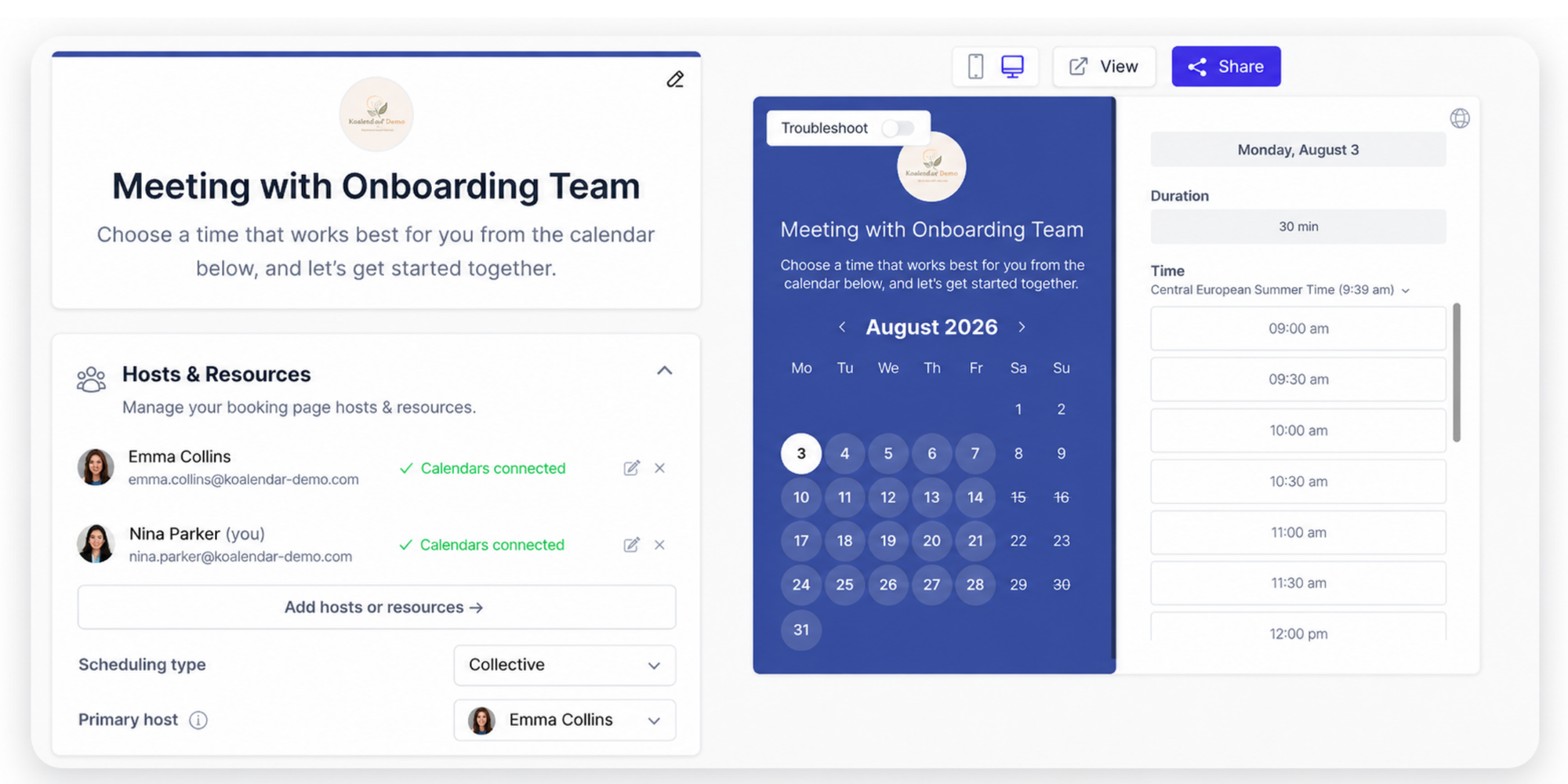
Votre client choisit toujours un horaire qui lui convient. C’est juste que votre équipe n’a plus besoin de voter avant.
La véritable question n'est donc plus : « Plusieurs personnes doivent-elles participer ? » mais : « Les personnes doivent-elles partager manuellement leurs disponibilités, ou leurs agendas peuvent-ils les fournir ? »
Évitez le sondage lorsque les calendriers peuvent trouver le créneau commun
Lorsque les calendriers concernés peuvent être connectés, Koalendar peut calculer les disponibilités avant que l’invité ne voie la page de prise de rendez-vous.
Le flux de travail devient :
Connectez les calendriers → définissez qui doit participer → partagez votre page de prise de rendez-vous → affichez les créneaux où tout le monde est disponible → l’invité choisit → la réunion est programmée.
Cela fonctionne pour un entretien en tête-à-tête, mais cela peut aussi marcher lorsque plusieurs hôtes doivent être présents.
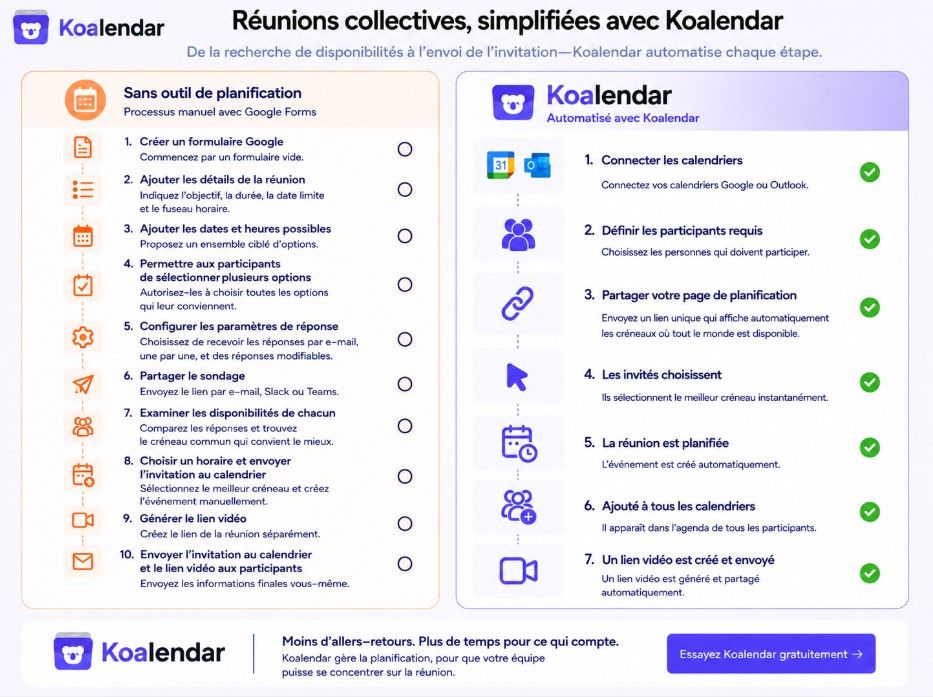
Afficher les disponibilités partagées au lieu de proposer des dates
Disons qu’un recruteur et deux responsables du recrutement doivent tous participer à un entretien collectif.
Au lieu de proposer des dates et de sonder les trois intervieweurs, connectez leurs calendriers à une page de réservation collective.
Koalendar affiche ensuite au candidat les créneaux horaires où tous les hôtes requis sont disponibles.
Le candidat fait son choix sans voir les détails du calendrier de l’équipe.
L’équipe interne obtient un créneau de réunion sans avoir à relancer un tour de disponibilités.
“Koalendar nous permet de planifier beaucoup plus rapidement, aussi bien pour l’équipe de recrutement que pour les responsables du recrutement. C’est grâce à son tableau de bord partagé, à ses questions de présélection personnalisables avant l’entretien et à ses pages de réservation en libre-service.”
Responsable du recrutement
Lisez l’histoire complète de la façon dont cette équipe de recrutement a économisé des heures chaque semaine en automatisant la planification des entretiens avec Koalendar.
Gardez vos disponibilités synchronisées avec les calendriers qui comptent
La planification basée sur le calendrier permet également de résoudre le problème des réponses obsolètes.
Koalendar peut vérifier les calendriers Google, Outlook et Apple connectés pour éviter les réservations en conflit, tandis que la planification en équipe peut utiliser les calendriers synchronisés des coéquipiers pour calculer les disponibilités.
La disponibilité est donc basée sur les calendriers eux-mêmes plutôt que sur une réponse à un sondage envoyée hier.
Laissez l’invité choisir parmi des créneaux qui vous conviennent déjà
Une fois les disponibilités communes calculées, l’invité ne voit plus que les options adaptées.
Il n’y a pas besoin de :
Est-ce que tout le monde est disponible mardi ?
Pas à 10 heures.
Et mercredi après-midi ?
Laissez-moi vérifier avec James.
La page de planification a déjà effectué cette vérification de disponibilité.
« Trouver un bon moment pour se rencontrer est très difficile, donc l’avantage de Koalendar est d’avoir un calendrier partagé, avec les bonnes disponibilités, où les gens peuvent choisir la date et l’heure qu’ils préfèrent. »

Sabri Karagönen
Co-fondateur chez Bruin
Découvrez comment Sabri et son cofondateur utilisent Koalendar pour simplifier la planification sur plusieurs calendriers.
Gérer différents types de planification d’équipe
Toutes les réunions d’équipe n’ont pas besoin que tout le monde soit présent.
Pour les réunions où n’importe quel membre de l’équipe peut participer, Koalendar prend également en charge la planification en rotation (Round Robin). Il peut afficher les créneaux où au moins un hôte est disponible et attribuer la réservation à un membre de l’équipe disponible en fonction des règles de planification configurées.
Cela peut convenir aux appels de vente, aux consultations et à d’autres réunions où l’objectif est de trouver une personne disponible, plutôt qu’un créneau où toute l’équipe est libre.
Transformez un créneau disponible en rendez-vous confirmé
La dernière différence concerne ce qui se passe une fois qu’une heure est choisie.
Au lieu de chercher les créneaux qui se chevauchent puis de lancer une nouvelle étape de planification, une page de réservation transforme directement l’horaire sélectionné en réunion.
Koalendar inclut la synchronisation de calendrier, des pages de réservation et la planification en équipe, ainsi que des fonctionnalités comme les intégrations de réunions et les rappels.
Vous pouvez également découvrir les outils de planification gratuits de Koalendar, ou voir comment programmer une réunion Zoom et inviter d’autres personnes lorsque votre réunion nécessite un lien vidéo.
Sondage de réunion ou planification basée sur le calendrier : lequel choisir ?
Utilisez un sondage lorsque vous devez recueillir les disponibilités des personnes. Utilisez la planification basée sur le calendrier lorsque des calendriers connectés peuvent déterminer automatiquement les disponibilités dont vous avez besoin.
| Situation | Meilleure approche |
| Plusieurs parties prenantes externes doivent indiquer leurs disponibilités pour participer à la même réunion. | Sondage de réunion |
| Des amis ou des collègues veulent voter entre plusieurs dates proposées | Sondage de réunion |
| Un client doit vous rencontrer, vous et deux collègues. | Page de réservation avec planification collective |
| Un candidat doit rencontrer un panel d’entretien | Page de réservation avec planification collective |
| Un prospect peut parler à n’importe quel commercial disponible | Page de réservation avec planification en rotation (Round Robin) |
| Tous les membres habituels de votre équipe projet doivent être présents | Planification collective |
| Vous connaissez vos propres disponibilités et quelqu’un doit choisir | Page de planification simple |
La vraie différence réside dans la façon dont les disponibilités sont recueillies : manuellement ou automatiquement via les calendriers connectés
Un sondage de planification demande aux personnes d’indiquer leurs disponibilités.
La planification basée sur le calendrier consulte les agendas pertinents et propose des créneaux horaires en fonction des disponibilités trouvées.
Les plannings de rendez-vous de Google Agenda utilisent le même principe général pour la réservation en fonction des disponibilités du calendrier : Google crée une page de réservation, bloque les créneaux lorsque l’agenda n’est pas disponible et ajoute les rendez-vous réservés à l’agenda.
Cependant, cette fonctionnalité présente certaines limites pour les entreprises. Comme il s’agit d’une fonctionnalité intégrée de Google Agenda plutôt que d’une véritable plateforme de prise de rendez-vous, la personnalisation, l’automatisation, les workflows d’équipe, la gestion des clients et les rapports restent relativement limités. Vous pouvez créer une page de réservation fonctionnelle, mais les entreprises qui ont besoin d’un branding plus poussé, de questions personnalisées lors de la prise de rendez-vous, de rappels par SMS, d’automatisations de suivi, de la répartition des rendez-vous entre plusieurs membres de l’équipe, d’un historique client ou d’analyses détaillées des réservations auront probablement besoin d’un outil de planification plus spécialisé.
Trouvez le bon créneau de réunion avec moins d’allers-retours
Un sondage de planification Google peut très bien fonctionner lorsque vous avez besoin que les participants indiquent manuellement quelles dates et quels horaires leur conviennent. Google Forms vous offre un moyen flexible d’en créer un, surtout lorsque la disponibilité n’est qu’un élément d’une enquête plus large.
Lorsque vous voulez simplement qu’un groupe vote sur des horaires proposés, le sondage de réunion gratuit de Koalendar vous offre un outil conçu exactement pour cela.
Mais ne partez pas du principe qu’un sondage est nécessaire simplement parce que plusieurs personnes doivent participer.
Lorsque les calendriers concernés peuvent être connectés, Koalendar peut vérifier la disponibilité des calendriers, montrer à l’invité les créneaux qui fonctionnent déjà et transformer son choix en réunion planifiée.
Utilisez un sondage lorsque vous avez besoin de recueillir les disponibilités de chacun. Laissez les calendriers faire le travail lorsqu’ils contiennent déjà la réponse.