

En bref
Planifier des réunions ne devrait pas impliquer des échanges d'e-mails interminables. Ce guide vous explique comment planifier une réunion Zoom et inviter d’autres personnes, ainsi que comment automatiser tout le processus pour ne pas avoir à le faire manuellement à chaque fois.
Remarque : Ces étapes ont été vérifiées par des tests pratiques sur les cinq interfaces et ont été mises à jour pour la dernière fois en juin 2026.
Nous avons vérifié ces étapes dans l’application de bureau Zoom (Windows/Mac), les applications Zoom pour iOS et Android, Google Agenda avec le module complémentaire Zoom pour Google Workspace, ainsi qu’Outlook avec le module complémentaire Zoom pour Outlook.
Réponse rapide : comment programmer une réunion Zoom et inviter d’autres personnes
Pour planifier une réunion Zoom et inviter d’autres personnes, ouvrez Zoom, sélectionnez « Planifier », saisissez les détails de la réunion, choisissez vos paramètres de sécurité, puis enregistrez. Copiez ensuite l’invitation ou ajoutez la réunion à Google Agenda ou Outlook.
Envoyez aux participants l’événement de calendrier ou le lien Zoom contenant l’ID de réunion et le code secret. Les participants rejoignent la réunion en utilisant le lien Zoom inclus dans l’invitation. Sinon, des outils de planification comme Koalendar peuvent envoyer automatiquement le lien Zoom dès que la réunion est réservée via le lien de réservation Koalendar.
Ce dont vous aurez besoin avant de planifier une réunion Zoom
Avant de configurer vos appels, voici un aperçu de ce dont vous aurez besoin pour commencer.
Un compte Zoom
Vous aurez besoin d’un compte Zoom pour planifier des réunions. Un forfait gratuit vous permet d’organiser des réunions jusqu’à 40 minutes avec jusqu’à 100 participants. Les forfaits payants de Zoom (Pro, Business, Enterprise) suppriment les limites de temps et débloquent des fonctionnalités avancées.
Vos participants n’ont pas besoin d’un compte Zoom pour rejoindre la réunion ; il leur suffit d’avoir le lien. Zoom propose également une option de participation via navigateur, ils n’ont donc même pas besoin d’installer l’application.
Un calendrier connecté (facultatif)
Connecter Zoom à Google Agenda ou Outlook vous permet d’ajouter des réunions directement aux invitations de calendrier et de les envoyer aux participants depuis un seul endroit. Nous verrons ci-dessous comment configurer cela.
Adresses e-mail des participants
Vous aurez besoin des adresses e‑mail des participants si vous envoyez des invitations calendrier. Si vous partagez simplement un lien (via Slack, WhatsApp ou par e‑mail), vous n’en aurez pas besoin à l’avance.
Choisir les bons paramètres de réunion
Avant de planifier, il est utile de connaître les paramètres supplémentaires disponibles pour rendre vos réunions plus sécurisées et plus faciles à organiser.
- Salle d’attente : Les participants attendent que vous les admettiez ; c’est idéal pour les appels avec des clients lorsque vous voulez garder le contrôle sur qui peut entrer
- Code d’accès : Ajoute une couche de sécurité. Zoom active cette option par défaut sur la plupart des comptes
- Réunions récurrentes : Utilisez le même lien pour les réunions d’équipe hebdomadaires ou les sessions régulières avec les clients
- Contrôles de l’hôte : Décidez si les participants peuvent partager leur écran, réactiver leur micro ou utiliser le chat
Comment planifier une réunion Zoom sur ordinateur
L’application de bureau de Zoom (disponible pour Windows et Mac) est le moyen le plus rapide de planifier une réunion.
Étape 1 : Ouvrez Zoom et sélectionnez Planifier
Ouvrez l’application de bureau Zoom et cliquez sur l’icône Programmer (elle ressemble à un calendrier) sur l’écran d’accueil.
Étape 2 : Saisissez les détails de la réunion
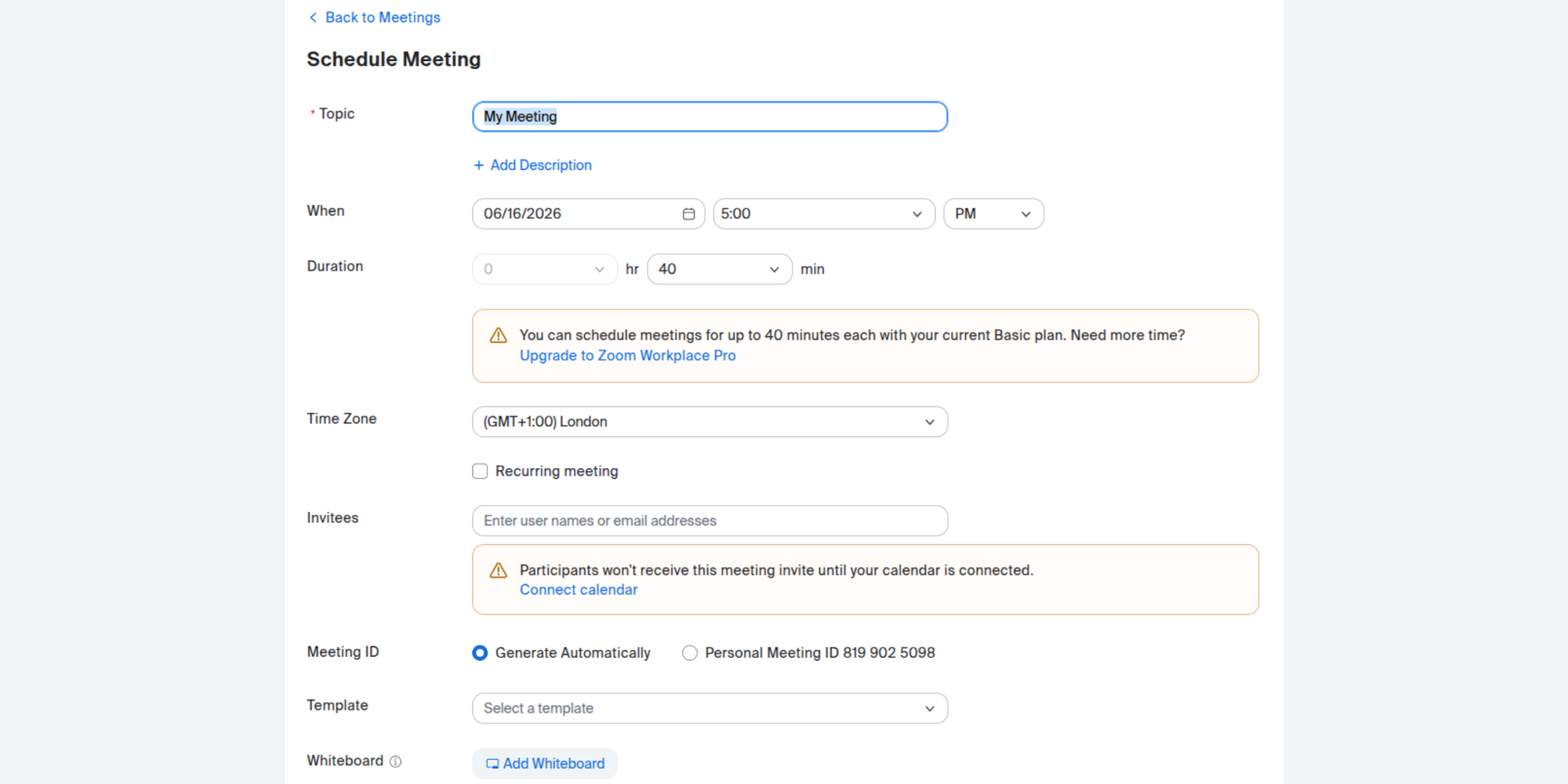
Remplissez :
- Titre de la réunion — gardez-le clair et descriptif (par ex. « Appel de vente – Acme Corp »)
- Date et heure — vérifiez bien le fuseau horaire si les participants se trouvent dans des lieux différents
- Durée — indiquez une estimation réaliste ; Zoom ne vous coupe pas sur les offres payantes, mais cela aide les participants à organiser leur journée
Étape 3 : Configurer les options de réunion
- Activer ou désactiver le code d’accès et la salle d’attente
- Choisir si la réunion doit être enregistrée automatiquement
- Définir les préférences vidéo de l’hôte et des participants (activées ou désactivées par défaut)
Étape 4 : Enregistrez votre réunion
Cliquez sur Enregistrer. Zoom confirmera que la réunion est planifiée et vous proposera des options pour l’ajouter à votre calendrier.
Étape 5 : Générer l’invitation
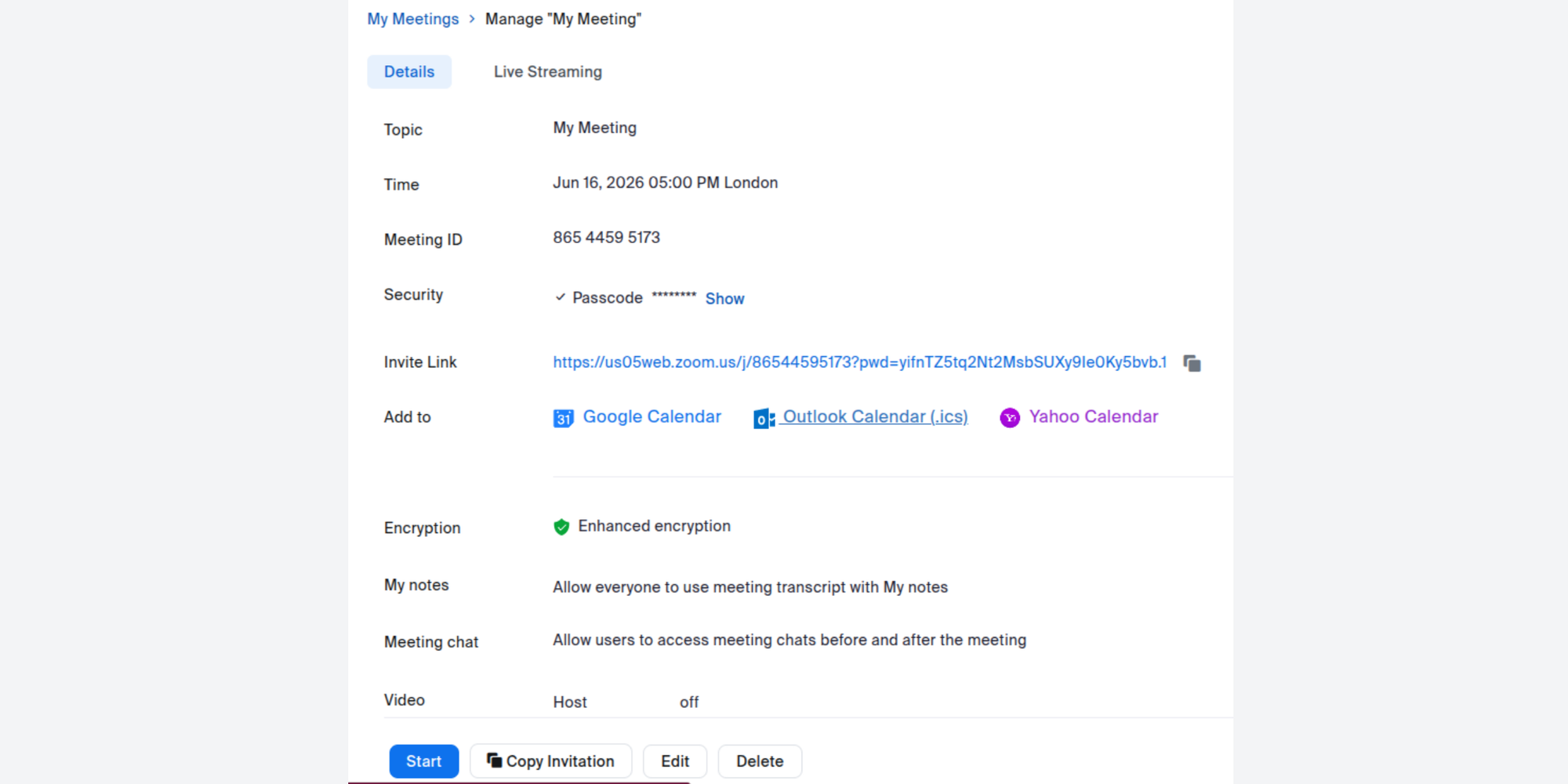
Après l’enregistrement, Zoom crée une invitation complète avec le lien de réunion, l’ID et le code secret. Vous pouvez la copier pour la partager manuellement, ou ouvrir votre application de calendrier pour l’envoyer directement aux participants.
Comment inviter quelqu’un à une réunion Zoom
Pour inviter quelqu’un à une réunion Zoom, ouvrez les détails de la réunion dans Zoom, cliquez sur « Copier l’invitation », puis envoyez-la par e-mail, par messagerie ou via une invitation de calendrier. Le destinataire rejoint la réunion en utilisant le lien Zoom, l’ID de réunion et le code secret inclus dans l’invitation.
Inviter des participants par e-mail
Collez l’invitation copiée dans un e-mail classique. L’invitation contient tout ce dont le destinataire a besoin : le lien Zoom, l’ID de la réunion et le code secret. Aucune configuration supplémentaire n’est nécessaire de son côté.

Inviter des participants via Slack ou Teams
Si votre équipe utilise Slack ou Microsoft Teams, vous pouvez coller le lien Zoom directement dans un message ou un canal. Pour les réunions d’équipe récurrentes, épinglez le lien afin qu’il soit toujours facile à retrouver.
Partager un lien de réunion Zoom
Pour des réunions rapides et informelles, partager uniquement le lien (et non l’invitation complète) suffit. Allez sur votre réunion planifiée, cliquez sur Copier l’invitation ou Copier le lien, puis envoyez-le par le canal qui vous convient — e-mail, WhatsApp, message LinkedIn.
Astuce de pro : Si votre réunion a un code d’accès, incluez-le toujours lorsque vous partagez le lien. Un code manquant est l’une des raisons les plus fréquentes pour lesquelles les participants ne peuvent pas rejoindre la réunion.
Comment envoyer une invitation Zoom
Pour inviter quelqu’un à une réunion Zoom, ouvrez la réunion dans Zoom, cliquez sur Copier l’invitation, puis envoyez-la par e-mail, par chat ou via une invitation de calendrier. Le destinataire rejoint la réunion en utilisant le lien Zoom, l’ID de réunion et le code secret figurant dans l’invitation.
Copier une invitation Zoom
- Ouvrez l’application Zoom et allez dans Réunions
- Sélectionnez la réunion que vous souhaitez partager
- Cliquez sur Copier l’invitation
- Collez dans le canal de votre choix
Envoyer des invitations Zoom depuis Gmail
- Ouvrez Gmail et rédigez un nouvel e-mail
- Collez l’invitation Zoom copiée dans le corps du message
- Ajoutez l’adresse e-mail de votre participant et envoyez
Autrement, si vous avez connecté Zoom à Google Agenda (voir ci‑dessous), le lien de réunion est ajouté automatiquement lorsque vous créez un événement dans l’agenda.
Envoyer des invitations Zoom depuis Outlook
- Ouvrez Outlook et créez un nouvel e-mail
- Collez l’invitation Zoom dans le corps du message
- Ajoutez des destinataires et envoyez
Si vous avez installé le module complémentaire Zoom pour Outlook, vous pouvez planifier des réunions directement dans Outlook, sans avoir à copier-coller le lien ni à passer d’une application à l’autre.
Comment envoyer une invitation Zoom via le calendrier
Pour envoyer une invitation Zoom via le calendrier, planifiez une réunion Zoom, ajoutez-la à Google Calendar ou Outlook, saisissez les adresses e‑mail des participants, puis envoyez l’invitation à l’événement. Le lien de la réunion Zoom est automatiquement inclus.
Envoyer une invitation Zoom via Google Agenda
- Planifiez la réunion dans Zoom (ou créez l’événement dans Google Agenda avec le module complémentaire Zoom activé).
- Le lien Zoom apparaît automatiquement dans la description de l’événement.
- Ajoutez les adresses e-mail des invités dans le champ Invités.
- Cliquez sur Enregistrer et envoyez l’invitation.
Les invités reçoivent une invitation de calendrier avec le lien Zoom intégré — aucun copier-coller manuel n’est nécessaire.
Envoyer une invitation Zoom via le calendrier Outlook
- Ouvrez Outlook Calendrier et créez un nouvel événement.
- Si le module complémentaire Zoom pour Outlook est installé, cliquez sur Ajouter une réunion Zoom dans la barre d’outils.
- Le lien Zoom, l’identifiant de réunion et le code secret sont ajoutés automatiquement à l’événement.
- Ajoutez des participants et envoyez.
Modifier une invitation de calendrier existante
Si l’horaire change ou si vous devez mettre à jour les détails de la réunion, modifiez l’événement dans le calendrier et renvoyez-le aux participants. Les informations de la réunion Zoom (lien, ID, code secret) restent les mêmes, sauf si vous supprimez et recréez la réunion.
Comment inviter des personnes à une réunion Zoom avec Google Agenda
Google Agenda et Zoom fonctionnent très bien ensemble, surtout si vous les avez connectés via l’intégration Zoom + Google Calendar.
Connecter Zoom à Google Agenda
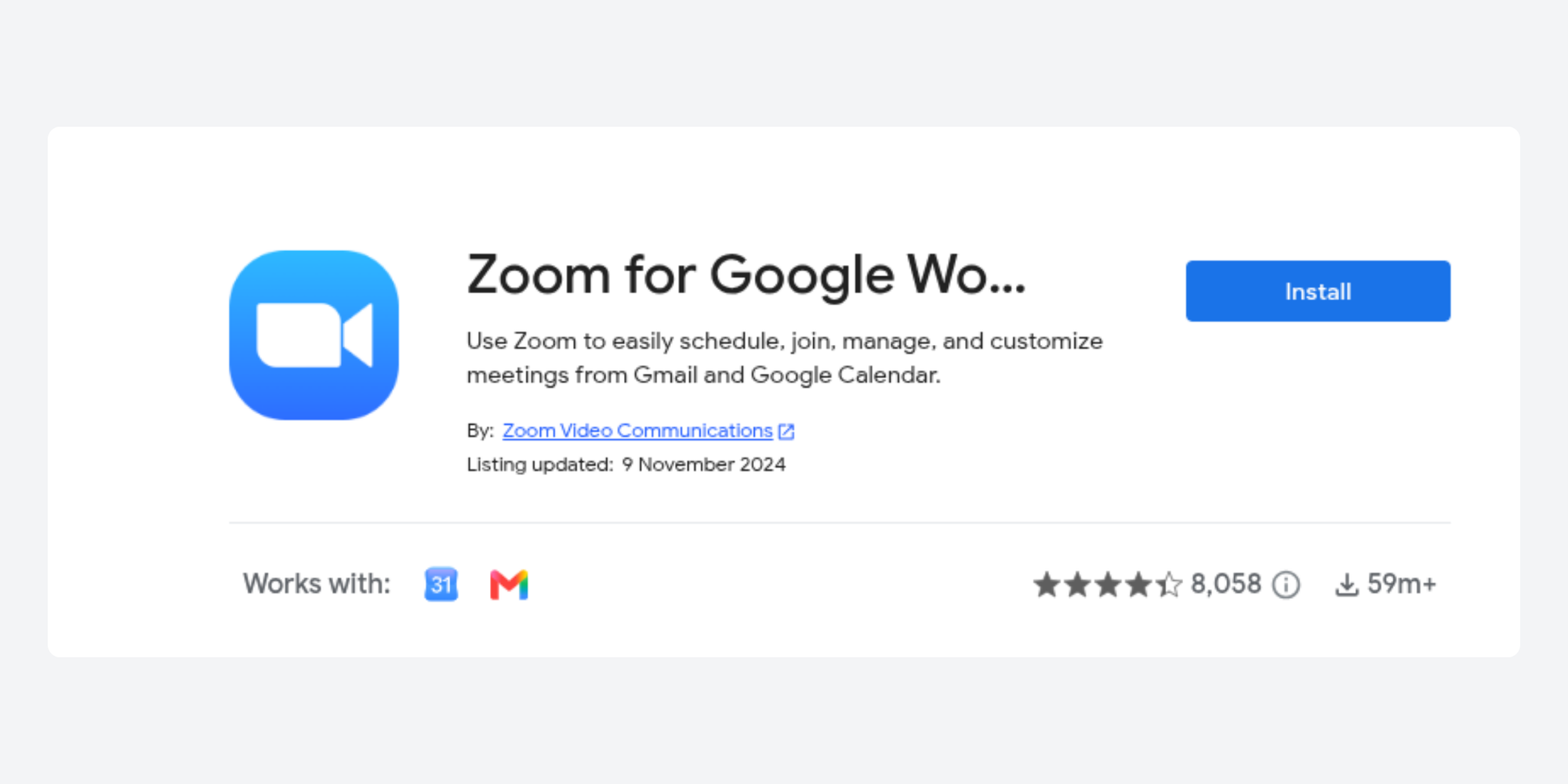
Installez le module complémentaire Zoom pour Google Workspace depuis le Google Workspace Marketplace. Une fois installé, vous verrez une option En faire une réunion Zoom lors de la création d’événements dans Google Agenda.
Créer l’événement de calendrier
Ouvrez Google Agenda, cliquez sur un créneau horaire, puis sélectionnez Plus d’options pour ouvrir l’éditeur d’événement complet.
Ajouter des invités
Saisissez les adresses e‑mail des participants dans le champ Invités. Google Agenda vous permet de consulter leurs disponibilités avant l’envoi, ce qui aide à éviter les conflits de planning.
Envoyer l’invitation
Cliquez sur Enregistrer. Google Agenda vous demandera si vous souhaitez envoyer des invitations ; confirmez, et chaque invité recevra un e-mail contenant les détails de l’événement et le lien Zoom.
Gérer les réponses (RSVP)
Les invités peuvent accepter, refuser ou marquer l’invitation comme provisoire. Vous verrez leurs réponses dans l’événement Google Agenda, ce qui facilite le suivi des personnes qui ont confirmé.
Comment inviter des personnes à une réunion Zoom avec Outlook
Si vous utilisez l’écosystème professionnel de Microsoft, Zoom s’intègre également très bien à Outlook. Voici comment planifier une réunion Zoom dans Outlook.
Installer le module complémentaire Zoom pour Outlook
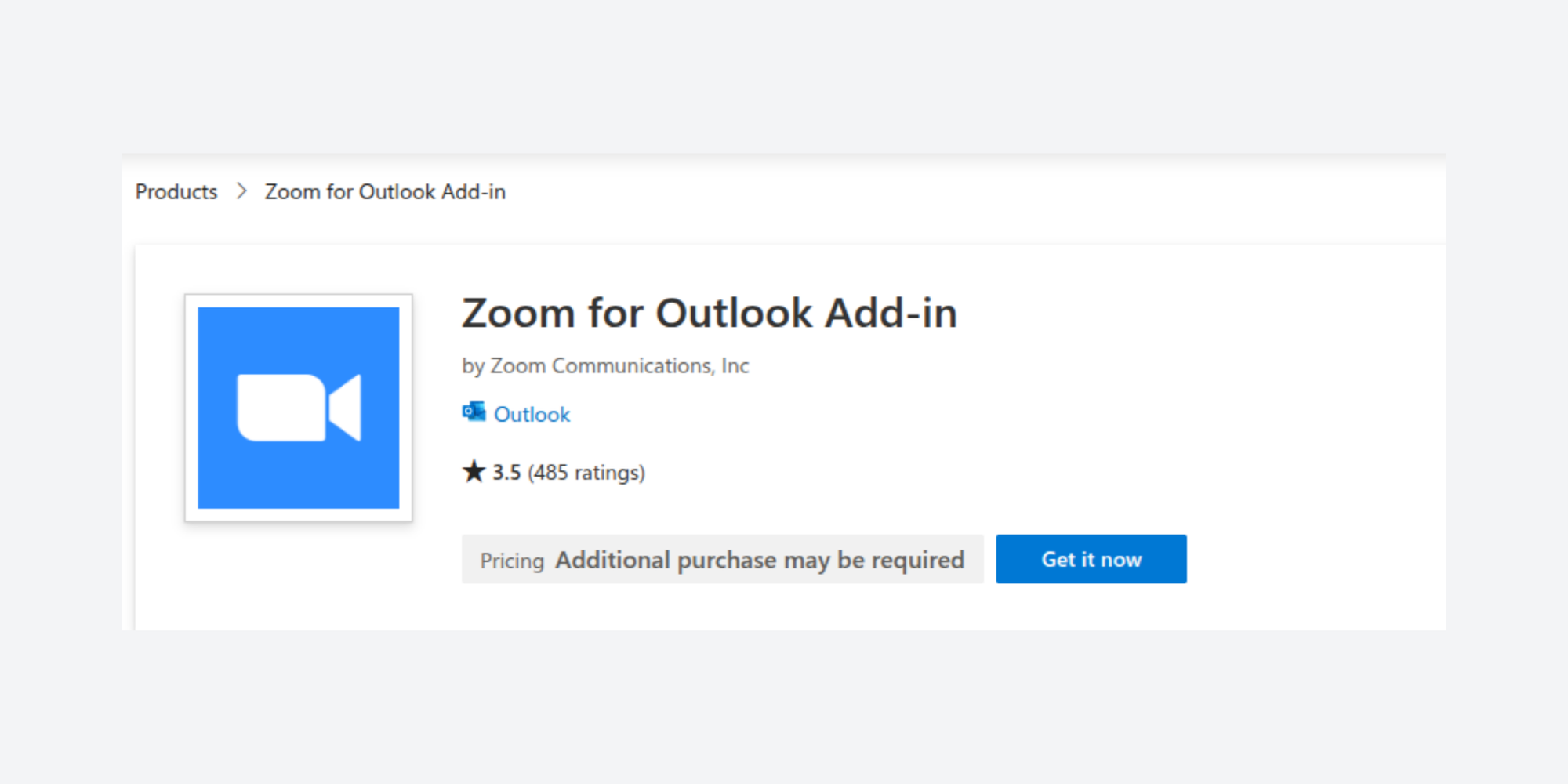
Téléchargez le module complémentaire Zoom pour Outlook depuis Microsoft Marketplace ou le Zoom App Marketplace. Une fois installé, il apparaît dans votre barre d’outils Outlook.
Planifier la réunion
Dans le calendrier Outlook, créez un nouvel événement. Cliquez sur Ajouter une réunion Zoom dans la barre d’outils pour renseigner automatiquement les détails de la réunion.
Ajouter des participants
Saisissez les adresses e-mail des participants dans le champ À.
Envoyer l’invitation calendrier
Cliquez sur Envoyer. Les participants reçoivent une invitation de calendrier avec le lien Zoom, l’ID de réunion et le code secret déjà inclus.
Comment planifier une réunion et inviter d’autres participants depuis l’application mobile Zoom
L’application Zoom pour iPhone et Android vous permet de planifier et de partager des réunions où que vous soyez.
Planifier une réunion sur iPhone
- Ouvrez l’application Zoom et touchez Programmer.
- Saisissez le nom de la réunion, la date, l’heure et la durée.
- Activez vos paramètres préférés (salle d’attente, code d’accès).
- Touchez Enregistrer.
Planifier une réunion sur Android
La procédure est identique. Ouvrez l’application Zoom, touchez le bouton Planifier, renseignez les détails, puis touchez Terminé.
Partager le lien d’invitation Zoom
Après avoir enregistré, touchez Ajouter des invités ou allez dans la liste de vos réunions planifiées, sélectionnez la réunion, puis touchez Copier l’invitation. Collez-la dans un e-mail, un SMS ou une application de messagerie.
Ajouter des participants plus tard
Vous pouvez également ajouter des participants pendant une réunion en cours. Touchez Participants → Inviter et choisissez d’envoyer par e‑mail, message ou de copier le lien.
Comment ajouter un sondage à une réunion Zoom
La fonctionnalité intégrée « Sondages et quiz » de Zoom permet de recueillir des avis, d'organiser des votes rapides, de vérifier la participation ou de prendre des décisions pendant une réunion en direct.
Où trouver l’option sondages et quiz
Vous pouvez créer des sondages lorsque vous planifiez une nouvelle réunion Zoom ou que vous en modifiez une existante.
- Connectez-vous à votre compte Zoom.
- Créez une nouvelle réunion ou ouvrez une réunion existante.
- Faites défiler jusqu’à la section Sondages/Quiz près du bas des paramètres de la réunion.
- Sélectionnez Créer (ou Ajouter) pour créer un nouveau sondage.
Remarque : Si vous ne voyez pas l’option Sondages/Quiz, vérifiez que les sondages sont activés dans les paramètres de votre compte Zoom et que votre compte prend en charge cette fonctionnalité.
Comment créer un sondage dans Zoom
Créer un sondage ne prend que quelques minutes :
- Ouvrez la réunion Zoom que vous souhaitez modifier.
- Allez à Sondages/Quiz.
- Cliquez sur Créer.
- Saisissez la question de votre sondage.
- Ajoutez vos options de réponse.
- Enregistrez le sondage.
Lorsque votre réunion commence, ouvrez le bouton Sondages dans les contrôles de la réunion et lancez le sondage quand vous êtes prêt. Les participants peuvent voter en temps réel et vous pourrez voir les résultats instantanément.
Quand utiliser les sondages Zoom
Les sondages Zoom sont utiles pour :
- Recueillir rapidement les retours des participants
- Lancer des votes en direct pendant les réunions d’équipe
- Vérifier la présence ou de la participation
- Choisir les prochaines étapes avant de terminer la réunion
- Rendre les webinaires interactifs et les sessions de formation plus engageants
Sondages Zoom vs. sondages de planification
Il est important de faire la distinction entre les sondages Zoom et les sondages de planification.
Les sondages Zoom ont lieu pendant une réunion et vous aident à recueillir les réponses des participants en temps réel.
Les sondages de planification ont lieu avant qu’une réunion ne soit réservée. Ils permettent aux participants de voter pour la date et l’heure qui leur conviennent le mieux, ce qui facilite la recherche d’un créneau disponible sans échanges d’e-mails interminables.
Si vous essayez de coordonner les emplois du temps avant de créer une réunion Zoom, des outils comme le sondage de disponibilité gratuit de Koalendar ont mieux adaptés, car ils aident tout le monde à se mettre d’accord d’abord sur le meilleur horaire de réunion. Une fois l’horaire choisi, vous pouvez générer et partager automatiquement l’invitation à la réunion Zoom.
Problèmes courants lors de l’envoi d’invitations Zoom
Voici quelques problèmes fréquents qui surviennent lors de l’envoi d’invitations Zoom, ainsi que la façon de les résoudre.
Invitation Zoom non reçue
Vérifiez le dossier spam ou courrier indésirable du destinataire. Si vous envoyez l’invitation via un calendrier (Google ou Outlook), assurez-vous d’avoir saisi correctement l’adresse e‑mail. Vérifiez également que votre application de calendrier est connectée au bon compte Zoom.
Lien Zoom manquant
La cause la plus fréquente d’un lien manquant est que le module complémentaire Zoom n’était pas actif au moment de la création de l’événement de calendrier. Supprimez l’événement et recréez-le avec l’intégration Zoom activée, ou collez manuellement l’invitation Zoom dans la description de l’événement.
Fuseau horaire incorrect
Par défaut, Zoom affiche les heures dans votre fuseau horaire local. Lorsque vous invitez des participants situés dans d’autres régions, vérifiez le paramètre de fuseau horaire avant d’enregistrer. Google Agenda affiche automatiquement l’événement aux participants dans leur propre fuseau horaire.
L’invitation de calendrier ne se synchronise pas
Si Zoom ne se synchronise pas avec Google Agenda ou Outlook, déconnectez puis reconnectez l’intégration. Assurez-vous d’être connecté au même compte à la fois dans Zoom et dans votre application de calendrier.
Les participants ne peuvent pas rejoindre la réunion
Si vos invités ont du mal à rejoindre la réunion, cela peut être dû à une erreur de lien de réunion (par exemple un mauvais lien) ou à un code d’accès manquant. Il est aussi possible que la salle d’attente soit activée et que personne ne les ait encore admis. Testez toujours le lien avant une réunion importante.
Bonnes pratiques pour des réunions Zoom professionnelles
Pour que vos réunions Zoom se déroulent plus facilement et pour réduire le temps de planification, suivez ces bonnes pratiques.
Utilisez des invitations calendrier plutôt que des e‑mails manuels
Les invitations calendrier réduisent les absences. Les participants reçoivent un rappel, l’événement bloque un créneau dans leur agenda et le lien Zoom est toujours facile à retrouver — plus besoin de fouiller dans de vieux e‑mails.
Envoyer des rappels automatiques
Un rappel envoyé 24 heures avant (puis à nouveau 15 minutes avant) peut réduire considérablement les absences non justifiées. Vous pouvez les configurer manuellement dans votre application de calendrier ou les automatiser avec un outil de planification.
Planifier des réunions récurrentes
Pour les réunions d’équipe hebdomadaires ou les points réguliers avec les clients, configurez une réunion Zoom récurrente. Un seul lien, réutilisé chaque semaine, vous évite de devoir tout reprogrammer à chaque fois.
Inclure les ordres du jour des réunions
Ajouter un court ordre du jour à la description de l’événement dans le calendrier permet de fixer les attentes et de garder les réunions ciblées. Cela prend deux minutes à rédiger et fait gagner énormément de temps en réduisant les bavardages et en gardant les choses sur la bonne voie.
Évitez les doubles réservations
Gardez votre calendrier à jour avec des disponibilités exactes. Si vous gérez plusieurs clients ou équipes, un outil de synchronisation de calendrier qui reflète votre réelle disponibilité sur toutes les plateformes évitera les conflits.
Une façon plus rapide de programmer automatiquement des réunions Zoom
Planifier une réunion Zoom est simple. Amener les participants à choisir un horaire qui convient à tout le monde (sans trois allers-retours de mails) est la partie difficile.
Vous connaissez le scénario : vous proposez un horaire, ils sont occupés, ils en suggèrent un autre, vous êtes en réunion, la réponse arrive le vendredi après-midi. Au moment où vous tombez enfin d’accord sur quelque chose, une semaine s’est écoulée.
C’est précisément ce manque que l’automatisation de la planification vient combler.
Comment fonctionne l’automatisation de la planification
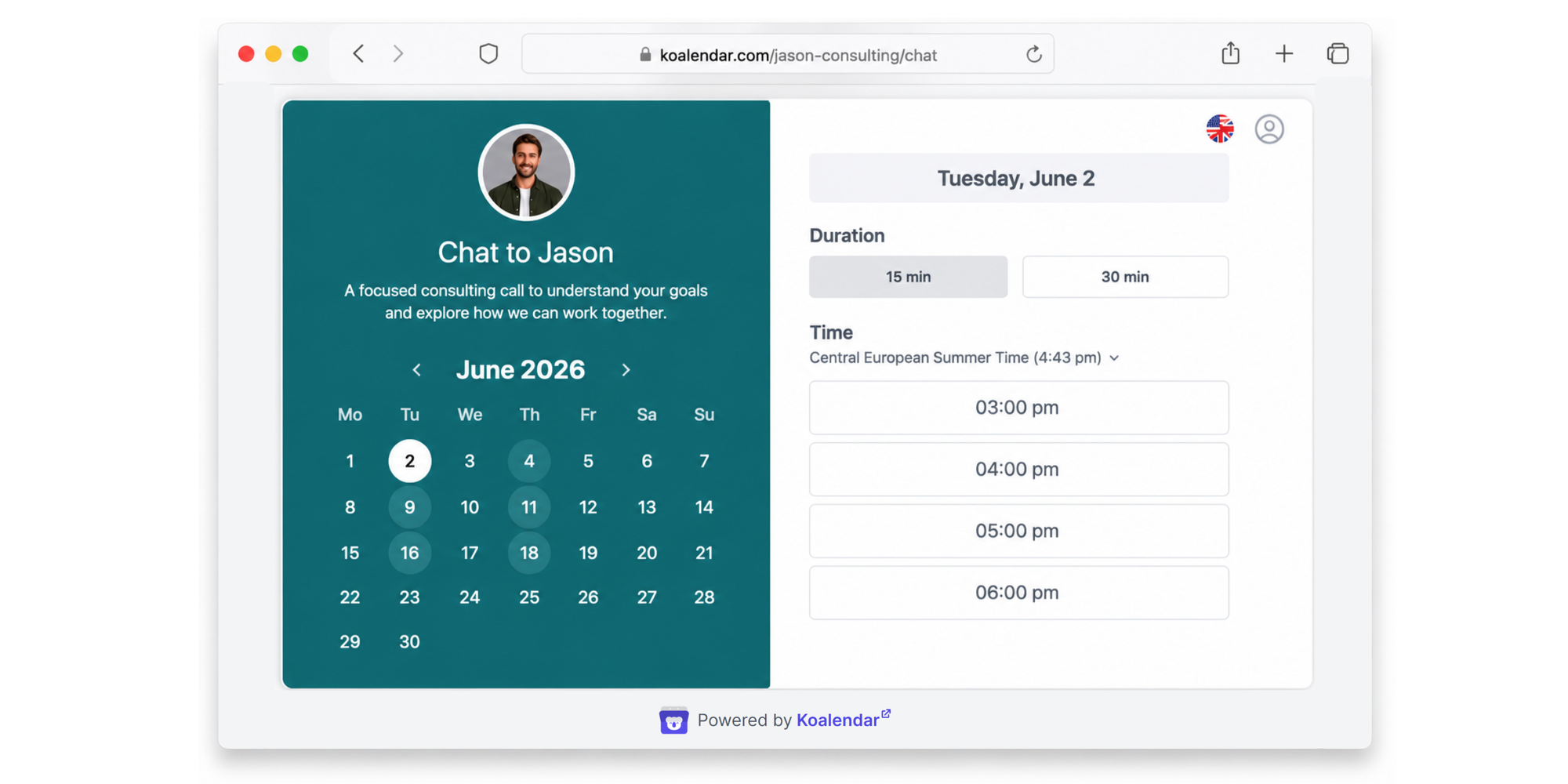
Des outils comme Koalendar se connectent à votre agenda, consultent vos véritables disponibilités et partagent un lien de réservation avec vos clients ou collègues. Ils choisissent un créneau qui leur convient. La réunion est créée automatiquement, sans aucune planification manuelle.
Arrêtez de courir après les e‑mails et de coordonner les agendas manuellement. Connectez Zoom à Koalendar, partagez votre lien de réservation et laissez les gens planifier des réunions automatiquement. Commencez gratuitement dès aujourd’hui.
Connecter Zoom à Koalendar
L’intégration de Koalendar à Zoom (disponible avec l’offre Pro) se connecte directement à votre compte Zoom. Lorsqu’une personne réserve un rendez-vous via votre page de réservation Koalendar, un lien Zoom unique est généré et automatiquement inclus dans la confirmation.
Créez automatiquement des réunions Zoom
Chaque réservation crée une nouvelle réunion Zoom avec un lien unique, un ID de réunion et un code secret, sans que vous ayez à faire quoi que ce soit. Toute la partie administrative est automatisée, afin que vous puissiez vous concentrer sur la préparation de votre prochaine réunion.
Laissez les participants choisir un horaire qui leur convient
Partagez votre page de réservation personnalisée et laissez vos clients choisir parmi vos créneaux disponibles. La détection automatique du fuseau horaire de Koalendar ajuste les horaires pour les participants internationaux, afin d’éviter toute confusion sur l’heure de début de la réunion.
Réduisez les absences grâce à des rappels automatisés
Koalendar envoie des e-mails de rappel automatisés avant chaque réunion, ce qui réduit le risque de rendez-vous oubliés et vous évite d’avoir à relancer qui que ce soit.
Idéal pour les consultants, les recruteurs, les équipes commerciales et les petites entreprises
Si vous organisez plusieurs appels clients, démonstrations ou entretiens chaque semaine, la charge administrative liée à la planification manuelle s’accumule rapidement. Koalendar s’occupe de toute la logistique et simplifie la coordination au sein de votre équipe, afin que vous puissiez vous concentrer sur le contenu des réunions plutôt que sur leur organisation.
Conclusion : simplifiez-vous la planification de vos réunions Zoom
Planifier une réunion Zoom et inviter d’autres personnes ne prend que quelques minutes une fois que vous savez où chercher, que vous utilisiez l’application Zoom sur ordinateur, sur mobile, Google Agenda ou Outlook.
Pour des réunions ponctuelles, le processus manuel fonctionne très bien. Mais si vous planifiez régulièrement, l’automatisation fait vraiment gagner du temps.
Avec Koalendar, vous pouvez créer automatiquement des réunions Zoom, synchroniser votre agenda, réduire les absences non justifiées et permettre à vos clients ou collègues de réserver des créneaux disponibles sans échanges interminables. Cela vous aide à améliorer votre productivité, à éviter les invitations oubliées et à réduire la charge administrative.
Prêt à passer moins de temps à planifier et plus de temps plus de temps à échanger avec vos interlocuteurs ? Connectez Zoom à Koalendar et automatisez la prise de rendez-vous en quelques minutes — aucune carte de crédit requise.