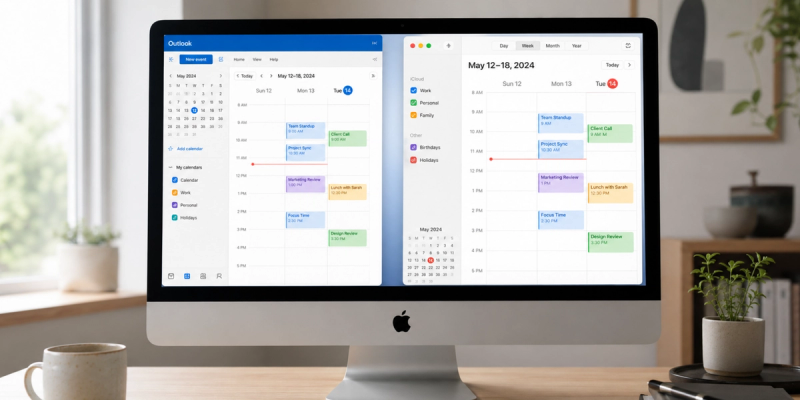

In sintesi
Programmare una riunione Zoom e invitare altri partecipanti non deve trasformarsi in una sequenza infinita di email o messaggi. Per pianificare videocall su Zoom ti basta aprire l'app, cliccare su Pianifica, inserire data e ora, configurare la sala d'attesa e copiare il link con ID riunione e passcode.
- Metodo veloce: Condividere il link generato via email o chat (WhatsApp/Slack).
- Metodo professionale: Programmare la riunione Zoom da Google Calendar o Outlook usando le integrazioni ufficiali.
- Soluzione automatizzata: Usare un software di prenotazione come Koalendar per inviare il link di Zoom all'istante ogni volta che un cliente fissa un appuntamento.
Nota operativa: procedura testata direttamente su 5 interfacce (App desktop Windows/Mac, App mobile iOS/Android, componenti aggiuntivi per Google Calendar e Microsoft Outlook).
Risposta rapida: Come programmare una riunione Zoom e invitare altri
Per organizzare una riunione Zoom e condividere l'accesso con i partecipanti, segui questi passaggi essenziali:
- Apri l'applicazione Zoom e seleziona il pulsante Pianifica (icona con il calendario).
- Inserisci il titolo dell'incontro, la data e la durata stimata.
- Configura i parametri di sicurezza (codice di accesso e sala d'attesa).
- Fai clic su Salva per creare il link della riunione Zoom.
- Copia l'invito negli appunti oppure aggiungi automaticamente l'evento al tuo calendario.
Per inviare l'invito Zoom via email o messaggio, ti basterà incollare il testo copiato. Il messaggio conterrà il link diretto per l'accesso, l'ID riunione e il passcode di sicurezza. I partecipanti potranno accedere alla chiamata cliccando direttamente sul link.
Se invece vuoi azzerare i passaggi manuali, strumenti come Koalendar generano e inviano in automatico il link di Zoom non appena un partecipante seleziona uno slot libero dal tuo calendario di prenotazione.
Cosa ti serve prima di programmare una riunione Zoom
Prima di fissare un appuntamento su Zoom, assicurati di avere a disposizione questi tre elementi base:
1. Un account Zoom attivo
Per programmare una riunione Zoom è necessario disporre di un profilo registrato.
- Piano Gratuito (Basic): Permette di organizzare meeting fino a 40 minuti con un massimo di 100 partecipanti.
- Piani a pagamento (Pro, Business, Enterprise): Rimuovono i limiti di tempo ed sbloccano funzioni avanzate come la registrazione su cloud e la gestione di più host.
Nota per i partecipanti: Chi riceve il tuo invito non ha bisogno di creare un account Zoom per accedere alla chiamata. Gli basterà cliccare sul link ricevuto. Inoltre, Zoom permette l'accesso diretto via browser web, rendendo opzionale anche l'installazione dell'applicazione sul computer o sullo smartphone.
2. Un calendario collegato (Opzionale)
Collegare la piattaforma a Google Calendar o Microsoft Outlook ti consente di inserire le videocall direttamente nei tuoi inviti ufficiali. In questo modo puoi gestire l'agenda e inviare l'invito Zoom via email da un'unica schermata.
3. Gli indirizzi email dei partecipanti
Le email dei contatti ti serviranno se intendi inviare gli inviti direttamente dal calendario. Se invece preferisci condividere il link della riunione Zoom in anticipo tramite chat di gruppo (Slack, WhatsApp, Telegram), non avrai bisogno di raccogliere gli indirizzi in anticipo.
Scegliere le giuste impostazioni di sicurezza per la videocall
Prima di confermare la scheda di programmazione, è importante configurare le opzioni di sicurezza per proteggere la chiamata e mantenere il pieno controllo sulla stanza virtuale.
- Sala d'attesa: I partecipanti attendono finché non li ammetti; questo è utile per le chiamate con i clienti in cui vuoi avere il controllo su chi entra
- Codice di accesso: Aggiunge un ulteriore livello di sicurezza. Zoom lo abilita per impostazione predefinita sulla maggior parte degli account
- Riunioni ricorrenti: Usa lo stesso link per i meeting settimanali del team o per le sessioni regolari con i clienti
- Controlli dell'host: Decidi se i partecipanti possono condividere lo schermo, riattivare il proprio audio o usare la chat
Come programmare una riunione Zoom da computer
L'applicazione desktop di Zoom per Windows e Mac è lo strumento più rapido e completo per programmare una riunione Zoom da computer.
Passaggio 1: Apri l'app Zoom e seleziona "Pianifica"
Apri l'applicazione sul tuo computer e fai clic sull’icona Programma / Pianifica (rappresentata dal simbolo di un calendario) situata nella schermata principale.
Passaggio 2: Inserisci i dettagli della videocall
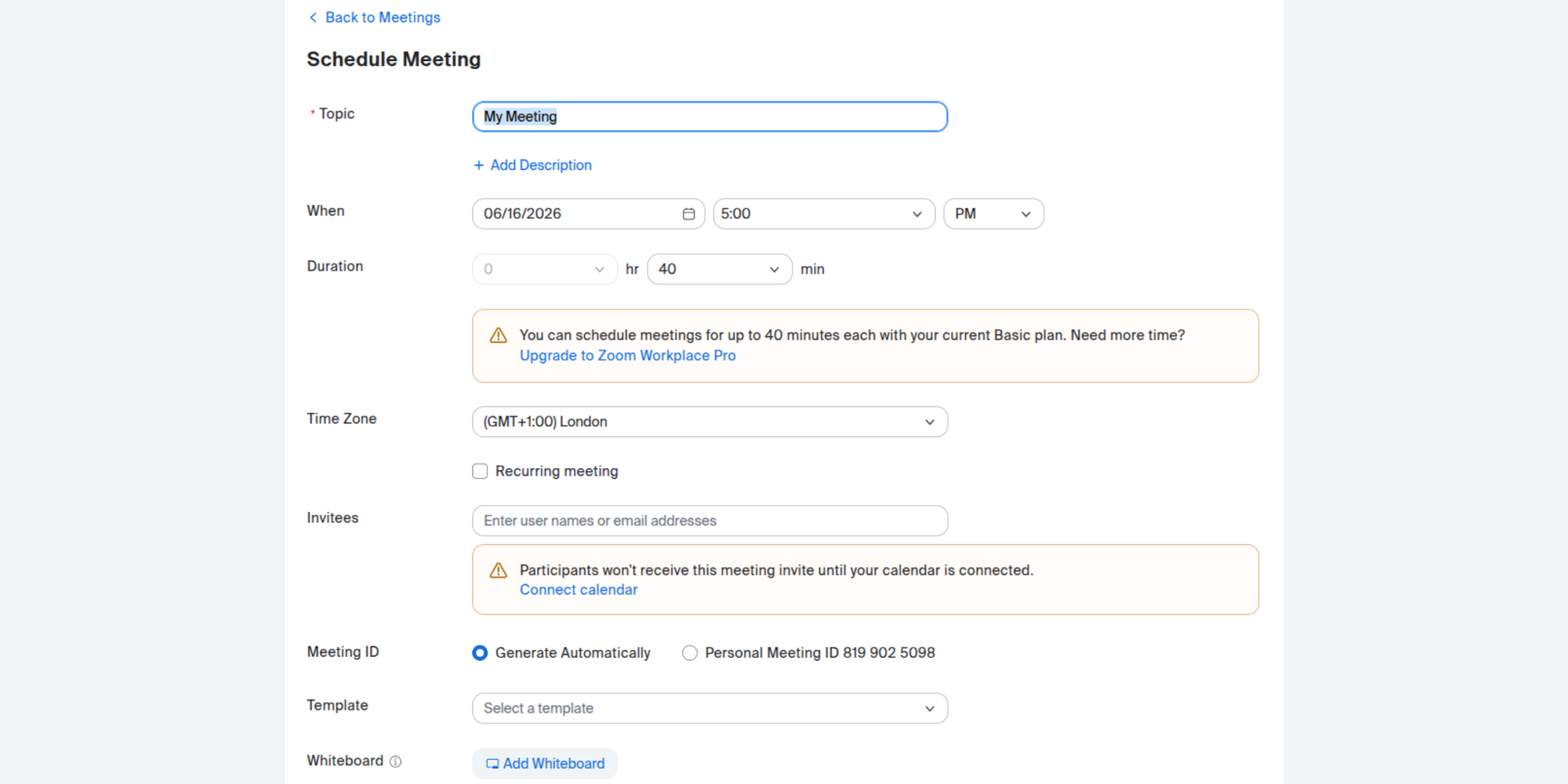
Compila i campi principali dell'evento:
- Titolo della riunione: Scegli una denominazione chiara e professionale (ad es. "Consultazione Cliente Rossi – Presentazione Progetto").
- Data e ora: Imposta il giorno e l'orario d'inizio. Presta la massima attenzione al fuso orario se ti stai coordinando con clienti o collaboratori situati all'estero.
- Durata: Seleziona una stima temporale per pianificare la videocall su Zoom. Se disponi di un piano a pagamento, Zoom non interromperà la chiamata allo scadere del tempo, ma impostare la durata corretta aiuta gli invitati a organizzare la propria agenda.
Passaggio 3: Configura le opzioni di sicurezza
- Attiva o disattiva la sala d'attesa (Waiting Room) e il codice di accesso (Passcode).
- Scegli se avviare la registrazione automatica del meeting su cloud o sul tuo hard disk locale.
- Imposta le preferenze video per l'host e per i partecipanti (webcam attiva o disattivata per impostazione predefinita all'ingresso).
Passaggio 4: salva la riunione
Fai clic sul pulsante Salva. Zoom confermerà che l'operazione è andata a buon fine e mostrerà le opzioni per integrare la videocall con il tuo calendario digitale.
Passaggio 5: Genera e copia il link di invito
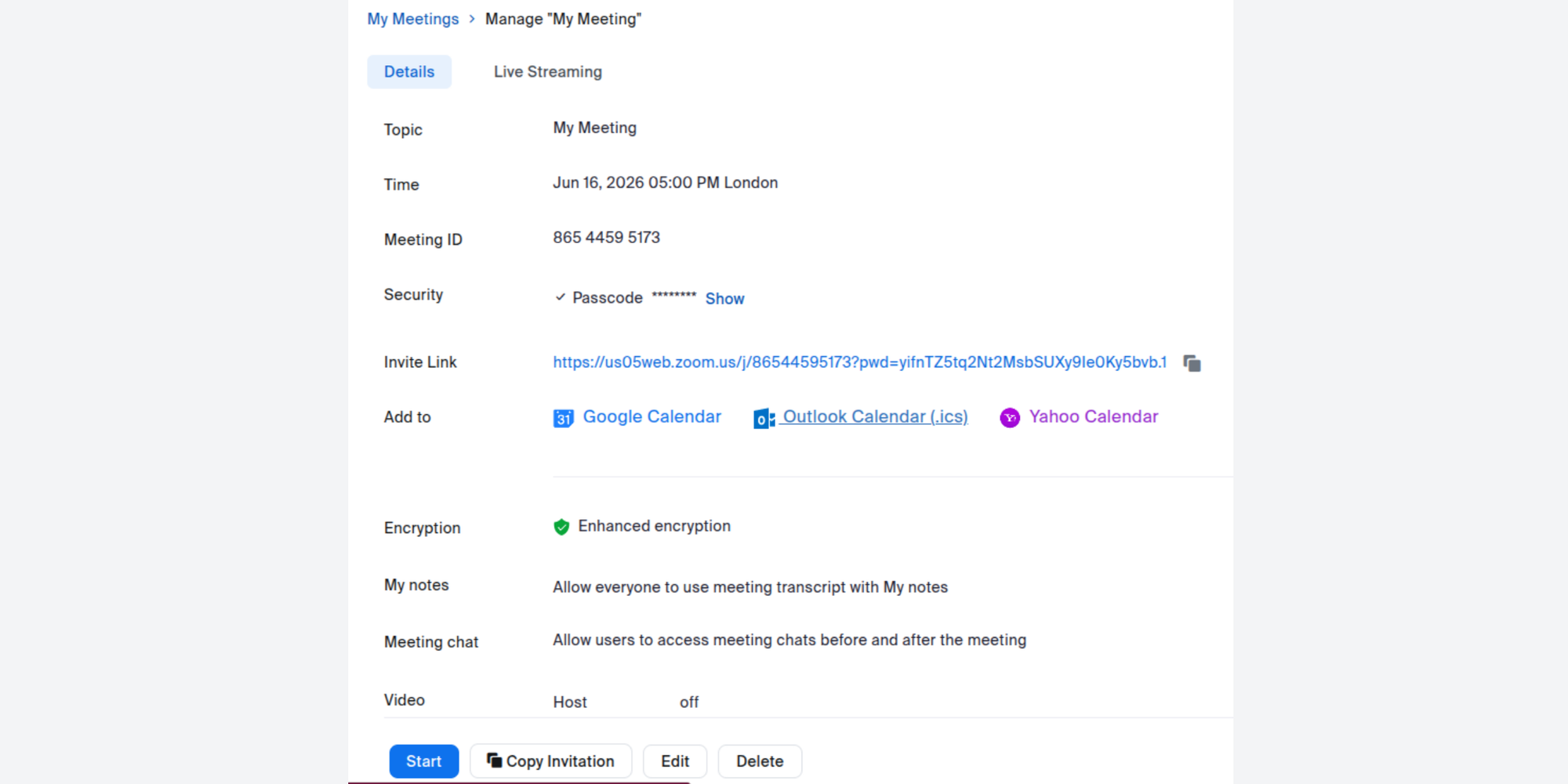
Dopo il salvataggio, l'applicazione provvederà a creare il link della riunione Zoom inserendolo in un messaggio di testo completo con l'ID riunione e il passcode. Puoi cliccare su "Copia invito" per salvarlo negli appunti e condividerlo manualmente dove preferisci.
Come invitare qualcuno a una riunione Zoom
Dopo aver capito come fare un invito su Zoom da computer, il passo successivo è inoltrarlo ai destinatari. Per invitare a una riunione Zoom, ti basta accedere ai dettagli della chiamata programmata sul tuo profilo, fare clic su "Copia invito" e inviarlo tramite email, chat o calendario.
I destinatari potranno fare clic sul link di invito per accedere alla stanza virtuale oppure inserire manualmente l'ID riunione e la password.
1. Inviare l'invito Zoom via email
Incolla il testo dell'invito copiato all'interno di una normale email. Il messaggio contiene già tutte le istruzioni di cui il destinatario ha bisogno: l'URL diretto per l'accesso, l'ID riunione e il codice di accesso. Chi riceve la mail non dovrà effettuare alcuna configurazione aggiuntiva.

2. Condividere l'invito su Slack o Microsoft Teams
Se lavori all'interno di un team aziendale, puoi incollare il link della riunione Zoom all'interno di un canale o in un messaggio diretto su Slack o Microsoft Teams. Per le riunioni operative ricorrenti, un ottimo trucco consiste nel fissare l'invito in alto nel canale di chat per renderlo sempre reperibile a tutti i colleghi.
3. Condivisione rapida del solo link diretto
Per fissare un appuntamento su Zoom rapido o informale, non è necessario inviare l'intero blocco di testo dell'invito. Accedi al menu della riunione programmata, fai clic su Copia link (o Copia URL) e incolla semplicemente il link all'interno di WhatsApp, Telegram o nei messaggi privati di LinkedIn.
Suggerimento di sicurezza: Se per la tua videocall è previsto un codice di accesso (Passcode), assicurati sempre di includerlo nel messaggio quando condividi il link. Dimenticare di mandare il link di Zoom agli invitati completo di password è una delle cause più frequenti di ritardo o impossibilità di connessione da parte dei clienti.
Come inviare un invito Zoom
Per invitare a una riunione Zoom, la procedura base consiste nell'aprire la schermata dell'evento all'interno dell'app, selezionare la voce Copia invito e incollarlo nel canale di comunicazione che usi abitualmente con i tuoi contatti.
I destinatari potranno partecipare alla call cliccando semplicemente sul link della riunione Zoom oppure inserendo manualmente l'ID riunione e il passcode indicati nel messaggio.
Come copiare le credenziali dell'invito Zoom
- Apri l'app Zoom su desktop o mobile e accedi alla sezione Riunioni (o Meetings).
- Seleziona la videocall programmata che desideri condividere.
- Fai clic sul pulsante Copia invito per salvare l'intero testo comprensivo di link, ID e password negli appunti.
- Incolla le credenziali nel tuo strumento di messaggistica preferito (WhatsApp, Slack, Telegram o email).
Inviare l'invito Zoom via email con Gmail
- Apri Gmail nel tuo browser e fai clic su Scrivi per creare un nuovo messaggio.
- Incolla il testo dell'invito di Zoom nel corpo della mail.
- Inserisci l'indirizzo email del destinatario nella barra dell'oggetto o dei riceventi e fai clic su Invia.
Il consiglio per risparmiare tempo: Se hai già collegato Zoom al tuo account Google, il sistema provvederà a creare il link della riunione Zoom e a inserirlo automaticamente all'interno delle mail di invito senza costringerti al copia-incolla manuale.
Inviare l'invito Zoom tramite Microsoft Outlook
- Apri Outlook e componi un nuovo messaggio di posta elettronica.
- Incolla l'invito copiato da Zoom all'interno del messaggio.
- Aggiungi i destinatari e invia l'email.
Se utilizzi l'add-in ufficiale Zoom per Outlook, puoi pianificare la videocall su Zoom direttamente dalla schermata della mail o del calendario, generando il link con un solo clic ed evitando di passare continuamente da un'applicazione all'altra.
Come inviare un invito Zoom da Google Calendar e Outlook Calendar
Il metodo più ordinato e professionale per fissare un appuntamento su Zoom consiste nell'inviare l'invito direttamente dal tuo calendario digitale. Programmare una riunione Zoom da Google Calendar o Outlook garantisce che l'evento e il link d'accesso compaiano automaticamente sulle agende di tutti i partecipanti.
Per inviare un invito Zoom tramite calendario, pianifica una riunione Zoom, aggiungila a Google Calendar o a Outlook, inserisci gli indirizzi email dei partecipanti e invia l’invito all’evento. Il link alla riunione Zoom viene incluso automaticamente.
Programmare una riunione Zoom da Google Calendar
- Apri Google Calendar dal browser e fai clic su Crea > Evento.
- Assegna un titolo chiaro al meeting e seleziona il giorno e l'orario.
- Fai clic sul pulsante Aggiungi videoconferenza di Google Meet e, dal menu a tendina, seleziona Zoom Meeting (assicurandoti di aver installato l'estensione ufficiale Zoom for Google Workspace).
- Il sistema provvederà a creare il link della riunione Zoom, l'ID riunione e il passcode inserendoli direttamente nella descrizione dell'evento.
- Inserisci gli indirizzi email dei partecipanti nel campo Aggiungi invitati (o Ospiti).
- Fai clic su Salva e conferma l'invio delle email di invito.
Gli ospiti riceveranno una notifica via mail contenente l'invito al calendario e il link diretto di Zoom, potendo confermare la propria presenza con un solo clic.
Inviare un invito Zoom tramite il calendario di Outlook
- Apri la vista Calendario in Microsoft Outlook e crea un nuovo evento.
- Sulla barra degli strumenti in alto, fai clic sull'icona Aggiungi riunione Zoom (abilitata tramite il componente aggiuntivo di Zoom per Outlook).
- Il link di partecipazione, l'ID riunione e la password di sicurezza verranno generati e inseriti automaticamente nel corpo dell'invito.
- Aggiungi i partecipanti nella sezione degli invitati e fai clic su Invia.
Come modificare un invito di calendario esistente senza cambiare il link
Se la data o l'orario della videocall cambiano all'ultimo minuto, non serve eliminare la riunione e crearne una nuova:
- Apri l'evento già salvato sul tuo calendario di Google o Outlook.
- Modifica l'orario o il giorno della chiamata e fai clic su Salva (confermando l'invio delle notifiche di aggiornamento agli ospiti).
- I dettagli della riunione Zoom (ovvero il link di invito, l'ID riunione e il passcode) rimarranno identici e perfettamente funzionanti, evitando inutili sovrapposizioni o la necessità di mandare il link di Zoom agli invitati una seconda volta.
Come invitare persone a una riunione Zoom usando Google Calendar
L’integrazione nativa tra l'ambiente Google Workspace e Zoom è una delle soluzioni più efficienti per programmare una riunione Zoom da Google Calendar, poiché elimina del tutto la necessità di copiare e incollare i link manualmente.
Step 1: Collega Zoom a Google Calendar
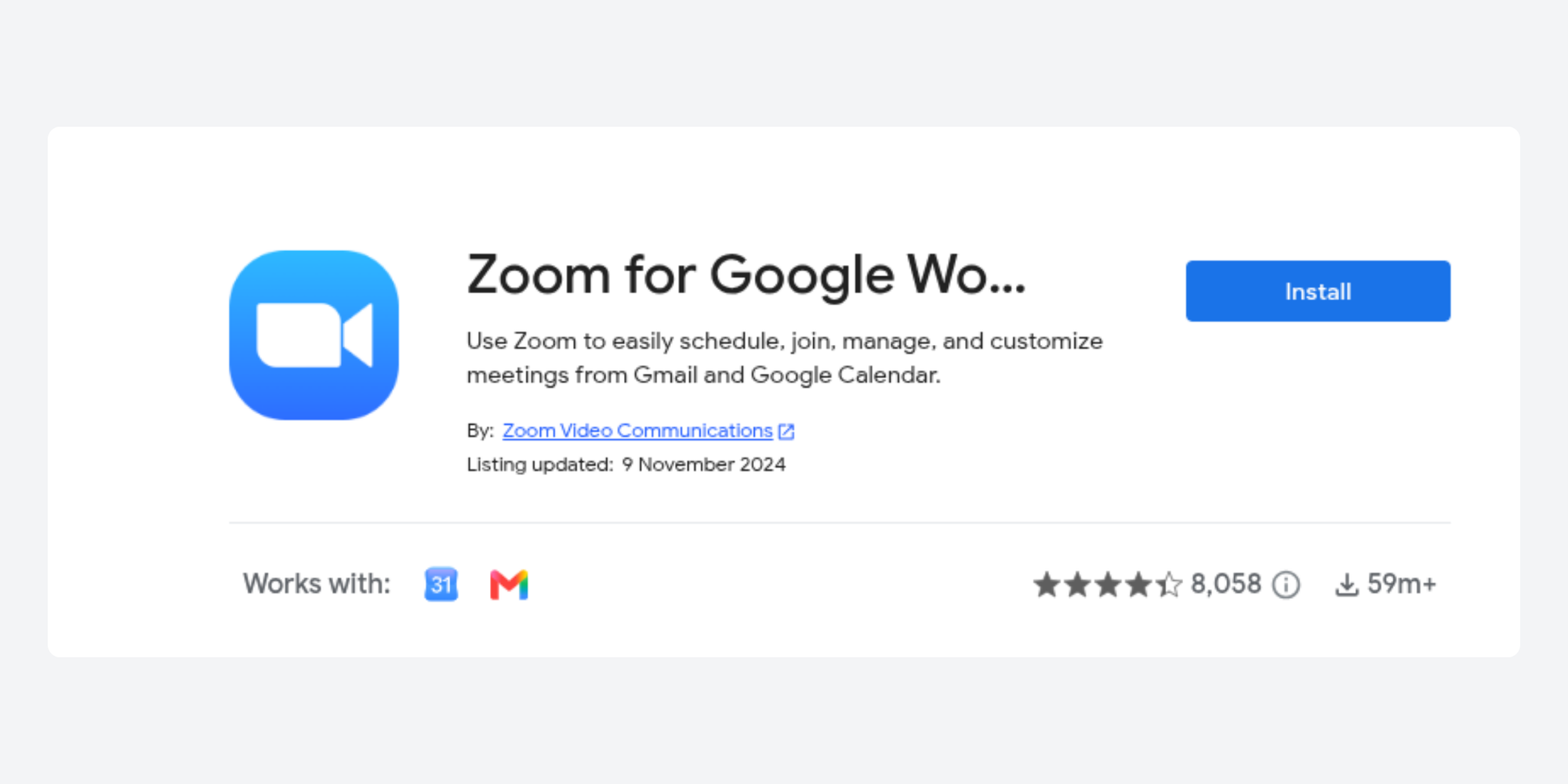
- Accedi al Google Workspace Marketplace e cerca il componente aggiuntivo ufficiale Zoom for Google Workspace.
- Fai clic su Installa e concedi le autorizzazioni necessarie per collegare il tuo account Zoom al calendario Google.
- Una volta completata l'installazione, l'opzione per aggiungere una stanza Zoom comparirà direttamente all'interno della schermata di creazione degli eventi.
Step 2: Crea l'evento in agenda
- Apri Google Calendar dal browser web.
- Fai clic su uno slot orario libero nel giorno desiderato oppure clicca sul pulsante Crea > Evento.
- Seleziona Altre opzioni per accedere all'editor completo dell'appuntamento.
- Assegna un titolo chiaro all'incontro e definisci l'orario d'inizio e di fine.
Step 3: Aggiungi gli invitati e genera il link Zoom
- Nella colonna di destra, inserisci gli indirizzi email dei partecipanti all'interno del campo Aggiungi invitati.
- Al centro dello schermo, fai clic sul menu a tendina delle videoconferenze e seleziona Zoom Meeting.
- Il sistema provvederà a creare il link della riunione Zoom, generando in automatico l'ID riunione e il passcode all'interno della descrizione dell'evento.
Tracciamento disponibilità: Durante la compilazione, Google Calendar ti permette di verificare la disponibilità degli altri colleghi del team (se condividono l'agenda con te), aiutandoti a prevenire ed evitare le doppie prenotazioni.
Step 4: Invia l'invito e gestisci le risposte
- Fai clic sul pulsante Salva.
- Alla finestra pop-up "Vuoi inviare un'email di invito agli ospiti di Google Calendar?", seleziona Invia.
- Ciascun partecipante riceverà una notifica via mail contenente il link diretto alla videocall. Potranno confermare la loro presenza cliccando su Sì, No o Forse: vedrai le loro risposte aggiornarsi in tempo reale direttamente all'interno dell'evento in calendario.
Come invitare persone a una riunione Zoom tramite Outlook
Se la tua azienda o il tuo flusso di lavoro si appoggia all'ecosistema Microsoft, puoi pianificare videocall su Zoom direttamente dall'interfaccia di Outlook.
Installa il componente aggiuntivo Zoom per Outlook
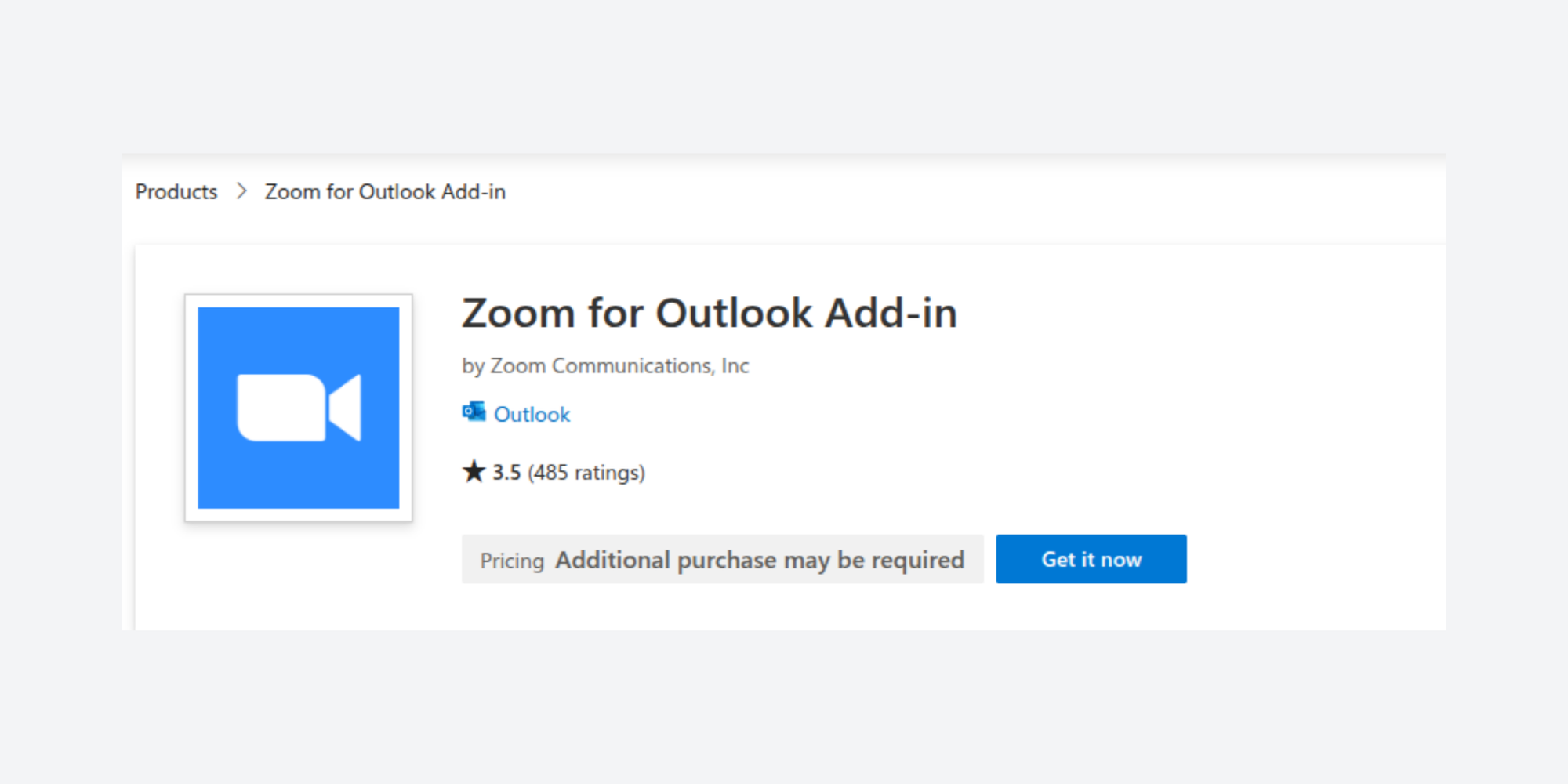
Scarica l'add-in Zoom for Outlook dal Microsoft AppSource o dallo Zoom App Marketplace. Una volta completata l'installazione, l'icona di Zoom comparirà sulla barra degli strumenti di Outlook.
Programma la riunione
Accedi al calendario di Outlook e crea un nuovo appuntamento. Sulla barra in alto, fai clic sul pulsante Aggiungi riunione Zoom per compilare automaticamente i dettagli d'accesso (URL, ID e password).
Inserisci i destinatari
Aggiungi gli indirizzi email dei partecipanti nel campo A (o Aggiungi partecipanti).
Invia l'invito
Fai clic su Invia. I destinatari riceveranno un invito formale di calendario completo di credenziali per l'accesso.
Come programmare una riunione Zoom da smartphone (App Mobile iOS e Android)
L’applicazione mobile di Zoom per iPhone, iPad e dispositivi Android ti permette di fissare un appuntamento su Zoom e inviare gli inviti anche quando ti trovi fuori casa o lontano dalla scrivania.
Programmare la videocall su iPhone e Android
- Apri l'app Zoom sul tuo smartphone.
- Nella schermata principale Schermata iniziale e chat, tocca il pulsante Programma (icona con il calendario).
- Inserisci il nome della riunione, seleziona la data, l'orario d'inizio e la durata stimata.
- Configura i parametri di sicurezza attivi: abilita o disabilita la sala d'attesa (Waiting Room) e imposta il codice di accesso (Passcode).
- Tocca Salva (su iOS) o Fine (su Android) nell'angolo in alto a destra per confermare la programmazione.
Come condividere il link di invito da mobile
Una volta salvata la riunione, l'app ti consentirà di condividere subito le credenziali:
- Tocca la voce Aggiungi invitati oppure accedi alla scheda Riunioni dal menu in basso.
- Seleziona la videocall appena creata e tocca Copia invito.
- Incolla il testo copiato all'interno di un'email, di un SMS o della tua app di messaggistica preferita (WhatsApp, Telegram, Slack).
Aggiungere partecipanti durante una riunione già in corso
Se la chiamata è già avviata e devi aggiungere un partecipante all'ultimo minuto da smartphone:
- Tocca lo schermo per far comparire i comandi e seleziona la voce Partecipanti nella barra inferiore.
- Tocca il pulsante Invita nell'angolo in basso a sinistra.
- Scegli se inviare l'invito Zoom via email, tramite messaggio di testo oppure seleziona Copia link di invito per incollarlo dove desideri.
Come aggiungere un sondaggio a una riunione Zoom
La funzione integrata di Sondaggi e Quiz di Zoom ti permette di raccogliere feedback, effettuare votazioni rapide, verificare la presenza o prendere decisioni durante una riunione in tempo reale. A differenza degli inviti alle riunioni, i sondaggi vengono creati prima o durante la riunione e lanciati mentre i partecipanti sono collegati.
Dove trovare l’opzione per sondaggi e quiz
Puoi creare sondaggi quando pianifichi una nuova riunione Zoom o modifichi una riunione esistente.
- Accedi al tuo account Zoom.
- Crea una nuova riunione o aprine una esistente.
- Scorri fino alla sezione Sondaggi/Quiz vicino alla fine delle impostazioni della riunione.
- Seleziona Crea (oppure Aggiungi) per creare un nuovo sondaggio.
Nota: Se non vedi l'opzione Sondaggi/Quiz, assicurati che i sondaggi siano abilitati nelle impostazioni del tuo account Zoom e che il tuo account supporti questa funzionalità.
Come creare un sondaggio in Zoom
Creare un sondaggio richiede solo pochi minuti:
- Apri la riunione Zoom che vuoi modificare.
- Vai a Sondaggi/Quiz.
- Fai clic su Crea.
- Inserisci la domanda del sondaggio.
- Aggiungi le opzioni di risposta.
- Salva il sondaggio.
Quando inizia la riunione, apri il pulsante Sondaggi nei controlli della riunione e avvia il sondaggio quando sei pronto. I partecipanti possono votare in tempo reale e tu potrai visualizzare i risultati all’istante.
Quando usare i sondaggi di Zoom
I sondaggi di Zoom sono utili per:
- Raccogliere rapidamente il feedback dei partecipanti
- Svolgere votazioni in tempo reale durante le riunioni del team
- Verifica della presenza o della partecipazione
- Scegliere le prossime azioni prima di concludere la riunione
- Rendere più coinvolgenti i webinar e le sessioni di formazione interattive
Sondaggi Zoom vs. sondaggi di pianificazione
È importante distinguere tra sondaggi di Zoom e sondaggi di pianificazione.
I sondaggi di Zoom si svolgono durante una riunione e ti aiutano a raccogliere le risposte dei partecipanti in tempo reale.
I sondaggi di pianificazione avvengono prima che una riunione venga prenotata. Consentono ai partecipanti di votare per la data e l’ora che funzionano meglio, rendendo più semplice trovare una disponibilità senza infiniti scambi di email.
Se stai cercando di coordinare gli orari prima di creare una riunione Zoom, strumenti come Meeting Poll di Koalendar sono più adatti perché aiutano tutti a mettersi d’accordo prima sull’orario migliore per la riunione. Una volta scelto l’orario, puoi generare e condividere automaticamente l’invito alla riunione Zoom.
Risoluzione problemi: Perché gli inviti Zoom non funzionano?
Anche dopo aver applicato le procedure corrette, possono verificarsi piccoli problemi tecnici nell'invio degli inviti o nell'accesso alla stanza. Ecco le 5 casistiche più comuni e come risolverle rapidamente.
1. L'invito Zoom non è stato ricevuto dal partecipante
Cause probabili: L'email di invito è finita nella cartella Spam o Posta indesiderata del destinatario, oppure c'è stato un errore di battitura nell'indirizzo mail.
Soluzione: Chiedi al destinatario di controllare lo Spam. Se invii la mail da Google Calendar o Outlook, verifica che il tuo account di posta sia correttamente sincronizzato con il profilo Zoom che stai utilizzando.
2. Il link di Zoom è mancante nell'invito di calendario
Cause probabili: L'evento è stato salvato nel calendario senza aver attivato il pulsante del componente aggiuntivo di Zoom (es. Zoom for Google Workspace).
Soluzione: Modifica l'evento esistente e seleziona Zoom Meeting dal menu a tendina della videoconferenza. In alternativa, apri l'app Zoom desktop, fai clic su Copia invito e incolla manualmente le credenziali nella descrizione del calendario prima di salvare.
3. Fuso orario errato o orari sfasati
Cause probabili: Zoom imposta per default l'orario in base al fuso orario del tuo dispositivo locale.
Soluzione: Quando ti coordini con clienti all'estero, verifica sempre la voce Fuso orario nella scheda di programmazione della riunione. Se utilizzi Google Calendar, il sistema convertirà in automatico l'orario della riunione nel fuso orario locale del destinatario.
4. L'invito del calendario non si sincronizza con Zoom
Cause probabili: L'integrazione tra l'app del calendario e Zoom ha perso l'autenticazione o gli account non corrispondono.
Soluzione: Disconnetti il componente aggiuntivo nelle impostazioni di Google Workspace o Outlook e ripeti l'autenticazione. Assicurati che l'indirizzo email con cui accedi a Zoom sia identico a quello del calendario.
5. I partecipanti non riescono ad accedere alla riunione
Cause probabili:
- Il link inviato è incompleto o privo di passcode integrato.
- La sala d'attesa (Waiting Room) è attiva e l'host non ha ancora approvato l'ingresso dell'ospite.
- L'ID riunione è stato digitato in modo errato.
Soluzione: Se gli ospiti sono bloccati, apri il menu Partecipanti durante la chiamata e fai clic su Ametti. Se il link non funziona, invia nuovamente il solo link di invito diretto tramite chat rapida (WhatsApp o Slack).
Buone pratiche per gestire riunioni Zoom professionali
Per fare in modo che le tue chiamate di lavoro si svolgano senza intoppi e per ottimizzare la gestione del tempo, adotta queste cinque buone pratiche prima e durante la pianificazione delle videocall su Zoom:
1. Usa sempre gli inviti di calendario anziché le email manuali
Inviare un invito ufficiale tramite Google Calendar o Outlook abbatte drasticamente il rischio di no-show. Il cliente o il collega riceverà un blocco dedicato nella propria agenda digitale e troverà il link della riunione Zoom subito pronto al momento del collegamento, senza dover cercare tra i vecchi messaggi di posta.
2. Attiva i promemoria automatici pre-riunione
Inviare un avviso automatico 24 ore prima (e un secondo promemoria 15 minuti prima dell'inizio) riduce quasi a zero gli appuntamenti dimenticati. Puoi impostarli manualmente nella tua app di calendario o automatizzarli con un software di prenotazione.

3. Imposta riunioni ricorrenti per i check-in periodici
Per gli allineamenti settimanali del team o per le sessioni di consulenza regolari, crea una riunione Zoom ricorrente. In questo modo genererai un unico link permanente che i partecipanti potranno riutilizzare ogni settimana, evitando di dover organizzare una riunione Zoom da capo ogni volta.
4. Inserisci un ordine del giorno chiaro nell'invito
Aggiungi una breve scaletta degli argomenti (Agenda) all'interno della descrizione dell'evento di calendario. Richiede solo due minuti di tempo, ma aiuta a definire le aspettative, mantiene la call focalizzata sugli obiettivi ed evita dispersioni di tempo.
5. Previeni ed evita le doppie prenotazioni
Mantieni i tuoi calendari costantemente allineati. Se ti trovi a gestire più clienti o progetti contemporaneamente, affidati a uno strumento di sincronizzazione multi-calendario che mostri la tua reale disponibilità su tutti i profili collegati, impedendo la sovrapposizione di appuntamenti.
Come automatizzare la programmazione delle riunioni Zoom
Programmare una riunione Zoom dal punto di vista tecnico è semplicissimo. La vera sfida è mettere d'accordo più persone su un orario che vada bene a tutti, evitando l'estenuante "ping-pong" di messaggi.
La scena è fin troppo familiare: proponi uno slot, il cliente è occupato, ti risponde proponendo un altro giorno, tu sei in riunione e la risposta definitiva arriva il venerdì pomeriggio. Risultato? È passata una settimana intera prima di riuscire a fissare un appuntamento su Zoom.
L'automazione della pianificazione nasce proprio per eliminare questo collo di bottiglia.
Come funziona l’automazione della pianificazione

Strumenti come Koalendar si collegano al tuo calendario, leggono la tua reale disponibilità e condividono un link di prenotazione con i tuoi clienti o colleghi. Loro scelgono una fascia oraria che funziona per loro. La riunione viene creata automaticamente, senza bisogno di pianificazione manuale.
Smetti di rincorrere le email e di coordinare gli orari manualmente.Collega Zoom a Koalendar, condividi il tuo link di prenotazione e lascia che le persone fissino gli appuntamenti in automatico. Inizia gratis oggi →
Collegare Zoom a Koalendar
L’integrazione di Koalendar con Zoom (disponibile nel piano Pro) si collega direttamente al tuo account Zoom. Quando qualcuno prenota una riunione tramite la tua pagina di prenotazione Koalendar, viene generato automaticamente un link Zoom univoco e incluso nella conferma.
Crea automaticamente riunioni Zoom
Ogni prenotazione crea automaticamente una nuova riunione Zoom con un link univoco, ID riunione e passcode, senza che tu debba fare nulla. Tutta l’amministrazione viene gestita in automatico, così puoi concentrarti sulla preparazione del tuo prossimo incontro.
Lascia che i partecipanti scelgano un orario che vada bene
Condividi la tua pagina di prenotazione personalizzata e lascia che i clienti scelgano tra le fasce orarie disponibili. Il rilevamento automatico del fuso orario di Koalendar adatta gli orari per i partecipanti internazionali, così non ci sono dubbi su quando inizia la riunione.
Riduci le mancate presentazioni con promemoria automatici
Koalendar invia promemoria automatici via email prima di ogni riunione, riducendo il rischio di appuntamenti dimenticati ed eliminando la necessità di rincorrere qualcuno.
Ideale per consulenti, recruiter, team di vendita e piccole imprese
Se ogni settimana gestisci molte chiamate con i clienti, demo o colloqui, il lavoro amministrativo della pianificazione manuale si accumula rapidamente. Koalendar si occupa di tutta la logistica e semplifica il coordinamento del team, così puoi concentrarti sulle riunioni in sé, non sull’organizzazione che le circonda.
Conclusione: elimina le complicazioni dalla pianificazione delle riunioni su Zoom
Programmare una riunione Zoom e invitare altri partecipanti richiede pochissimi secondi una volta presa confidenza con le funzioni della piattaforma, sia che tu scelga di operare dall’applicazione desktop per computer, dalla versione mobile per smartphone o direttamente da Google Calendar e Microsoft Outlook.
Per gli appuntamenti saltuari o per le chiamate veloci di allineamento con i colleghi, il flusso di lavoro manuale risulta più che sufficiente. Tuttavia, se ti trovi a organizzare riunioni Zoom con regolarità per lavoro, passare all'automazione rappresenta una svolta concreta in termini di tempo e produttività aziendale.
Con Koalendar puoi creare automaticamente riunioni Zoom, sincronizzare il tuo calendario, ridurre le assenze e permettere a clienti o colleghi di prenotare gli orari disponibili senza inutili scambi di email. Questo ti aiuta a migliorare la produttività, evitare inviti dimenticati e ridurre il carico di lavoro amministrativo.
Pronto a passare meno tempo a programmare e più tempo a incontrare le persone? Collega Zoom a Koalendar e automatizza la pianificazione degli appuntamenti in pochi minuti, senza bisogno di carta di credito.

Scritto da Carl MacDonald, un autore esperto di SaaS B2B e tecnologia. Tutti i passaggi di questa guida sono stati verificati con test pratici su Zoom per desktop (Windows e Mac), iOS, Android, Google Calendar e Outlook nel giugno 2026.