
Resumo
Marcar reuniões não deveria significar uma infinidade de trocas de e‑mails. Este guia mostra passo a passo como agendar uma reunião no Zoom e convidar outras pessoas, além de como automatizar todo o processo para que você não precise fazer tudo manualmente sempre.
Observação: estas etapas foram verificadas com testes práticos em todas as cinco interfaces e foram atualizadas pela última vez em junho de 2026.
Verificamos os passos no aplicativo Zoom para desktop (Windows/Mac), nos aplicativos Zoom para iOS e Android, no Google Agenda com o complemento Zoom para Google Workspace e no Outlook com o complemento Zoom para Outlook.
Aprenda a agendar e saber como convidar pessoas para reunião Zoom
Para criar reunião no Zoom e convidar outras pessoas, abra o Zoom, selecione Agendar, preencha os detalhes da reunião, escolha as configurações de segurança e salve. Em seguida, copie o convite ou adicione a reunião ao Google Agenda ou ao Outlook.
Envie aos participantes o evento de calendário ou o link do Zoom contendo o ID da reunião e o código de acesso. Os participantes entram usando o link do Zoom incluído no convite. Como alternativa, ferramentas de agendamento como o Koalendar podem enviar o link do Zoom automaticamente assim que a reunião for marcada usando o link de agendamento do Koalendar.
O que você vai precisar antes de agendar uma reunião no Zoom
Antes de configurar reunião no Zoom, aqui está um resumo do que você vai precisar para começar:
Uma conta Zoom
Você precisará de uma conta Zoom para agendar reuniões. Um plano gratuito permite que você faça reuniões de até 40 minutos com até 100 participantes. Os planos pagos do Zoom (Pro, Business, Enterprise) removem os limites de tempo e liberam recursos avançados.
Seus participantes não precisam de uma conta Zoom para entrar; eles só precisam do link da reunião. O Zoom também oferece uma opção de participação pelo navegador, então eles nem precisam ter o aplicativo instalado.
Um calendário conectado (opcional)
Conectar o Zoom ao Google Agenda ou ao Outlook permite adicionar reuniões diretamente aos convites de calendário e enviá-los aos participantes em um só lugar. A seguir, vamos mostrar como configurar isso:
Endereços de e-mail dos participantes
Você vai precisar dos e-mails dos participantes se for enviar convites de calendário. Se estiver apenas compartilhando um link (pelo Slack, WhatsApp ou e-mail), não precisará deles antecipadamente.
Escolhendo as configurações certas para a reunião
Antes de agendar, vale a pena conhecer as configurações adicionais disponíveis para tornar suas reuniões mais seguras e fáceis de conduzir.
- Sala de espera: os participantes aguardam até que você os aceite; isso é útil para chamadas com clientes em que você quer controlar quem entra;
- Senha: adiciona uma camada de segurança. O Zoom ativa isso por padrão na maioria das contas;
- Reuniões recorrentes: use o mesmo link para reuniões semanais da equipe ou sessões regulares com clientes;
- Controles do anfitrião: decida se os participantes podem compartilhar a tela, ativar o próprio áudio ou usar o chat.
Como agendar uma reunião no Zoom pelo computador
A maneira mais rápida de enviar convite Zoom
é usando o aplicativo de desktop do Zoom (disponível para Windows e Mac). Veja:
Passo 1: Abra o Zoom e selecione Agendar
Abra o aplicativo Zoom para desktop e clique no ícone Agendar (ele parece um calendário) na tela inicial.
Etapa 2: Insira os detalhes da reunião
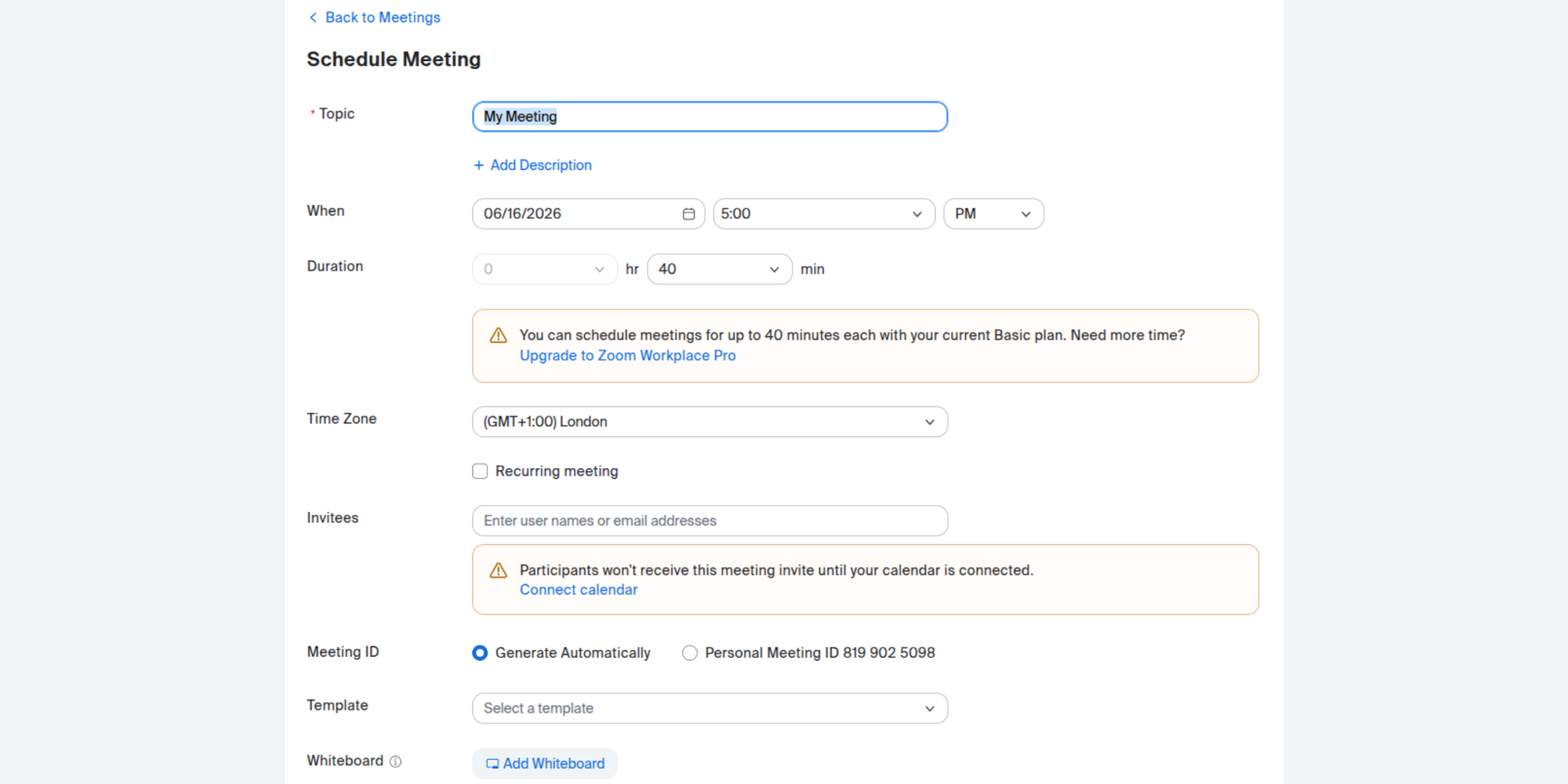
Preencha:
- Título da reunião: mantenha-o claro e descritivo (por exemplo, "Ligação de vendas – Acme Corp");
- Data e horário: verifique o fuso horário se os participantes estiverem em locais diferentes;
- Duração: defina uma estimativa realista; o Zoom não encerra a reunião em planos pagos, mas isso ajuda os participantes a organizar o dia,
Etapa 3: Configurar opções da reunião
- Ativar ou desativar o código de acesso e a sala de espera
- Escolher se deseja gravar a reunião automaticamente
- Definir preferências de vídeo para o anfitrião e os participantes (ligado ou desligado por padrão)
Etapa 4: Salve sua reunião
Clique em Salvar. O Zoom confirmará que a reunião foi agendada e oferecerá opções para adicioná-la ao seu calendário.
Etapa 5: Gerar o convite
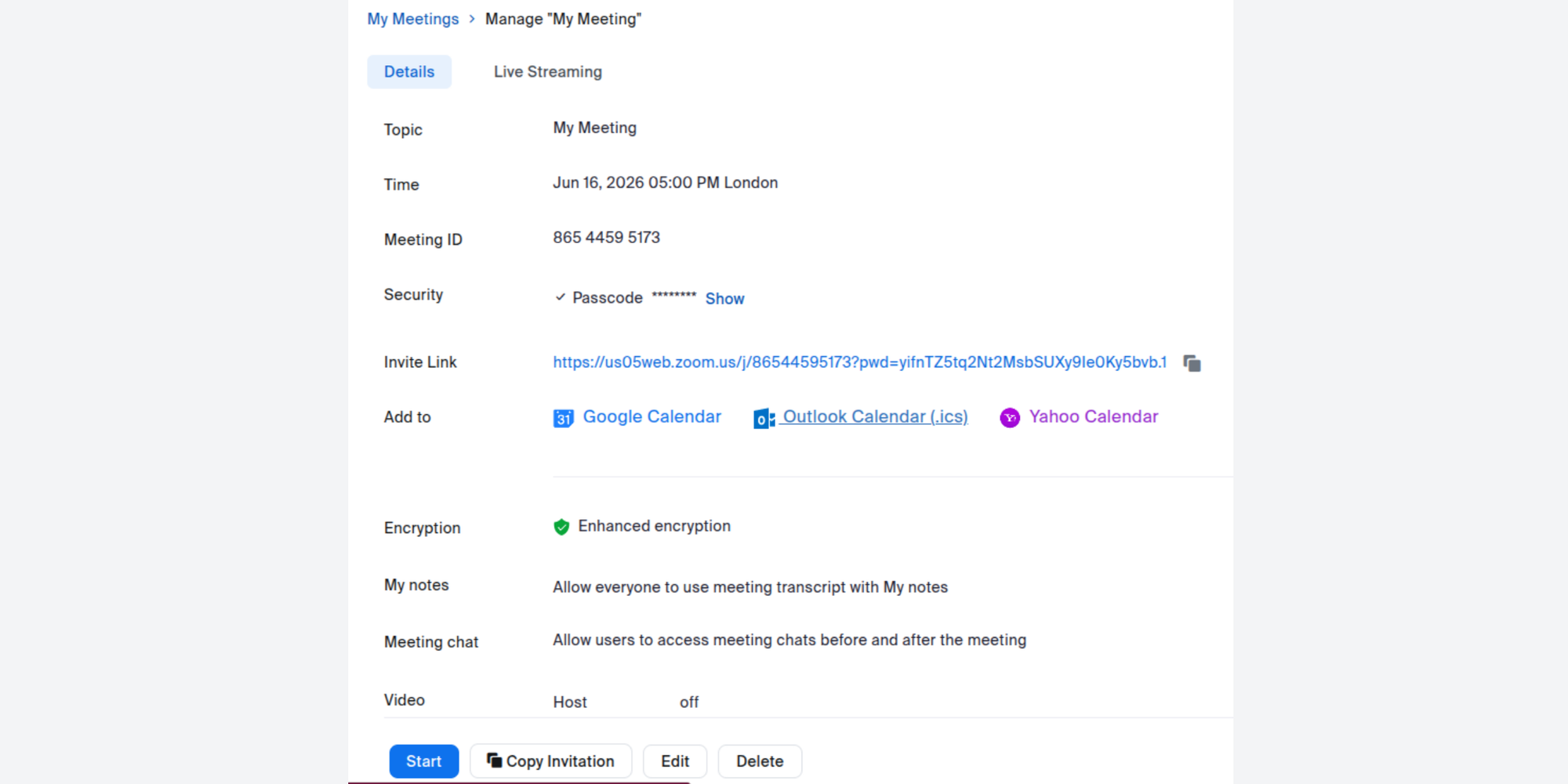
Depois de salvar, o Zoom cria um convite completo com o link da reunião, ID e código de acesso. Você pode copiá-lo para compartilhar manualmente ou abrir seu aplicativo de calendário para enviá-lo diretamente aos participantes.
Como convidar pessoas para reunião Zoom
Para convidar alguém para uma reunião no Zoom, abra os detalhes da reunião no Zoom, clique em Copiar Convite e envie por e-mail, chat ou convite de calendário. O convidado entra usando o link do Zoom, o ID da reunião e o código de acesso incluídos no convite.
Convidar participantes por e-mail
Cole o convite copiado em um e-mail comum. O convite inclui tudo o que o destinatário precisa: o link do Zoom, o ID da reunião e a senha. Nenhuma configuração adicional é necessária do lado dele.

Convidar participantes pelo Slack ou Teams
Se sua equipe usa Slack ou Microsoft Teams, você pode colar o link do Zoom diretamente em uma mensagem ou canal. Para reuniões de equipe recorrentes, fixe o link para que ele esteja sempre fácil de encontrar.
Compartilhar um link de reunião do Zoom
Para reuniões rápidas e informais, compartilhar só o link (e não o convite completo) é suficiente. Vá até a reunião agendada e clique em Copy Invitation ou Copy Link, e envie por onde for melhor, seja e-mail, WhatsApp, mensagem no LinkedIn.
Dica profissional: se sua reunião tiver um código de acesso, sempre inclua-o ao compartilhar o link. A falta do código é um dos motivos mais comuns para os participantes não conseguirem entrar.
Como enviar um convite do Zoom
Para convidar alguém para uma reunião no Zoom, abra a reunião no Zoom, clique em Copiar Convite e envie por e-mail, chat ou convite de calendário. O destinatário entra usando o link do Zoom, o ID da reunião e o código de acesso que estão no convite.
Copiando um convite do Zoom
- Abra o aplicativo Zoom e vá para Reuniões;
- Selecione a reunião que você deseja compartilhar;
- Clique em Copiar convite;
- Cole no seu canal preferido.
Enviando convites do Zoom pelo Gmail
- Abra o Gmail e escreva um novo e-mail;
- Cole o convite do Zoom copiado no corpo da mensagem;
- Adicione o e-mail do participante e envie.
Como alternativa, se você conectou o Zoom ao Google Agenda (conforme explicado abaixo), o link da reunião será adicionado automaticamente quando você criar um evento na agenda.
Enviando convites do Zoom pelo Outlook
- Abra o Outlook e crie um novo e-mail;
- Cole o convite do Zoom no corpo;
- Adicionar destinatários e enviar.
Se você instalou o complemento do Zoom para o Outlook, pode agendar reuniões diretamente no Outlook, sem precisar copiar e colar o link ou alternar de um aplicativo para outro.
Como enviar um convite de calendário do Zoom
Para enviar um convite de calendário do Zoom, agende uma reunião no Zoom, adicione-a ao Google Calendar ou ao Outlook, insira os endereços de e-mail dos participantes e envie o convite do evento. O link da reunião do Zoom é incluído automaticamente.
Enviando um convite do Zoom pelo Google Agenda
- Agende a reunião no Zoom (ou crie o evento no Google Agenda com o complemento do Zoom ativado);
- O link do Zoom aparece automaticamente na descrição do evento;
- Adicione os endereços de e-mail dos convidados no campo Convidados;
- Clique em Salvar e envie o convite.
Os convidados recebem um convite de calendário com o link do Zoom incorporado, sem necessidade de copiar nada manualmente.
Enviando um convite do Zoom pelo Calendário do Outlook
- Abra o Outlook Calendar e crie um novo evento;
- Se o complemento Zoom para Outlook estiver instalado, clique em Adicionar uma reunião do Zoom na barra de ferramentas;
- O link do Zoom, o ID da reunião e o código de acesso são adicionados automaticamente ao evento;
- Adicione os participantes e envie.
Editando um convite de calendário existente
Se o horário mudar ou você precisar atualizar os detalhes da reunião, edite o evento no calendário e envie-o novamente para os participantes. Os detalhes da reunião do Zoom (link, ID, senha) permanecem os mesmos, a menos que você exclua e recrie a reunião.
Como convidar pessoas para uma reunião do Zoom usando o Google Agenda
O Google Agenda e o Zoom funcionam muito bem juntos, especialmente se você os conectou por meio da integração Zoom + Google Agenda.
Conectar o Zoom ao Google Agenda
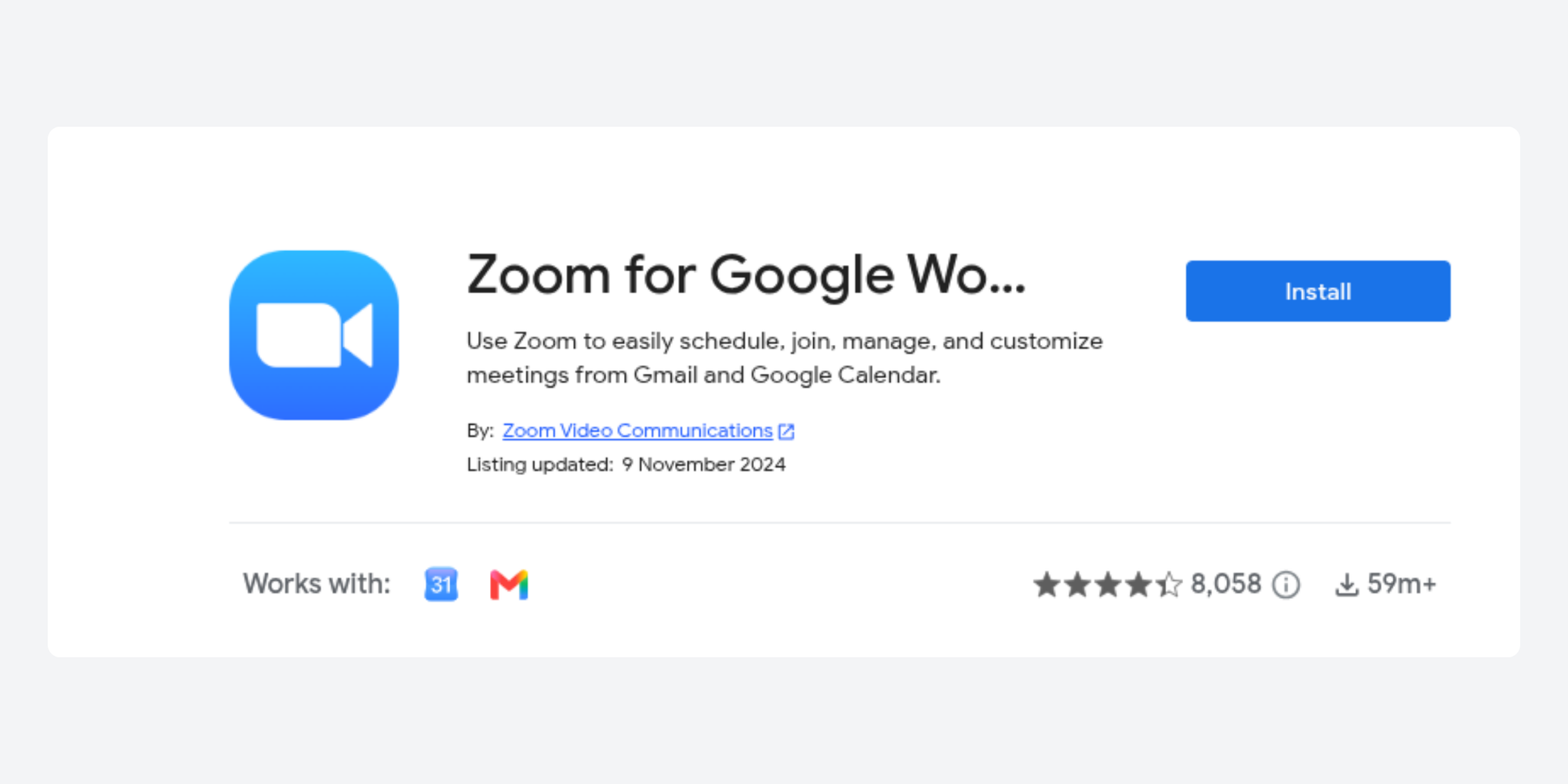
Instale o complemento Zoom para Google Workspace a partir do Google Workspace Marketplace. Depois de instalado, você verá uma opção Transformar em reunião do Zoom ao criar eventos no Google Agenda.
Criar o evento de calendário
Abra o Google Agenda, clique em um horário e selecione Mais opções para abrir o editor completo de eventos.
Adicionar convidados
Insira os endereços de e-mail dos participantes no campo Convidados. O Google Agenda permite visualizar a disponibilidade deles antes de enviar, o que ajuda a evitar conflitos de horário.
Enviar o convite
Clique em Salvar. O Google Agenda perguntará se você deseja enviar convites; confirme, e cada convidado receberá um e-mail com os detalhes do evento e o link do Zoom.
Gerenciar confirmações de presença
Os convidados podem aceitar, recusar ou marcar o convite como provisório. Você verá as respostas deles no evento do Google Agenda, o que facilita acompanhar quem já confirmou.
Como convidar pessoas para uma reunião do Zoom usando o Outlook
Se você usa o ecossistema corporativo da Microsoft, o Zoom também se integra bem ao Outlook. Veja como configurar uma reunião do Zoom no Outlook.
Instalar o suplemento do Zoom para o Outlook
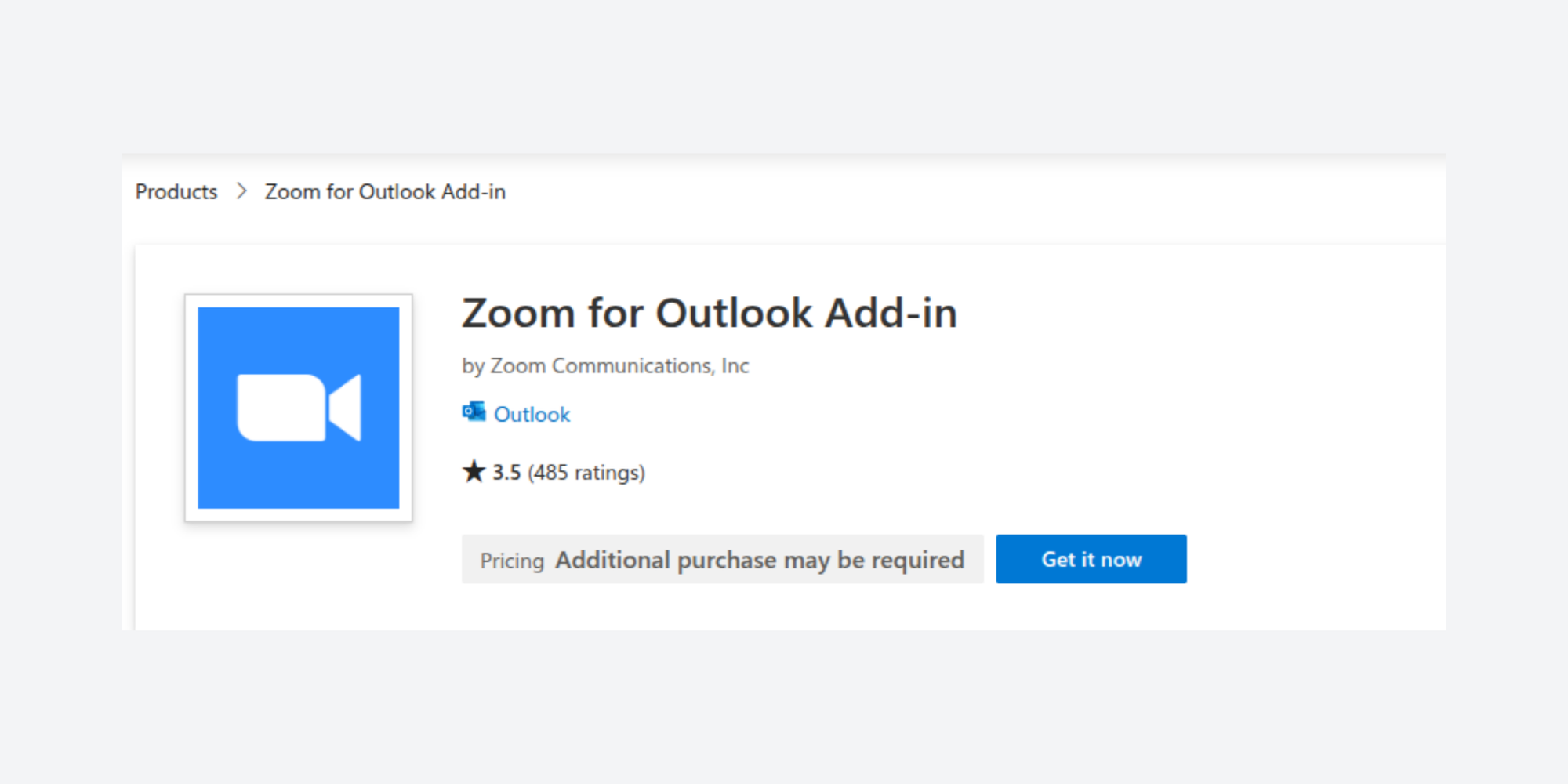
Baixe o complemento do Zoom para Outlook na Microsoft Marketplace ou na Zoom App Marketplace. Depois de instalado, ele aparecerá na barra de ferramentas do Outlook.
Agendar a reunião
No Calendário do Outlook, crie um novo evento. Clique em Adicionar uma reunião do Zoom na barra de ferramentas para preencher automaticamente os detalhes da reunião.
Adicionar participantes
Insira os endereços de e-mail dos participantes no campo Para.
Envie o convite do calendário
Clique em Enviar. Os participantes receberão um convite de calendário com o link do Zoom, ID da reunião e senha já incluídos.
Como agendar e convidar outras pessoas pelo aplicativo móvel do Zoom
O aplicativo Zoom para iPhone e Android permite que você agende e compartilhe reuniões de qualquer lugar.
Agendar uma reunião no iPhone
- Abra o aplicativo Zoom e toque em Agendar;
- Insira o nome da reunião, a data, o horário e a duração;
- Ative as configurações de sua preferência (sala de espera, senha);
- Toque em Salvar.
Agendar uma reunião no Android
O processo é idêntico. Abra o aplicativo Zoom, toque em Agendar, preencha os detalhes e toque em Concluído.
Compartilhe o convite do Zoom
Depois de salvar, toque em Adicionar convidados ou vá até a sua lista de reuniões agendadas, selecione a reunião e toque em Copiar convite. Cole-o em um e-mail, SMS ou aplicativo de mensagens.
Adicionar participantes depois
Você também pode adicionar participantes durante uma reunião ao vivo. Toque em Participantes → Convidar e escolha enviar por e-mail, mensagem ou copiar o link.
Problemas comuns ao enviar convites do Zoom
Aqui estão alguns problemas comuns que acontecem ao enviar convites do Zoom e como solucioná-los.
Convite do Zoom não recebido
Verifique a pasta de spam ou lixo eletrônico do destinatário. Se estiver enviando pelo calendário (Google ou Outlook), confirme se você digitou o endereço de e-mail corretamente. Também verifique se o seu aplicativo de calendário está conectado à conta Zoom correta.
Link do Zoom ausente
A causa mais comum de um link ausente é que o complemento do Zoom não estava ativo quando o evento de calendário foi criado. Exclua o evento e recrie-o com a integração do Zoom ativada ou cole manualmente o convite do Zoom na descrição do evento.
Fuso horário incorreto
Por padrão, o Zoom exibe os horários no seu fuso horário local. Ao convidar participantes de diferentes regiões, verifique a configuração de fuso horário antes de salvar. O Google Agenda mostra automaticamente o evento para os participantes no fuso horário local deles.
Convite de calendário não está sincronizando
Se o Zoom não estiver sincronizando com o Google Agenda ou o Outlook, desconecte e reconecte a integração. Certifique-se de que você está conectado à mesma conta tanto no Zoom quanto no seu aplicativo de calendário.
Os participantes não podem entrar na reunião
Se seus convidados estiverem com dificuldade para entrar, isso pode ser causado por um erro no link da reunião (como o link errado) ou por falta de senha. Também pode ser que a sala de espera esteja ativada e ninguém os tenha admitido ainda. Sempre teste o link antes de uma reunião importante.
Boas práticas para reuniões profissionais no Zoom
Para que suas reuniões no Zoom ocorram com mais fluidez e para reduzir o tempo de agendamento, siga estas dicas de boas práticas.
Use convites de calendário em vez de e-mails manuais
Convites de calendário reduzem faltas. Os participantes recebem um lembrete, o evento bloqueia o horário na agenda e o link do Zoom está sempre fácil de encontrar, sem precisar vasculhar e‑mails antigos.
Enviar lembretes automáticos
Um lembrete enviado 24 horas antes (e novamente 15 minutos antes) pode reduzir significativamente as faltas. Você pode configurá-los manualmente no seu aplicativo de calendário ou automatizá-los com uma ferramenta de agendamento.

Agendar reuniões recorrentes
Para reuniões semanais de equipe ou check-ins regulares com clientes, configure uma reunião recorrente no Zoom. Um único link, reutilizado toda semana, significa que você não precisa agendar tudo do zero a cada vez.
Incluir pautas de reunião
Adicionar uma breve pauta na descrição do evento do calendário ajuda a definir expectativas e manter as reuniões focadas. Leva dois minutos para escrever e economiza muito tempo, reduzindo conversas paralelas e mantendo tudo nos trilhos.
Evite reservas duplicadas
Mantenha seu calendário atualizado com a sua disponibilidade real. Se você estiver gerenciando vários clientes ou equipes, uma ferramenta de sincronização de calendário que reflita sua disponibilidade real em todas as plataformas vai evitar conflitos.
Uma forma mais rápida de agendar reuniões do Zoom automaticamente
Agendar uma reunião no Zoom é simples. O difícil é fazer com que os participantes escolham um horário que funcione para todos (sem precisar de três rodadas de e-mails indo e voltando).
Você conhece o padrão: você sugere um horário, eles estão ocupados, eles sugerem outro, você está em uma reunião, a resposta chega na tarde de sexta-feira. Quando finalmente conseguem marcar algo, já passou uma semana.
É exatamente essa lacuna que a automação de agendamento preenche.
Como funciona a automação de agendamento

Ferramentas como Koalendar se conectam à sua agenda, verificam sua disponibilidade real e compartilham um link de agendamento com seus clientes ou colegas. Eles escolhem um horário que funcione para eles. A reunião é criada automaticamente, sem necessidade de agendamento manual.
Pare de correr atrás de e-mails e de coordenar agendas manualmente. Conecte o Zoom ao Koalendar, compartilhe seu link de agendamento e deixe que as pessoas marquem reuniões automaticamente. Comece grátis hoje →
Conectando o Zoom ao Koalendar
A integração do Zoom do Koalendar (disponível no plano Pro) se conecta diretamente à sua conta Zoom. Quando alguém agenda uma reunião pela sua página de agendamento do Koalendar, um link exclusivo do Zoom é gerado e incluído automaticamente na confirmação.
Crie reuniões do Zoom automaticamente
Cada agendamento cria uma nova reunião no Zoom com link exclusivo, ID da reunião e senha, sem que você precise fazer nada. Toda a parte administrativa é feita automaticamente, para que você possa se concentrar em se preparar para a sua próxima reunião.
Deixe os participantes escolherem um horário que funcione para eles
Compartilhe sua página de agendamento personalizada e deixe que os clientes escolham entre seus horários disponíveis. A detecção de fuso horário do Koalendar ajusta automaticamente os horários para participantes internacionais, evitando qualquer confusão sobre quando a reunião começa.
Reduza faltas com lembretes automáticos
O Koalendar envia lembretes automáticos por e-mail antes de cada reunião, reduzindo a chance de compromissos esquecidos e eliminando a necessidade de você ficar cobrando alguém.
Ideal para consultores, recrutadores, equipes de vendas e pequenas empresas
Se você faz várias chamadas com clientes, demonstrações ou entrevistas toda semana, o trabalho administrativo de agendar tudo manualmente cresce muito rápido. O Koalendar cuida da parte logística e simplifica a coordenação da equipe, para que você possa se concentrar nas reuniões em si, e não no agendamento ao redor delas.
Conclusão: elimine a dor de cabeça ao agendar reuniões no Zoom
Agendar uma reunião no Zoom e convidar outras pessoas leva apenas alguns minutos quando você sabe onde procurar, seja usando o aplicativo Zoom para desktop, celular, Google Agenda ou Outlook.
Para reuniões pontuais, o processo manual funciona bem. Mas se você estiver agendando com frequência, a automação economiza bastante tempo.
Com o Koalendar, você pode criar reuniões no Zoom automaticamente, sincronizar seu calendário, reduzir faltas e permitir que clientes ou colegas reservem horários disponíveis sem troca interminável de mensagens. Isso ajuda você a aumentar a produtividade, evitar convites esquecidos e reduzir o trabalho administrativo.
Pronto para gastar menos tempo agendando e mais tempo em reuniões? Conecte o Zoom ao Koalendar e automatize o agendamento de compromissos em poucos minutos, sem necessidade de cartão de crédito.
.jpg?w=2000&fit=max&auto=format)
Escrito por Carl MacDonald, um redator experiente em SaaS B2B e tecnologia. Todas as etapas deste guia foram verificadas com testes práticos no Zoom para desktop (Windows e Mac), iOS, Android, Google Agenda e Outlook em junho de 2026.