
Resumo
O Outlook Calendar tem recursos que a maioria dos profissionais nunca descobre: o Assistente de Agendamento para encontrar horários de reunião entre equipes, categorias para organização, bloqueio de tempo para trabalho focado e calendários compartilhados para colaboração. Esses recursos podem reduzir significativamente o tempo que você gasta agendando. Mas, para marcar reuniões com clientes, candidatos ou contatos externos, o Outlook chega ao seu limite. É aí que conectar uma ferramenta de agendamento como o Koalendar resolve o problema que o Outlook não consegue resolver, mantendo tudo sincronizado.
Você usa o Outlook Calendar todos os dias. Cria reuniões, aceita convites, talvez reserve algum tempo para foco. Mas, se você é como a maioria dos profissionais, provavelmente está usando apenas 20% do que o Outlook realmente faz. Os outros 80% estão escondidos em menus que você nunca abriu.
O Outlook Calendar é poderoso o suficiente para eliminar a maior parte dos seus problemas de agendamento, mas só se você souber onde procurar. A diferença entre usar o Outlook e dominar o programa não é complicada. Fazer algumas pequenas mudanças pode economizar horas todos os meses para você (e para a sua empresa).
Este guia apresenta 24 dicas do Outlook Calendar que realmente funcionam, desde organizar o caos e agilizar o agendamento de reuniões até finalmente resolver o problema de agendamento externo que o Outlook, sozinho, não consegue solucionar.
Veja como economizar tempo ao agendar reuniões com o Outlook Calendar (e ter uma ajudinha de um software de agendamento de compromissos).
Tutorial de como usar o Outlook Calendar: recursos essenciais que todo profissional deve conhecer
Se você é novo no Outlook Calendar, estes cinco recursos são a sua base. Todo o resto é construído em cima deles.
1. Criar e gerenciar eventos de calendário
Comece pelo básico. Clique com o botão direito em qualquer horário livre na sua agenda e selecione "Novo evento".
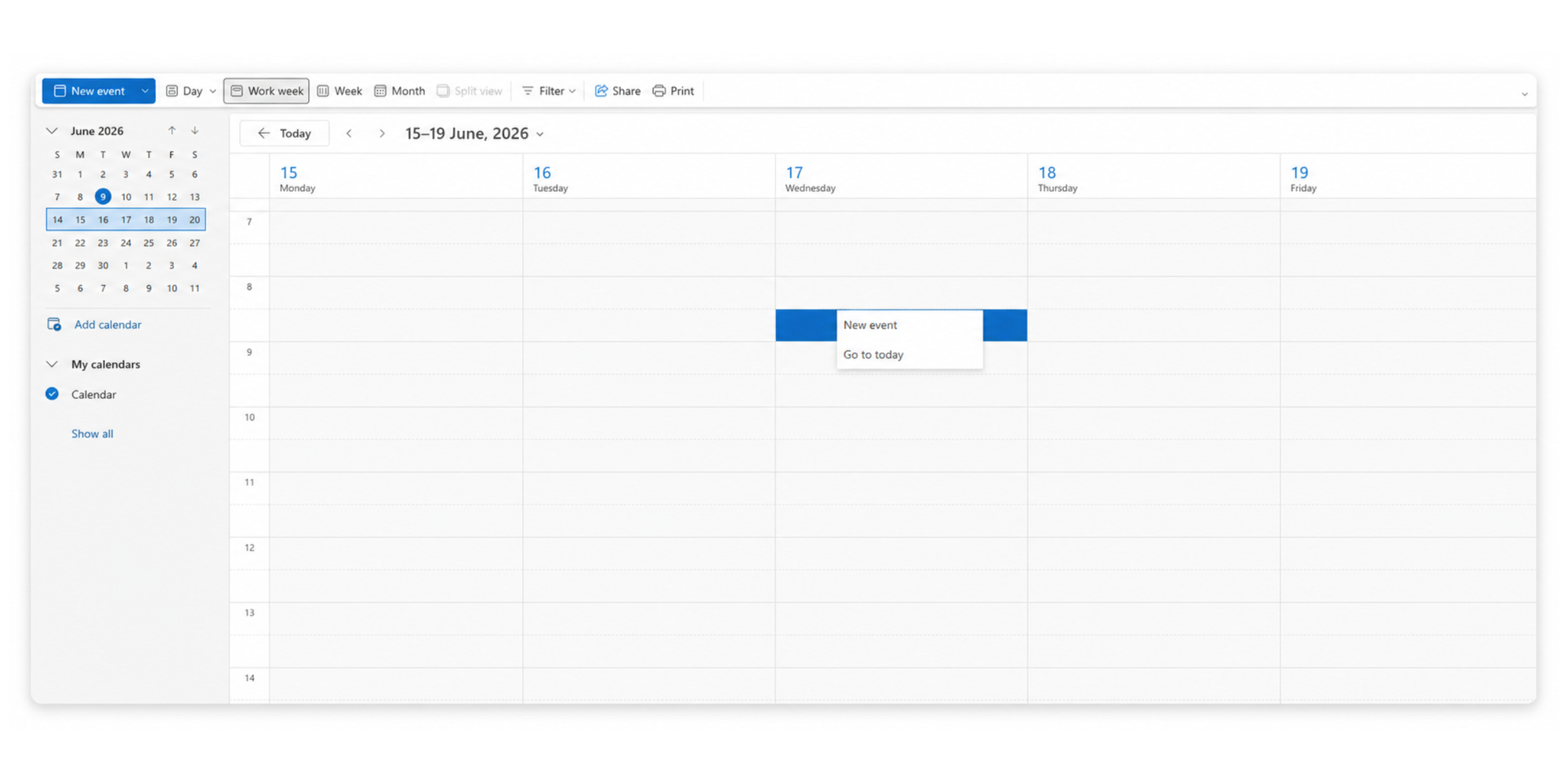
Adicione um título, defina o horário e salve. Você pode reservar um horário para si mesmo (foco pessoal) ou convidar outras pessoas para participar. Quando você convida participantes, o Outlook envia para eles um convite de reunião. Eles podem aceitar, recusar ou sugerir um novo horário. A resposta aparece imediatamente no seu calendário.
2. Agendar reuniões com o Outlook
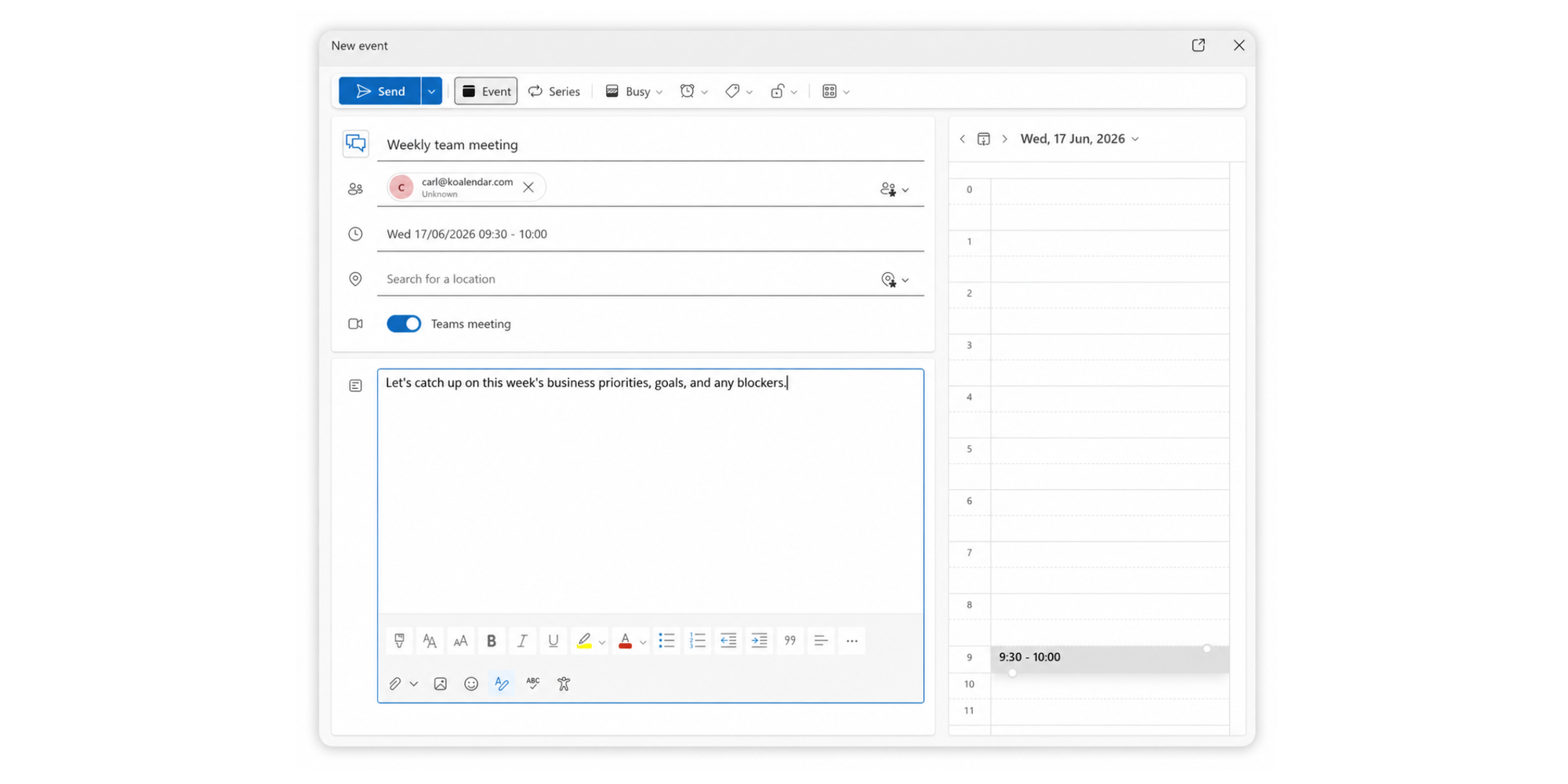
Agendar uma reunião é diferente de criar um evento pessoal. Clique em "Novo evento" e, em seguida, adicione os endereços de e-mail dos participantes. Depois, informe o assunto, o horário e o local.
3. Use o Assistente de Agendamento
É aqui que a maioria dos profissionais fica travada. Abra uma nova reunião. Clique na guia "Assistente de Agendamento" na parte superior. Você verá uma grade mostrando seu calendário e linhas vazias para cada participante.
À medida que os participantes são carregados, blocos coloridos mostram seus horários ocupados e livres. Arraste o marcador verde para qualquer horário disponível que funcione para todos. O Assistente de Agendamento obtém em tempo real os dados de disponibilidade dos calendários dos participantes, evitando o jogo de adivinhação do tipo "você está livre na quinta?" e acabando com aquelas correntes de e‑mails irritantes em que todos tentam encontrar um horário que funcione para todo mundo.

4. Compartilhe seu calendário com colegas
Clique com o botão direito no seu calendário na barra lateral esquerda e selecione "Compartilhamento e permissões". Escolha quais colegas terão acesso.
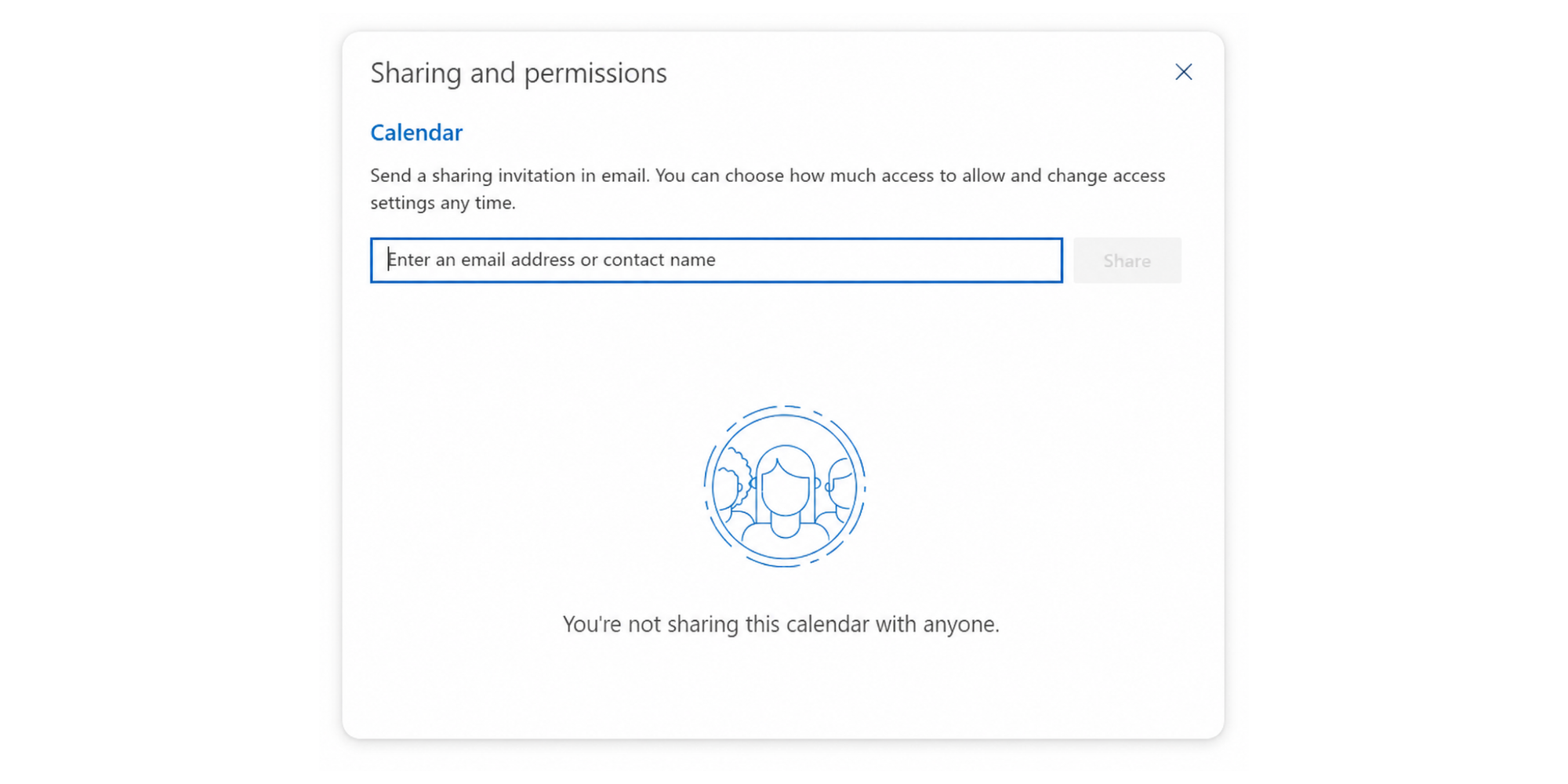
Você pode definir permissões: eles veem apenas quando você está ocupado (sem detalhes), detalhes limitados (hora e título) ou detalhes completos (tudo). É assim que as equipes se organizam sem precisar trocar e-mails o tempo todo.
5. Definir lembretes e compromissos recorrentes
Ao criar um evento, defina um lembrete (1 hora antes, 15 minutos antes, etc). O Outlook vai notificá‑lo. Para reuniões que acontecem toda semana, como revisões de equipe ou 1‑a‑1 recorrentes, clique em "Série" e defina o padrão: diário, semanal, mensal ou personalizado. O Outlook cria toda a série automaticamente.
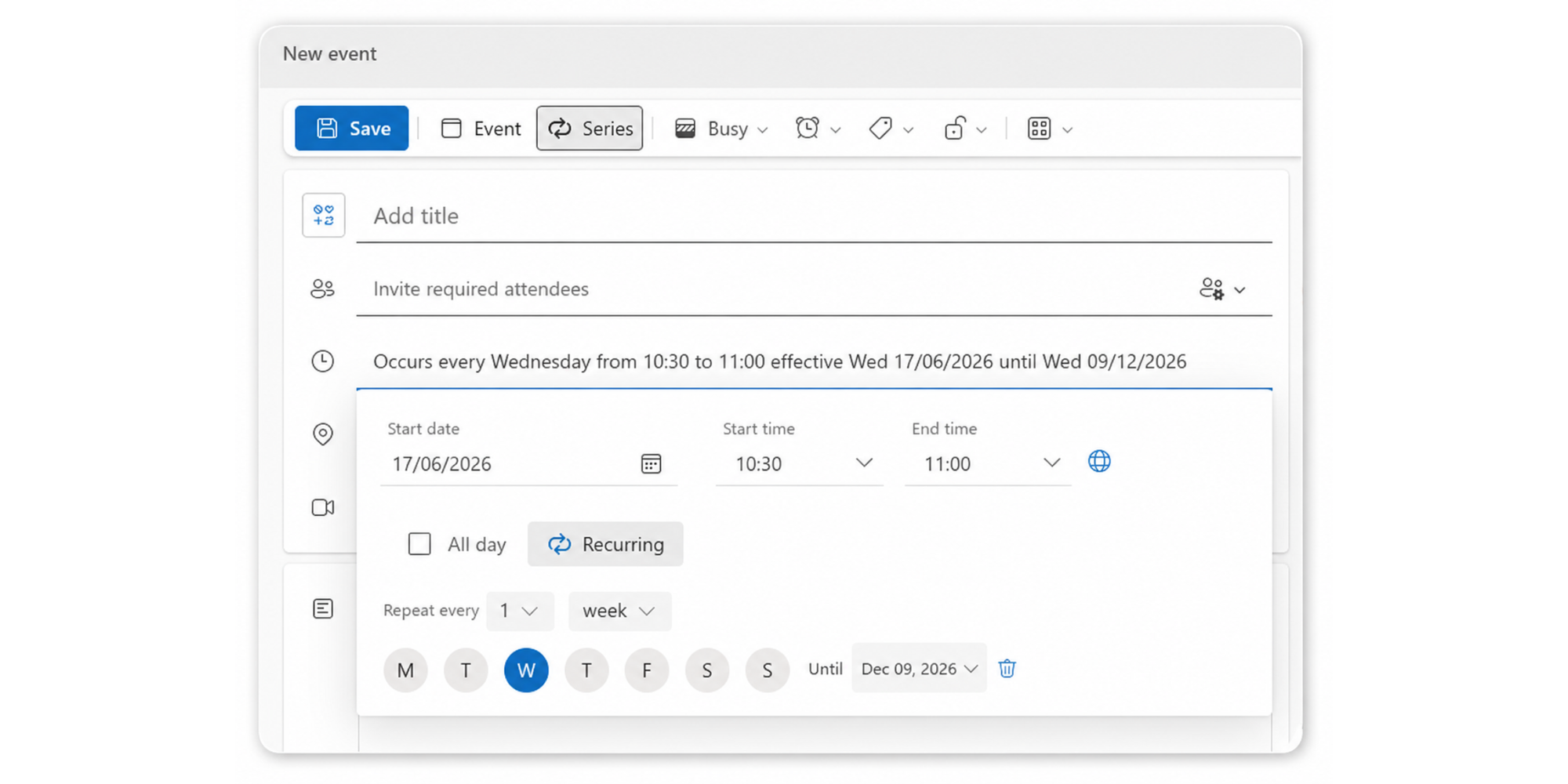
Resumo: se você é novo no Outlook Calendar, domine primeiro estes cinco recursos. Todo o resto neste guia se baseia neles.
Dicas do calendário do Outlook para se manter organizado
Um calendário desorganizado se torna inútil. As reuniões se perdem e as prioridades ficam confusas. Veja como usar o Outlook Calendar e resolver isso:
6. Use categorias de cores para organizar reuniões
Um dos truques do Outlook Calendar está em criar categorias para diferentes tipos de reunião. Clique com o botão direito em qualquer evento e selecione "Categorizar".
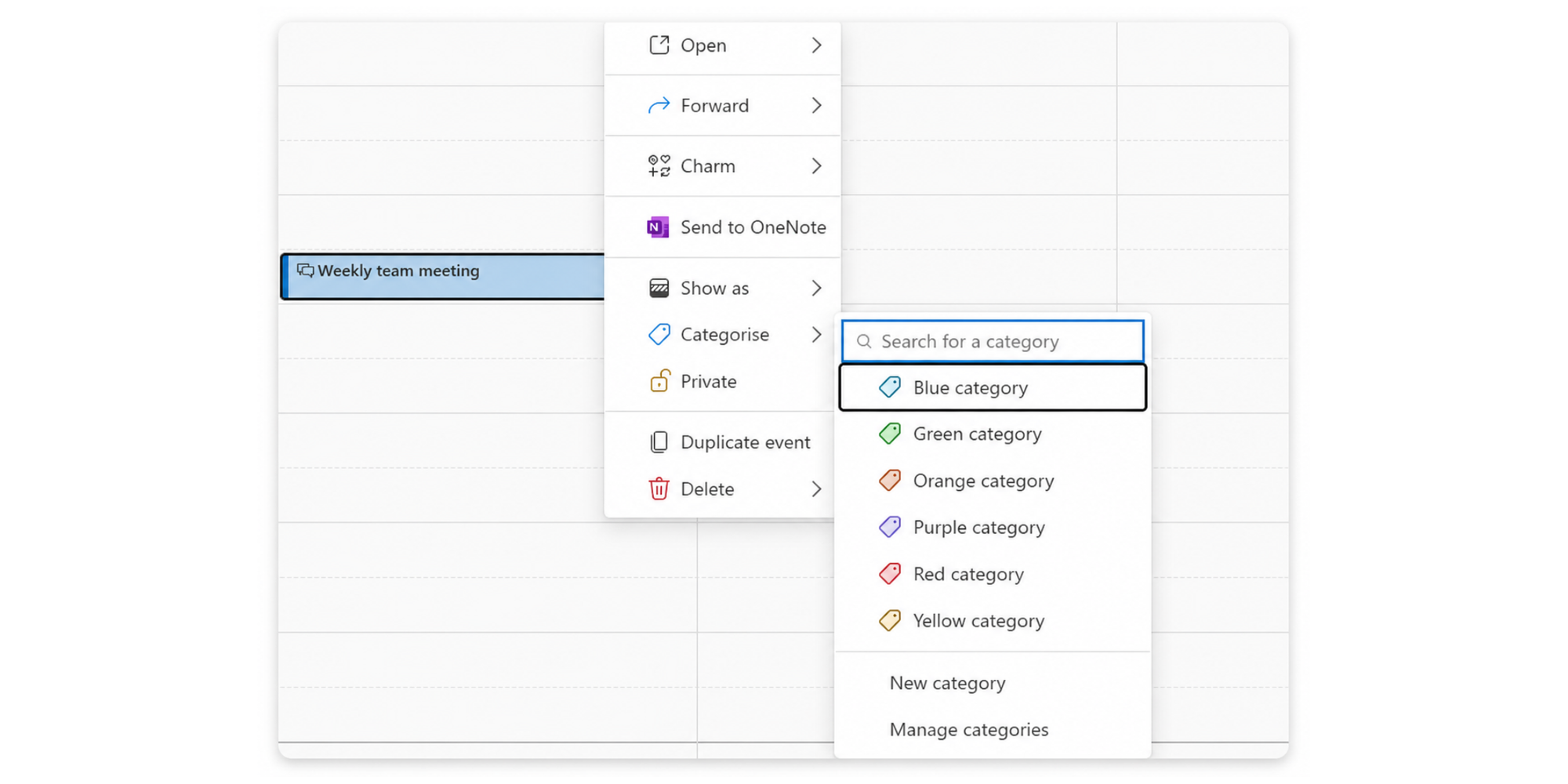
Atribua uma cor (por exemplo, azul para reuniões internas, verde para ligações com clientes, vermelho para itens urgentes, roxo para conversas individuais). Com o tempo, ao bater o olho na sua agenda você enxerga imediatamente o formato da sua semana. Você vê de relance o que está dominando o seu tempo.
7. Reserve blocos de tempo de foco para trabalho profundo
Se a sua agenda está cheia de reuniões e não sobra tempo para pensar, você não está produzindo de verdade. Reserve blocos de pelo menos 90 minutos para trabalho focado. Torne esses blocos recorrentes. Marque-os como "Ocupado" para que os outros vejam que você não está disponível.
Muitos profissionais subestimam o poder do time blocking, pesquisas mostram que reservar blocos de tempo focado aumenta a produtividade de forma significativa.
Quando você reserva blocos de tempo para se concentrar em trabalho profundo, seu calendário impõe os limites que a sua força de vontade não consegue impor.
8. Personalize sua visualização de calendário
O Outlook oferece diferentes modos de exibição: dia, semana, semana de trabalho e mês. A visualização de semana mostra sua agenda de forma rápida, sem muitos detalhes. A visualização de mês mostra o mês inteiro, mas oculta os detalhes de horário.
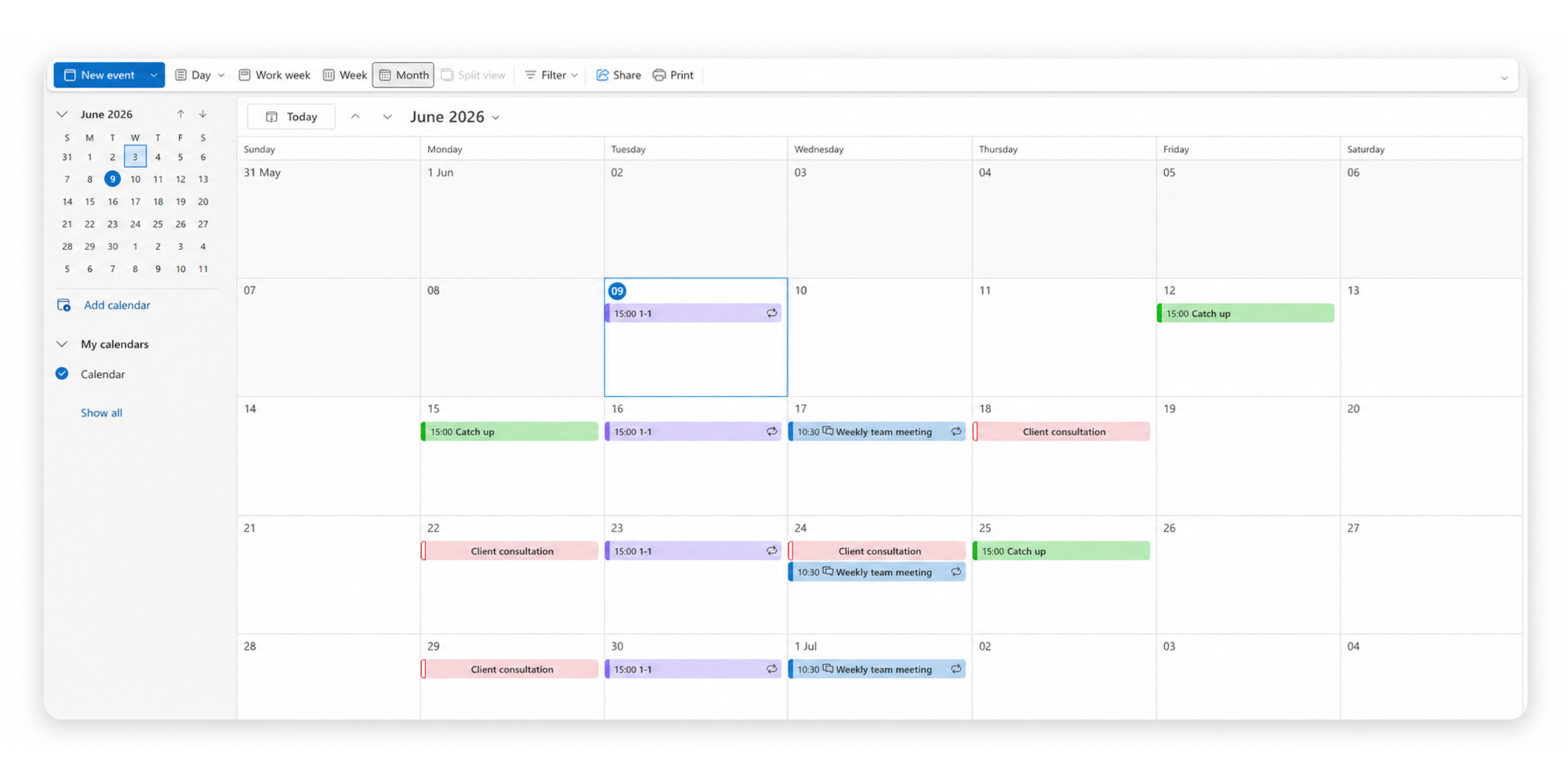
Alterne a visualização com base no que você está tentando fazer:
- Use a visualização semanal para planejar sua semana
- Use a visualização mensal para ver padrões ao longo do tempo
9. Adicionar vários fusos horários
Se sua equipe está distribuída em diferentes regiões, isso evita uma infinidade de confusões. Clique em "Fusos horários" nas configurações do calendário (“Exibir” > “Configurações do calendário”).
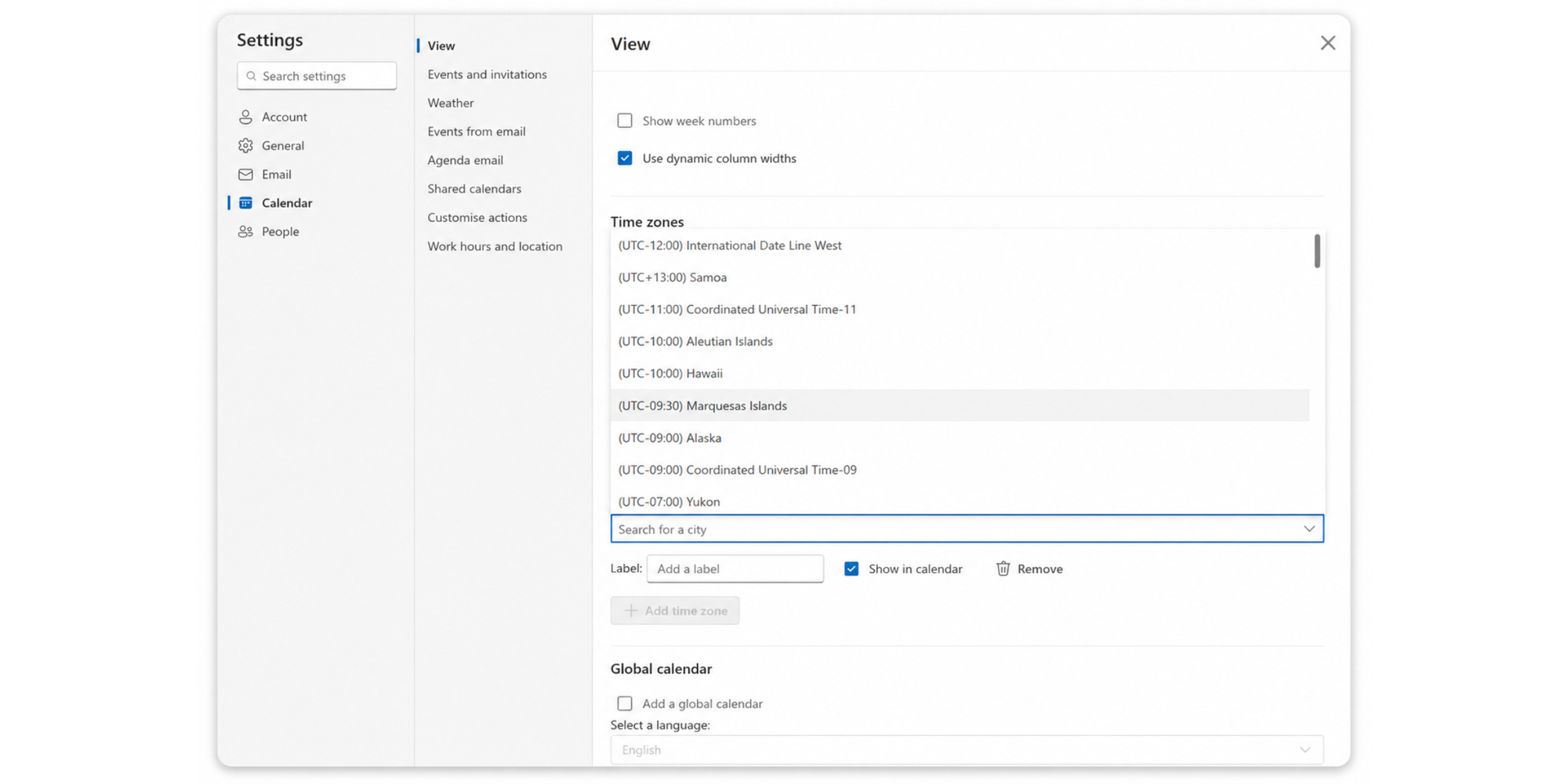
Aqui você pode adicionar um segundo fuso horário. Agora, cada evento mostra o horário em ambos os fusos. Quando um colega em Cingapura enviar um convite de reunião, você verá imediatamente o que aquele horário significa para você.
10. Agrupar vários calendários
Você pode ter seu calendário de trabalho, o calendário de projetos da equipe e um calendário de recursos do Outlook Calendar, todos ativos ao mesmo tempo. Em vez de ficar alternando entre eles, sobreponha tudo em uma única visualização. Clique com o botão direito em cada calendário e selecione "Exibir em sobreposição". Agora você vê tudo de uma vez. Conflitos ficam imediatamente evidentes.
Como usar o Calendário do Outlook para agendar reuniões mais rapidamente
Velocidade é importante. Cada troca de e-mails é tempo que você não está dedicando ao trabalho de verdade. Estas dicas eliminam esse vai e vem.
11. Transforme e-mails em eventos de calendário
Alguém lhe envia um e-mail dizendo: "Vamos nos encontrar na quinta-feira às 14h." Você pode transformar isso instantaneamente em um compromisso no calendário do Outlook.
Clique com o botão direito no e-mail e selecione "Criar reunião" ou arraste-o para o seu calendário. O Outlook extrai automaticamente o nome do remetente, o horário sugerido e o texto do e-mail. Você edita, se necessário, e envia o convite; uma forma rápida de transformar uma ideia em um compromisso confirmado.
12. Crie modelos para reuniões recorrentes
Você agenda a mesma reunião toda semana? Crie um modelo. Configure a reunião uma vez com seus participantes padrão, descrição, local e duração, depois salve tudo como um modelo.
Na próxima semana, comece pelo modelo em vez de começar do zero. Todos os detalhes já estão lá, você só precisa mudar a data.
13. Agende reuniões do Microsoft Teams com um clique
Ao criar uma reunião, marque a opção "Reunião do Teams".
O Outlook gera automaticamente o link do Teams e o inclui no convite; os participantes só precisam clicar uma vez para entrar.
Recursos do Outlook Calendar para colaboração em equipe
Colaboração exige visibilidade. Esses recursos dão à sua equipe a visão de que precisam para se coordenar sem infinitas mensagens no Slack.
14. Defina permissões para melhor visibilidade
Compartilhar calendários sem permissões bem definidas causa problemas. Configure-as com cuidado para aproveitar ao máximo os recursos do Outlook Calendar:
- "Apenas Livre/Ocupado" (colegas veem quando você está ocupado, mas não o que está fazendo)
- "Detalhes limitados" (colegas veem o horário e o título, mas não a descrição)
- "Detalhes completos" (colegas veem tudo)
Na maioria dos casos, Livre/Ocupado é suficiente. Deixe os detalhes completos apenas para membros confiáveis da equipe.
15. Coordenar equipes remotas e híbridas
Quando sua equipe estiver espalhada por diferentes locais e fusos horários, faça a coordenação no nível da equipe, não no nível individual. Crie um calendário de equipe e sobreponha os calendários individuais de todos os membros.
Agora qualquer pessoa que esteja planejando um evento de equipe pode ver o panorama geral: quando a maioria está livre, quem normalmente está ausente em determinados horários e quais são as restrições de fuso horário.
16. Use grupos de calendário para projetos e departamentos
Crie um grupo de calendário para sua equipe de marketing, sua equipe de vendas, seu time de produto, desfrutando mais dos atalhos do Outlook Calendar. Adicione o calendário de cada membro da equipe ao grupo. Assim, qualquer membro pode ver a agenda completa do time de uma só vez. Isso evita marcar reuniões quando metade da equipe está em treinamento ou tem outros compromissos.
Dicas do Outlook Calendar para reduzir reuniões perdidas e conflitos de agenda
Reuniões perdidas prejudicam a confiança e desperdiçam tempo. Estas práticas as evitam.
17. Adicione intervalos entre as reuniões
Reuniões em sequência são uma armadilha. Você não consegue fazer anotações da reunião anterior antes de pular para a próxima. Para evitar chamadas em sequência, adicione intervalos de 15 minutos entre as reuniões.
Você pode até criar um evento recorrente de "respiro" na sua agenda, se necessário. Isso ajuda a reduzir a “troca de contexto”, oferecendo breves transições que melhoram o foco e a retenção ao passar de um assunto para outro.
Os 15 minutos entre as reuniões muitas vezes importam mais do que as próprias reuniões. Eles ajudam você a se recompor da que acabou de terminar, a se preparar para a próxima e a evitar irritar colegas e clientes caso a reunião anterior se estenda e faça você se atrasar.
18. Revise seu calendário semanalmente
Reserve 10 minutos toda sexta-feira para revisar a semana seguinte. Procure por conflitos que você não tenha percebido, dias sobrecarregados ou dias sem tempo de foco. Faça os ajustes enquanto ainda é possível.
Identifique padrões: "Por que eu sempre tenho reuniões em sequência às quartas-feiras?" Se você perceber o padrão, poderá mudá-lo e tornar sua agenda mais fácil de gerenciar.
19. Evite que reuniões recorrentes virem poluição no calendário
As reuniões recorrentes vão se acumulando. Você adiciona todo o standup, toda a revisão, toda a reunião de alinhamento recorrente. A menos que você fique em cima disso, essas reuniões regulares viram apenas um hábito: você entra porque sempre entra, mesmo que já não seja mais necessário.
A cada trimestre, revise suas reuniões recorrentes. Cancele as que não estão ajudando ninguém. Consolide os alinhamentos recorrentes sempre que possível. Seu calendário deve refletir como você realmente trabalha hoje, não como você trabalhava no ano passado.
Dicas do Outlook Calendar para agendamento com clientes e externos
O Outlook é excelente para gerenciar seu calendário. Mas, quando você está marcando reuniões com clientes, candidatos, prospects ou parceiros fora da sua organização, o processo se torna muito mais manual.
Essas dicas ajudam a simplificar o agendamento externo, mantendo o Outlook como sua fonte principal de informações.
20. Compartilhe sua disponibilidade sem infinitas trocas de e-mails
Aqui vai uma frustração comum com agendamentos. Você diz: "Estou disponível na tarde de terça ou na manhã de quinta. Algum desses horários funciona para você?"A pessoa responde. Você confere sua agenda de novo. Você responde com mais duas opções. Ela responde de novo. Cinco e-mails depois, vocês finalmente têm uma reunião marcada.
Para evitar isso, você pode usar seu calendário compartilhado do Outlook e as configurações de disponibilidade. Peça aos clientes que acessem o link do seu calendário para que possam ver quando você está livre. Você pode definir as permissões como "Somente ocupado/livre" para que eles vejam seus horários disponíveis sem visualizar detalhes privados.
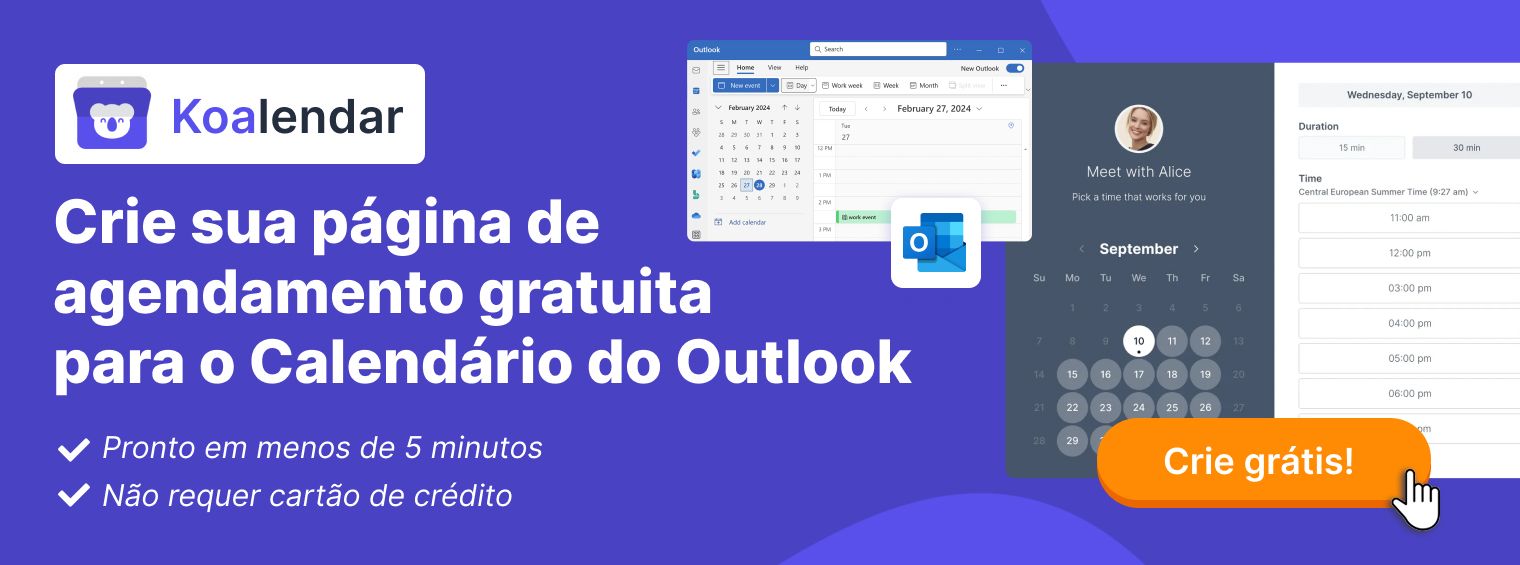
Dica profissional: em vez de compartilhar sua agenda e pedir para a pessoa responder por e-mail com o horário escolhido, use uma página de agendamento que se conecta ao Outlook. Páginas de agendamento eliminam a troca de e-mails permitindo que os clientes escolham diretamente um horário disponível. Eles selecionam um horário livre e o compromisso é marcado automaticamente em ambas as agendas. Os lembretes são enviados automaticamente, sem necessidade de ficar trocando e-mails.
21. Reduza conflitos de agendamento com disponibilidade em tempo real
Você marca uma reunião na quinta-feira às 14h. Aí alguém adiciona você a uma reunião de equipe no mesmo horário. Ou você acaba com dois compromissos porque a reunião anterior se estendeu. Se essa história parece familiar, mantenha seu Calendário do Outlook atualizado em tempo real.
Ferramentas de agendamento conectadas ao Outlook verificam seu calendário em tempo real antes de confirmar compromissos. Se você já tiver um horário ocupado, o sistema oferece automaticamente horários alternativos, sem que você precise fazer qualquer tipo de coordenação.
Isso é especialmente valioso quando você está marcando compromissos com pessoas em diferentes fusos horários ou quando várias pessoas estão reservando um horário com você ao mesmo tempo.
22. Reduza faltas com lembretes automáticos
Quantas vezes você já marcou uma reunião e o participante externo esqueceu, deixando você esperando porque não apareceu? Você provavelmente já até perdeu a conta.
No Outlook, defina lembretes para não se esquecer de entrar na reunião e, para participantes de fora da sua organização, incentive-os a aceitar o convite para que a reunião apareça no calendário deles e eles recebam o lembrete padrão do Outlook.
A limitação é que os lembretes do Outlook servem principalmente para ajudarvocêa se lembrar. Participantes externos que não usam o Outlook não receberão os lembretes do seu calendário.
Para reuniões com clientes, e-mails de lembrete automáticos enviados 24 horas e 1 hora antes reduzem significativamente as faltas em compromissos. Links de remarcação nesses lembretes permitem que os clientes movam a reunião diretamente, em vez de ficar trocando e-mails. É aqui que uma ferramenta de agendamento resolve um problema que o Outlook, sozinho, não consegue cobrir totalmente.
23. Mantenha vários calendários sincronizados
Quando você gerencia seu calendário de trabalho, o calendário de projetos da equipe e um calendário de recursos, mantê-los alinhados é difícil, especialmente ao agendar pessoas externas.
Use grupos e configurações de compartilhamento do Calendário do Outlook para melhorar a visibilidade entre seus próprios calendários. Sobreponha-os para ver tudo de uma só vez.
Quando um cliente externo reserva um horário, ele bloqueia imediatamente esse período na sua agenda de trabalho, na agenda da sua equipe e em qualquer agenda de recursos, para que todos permaneçam sincronizados.
24. Crie uma experiência de agendamento autônoma com o Koalendar
Se você está constantemente marcando reuniões com clientes, candidatos, prospects ou parceiros, usar apenas o Outlook gera trabalho administrativo desnecessário. Cada interação exige uma troca de e-mails ou que você coordene as agendas manualmente.
Conectar o Outlook Calendar ao Koalendar resolve isso.
Os clientes acessam sua página de agendamento, veem seus horários disponíveis em tempo real (puxados do Outlook), escolhem um horário e a reunião é agendada automaticamente tanto no seu Calendário do Outlook quanto no deles.
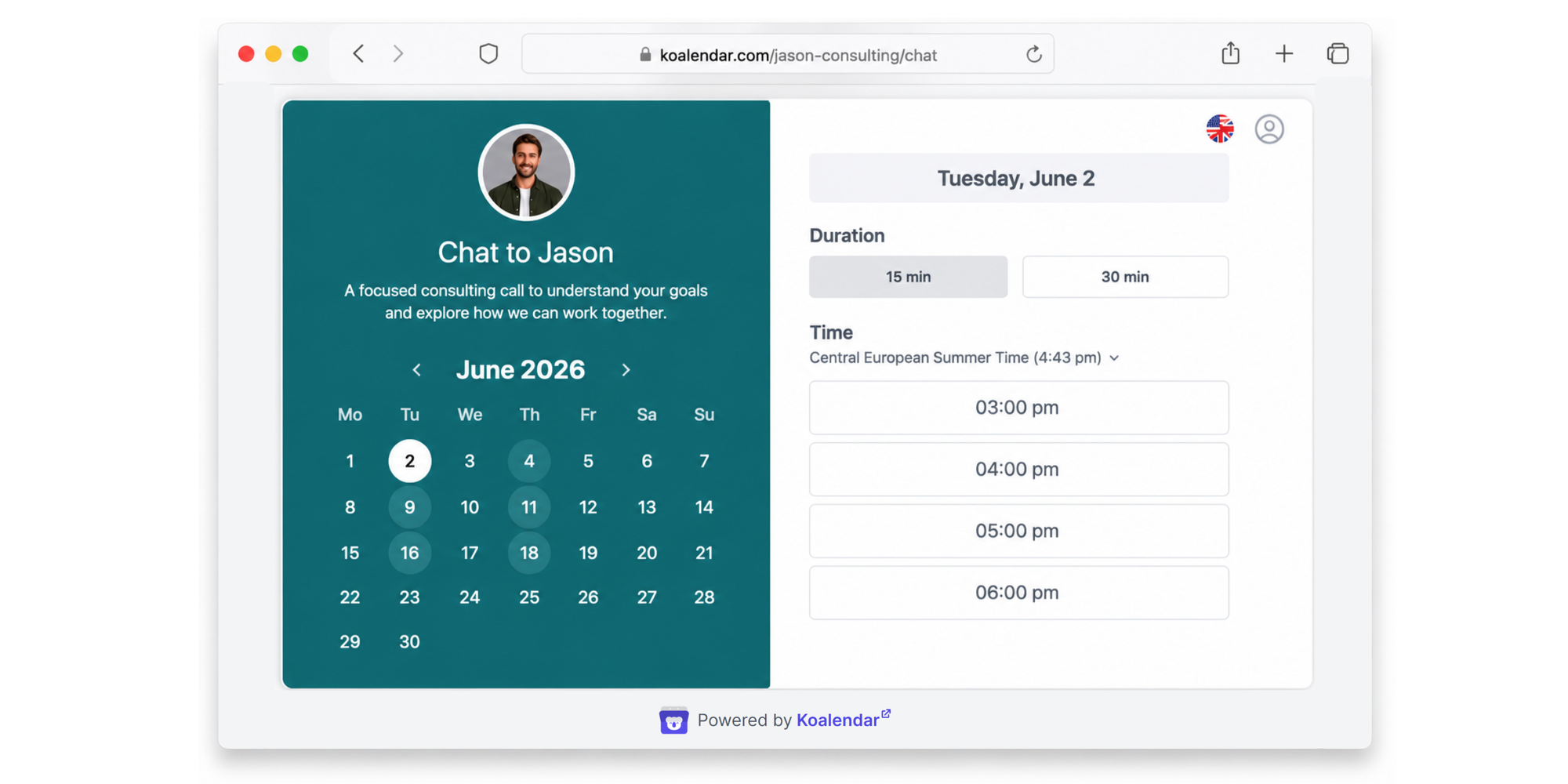
Os lembretes acontecem automaticamente e os links de remarcação permitem que eles movam a reunião sem precisar enviar e-mail para você. Sua agenda permanece no Outlook Calendar, e tudo fica perfeitamente sincronizado.
O Koalendar tem um plano Gratuito para Sempre que é perfeito para você começar a usar e simplificar o gerenciamento de agenda. Ele inclui reservas ilimitadas, links de agendamento e sincronização de calendário. À medida que você cresce ou precisa de mais recursos, o plano Pro começa em US$ 6,99 por mês, por usuário, e inclui lembretes automáticos, pagamentos, personalização avançada e agendamento de sessões em grupo.

Guia rápido: melhores recursos do Outlook Calendar por caso de uso
| Se você quer... | Use este recurso |
| Manter-se organizado | Categorias (codificação por cores de reuniões) |
| Proteger o tempo de foco | Time Blocking (blocos recorrentes de foco marcados como "Ocupado") |
| Encontrar horários para reuniões mais rápido | Assistente de Agendamento (sobrepor calendários dos participantes) |
| Coordenar equipes | Calendários compartilhados (visibilidade da equipe) |
| Comparar horários | Sobreposição de calendário (veja vários calendários ao mesmo tempo) |
| Reduzir faltas | Lembretes (24 horas + 5 minutos antes) |
| Agendar reuniões externas | Sincronização Koalendar + Outlook (clientes agendam diretamente) |
Conclusão: faça o Outlook trabalhar mais para você
O Outlook Calendar é poderoso o suficiente para eliminar a maior parte dos atritos no seu agendamento. O bloqueio de tempo protege seu tempo de foco. O Assistente de Agendamento encontra horários para reuniões sem trocas intermináveis de e-mails. As categorias mantêm seu calendário fácil de ler. Os calendários compartilhados permitem que as equipes se coordenem sem precisar de reuniões sobre reuniões.
Mas o Outlook tem um ponto cego: ele funciona muito bem para gerenciar a sua agenda, mas não para permitir que outras pessoas façam reservas nela. Quando você está marcando horários com clientes, candidatos ou parceiros (ou qualquer outra pessoa fora da sua organização no Outlook), acaba voltando para trocas de e-mails e coordenação manual.
As melhores dicas do Outlook Calendar são as que mostramos acima, que ajudam você a gastar menos tempo gerenciando sua agenda e mais tempo em trabalhos realmente importantes. E se você marca reuniões com frequência com pessoas de fora da sua organização, conectar o Outlook Calendar ao Koalendar automatiza todo o processo, desde o compartilhamento de disponibilidade atéos lembretes de compromissos, mantendo tudo perfeitamente sincronizado.
Pronto para colocar em prática essas dicas do Outlook Calendar? Experimente o Koalendar gratuitamente e automatize o agendamento, os lembretes e a sincronização de calendários em poucos minutos. Não é necessário adicionar cartão de crédito.
.jpg?w=2000&fit=max&auto=format)