

Resumen
El calendario de Outlook tiene funciones que la mayoría de los profesionales nunca descubren: el Asistente para programación para encontrar horarios de reunión entre equipos, las categorías para organizarse, el bloqueo de tiempo para el trabajo de concentración y los calendarios compartidos para colaborar. Estas funciones pueden reducir de forma considerable el tiempo que dedicas a programar reuniones. Pero cuando se trata de agendar reuniones con clientes, candidatos o contactos externos, Outlook llega a sus límites. Ahí es donde conectar una herramienta de programación como Koalendar resuelve el problema que Outlook no puede, manteniendo todo sincronizado.

Usas el calendario de Outlook todos los días. Creas reuniones, aceptas invitaciones y quizá reservas algo de tiempo de concentración. Pero si eres como la mayoría de los profesionales, probablemente solo estés usando el 20% de lo que Outlook realmente puede hacer. El otro 80% está escondido en menús que nunca has abierto.
Outlook Calendar es lo suficientemente potente como para eliminar la mayor parte de los problemas de calendarización, pero solo si sabes dónde buscar. La diferencia entre usar Outlook y dominarlo no es complicada. Hacer algunos pequeños cambios puede ahorrarte a ti (y a tu empresa) horas cada mes.
Esta guía te presenta 24 consejos prácticos que funcionan, desde cómo organizar el caos y programar reuniones más rápido, hasta finalmente resolver el problema de la programación externa que Outlook por sí solo no puede solucionar.
Aquí te explicamos cómo ahorrar tiempo al programar reuniones con el calendario de Outlook (y un poco de ayuda del software de reserva de citas).
Tutorial de Outlook Calendar: funciones esenciales que todo profesional debe conocer
Si eres nuevo en el Calendario de Outlook, estas cinco funciones son tu base. Todo lo demás se construye sobre ellas.
1. Crear y gestionar eventos del calendario
Empieza de forma sencilla. Haz clic derecho en cualquier franja horaria libre de tu calendario y selecciona "Nuevo evento".
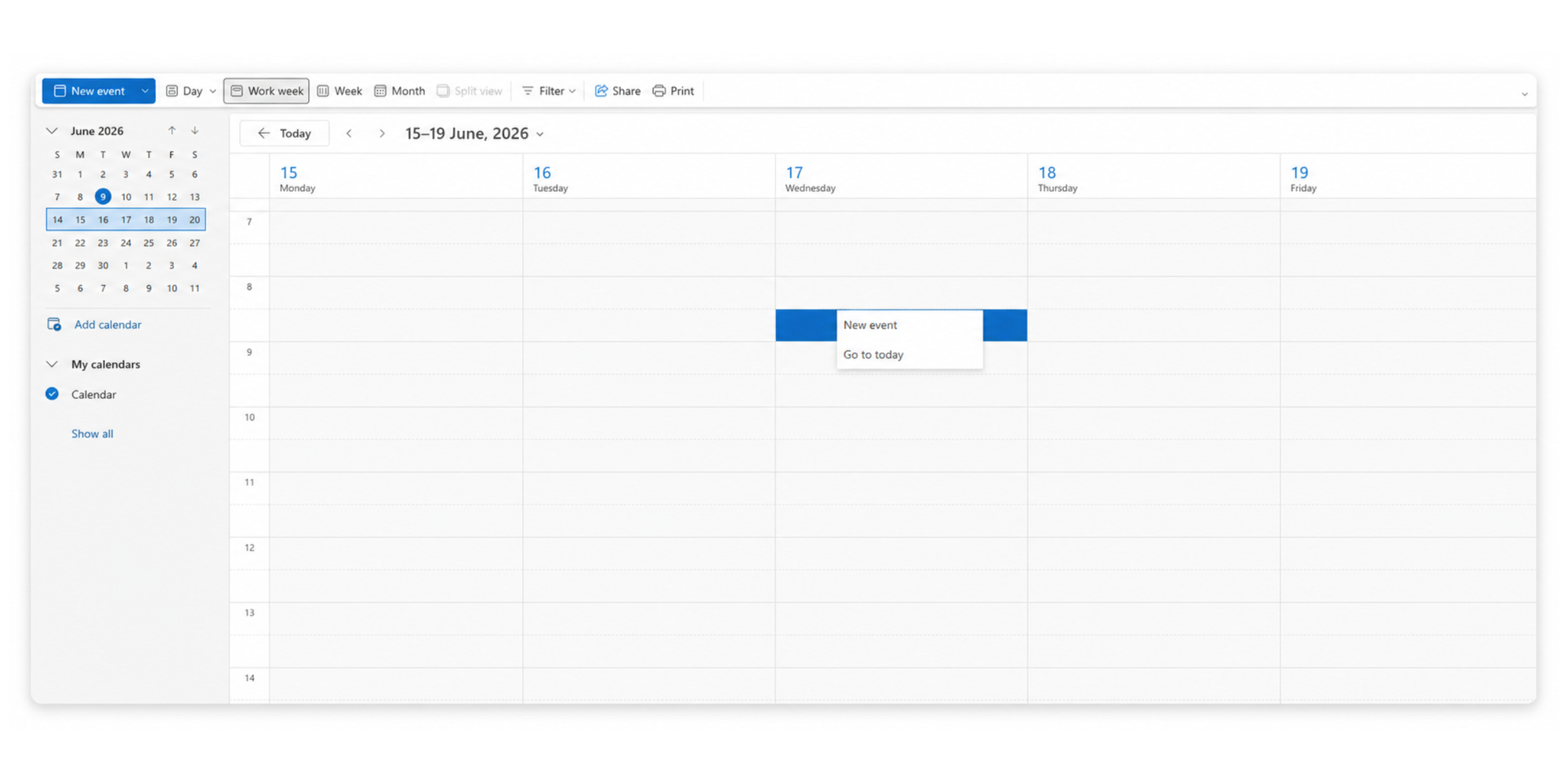
Añade un título, establece la hora y guarda. Puedes reservar tiempo para ti (concentración personal) o invitar a otras personas a asistir. Cuando invitas a asistentes, Outlook les envía una solicitud de reunión. Ellos pueden aceptar, rechazar o proponer una nueva hora. Esa respuesta se muestra de inmediato en tu calendario.
2. Programar reuniones con Outlook
Programar una reunión es diferente de crear un evento personal. Haz clic en "Nuevo evento" y luego añade las direcciones de correo electrónico de los asistentes. Añade el asunto, la hora y el lugar.
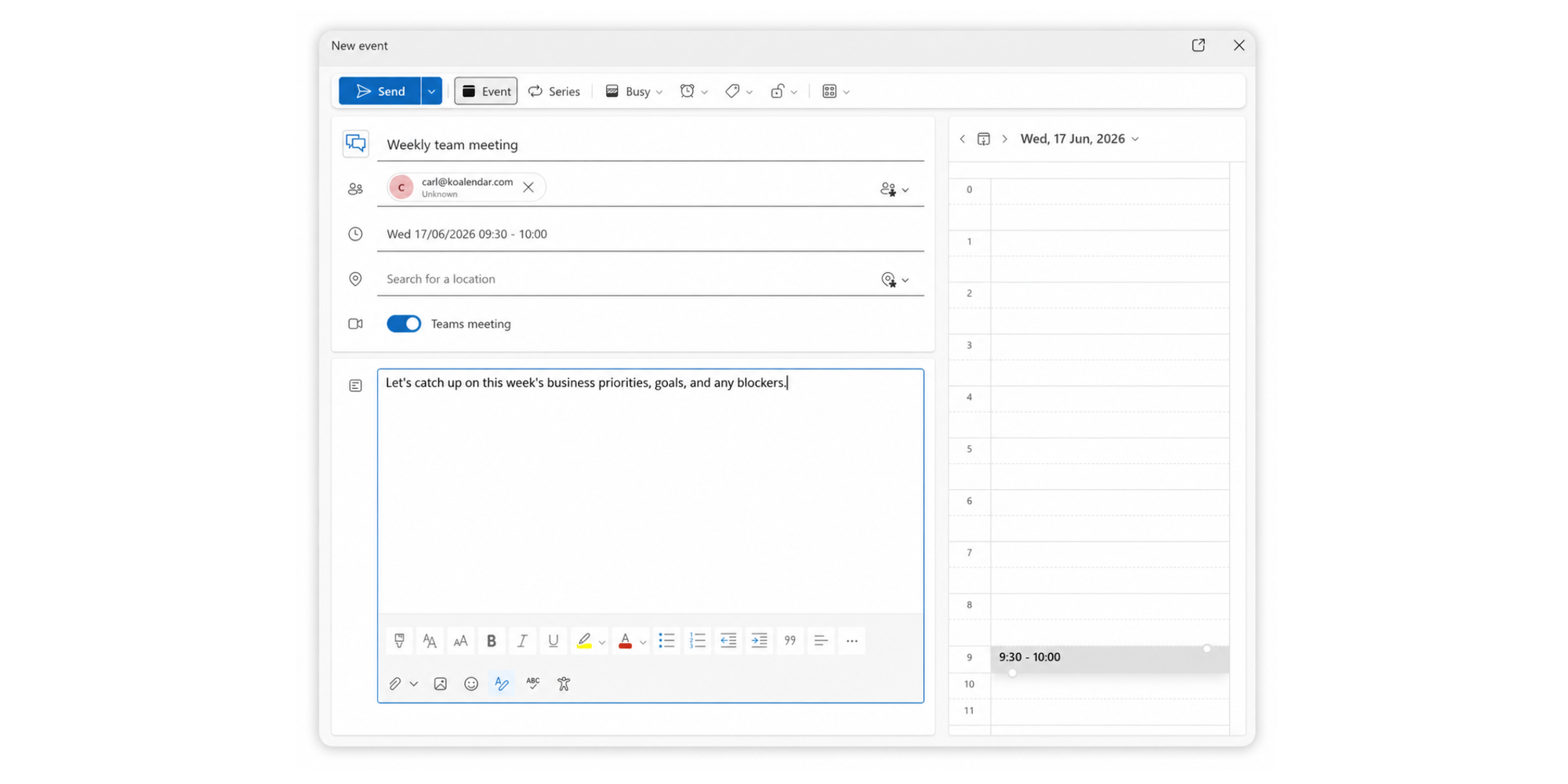
3. Usar el Asistente de programación
Aquí es donde la mayoría de los profesionales se quedan atascados. Abre una nueva reunión. Haz clic en la pestaña "Asistente para programación" en la parte superior. Verás una cuadrícula que muestra tu calendario y filas vacías para cada asistente.
A medida que se cargan los asistentes, los bloques de colores muestran sus horarios ocupados y libres. Arrastra el control verde a cualquier franja disponible que funcione para todos. El Asistente de programación extrae en tiempo real los datos de disponibilidad de los calendarios de los asistentes, evitando el juego de adivinanzas de «¿estás libre el jueves?» y poniendo fin a esas molestas cadenas de correos en las que todos intentan encontrar una hora que les venga bien a todos.

4. Comparte tu calendario con tus colegas
Haz clic con el botón derecho en tu calendario en la barra lateral izquierda y selecciona "Compartir y permisos". Elige qué compañero tendrá acceso.
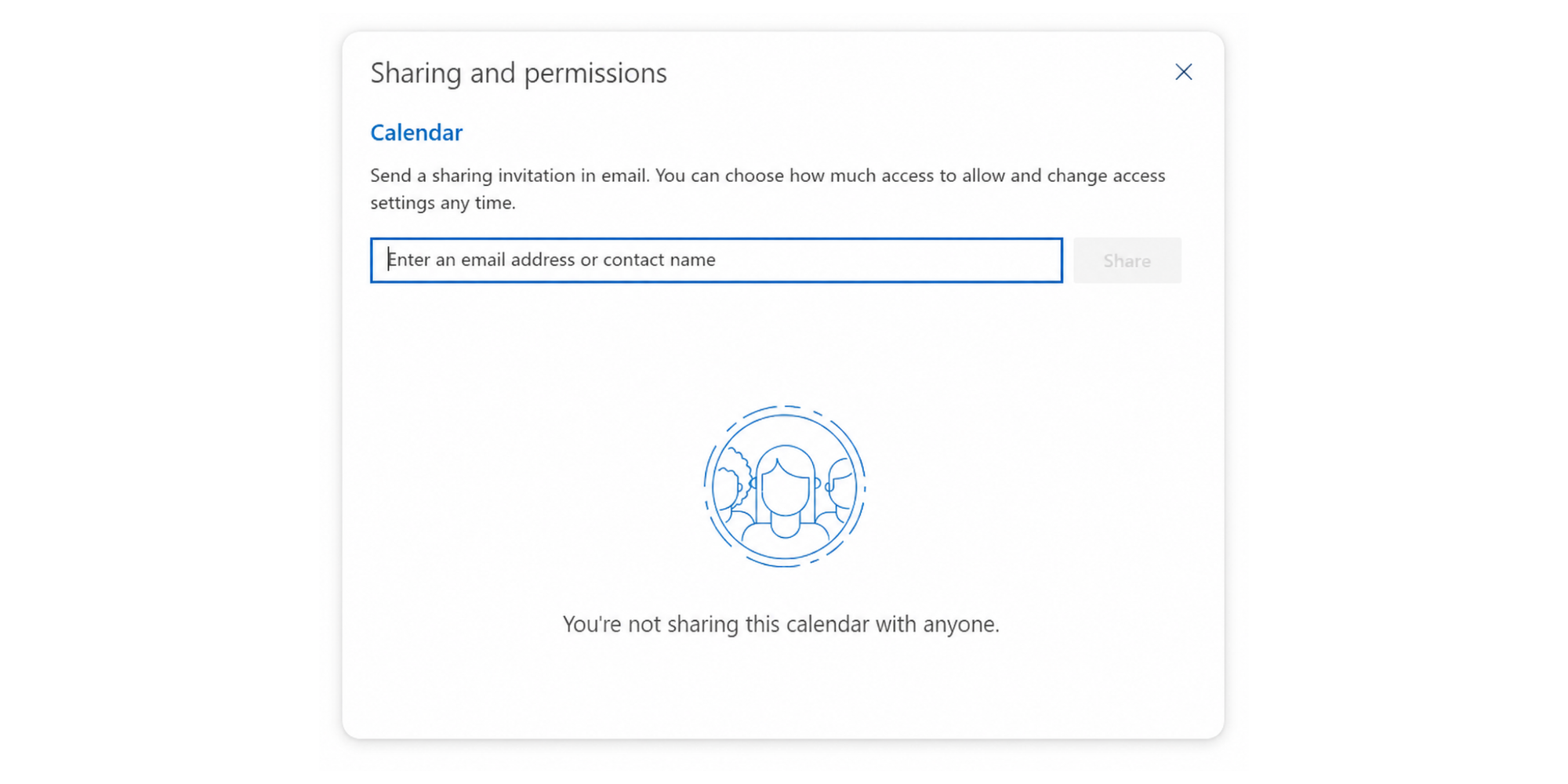
Puedes configurar los permisos: que solo vean cuándo estás ocupado (sin detalles), detalles limitados (hora y título) o detalles completos (todo). Así es como los equipos se coordinan sin correos constantes.
5. Configura recordatorios y citas periódicas
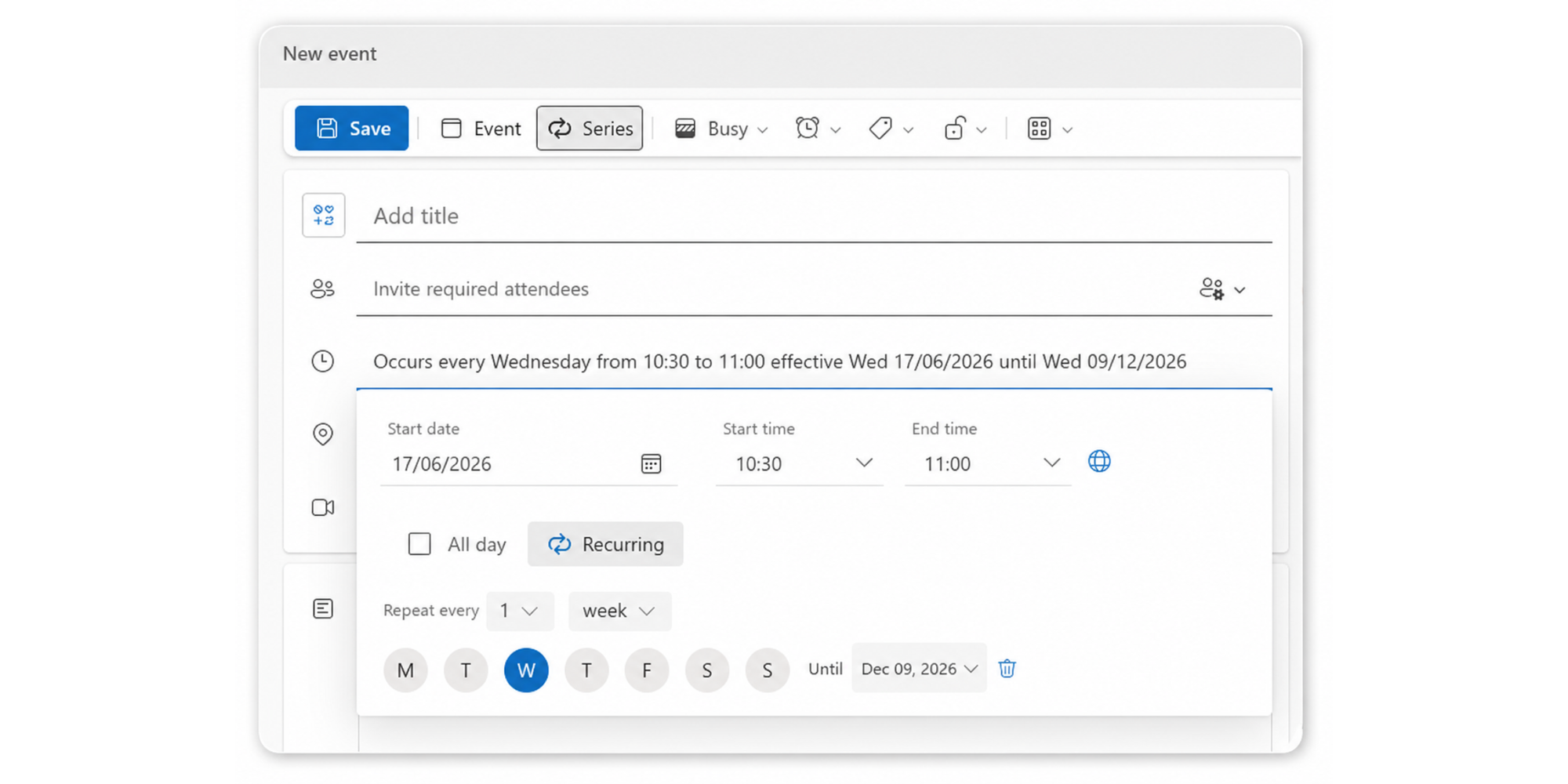
Al crear un evento, configura un recordatorio (1 hora antes, 15 minutos antes, etc.). Outlook te avisará. Para reuniones que ocurren cada semana, como dailies, revisiones de equipo o 1 a 1 recurrentes, haz clic en "Serie" y define el patrón: diario, semanal, mensual o personalizado. Outlook creará automáticamente toda la serie.
Conclusión: Si eres nuevo en el Calendario de Outlook, domina primero estas cinco funciones. Todo lo demás en esta guía se basa en ellas.
Consejos de Outlook Calendar para mantenerte organizado
Un calendario desorganizado se vuelve inútil. Las reuniones se pierden y las prioridades dejan de estar claras. Aquí te explico cómo solucionarlo.
6. Usa categorías de colores para organizar las reuniones
Crea categorías para distintos tipos de reuniones. Haz clic derecho en cualquier evento y selecciona "Categorizar".
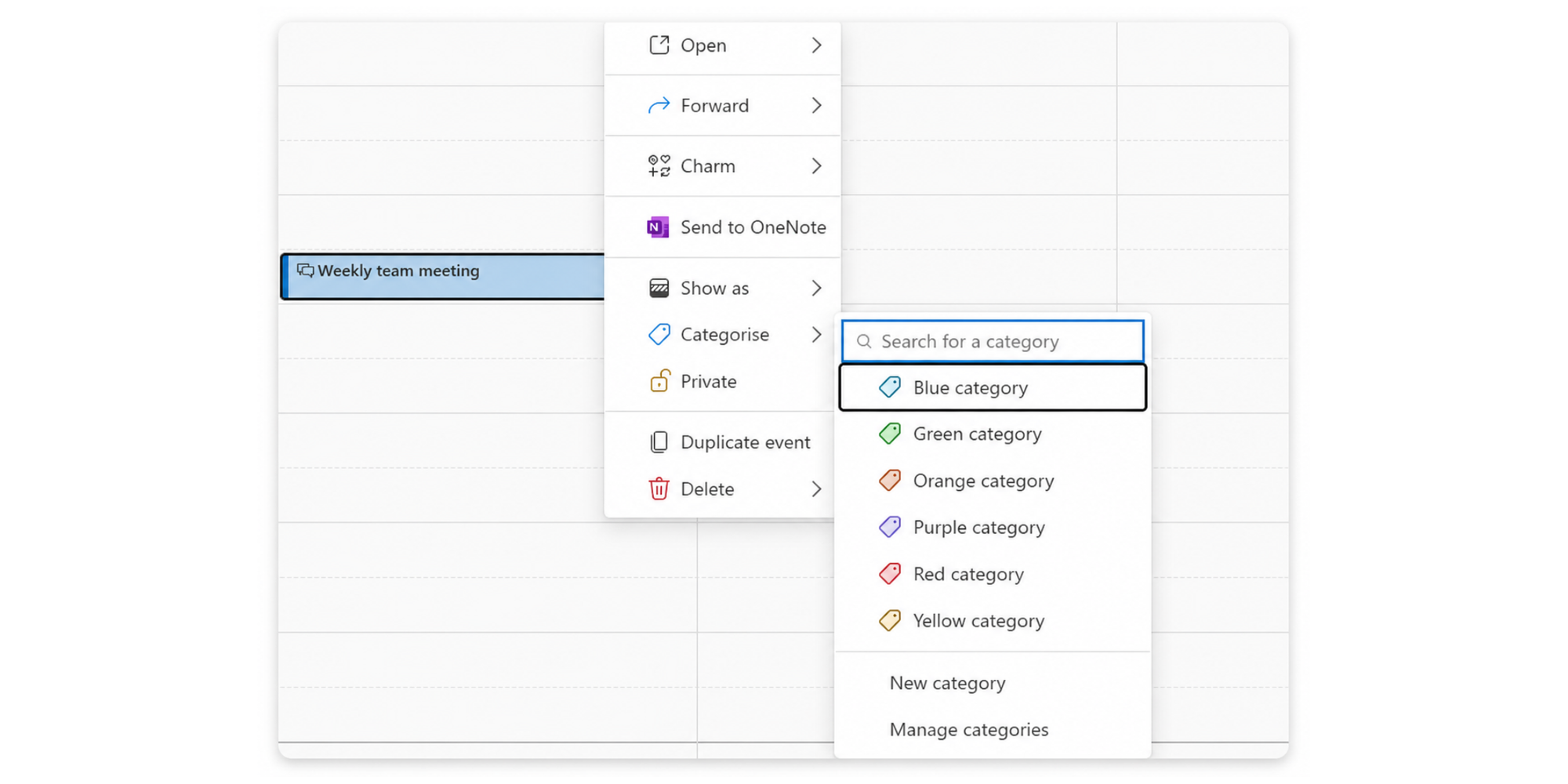
Asigna un color (por ejemplo, azul para reuniones internas, verde para llamadas con clientes, rojo para asuntos urgentes, morado para reuniones uno a uno). Con el tiempo, con solo echar un vistazo a tu calendario verás de inmediato la forma de tu semana. Verás de un vistazo qué está dominando tu tiempo.
7. Reserva tiempo de concentración para trabajo profundo
Si tu calendario está lleno de reuniones y no tienes tiempo para pensar, no estás haciendo trabajo de verdad. Reserva bloques de al menos 90 minutos para trabajo concentrado. Haz que se repitan. Márcalos como "Ocupado" para que los demás vean que no estás disponible.
Muchos profesionales subestiman el poder de la planificación por bloques de tiempo, las investigaciones demuestran que el tiempo de concentración protegida aumenta la productividad de forma considerable.
Si reservas bloques de tiempo para concentrarte en trabajo profundo, tu calendario impondrá los límites que tu fuerza de voluntad no puede.
8. Personaliza la vista de tu calendario
Outlook ofrece diferentes vistas: día, semana, semana laboral y mes. La vista de semana muestra tu agenda de un vistazo sin abrumarte con demasiados detalles. La vista de mes muestra todo el mes, pero oculta los detalles de las horas.
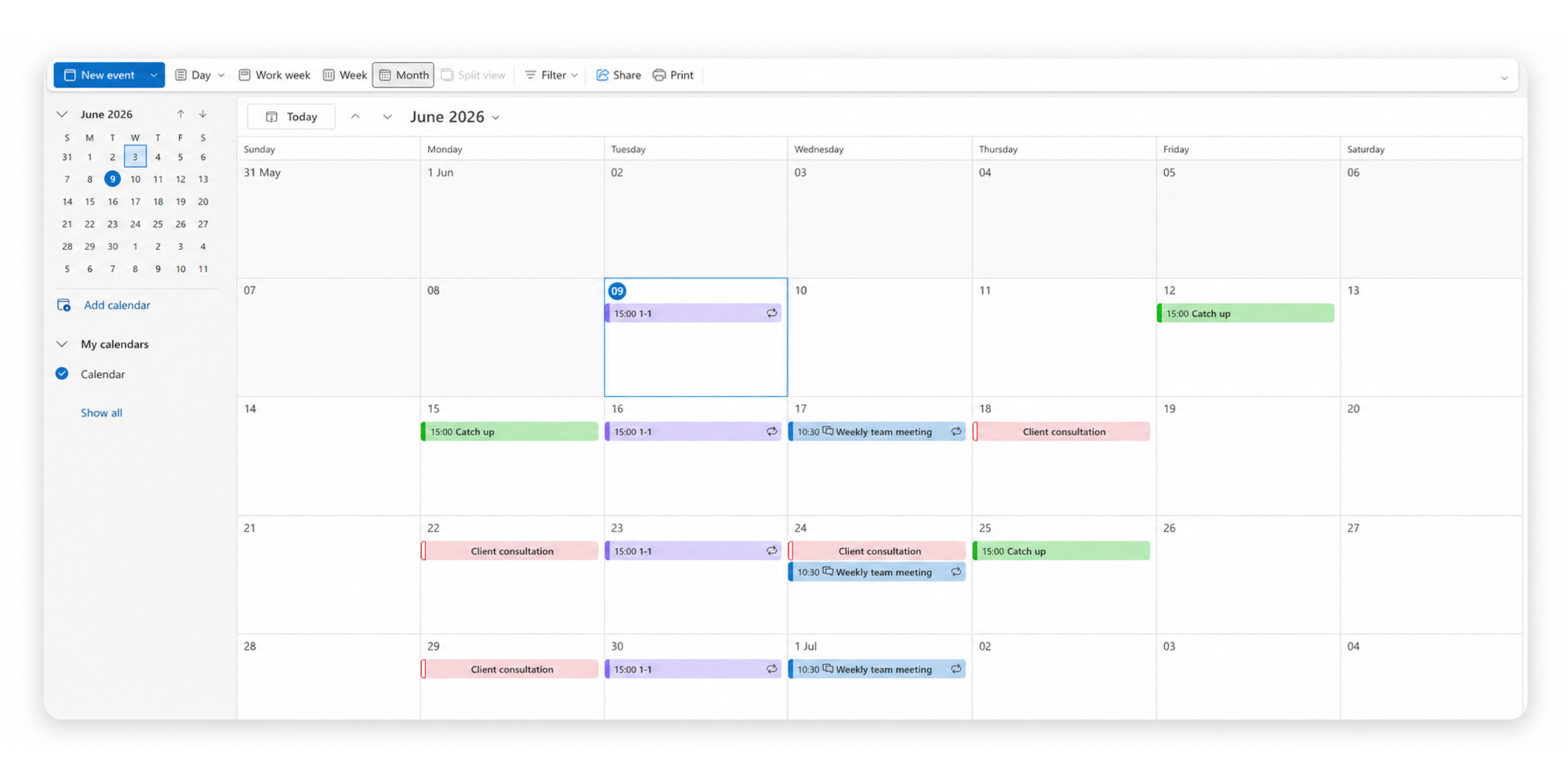
Cambia de vista según lo que estés intentando hacer:
- Usa la vista semanal para planificar tu semana
- Usa la vista mensual para ver patrones a lo largo del tiempo
9. Añadir múltiples zonas horarias
Si tu equipo está distribuido en varias ubicaciones geográficas, esto evita infinitas confusiones. Haz clic en «Zonas horarias» en la configuración del calendario («Ver» > «Configuración del calendario»).
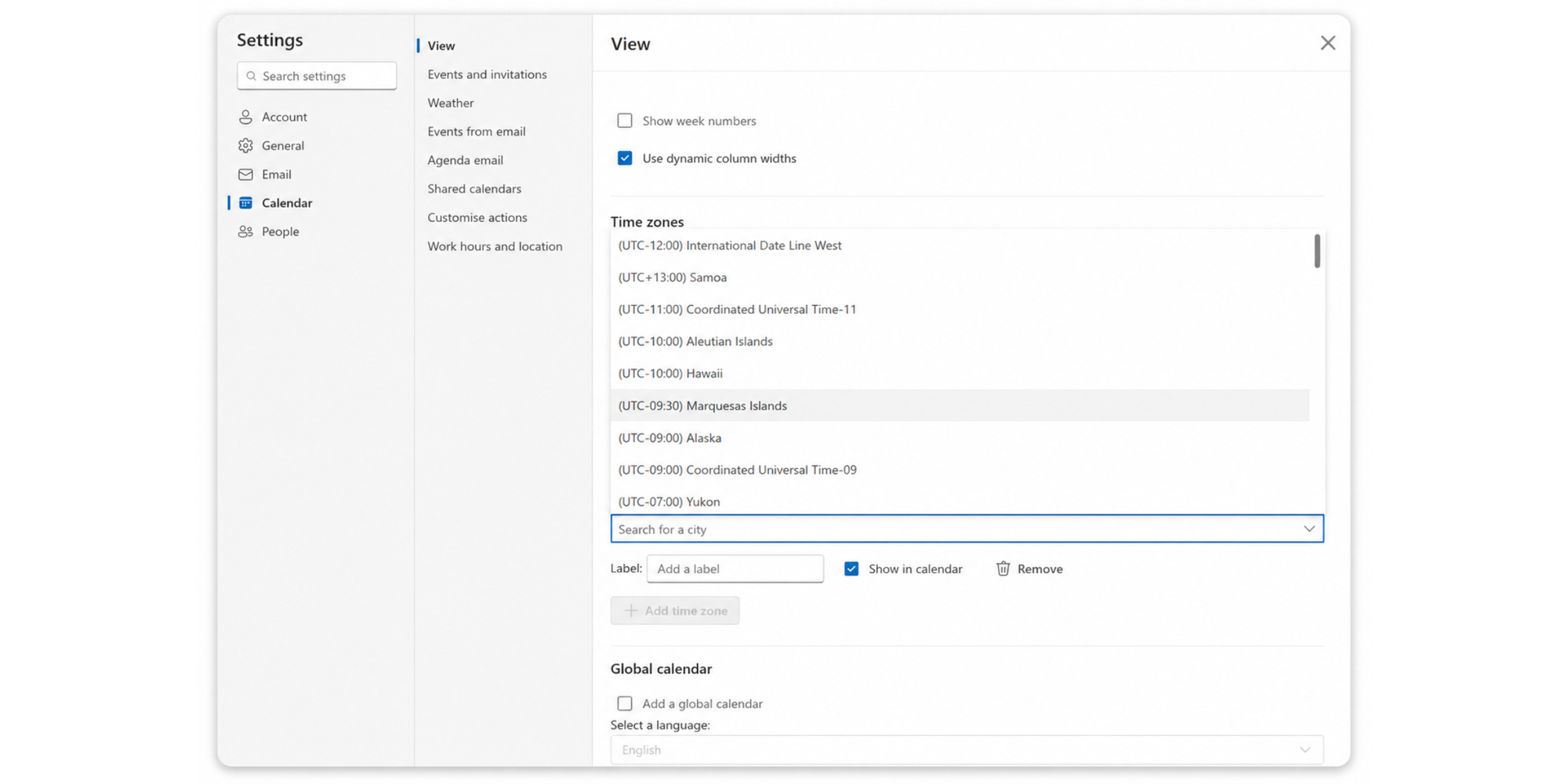
Aquí puedes añadir una segunda zona horaria. Ahora cada evento muestra la hora en ambas zonas. Cuando un colega en Singapur envía una invitación a una reunión, ves de inmediato qué hora significa eso para ti.
Koalendar también ofrece conversores de zona horaria gratuita, por si necesitas hacer una llamada y no sabes qué hora local es.
10. Agrupar varios calendarios
Puede que tengas tu calendario de trabajo, el calendario de proyectos del equipo y un calendario de recursos funcionando al mismo tiempo. En lugar de ir cambiando entre ellos, superpónlos en una sola vista. Haz clic derecho en cada calendario y selecciona "Mostrar en superposición". Ahora lo ves todo de una vez. Los conflictos se vuelven evidentes de inmediato.
Cómo usar el calendario de Outlook para programar reuniones más rápido
La rapidez importa. Cada ida y vuelta de correos es tiempo que no dedicas al trabajo real. Estos consejos eliminan ese intercambio innecesario.
11. Convierte correos electrónicos en eventos del calendario
Alguien te envía un correo que dice: "Quedemos el jueves a las 2 p. m.". Puedes convertirlo al instante en una reunión de calendario en Outlook.
Haz clic derecho en el correo y selecciona "Crear reunión" o arrástralo a tu calendario. Outlook extrae automáticamente el nombre del remitente, la hora sugerida y el texto del correo. Tú lo editas si es necesario y envías la invitación; una forma rápida de convertir una idea en una cita confirmada.
12. Crear plantillas para reuniones periódicas
¿Programas la misma reunión todas las semanas? Crea una plantilla. Configura la reunión una sola vez con tus asistentes habituales, descripción, ubicación y duración, y luego guárdala como plantilla.
La próxima semana, empieza desde la plantilla en lugar de hacerlo desde cero. Todos los detalles ya están ahí, solo tienes que cambiar la fecha.
13. Programa reuniones de Microsoft Teams con un solo clic
Al crear una reunión, activa el interruptor de «Reunión de Teams».
Outlook genera automáticamente el enlace de Teams y lo incluye en la invitación; los asistentes solo tienen que hacer clic una vez para unirse.
Funciones de Outlook Calendar para la colaboración en equipo
La colaboración requiere visibilidad. Estas funciones le dan a tu equipo la perspectiva que necesita para coordinarse sin interminables mensajes de Slack.
14. Configura permisos para una mejor visibilidad
Compartir calendarios sin una buena configuración de permisos causa problemas. Define estos ajustes con cuidado:
- "Solo libre/ocupado" (los compañeros ven cuándo estás ocupado, pero no qué estás haciendo)
- "Detalles limitados" (los compañeros ven la hora y el título, pero no la descripción)
- "Detalles completos" (los compañeros ven todo)
En la mayoría de los casos, la información de disponibilidad (Libre/Ocupado) es suficiente. Reserva los detalles completos solo para los miembros de equipo de confianza.
15. Coordinar equipos remotos e híbridos
Cuando tu equipo está distribuido en distintos lugares y zonas horarias, coordina a nivel de equipo, no a nivel individual. Crea un calendario de equipo y superpón los calendarios individuales de todos los miembros.
Ahora cualquiera que esté organizando un evento de equipo puede ver la imagen completa: cuándo la mayoría de las personas están libres, quién suele estar ausente a ciertas horas y cuáles son las limitaciones de zona horaria.
16. Usa grupos de calendario para proyectos y departamentos
Crea un grupo de calendarios para tu equipo de marketing, tu equipo de ventas y tu equipo de producto. Añade el calendario de cada miembro del equipo al grupo. Así, cualquier miembro podrá ver de una vez la agenda completa de todo el equipo. Esto evita programar reuniones cuando la mitad del equipo está en capacitación o tiene otros compromisos.
Consejos de Outlook Calendar para reducir reuniones perdidas y conflictos de programación
Las reuniones perdidas dañan la confianza y hacen perder tiempo. Estas prácticas las evitan.
17. Deja márgenes entre las reuniones
Las reuniones consecutivas son una trampa. No puedes tomar notas de la reunión anterior antes de pasar a la siguiente. Para evitar las llamadas seguidas, añade intervalos de 15 minutos entre reuniones.
Incluso puedes crear un evento recurrente de "colchón" en tu calendario si es necesario. Esto ayuda a reducir los cambios de contexto al ofrecer breves transiciones que mejoran la concentración y la retención al pasar de un tema a otro.
Los 15 minutos entre reuniones suelen ser más importantes que las propias reuniones. Te ayudan a recuperarte de la que acaba de terminar, a prepararte para la siguiente y a evitar molestar a colegas y clientes si la anterior se alarga y te hace llegar tarde.
18. Revisa tu calendario cada semana
Dedica 10 minutos cada viernes a revisar la semana siguiente. Busca conflictos que se te hayan pasado por alto, días sobrecargados o días sin tiempo de concentración. Haz los ajustes mientras aún puedas.
Detecta patrones: "¿Por qué siempre tengo reuniones una tras otra los miércoles?" Si ves el patrón, puedes cambiarlo y hacer que tu agenda sea más manejable.
19. Evita que las reuniones periódicas se conviertan en desorden en el calendario
Las reuniones periódicas se acumulan. Añade cada daily, cada revisión, cada sincronización recurrente. A menos que las controles de cerca, estas reuniones habituales se convierten simplemente en una costumbre: te unes porque siempre lo haces, aunque ya no sea necesario.
Cada trimestre, revisa tus reuniones periódicas. Cancela las que no le aportan nada a nadie. Consolida las reuniones recurrentes siempre que sea posible. Tu calendario debe reflejar cómo trabajas ahora, no cómo trabajabas el año pasado.
Consejos de Outlook Calendar para programar reuniones con clientes y externos
Outlook es excelente para gestionar tu calendario. Pero cuando programas reuniones con clientes, candidatos, prospectos o socios fuera de tu organización, el proceso se vuelve mucho más manual.
Estos consejos ayudan a optimizar la programación externa mientras mantienes Outlook como tu fuente de referencia.
20. Comparte tu disponibilidad sin interminables cadenas de correos
Aquí tienes una frustración común al programar reuniones. Dices:"Estoy disponible el martes por la tarde o el jueves por la mañana. ¿Alguno de esos horarios te viene bien? "La otra persona responde. Vuelves a revisar tu calendario. Respondes con dos opciones más. Vuelven a responder. Cinco correos después, por fin tienes una reunión programada.
Para evitar esto, puedes usar tu calendario compartido de Outlook y la configuración de disponibilidad. Pide a los clientes que accedan al enlace de tu calendario para que puedan ver cuándo estás libre. Puedes establecer los permisos en "Solo ocupado/libre" para que vean tus espacios disponibles sin ver detalles privados.
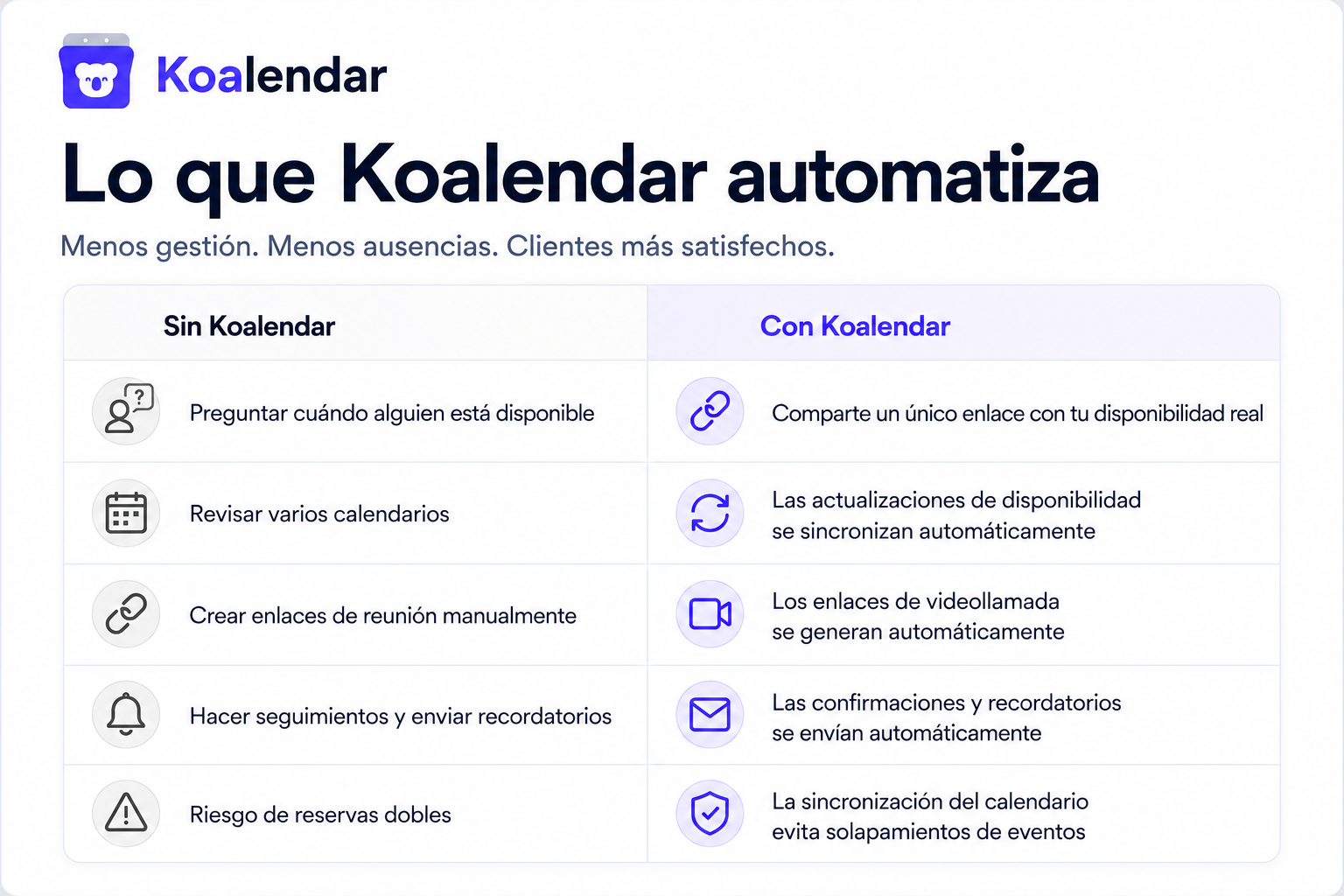
Consejo profesional: En lugar de compartir tu calendario y pedirles que te envíen por correo su elección, usa una página de programación que se conecte con Outlook. Las páginas de programación eliminan la cadena de correos al permitir que los clientes elijan directamente una hora disponible. Ellos seleccionan un espacio libre y se reserva automáticamente en ambos calendarios. Los recordatorios se envían de forma automática, sin necesidad de un intercambio interminable de correos.
21. Reduce los conflictos de programación con disponibilidad en tiempo real
Reservas una reunión para el jueves a las 2 p. m. Luego alguien te añade a una reunión de equipo a la misma hora. O te reservas dos citas porque la reunión anterior se alargó. Si esa historia te suena familiar, mantén tu calendario de Outlook actualizado en tiempo real.
Herramientas de programación conectadas a Outlook revisan tu calendario en tiempo real antes de confirmar las citas. Si ya tienes algo programado, el sistema ofrece automáticamente horarios alternativos sin que tengas que coordinar nada.
Esto es especialmente valioso cuando programas reuniones con personas de diferentes zonas horarias o cuando varias personas reservan tiempo contigo al mismo tiempo.
22. Reduce las ausencias con recordatorios automáticos
¿Cuántas veces has programado una reunión y el asistente externo se olvida, dejándote esperando porque no aparece? Probablemente ya has perdido la cuenta.
Con Outlook, configura recordatorios para que recuerdes unirte y, para los asistentes que estén fuera de tu organización, anímales a aceptar tu invitación para que la reunión aparezca en su calendario y reciban el recordatorio predeterminado de Outlook.
La limitación es que los recordatorios de Outlook principalmente te ayudan a ti a recordar. Los asistentes externos que no usan Outlook no recibirán tus recordatorios de calendario.
Para las reuniones con clientes, los correos electrónicos de recordatorio automáticos enviados 24 horas y 1 hora antes reducen significativamente las ausencias a las citas. Los enlaces de reprogramación en esos recordatorios permiten a los clientes mover la reunión directamente en lugar de enviar correos de ida y vuelta. Aquí es donde una herramienta de programación resuelve un problema que Outlook por sí solo no puede abordar por completo.
23. Mantén varios calendarios sincronizados
Cuando gestionas tu calendario de trabajo, el calendario de un proyecto de equipo y un calendario de recursos, mantenerlos alineados es difícil, especialmente al programar a personas externas.
Utiliza los grupos de calendario de Outlook y la configuración de uso compartido para mejorar la visibilidad entre tus propios calendarios. Superpónlos para ver todo a la vez.
Cuando un cliente externo reserva una hora, esta se bloquea de inmediato en tu calendario de trabajo, en el calendario de tu equipo y en cualquier calendario de recursos, de modo que todos se mantienen sincronizados.
24. Crea una experiencia de programación de citas de autoservicio con Koalendar
Si estás programando constantemente reuniones con clientes, candidatos, prospectos o socios, usar solo Outlook genera trabajo administrativo innecesario. Cada interacción requiere intercambiar correos de ida y vuelta o te obliga a coordinar los calendarios manualmente.
Conectar el calendario de Outlook a Koalendar resuelve este problema.
Los clientes visitan tu página de reservas, ven tus horarios disponibles en tiempo real (extraídos de Outlook), eligen una franja y la reunión se agenda automáticamente tanto en tu calendario de Outlook como en el de ellos.
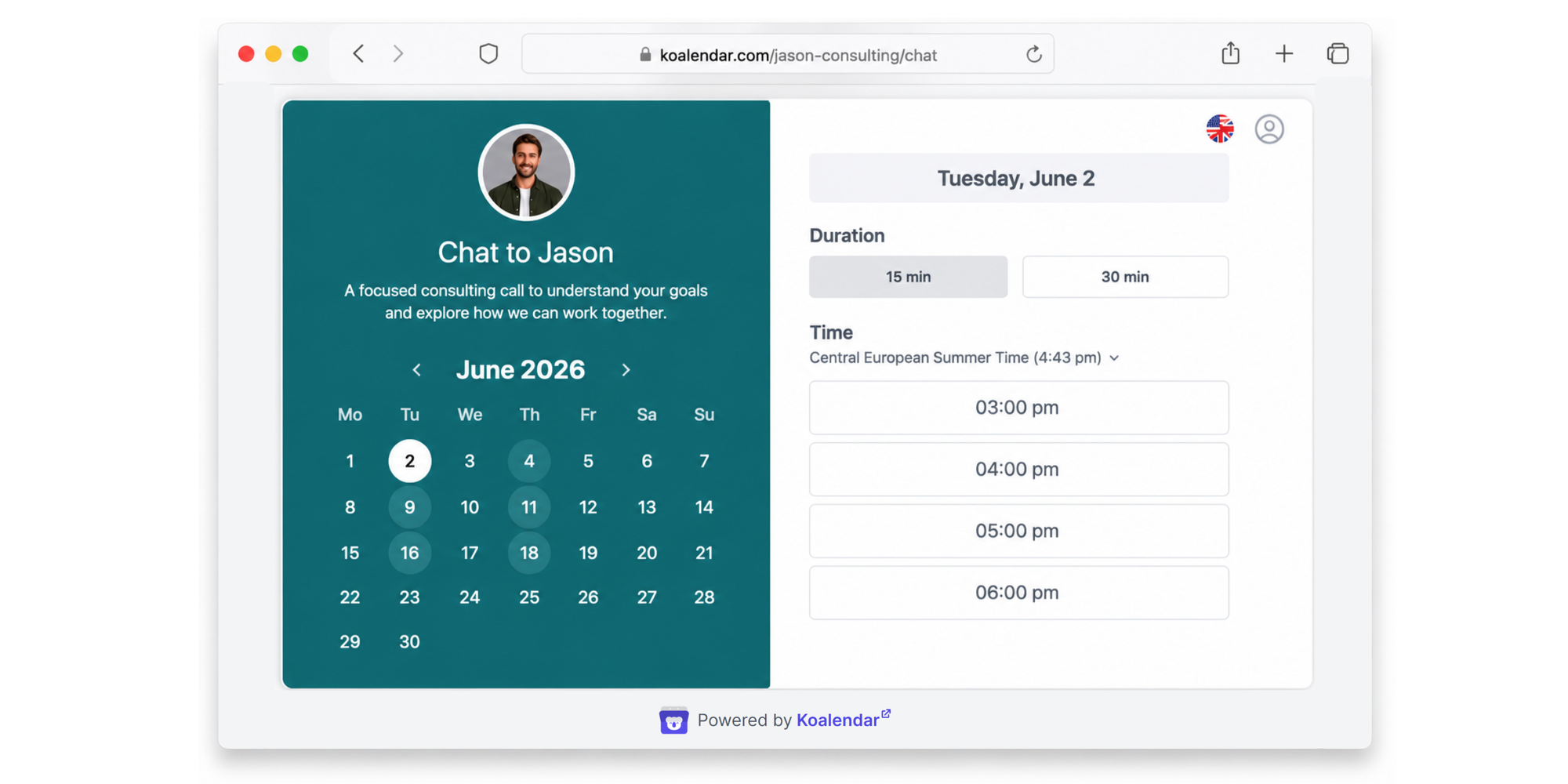
Los recordatorios se envían automáticamente y los enlaces para reprogramar les permiten mover la reunión sin tener que enviarte un correo electrónico. Tu agenda permanece en Outlook Calendar, y todo se sincroniza perfectamente.
Koalendar tiene un plan Gratis para Siempre que es perfecto para empezar a usar la herramienta y simplificar la gestión de tu calendario. Incluye reservas ilimitadas, enlaces de programación y sincronización de calendarios. A medida que crezcas o necesites más funciones, el plan Pro comienza en $6.99 al mes, por usuario, e incluye recordatorios automatizados, pagos, personalización avanzada y reservas para sesiones grupales.

Guía rápida: las mejores funciones de Outlook Calendar según el caso de uso
| Si quieres... | Usa esta función |
| Mantenerte organizado | Categorías (codificación por colores de las reuniones) |
| Proteger el tiempo de concentración | Bloques de tiempo (bloques de concentración recurrentes marcados como "Ocupado") |
| Encontrar horarios de reunión más rápido | Asistente de programación (superponer calendarios de asistentes) |
| Coordinar equipos | Calendarios compartidos (visibilidad del equipo) |
| Comparar horarios | Superposición de calendario (ver varios calendarios a la vez) |
| Reducir las ausencias | Recordatorios (24 horas + 5 minutos antes) |
| Programar reuniones externas | Sincronización Koalendar + Outlook (los clientes reservan directamente) |
Conclusión: haz que Outlook trabaje por ti
El calendario de Outlook es lo suficientemente potente como para eliminar la mayor parte de los problemas de programación. La planificación por bloques protege tu tiempo de concentración. El Asistente para programación encuentra horarios de reunión sin cadenas de correos. Las categorías mantienen tu calendario legible. Los calendarios compartidos permiten que los equipos se coordinen sin tener que hacer reuniones sobre reuniones.
Pero Outlook tiene un punto ciego: funciona muy bien para gestionar tu calendario, pero no para permitir que otros reserven en él. Cuando estás programando reuniones con clientes, candidatos, socios (o cualquier otra persona fuera de tu organización de Outlook), vuelves a las cadenas de correos y a la coordinación manual.
Los mejores consejos para Outlook Calendar son los anteriores, que te ayudan a dedicar menos tiempo a gestionar tu agenda y más tiempo a un trabajo significativo. Y si con frecuencia programas reuniones con personas fuera de tu organización, conectar Outlook Calendar con Koalendar automatiza todo el proceso, desde compartir tu disponibilidad hasta los recordatorios de citas, manteniendo todo perfectamente sincronizado.
¿Listo para poner en práctica estos consejos de Outlook Calendar?Prueba Koalendar gratis y automatiza la programación, los recordatorios y la sincronización de calendarios en cuestión de minutos. No se requiere tarjeta de crédito.