
En résumé
Le calendrier Outlook propose des fonctionnalités que la plupart des professionnels ne découvrent jamais : l’Assistant Planification pour trouver des créneaux de réunion entre équipes, les catégories pour s’organiser, le time blocking pour protéger les plages de travail concentré, et les calendriers partagés pour collaborer. Ces fonctionnalités peuvent réduire considérablement le temps que vous passez à planifier. Mais pour réserver des rendez-vous avec des clients, des candidats ou des contacts externes, Outlook atteint ses limites. C’est là qu’une connexion à un outil de planification comme Koalendar résout ce qu’Outlook ne peut pas faire, tout en gardant tout parfaitement synchronisé.
Vous utilisez Calendrier Outlook tous les jours. Vous créez des réunions, acceptez des invitations, bloquez peut‑être des créneaux pour vous concentrer. Mais si vous êtes comme la plupart des professionnels, vous n’utilisez probablement que 20 % de ce qu’Outlook permet réellement de faire. Les 80 % restants sont cachés dans des menus que vous n’avez jamais ouverts.
Le calendrier Outlook est suffisamment puissant pour éliminer la plupart de vos difficultés de planification, mais seulement si vous savez où chercher. La différence entre utiliser Outlook et le maîtriser n’est pas compliquée. Apporter quelques petits changements peut vous faire gagner, à vous et à votre entreprise, des heures chaque mois.
Ce guide rassemble 24 conseils pratiques pour mieux organiser votre planning, planifier vos réunions plus rapidement et résoudre les limites d’Outlook en matière de prise de rendez-vous avec des personnes extérieures à votre organisation.
Voici comment gagner du temps pour planifier vos réunions avec le calendrier Outlook (avec un petit coup de pouce d’un logiciel de prise de rendez-vous).
Tutoriel Calendrier Outlook : les fonctionnalités essentielles que tout professionnel doit connaître
Si vous débutez avec le calendrier Outlook, ces cinq fonctionnalités sont vos bases. Tout le reste s’appuie dessus.
1. Créer et gérer des événements de calendrier
Commencez simplement. Faites un clic droit sur n’importe quel créneau libre de votre calendrier et sélectionnez « Nouvel événement ».
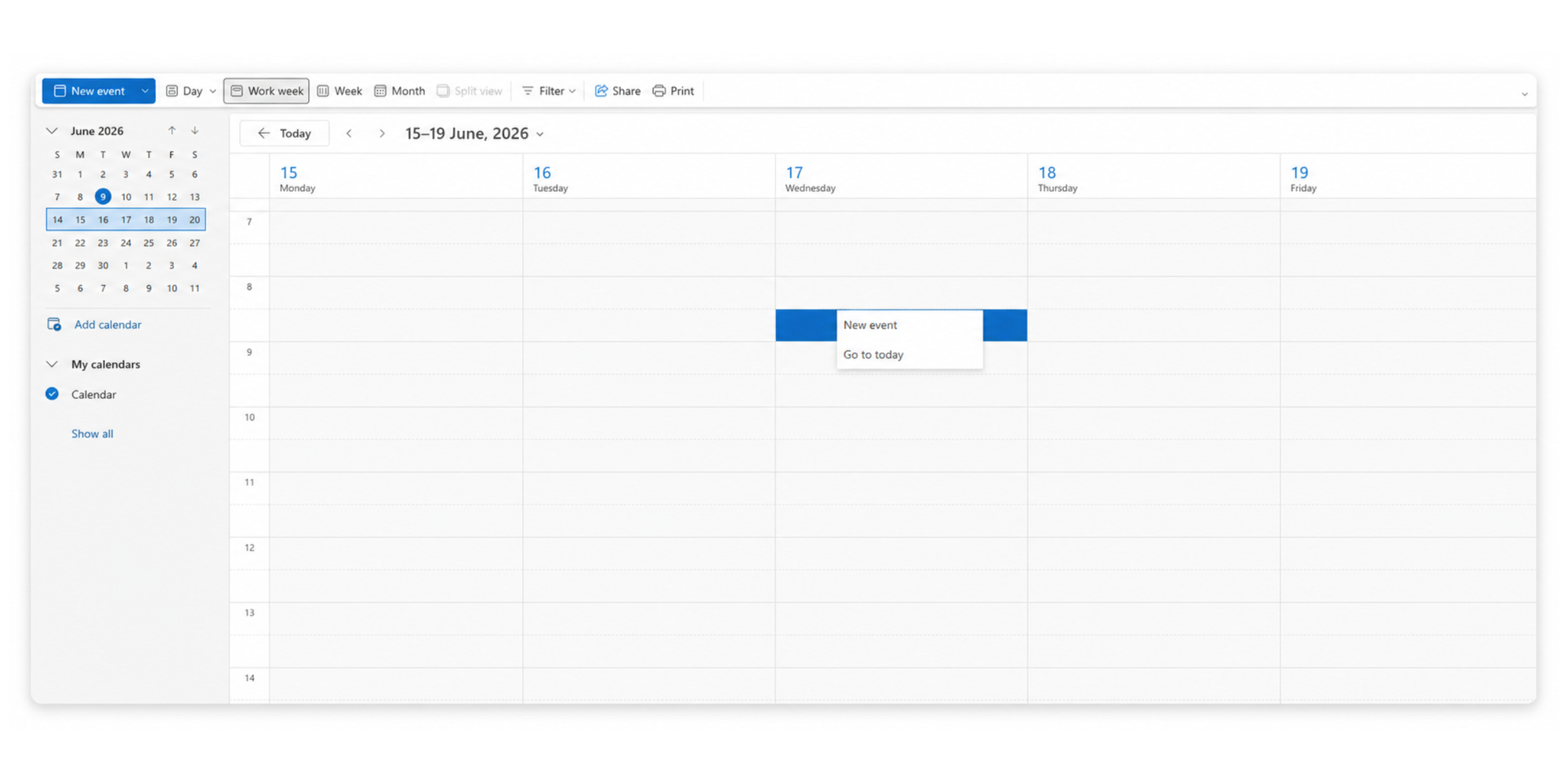
Ajoutez un titre, définissez l’heure, puis enregistrez. Vous pouvez bloquer du temps pour vous (concentration personnelle) ou inviter d’autres personnes à participer. Lorsque vous invitez des participants, Outlook leur envoie une demande de réunion. Ils peuvent accepter, refuser ou proposer un nouvel horaire. Leur réponse s’affiche immédiatement dans votre calendrier.
2. Planifier des réunions avec Outlook
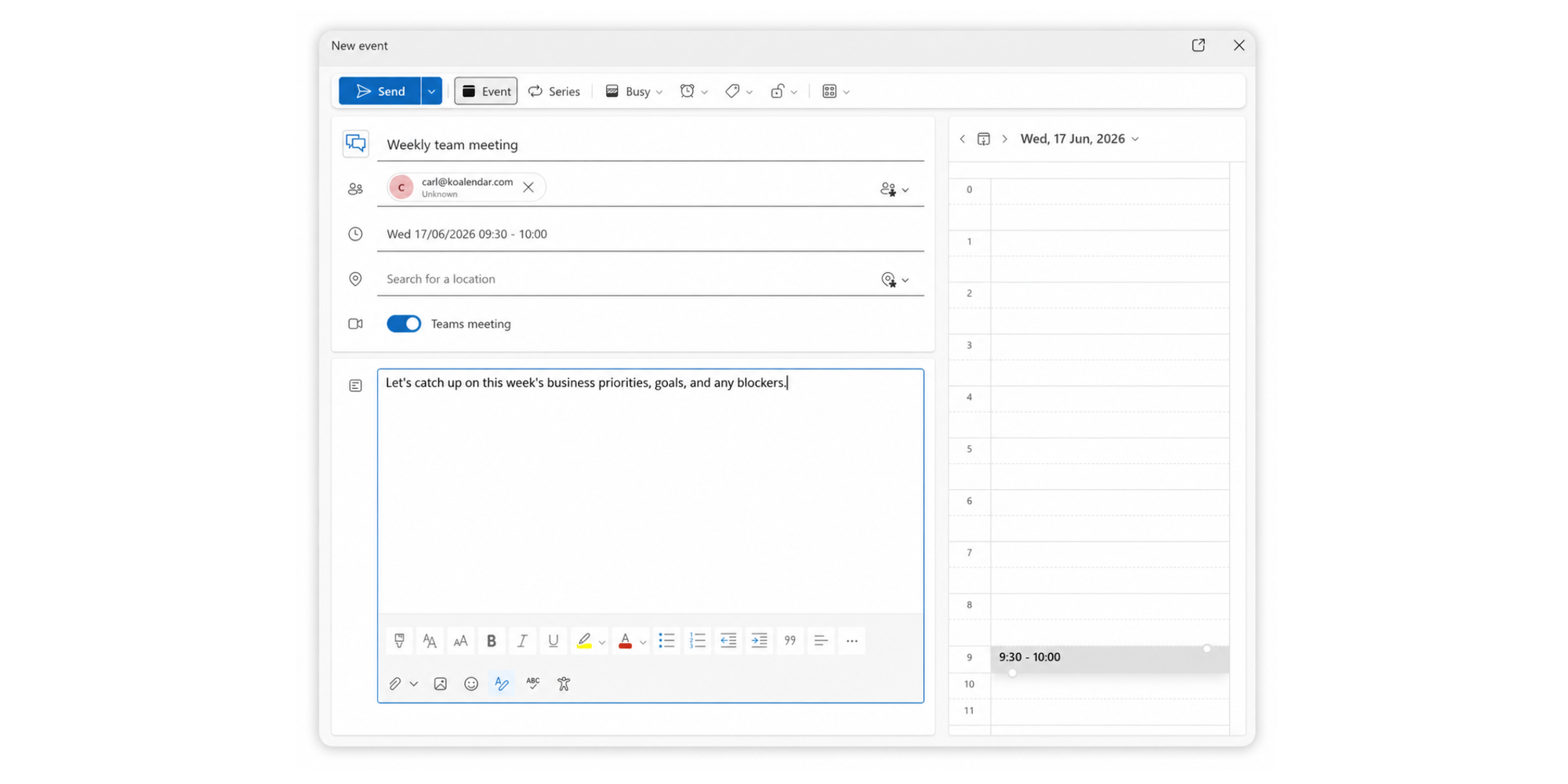
Planifier une réunion est différent de créer un événement personnel. Cliquez sur « Nouveau rendez-vous », puis ajoutez les adresses e‑mail des participants. Ajoutez votre objet, l’heure et le lieu.
3. Utiliser l’Assistant de planification
C’est à ce stade que la plupart des professionnels se retrouvent bloqués. Ouvrez une nouvelle réunion. Cliquez sur l’onglet « Assistant de planification » en haut. Vous verrez un tableau affichant votre calendrier et des lignes vides pour chaque participant.
Au fur et à mesure que les participants sont ajoutés, des blocs colorés indiquent leurs plages occupées et disponibles. Faites glisser la poignée verte vers n’importe quel créneau libre qui convient à tout le monde. L’Assistant de planification récupère en temps réel les informations de disponibilité dans les calendriers des participants, évitant ainsi le jeu de devinettes du type « es-tu libre jeudi ? » et mettant fin à ces chaînes d’e-mails agaçantes où chacun essaie de trouver un horaire qui convienne à tous.
.png?w=2000&fit=max&auto=format)
4. Partager votre calendrier avec vos collègues
Cliquez avec le bouton droit sur votre calendrier dans la barre latérale gauche et sélectionnez « Partage et autorisations ». Choisissez quels collègues y auront accès.
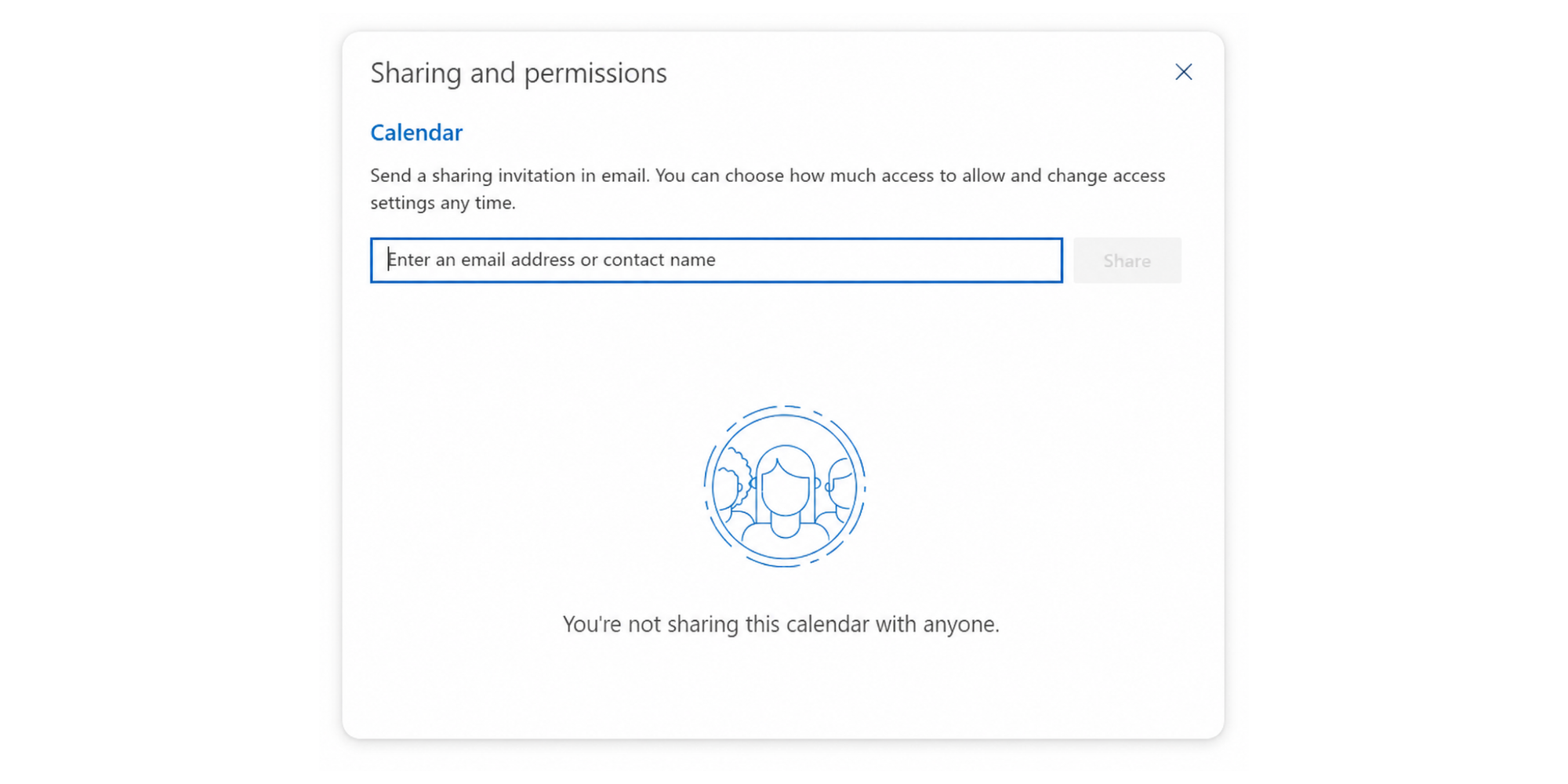
Vous pouvez définir des autorisations : ils voient soit uniquement quand vous êtes occupé (sans détails), des détails limités (heure et titre), soit tous les détails (tout). C’est ainsi que les équipes se coordonnent sans échanges d’e‑mails constants.
5. Définir des rappels et des rendez-vous récurrents
Lorsque vous créez un événement, définissez un rappel (1 heure avant, 15 minutes avant, etc.). Outlook vous en informera. Pour les réunions qui ont lieu chaque semaine, comme les réunions quotidiennes (standups), les revues d’équipe ou les entretiens individuels récurrents, cliquez sur « Série » et définissez le modèle : quotidien, hebdomadaire, mensuel ou personnalisé. Outlook crée automatiquement toute la série.
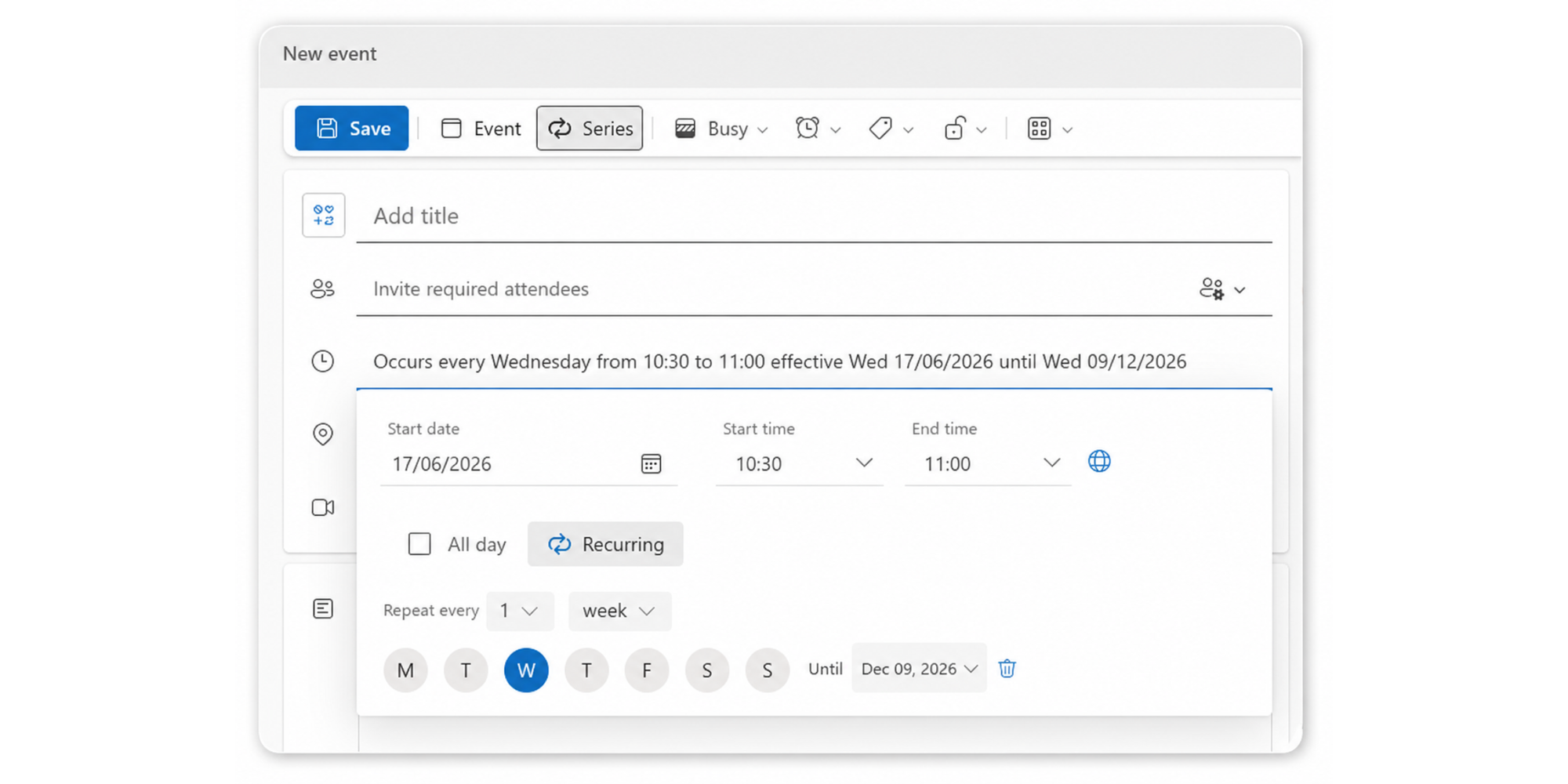
À retenir : Si vous débutez avec le calendrier Outlook, commencez par maîtriser ces cinq fonctionnalités. Tout le reste de ce guide s’appuie sur elles.
Astuces pour rester organisé avec le calendrier Outlook
Un agenda désorganisé devient inutile. Les réunions se perdent et les priorités deviennent floues. Voici comment y remédier.
6. Utiliser des catégories de couleur pour organiser les réunions
Créez des catégories pour différents types de réunions. Faites un clic droit sur n’importe quel événement et sélectionnez « Catégoriser ».
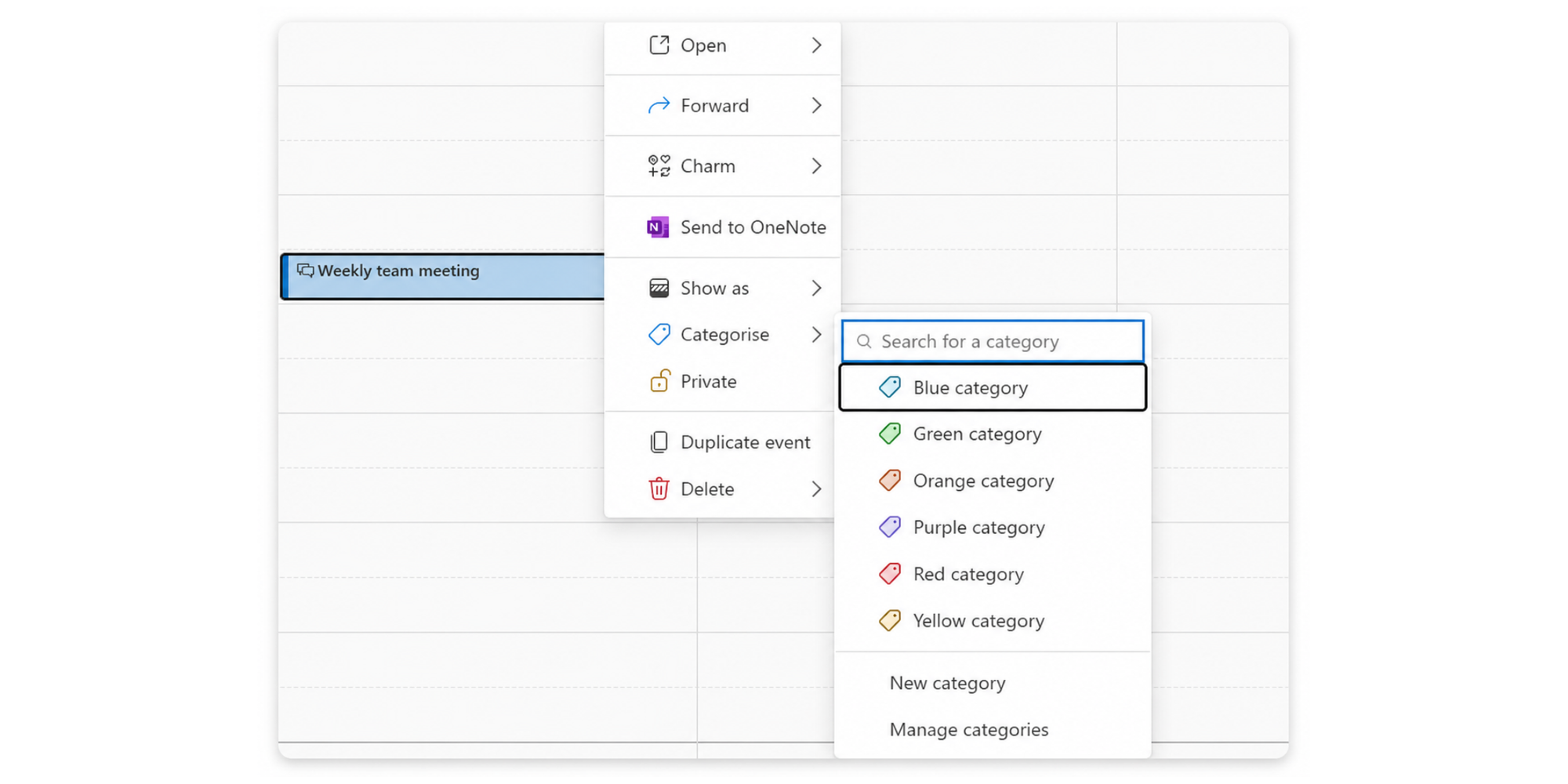
Attribuez une couleur (par exemple bleu pour les réunions internes, vert pour les appels avec les clients, rouge pour les éléments urgents, violet pour les entretiens individuels). Avec le temps, un simple coup d’œil à votre agenda vous donne immédiatement la forme de votre semaine. Vous voyez en un instant ce qui occupe l’essentiel de votre temps.
7. Bloquer des plages de concentration pour le travail en profondeur
Si votre agenda n’est rempli que de réunions et ne laisse aucun temps de réflexion, vous n’avancez pas vraiment dans votre travail. Bloquez au moins des créneaux de 90 minutes pour un travail concentré. Rendez-les récurrents. Indiquez-les en « Occupé » pour que les autres vous voient comme indisponible.
De nombreux professionnels sous-estiment le pouvoir du time blocking (blocage de plages horaires), les recherches montrent que le temps de concentration protégé augmente la productivité de manière significative.
Si vous réservez des plages horaires pour vous concentrer sur un travail en profondeur, votre agenda fera respecter les limites que votre volonté ne parvient pas à imposer.
8. Personnaliser l’affichage de votre calendrier
Outlook propose différentes vues : jour, semaine, semaine de travail, mois. La vue Semaine affiche votre planning en un coup d’œil sans trop de détails. La vue Mois affiche le mois entier mais masque les détails horaires.
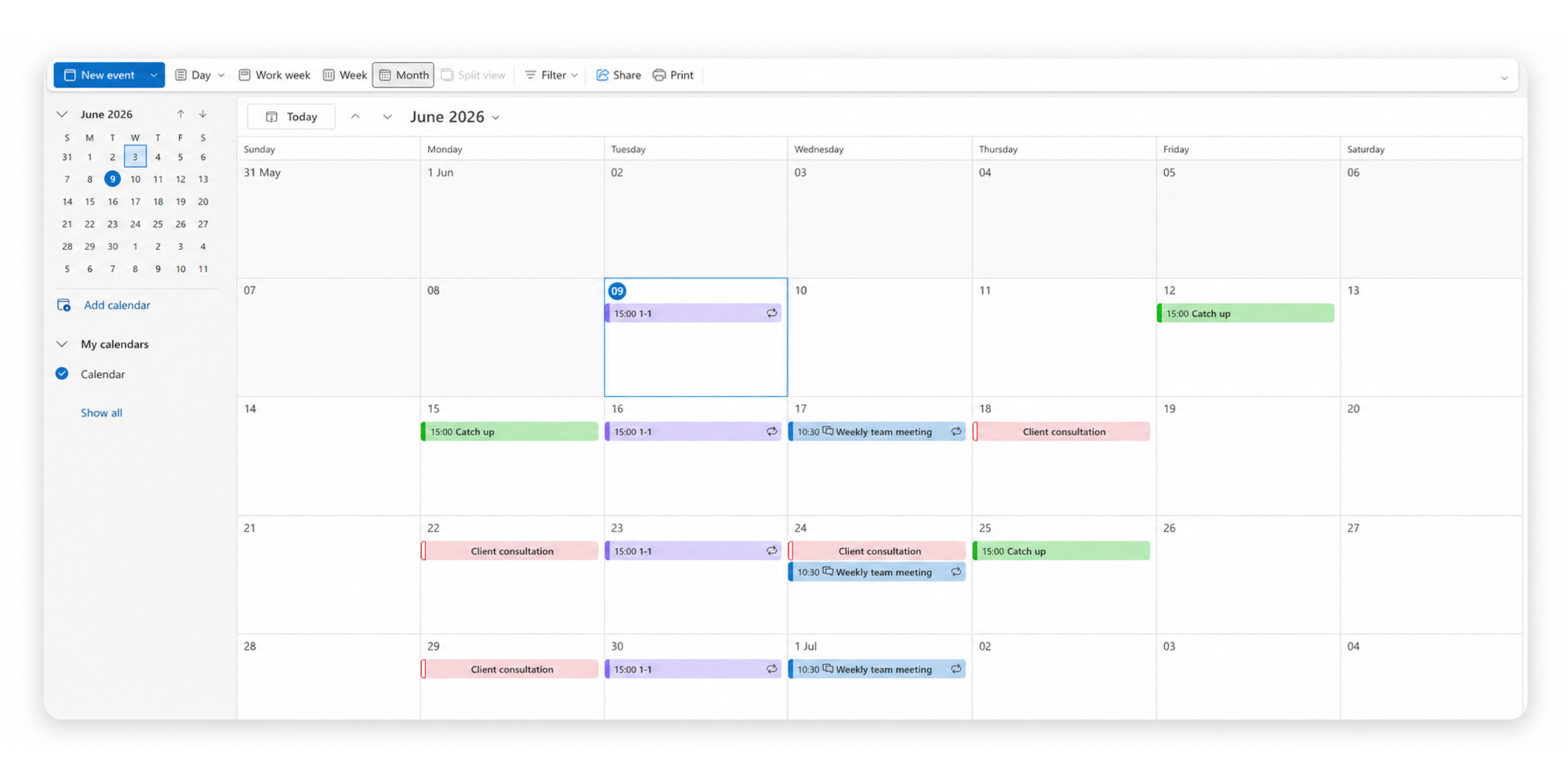
Changez de vue en fonction de ce que vous essayez de faire :
- Utilisez la vue hebdomadaire pour planifier votre semaine
- Utilisez la vue mensuelle pour repérer les tendances au fil du temps
9. Ajouter plusieurs fuseaux horaires
Si votre équipe est répartie sur plusieurs zones géographiques, cela évite d’innombrables confusions. Cliquez sur « Fuseaux horaires » dans les paramètres du calendrier (« Affichage » > « Paramètres du calendrier »).
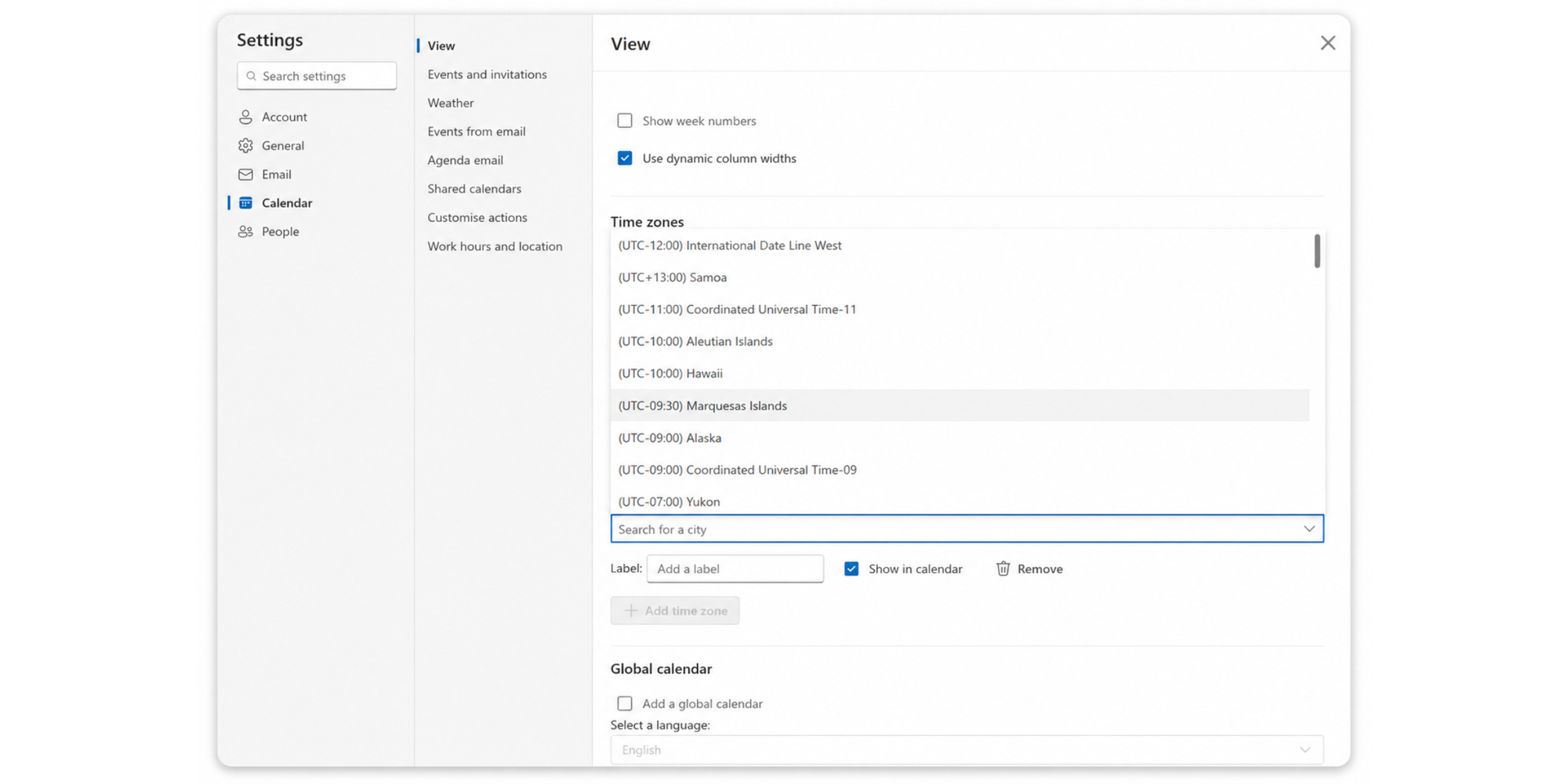
Ici, vous pouvez ajouter un deuxième fuseau horaire. Désormais, chaque événement affiche l’heure dans les deux fuseaux. Quand un collègue à Singapour vous envoie une invitation à une réunion, vous voyez immédiatement ce que cette heure représente pour vous.
10. Regrouper plusieurs calendriers
Vous pouvez avoir en même temps votre calendrier de travail, un calendrier de projet d’équipe et un calendrier de ressources. Au lieu de passer de l’un à l’autre, superposez-les dans une vue unique. Cliquez avec le bouton droit sur chaque calendrier et sélectionnez « Afficher en superposition ». Vous voyez maintenant tout d’un coup. Les conflits deviennent immédiatement évidents.
Comment utiliser le calendrier Outlook pour planifier des réunions plus rapidement
La rapidité compte. Chaque échange d’e-mails est du temps que vous ne consacrez pas à votre vrai travail. Ces conseils éliminent ces allers-retours.
11. Transformer des e-mails en événements de calendrier
Quelqu’un vous envoie un e‑mail : « Retrouvons-nous jeudi à 14 h. » Vous pouvez immédiatement le transformer en rendez-vous dans votre calendrier Outlook.
Cliquez avec le bouton droit sur l’e‑mail et sélectionnez « Créer une réunion » ou faites-le glisser vers votre calendrier. Outlook extrait automatiquement le nom de l’expéditeur, l’heure proposée et le texte de l’e‑mail. Vous modifiez si nécessaire puis envoyez l’invitation : une façon rapide de transformer une idée en rendez-vous confirmé.
12. Créer des modèles pour les réunions récurrentes
Planifiez-vous la même réunion chaque semaine ? Créez un modèle. Configurez la réunion une fois avec vos participants habituels, la description, le lieu et la durée, puis enregistrez-la comme modèle.
La semaine prochaine, partez du modèle au lieu de repartir de zéro. Tous les détails y sont déjà, vous n'avez plus qu'à changer la date.
13. Planifier des réunions Microsoft Teams en un clic
Lors de la création d’une réunion, activez l’option « Réunion Teams ».
Outlook génère automatiquement le lien Teams et l’inclut dans l’invitation ; les participants n’ont plus qu’à cliquer une fois pour rejoindre la réunion.
Fonctionnalités du calendrier Outlook pour la collaboration en équipe
La collaboration exige de la visibilité. Ces fonctionnalités offrent à votre équipe la clarté dont elle a besoin pour se coordonner sans une infinité de messages Slack.
14. Définir les autorisations pour une meilleure visibilité
Le partage de calendrier sans de bons paramètres d’autorisation pose des problèmes. Configurez-les avec soin :
- "Libre/Occupé uniquement" (vos collègues voient quand vous êtes occupé, mais pas ce que vous faites)
- "Détails limités" (les collègues voient l’heure et le titre mais pas la description)
- "Détails complets" (les collègues voient tout)
Dans la plupart des cas, les informations Libre/Occupé suffisent. Réservez les détails complets aux membres de l’équipe de confiance.
15. Coordonner des équipes à distance et hybrides
Lorsque votre équipe est répartie sur plusieurs sites et fuseaux horaires, coordonnez-vous au niveau de l’équipe, pas au niveau individuel. Créez un calendrier d’équipe et superposez-y les calendriers individuels de tous les membres.
Désormais, toute personne qui planifie un événement d’équipe peut voir la situation d’ensemble : les moments où la plupart des gens sont disponibles, qui est généralement absent à certaines heures, et quelles sont les contraintes de fuseau horaire.
16. Utiliser des groupes de calendrier pour les projets et les services
Créez un groupe de calendriers pour votre équipe marketing, votre équipe commerciale, votre équipe produit. Ajoutez le calendrier de chaque membre de l’équipe au groupe. Ainsi, n’importe quel membre de l’équipe peut voir l’ensemble du planning de l’équipe en un coup d’œil. Cela évite de planifier des réunions alors que la moitié de l’équipe est en formation ou a d’autres engagements.
Astuces pour Calendrier Outlook afin de réduire les réunions manquées et les conflits de planning
Les rendez-vous manqués font perdre du temps et peuvent nuire à la relation de confiance. Voici quelques bonnes pratiques pour les éviter.
17. Prévoir des marges entre les réunions
Les réunions enchaînées sont un piège. Vous n’avez pas le temps de prendre des notes sur la réunion précédente avant de passer à la suivante. Pour éviter les appels à la suite, prévoyez des créneaux de 15 minutes entre les réunions.
Vous pouvez même créer, si nécessaire, un événement récurrent de « tampon » dans votre agenda. Cela permet de réduire les changements de contexte en offrant de courtes transitions qui améliorent la concentration et la mémorisation lorsque vous passez d’un sujet à un autre.
Les 15 minutes entre deux réunions comptent souvent plus que les réunions elles‑mêmes. Elles vous aident à vous remettre de celle qui vient de se terminer, à vous préparer pour la suivante et à éviter d’agacer collègues et clients si la précédente déborde et vous met en retard.
18. Passer en revue votre calendrier chaque semaine
Consacrez 10 minutes chaque vendredi à passer en revue la semaine suivante. Repérez les conflits que vous avez manqués, les journées surchargées ou celles sans temps de concentration. Faites les ajustements nécessaires tant que c’est encore possible.
Repérez les schémas : "Pourquoi ai-je toujours des réunions à la suite le mercredi ?" Si vous repérez ce schéma, vous pouvez le modifier et rendre votre emploi du temps plus gérable.
19. Évitez que les réunions récurrentes n’encombrent votre agenda
Les réunions récurrentes s’accumulent. Ajoutez chaque stand-up, chaque revue, chaque point récurrent. À moins de les gérer activement, ces réunions régulières deviennent juste une habitude : vous y participez parce que vous l’avez toujours fait, même si ce n’est plus vraiment nécessaire.
Chaque trimestre, passez en revue vos réunions récurrentes. Annulez celles qui ne servent plus à personne. Regroupez les points de synchronisation récurrents lorsque c’est possible. Votre agenda doit refléter votre façon de travailler aujourd’hui, pas celle de l’année dernière.
Astuces Calendrier Outlook pour la planification avec les clients et les interlocuteurs externes
Outlook est excellent pour gérer votre calendrier. Mais lorsque vous planifiez des rendez-vous avec des clients, des candidats, des prospects ou des partenaires en dehors de votre organisation, le processus devient beaucoup plus manuel.
Ces conseils vous aident à simplifier la planification avec des interlocuteurs externes tout en conservant Outlook comme source de référence.
20. Partager vos disponibilités sans d’interminables échanges d’e-mails
Voici une frustration courante liée à la prise de rendez-vous. Vous dites : "Je suis disponible mardi après-midi ou jeudi matin. L’un de ces créneaux vous conviendrait-il ?" La personne répond. Vous vérifiez à nouveau votre agenda. Vous proposez deux autres options. Elle répond encore. Cinq e‑mails plus tard, le rendez-vous est enfin fixé.
Pour éviter cela, vous pouvez utiliser votre calendrier Outlook partagé et vos paramètres de disponibilité. Demandez aux clients d’accéder au lien de votre calendrier afin qu’ils puissent voir quand vous êtes libre. Vous pouvez définir les autorisations sur « Occupé/Libre uniquement » pour qu’ils voient vos créneaux disponibles sans avoir accès aux détails privés.
Astuce de pro : Au lieu de partager votre calendrier et de leur demander de répondre par e‑mail avec leur choix, utilisez une page de prise de rendez-vous connectée à Outlook. Les pages de prise de rendez-vous éliminent les allers-retours par e‑mail en permettant aux clients de choisir directement un créneau disponible. Ils sélectionnent un créneau libre, et le rendez-vous est automatiquement ajouté aux deux calendriers. Les rappels sont envoyés automatiquement, sans avoir besoin de jouer au ping-pong par e‑mail.
21. Réduir les conflits de planification grâce à la disponibilité en temps réel
Vous planifiez une réunion jeudi à 14 h. Puis quelqu’un vous ajoute à une réunion d’équipe au même moment. Ou vous vous retrouvez en double réservation parce qu’une réunion précédente a débordé. Si cette situation vous est familière, gardez votre calendrier Outlook à jour en temps réel.
Des outils de planification connectés à Outlook consultent votre agenda en temps réel avant de confirmer les rendez-vous. Si vous êtes déjà pris, le système propose automatiquement d’autres créneaux sans que vous ayez à coordonner quoi que ce soit.
C’est particulièrement utile lorsque vous planifiez des rendez-vous avec des personnes situées dans différents fuseaux horaires ou lorsque plusieurs personnes réservent du temps avec vous en même temps.
22. Réduir les absences grâce aux rappels automatiques
Combien de fois avez-vous planifié une réunion et l’interlocuteur externe l’a oubliée, vous laissant attendre sans jamais se présenter ? Vous avez probablement perdu le compte.
Avec Outlook, définissez des rappels pour ne pas oublier de rejoindre la réunion et, pour les participants extérieurs à votre organisation, encouragez-les à accepter votre invitation afin que la réunion apparaisse dans leur calendrier et qu’ils reçoivent le rappel par défaut d’Outlook.
La limite est que les rappels Outlook vous aident principalement à vous souvenir. Les participants externes qui n’utilisent pas Outlook ne recevront pas vos rappels de calendrier.
Pour les réunions avec les clients, l’envoi automatique d’e‑mails de rappel 24 heures et 1 heure avant permet de réduire considérablement les absences aux rendez-vous. Les liens de reprogrammation dans ces rappels permettent aux clients de déplacer directement la réunion au lieu d’échanger plusieurs e‑mails. C’est là qu’un outil de planification résout un problème qu’Outlook, à lui seul, ne peut pas entièrement prendre en charge.
23. Garder plusieurs calendriers synchronisés
Lorsque vous gérez votre calendrier de travail, le calendrier de projet d’équipe et un calendrier des ressources, il est difficile de les garder alignés, surtout lorsque vous planifiez avec des intervenants externes.
Utilisez les groupes de calendrier Outlook et les paramètres de partage pour améliorer la visibilité entre vos différents calendriers. Superposez-les afin de tout voir en un coup d’œil.
Lorsqu’un client externe réserve un créneau, celui-ci est immédiatement bloqué dans votre agenda professionnel, dans l’agenda de votre équipe et dans tout agenda de ressources, afin que tout le monde reste synchronisé.
24. Créer une expérience de prise de rendez-vous en libre-service avec Koalendar
Si vous planifiez constamment des rendez-vous avec des clients, des candidats, des prospects ou des partenaires, Outlook à lui seul génère un travail administratif inutile. Chaque interaction nécessite des échanges d’e-mails interminables ou vous oblige à coordonner les agendas manuellement.
Connecter le calendrier Outlook à Koalendar résout ce problème.
Les clients visitent votre page de réservation, voient vos disponibilités en temps réel (synchronisées depuis Outlook), choisissent un créneau, et la réunion est automatiquement ajoutée à la fois à votre calendrier Outlook et au leur.
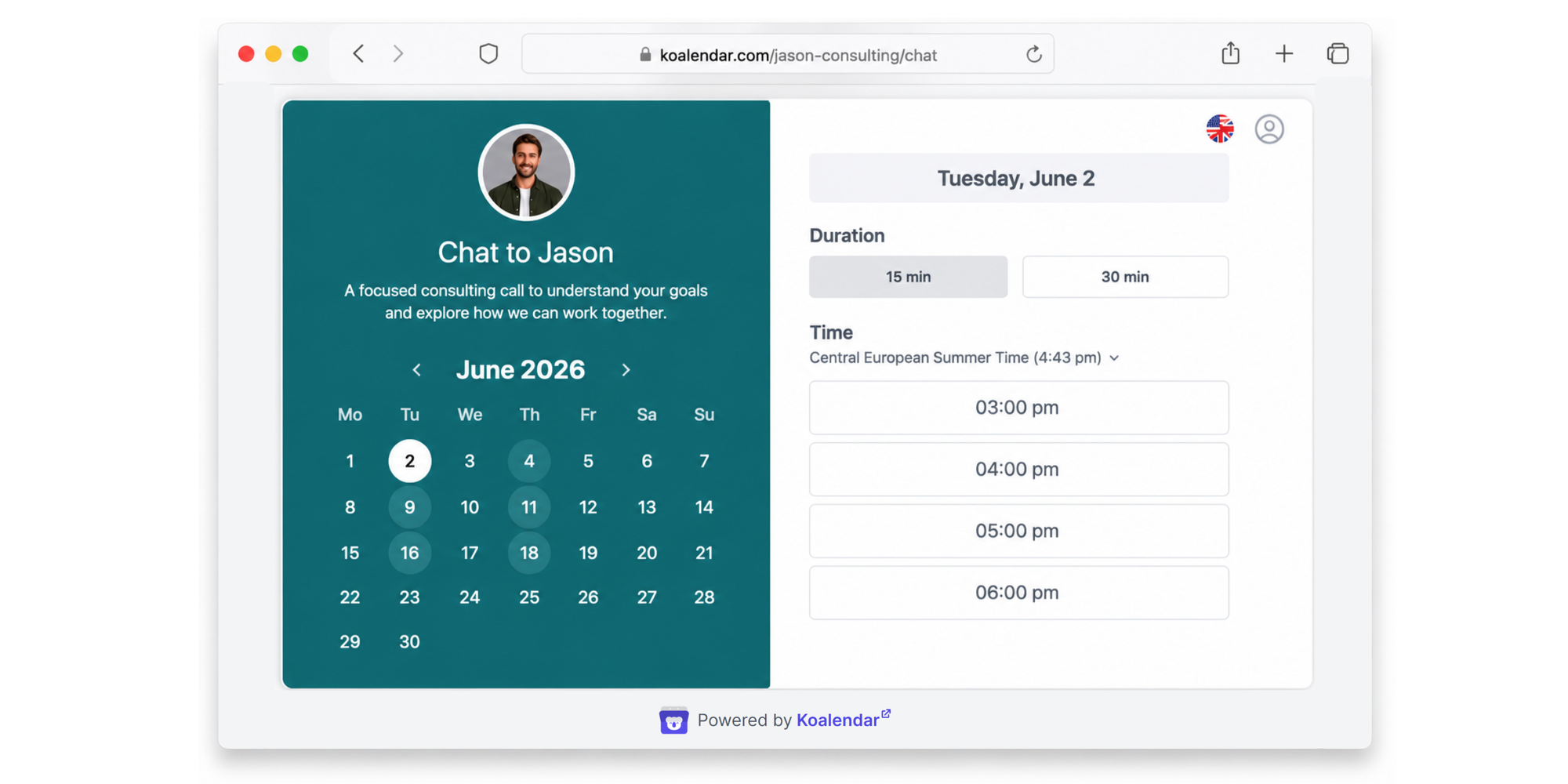
Les rappels sont envoyés automatiquement et les liens de reprogrammation leur permettent de déplacer la réunion sans vous envoyer d’e-mail. Votre planning reste dans Calendrier Outlook, et tout se synchronise parfaitement.
Koalendar propose un forfait Gratuit à vie qui est parfait pour vous lancer et simplifier la gestion de votre agenda. Il inclut des réservations illimitées, des liens de prise de rendez-vous et la synchronisation de calendrier. À mesure que vous évoluez ou avez besoin de plus de fonctionnalités, le forfait Pro commence à 6,99 $ par mois, par utilisateur, et inclut des rappels automatisés, les paiements, une personnalisation avancée et la réservation de sessions de groupe.

Référence rapide : meilleures fonctionnalités du calendrier Outlook par cas d’usage
| Si vous voulez... | Utilisez cette fonctionnalité |
| Rester organisé | Catégories (code couleur pour les réunions) |
| Protéger le temps de concentration | Time blocking (plages de concentration récurrentes marquées « Occupé ») |
| Trouver plus rapidement des créneaux de réunion | Assistant de planification (superposer les calendriers des participants) |
| Coordonner les équipes | Calendriers partagés (visibilité d’équipe) |
| Comparer les horaires | Superposition de calendriers (voir plusieurs calendriers à la fois) |
| Réduire les absences | Rappels (24 heures + 5 minutes avant) |
| Planifier des réunions externes | Synchronisation Koalendar + Outlook (les clients réservent directement) |
Conclusion : Faites en sorte qu’Outlook travaille davantage pour vous
Le calendrier Outlook est suffisamment puissant pour éliminer la plupart de vos frictions de planification. Le time blocking protège vos plages de concentration. L’Assistant Planification trouve des créneaux de réunion sans échanges d’e-mails interminables. Les catégories gardent votre calendrier lisible. Les calendriers partagés permettent aux équipes de se coordonner sans multiplier les échanges de coordination.
Mais Outlook a un angle mort : il est très efficace pour gérer votre agenda, mais pas pour permettre aux autres de réserver des créneaux dessus. Quand vous planifiez des rendez-vous avec des clients, des candidats, des partenaires (ou toute autre personne en dehors de votre organisation Outlook), vous vous retrouvez de nouveau avec des échanges d’e-mails interminables et une coordination manuelle.
Les meilleurs conseils pour Calendrier Outlook sont ceux ci-dessus qui vous aident à passer moins de temps à gérer votre emploi du temps et plus de temps sur un travail réellement utile. Et si vous planifiez souvent des réunions avec des personnes extérieures à votre organisation, connecter Calendrier Outlook à Koalendar automatise tout le processus, du partage de vos disponibilités aux rappels de rendez-vous, tout en gardant l’ensemble parfaitement synchronisé.
Prêt à mettre en pratique ces astuces pour le calendrier Outlook ? Essayez Koalendar gratuitement et automatisez la planification, les rappels et la synchronisation de vos calendriers en quelques minutes. Aucune carte de crédit requise.