
Kurzfassung
Meetings zu planen sollte nicht in endlosen E-Mail-Ketten enden. In diesem Leitfaden erfahren Sie Schritt für Schritt, wie Sie ein Zoom-Meeting erstellen und andere einladen – und wie Sie den gesamten Ablauf automatisieren, damit Sie es nicht jedes Mal manuell machen müssen.
Hinweis: Diese Schritte wurden durch praktische Tests in allen fünf Oberflächen überprüft und zuletzt im Juni 2026 aktualisiert.
Wir haben diese Schritte in der Zoom-Desktop-App (Windows/Mac), den Zoom-Apps für iOS und Android, in Google Kalender mit dem Zoom for Google Workspace-Add-on sowie in Outlook mit dem Zoom for Outlook-Add-in überprüft.
Zoom-Meeting erstellen und andere einladen: kurze Erklärung
Um ein Zoom-Meeting zu planen und andere einzuladen, öffnen Sie Zoom, wählen Sie „Planen“, geben Sie die Meetingdetails ein, wählen Sie Ihre Sicherheitseinstellungen und speichern Sie das Meeting. Kopieren Sie anschließend die Einladung oder fügen Sie das Meeting zu Google Kalender oder Outlook hinzu.
Senden Sie den Teilnehmern den Kalendereintrag oder den Zoom-Link, der die Meeting-ID und den Passcode enthält. Die Teilnehmer treten über den in der Einladung enthaltenen Zoom-Link bei. Alternativ kann eine Terminplanungssoftware wie Koalendar den Zoom-Link automatisch versenden, sobald das Meeting über den Koalendar-Buchungslink vereinbart wurde.
Was Sie vor der Erstellung eines Zoom-Meetings benötigen
Bevor Sie Ihre Meetings erstellen, finden Sie hier eine Übersicht darüber, was Sie für den Einstieg benötigen.
Ein Zoom-Konto
Sie benötigen ein Zoom-Konto, um Meetings zu erstellen. Ein kostenloser Tarif ermöglicht es Ihnen, Meetings von bis zu 40 Minuten mit bis zu 100 Teilnehmern zu hosten. Die kostenpflichtigen Zoom-Tarife (Pro, Business, Enterprise) heben die Zeitbegrenzung auf und schalten erweiterte Funktionen frei.
Ihre Teilnehmer benötigen kein Zoom-Konto, um beizutreten; sie brauchen nur den Meeting-Link. Zoom bietet außerdem eine browserbasierte Beitrittsoption, sodass sie die App nicht einmal installieren müssen.
Ein verknüpfter Kalender (optional)
Wenn Sie Zoom mit Google Kalender oder Outlook verbinden, können Sie Meetings direkt zu Kalendereinladungen hinzufügen und sie von einem zentralen Ort aus an Teilnehmende senden. Im Folgenden erklären wir, wie Sie dies einrichten.
E-Mail-Adressen der Teilnehmer
Sie benötigen die E-Mail-Adressen der Teilnehmer, wenn Sie Kalendereinladungen verschicken. Wenn Sie nur einen Link teilen (z. B. über Slack, WhatsApp oder per E-Mail), brauchen Sie sie nicht im Voraus.
Die richtigen Besprechungseinstellungen auswählen
Bevor Sie ein Meeting planen, lohnt es sich zu wissen, welche zusätzlichen Einstellungen verfügbar sind, um Ihre Meetings sicherer und einfacher durchzuführen.
- Warteraum: Teilnehmer warten, bis Sie sie hereinlassen; das ist gut für Kundengespräche, bei denen Sie kontrollieren möchten, wer den Raum betritt
- Passcode: Fügt eine zusätzliche Sicherheitsebene hinzu. Zoom aktiviert dies standardmäßig bei den meisten Konten.
- Wiederkehrende Meetings: Verwenden Sie denselben Link für wöchentliche Team-Standups oder regelmäßige Kundentermine
- Host-Steuerung: Legen Sie fest, ob Teilnehmer ihren Bildschirm freigeben, sich selbst stummschalten/entstummen oder den Chat verwenden dürfen
Zoom-Meeting auf dem Desktop erstellen: So geht's
Die Desktop-App von Zoom (verfügbar für Windows und Mac) ist der schnellste Weg, ein Meeting zu planen.
Schritt 1: Zoom öffnen und „Planen“ wählen
Öffnen Sie die Zoom-Desktop-App und klicken Sue auf das Planen-Symbol (es sieht aus wie ein Kalender) auf dem Startbildschirm.
Schritt 2: Besprechungsdetails eingeben
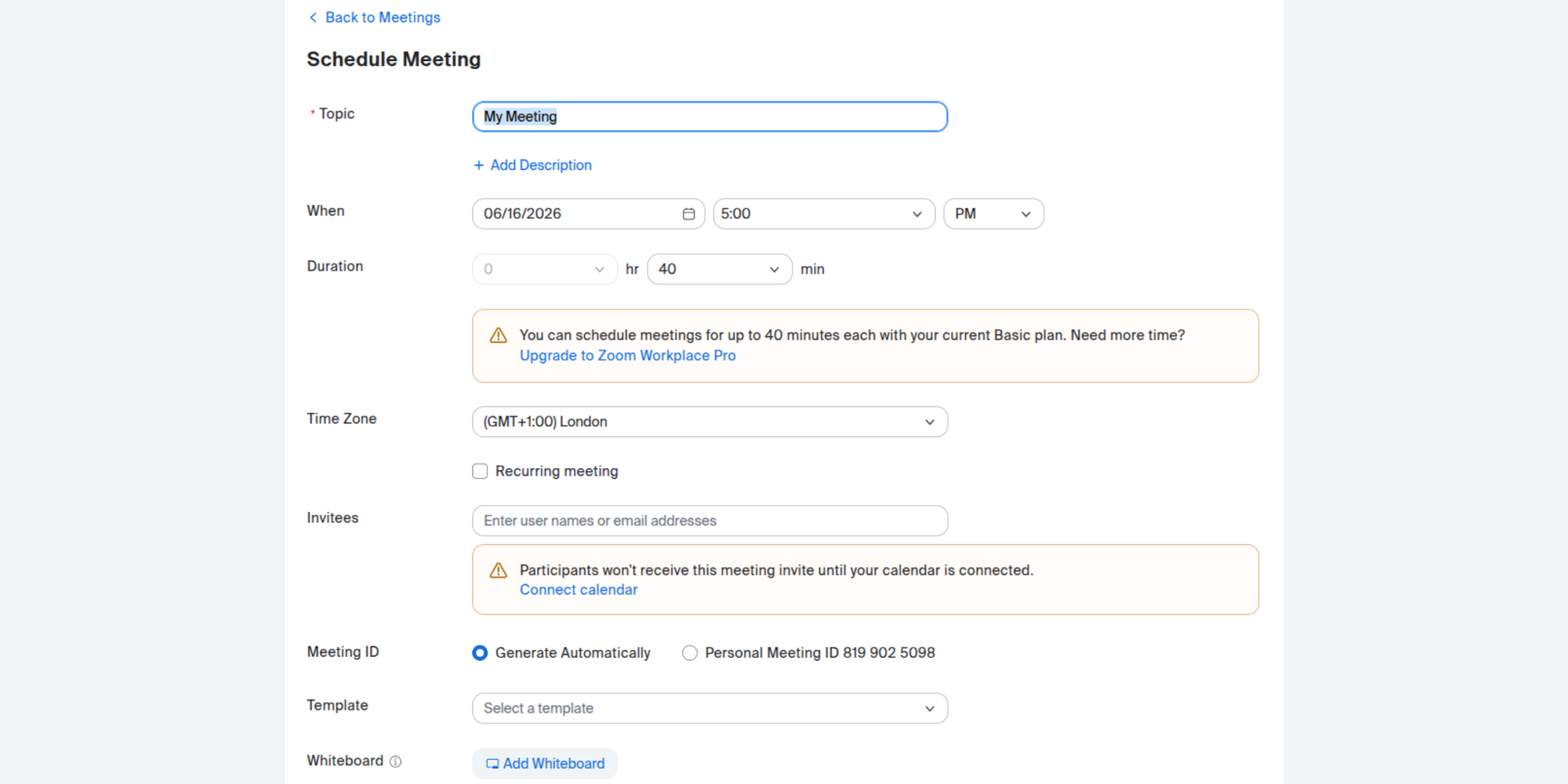
Ausfüllen:
- Besprechungstitel — klar und aussagekräftig formulieren (z. B. „Verkaufsgespräch – Acme Corp“)
- Datum und Uhrzeit – überprüfen Sie die Zeitzone, wenn Teilnehmer an verschiedenen Orten sind
- Dauer – legen Sie eine realistische Schätzung fest; Zoom beendet Meetings in kostenpflichtigen Tarifen nicht automatisch, aber es hilft den Teilnehmenden, ihren Tag zu planen
Schritt 3: Besprechungsoptionen konfigurieren
- Aktivieren oder deaktivieren Sie den Passcode und den Warteraum
- Wählen Sie, ob das Meeting automatisch aufgezeichnet werden soll
- Legen Sie die Videoeinstellungen für Host und Teilnehmer fest (standardmäßig ein- oder ausgeschaltet)
Schritt 4: Meeting speichern
Klicken Sie auf Speichern. Zoom bestätigt, dass das Meeting erstellt wurde, und bietet Ihnen Optionen, es zu Ihrem Kalender hinzuzufügen.
Schritt 5: Einladung erstellen
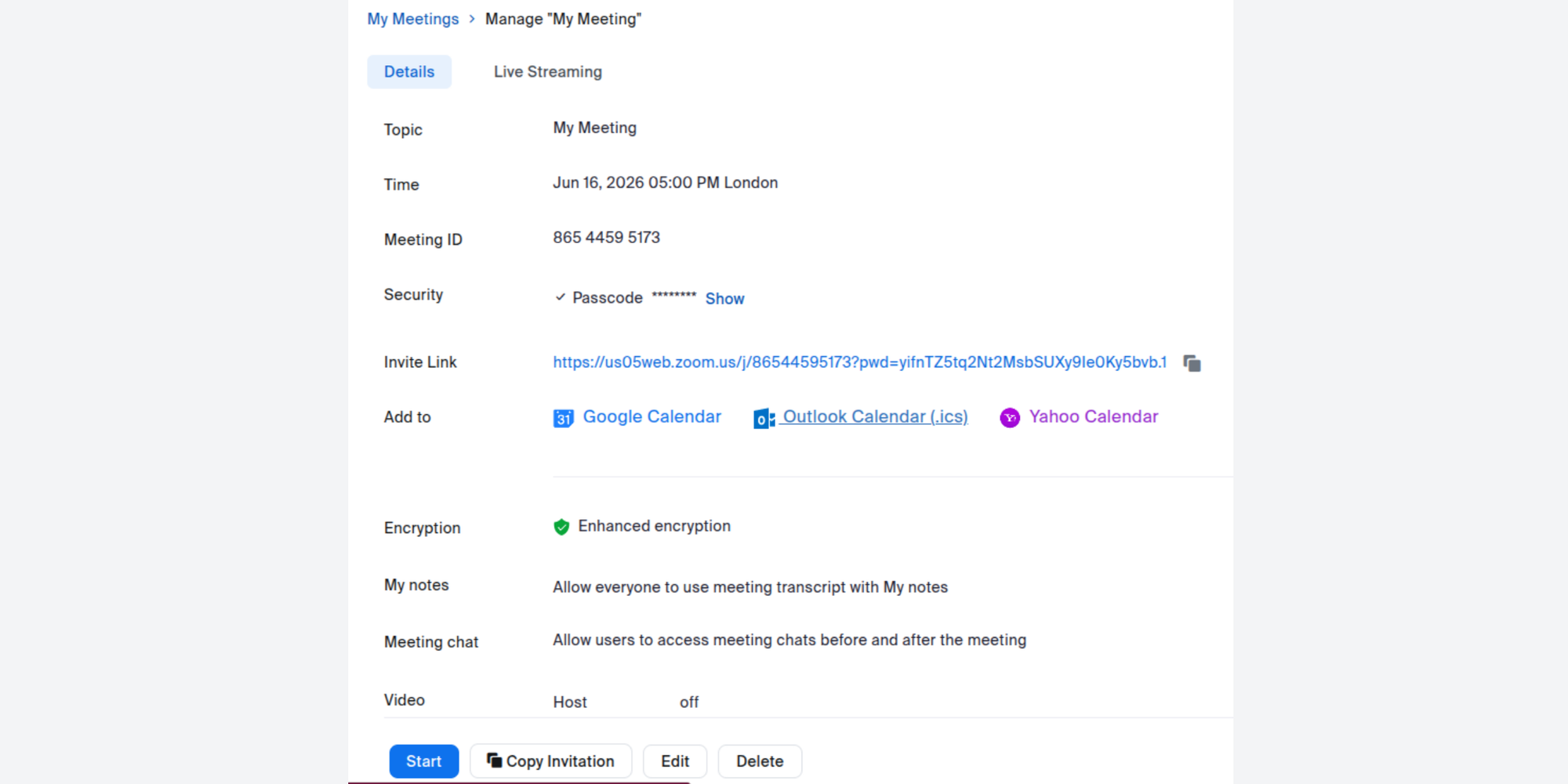
Nach dem Speichern erstellt Zoom eine vollständige Einladung mit dem Meeting-Link, der ID und dem Kenncode. Sie können diese kopieren, um sie manuell zu teilen, oder Ihre Kalender-App öffnen, um sie direkt an die Teilnehmenden zu senden.
Andere zu einem Zoom-Meeting einladen: So geht's
Um andere zu einem Zoom-Meeting einzuladen, öffnen Sie die Meeting-Details in Zoom, klicken Sie auf „Einladung kopieren“ und senden Sie diese per E-Mail, Chat oder Kalendereinladung. Die eingeladene Person nimmt über den in der Einladung enthaltenen Zoom-Link, die Meeting-ID und den Passcode am Meeting teil.
Teilnehmer per E-Mail einladen
Fügen Sie die kopierte Einladung in eine normale E-Mail ein. Die Einladung enthält alles, was der Empfänger benötigt: den Zoom-Link, die Meeting-ID und den Passcode. Auf seiner Seite ist keine weitere Einrichtung erforderlich.
Teilnehmer über Slack oder Teams einladen
Wenn Ihr Team Slack oder Microsoft Teams verwendet, können Sie den Zoom-Link direkt in eine Nachricht oder einen Kanal einfügen. Für wiederkehrende Teammeetings sollten Sie den Link anpinnen, damit er immer leicht zu finden ist.
Zoom-Meeting-Link teilen
Für kurze, informelle Meetings reicht es aus, nur den Link zu teilen (nicht die komplette Einladung). Gehen Sie zu Ihrem erstellten Meeting und klicken Sie auf Einladung kopieren oder Link kopieren, und senden Sie ihn dann über den Kanal, der für Sie passt – E-Mail, WhatsApp, LinkedIn-Nachricht.
Profi-Tipp: Wenn Ihr Meeting einen Passcode hat, fügen Sie ihn beim Teilen des Links immer mit ein. Ein fehlender Passcode ist einer der häufigsten Gründe, warum Teilnehmer nicht beitreten können.
Zoom-Einladung versenden: So geht's
Um jemanden zu einem Zoom-Meeting einzuladen, öffnen Sie das Meeting in Zoom, klicken Sie auf Einladung kopieren und senden Sie diese per E-Mail, Chat oder Kalendereinladung. Die eingeladene Person nimmt über den Zoom-Link, die Meeting-ID und den Passcode in der Einladung teil.
Zoom-Einladung kopieren
- Öffnen Sie die Zoom-App und gehen Sie zu Meetings
- Wählen Sie das Meeting aus, das Sie freigeben möchten
- Klicken Sie auf Einladung kopieren
- Fügen Sie sie in Ihren bevorzugten Kanal ein
Zoom-Einladungen aus Gmail versenden
- Öffnen Sie Gmail und verfassen Sie eine neue E-Mail
- Fügen Sie die kopierte Zoom-Einladung in den Nachrichtentext ein
- Fügen Sie die E-Mail-Adresse Ihres Teilnehmers hinzu und senden Sie sie
Alternativ wird der Meeting-Link automatisch hinzugefügt, wenn Sie Zoom mit Google Kalender verbunden haben (wie unten beschrieben) und ein Kalenderevent erstellen.
Zoom-Einladungen aus Outlook versenden
- Öffnen Sie Outlook und erstellen Sie eine neue E-Mail
- Fügen Sie die Zoom-Einladung in den Textkörper ein
- Fügen Sie einen Empfänger hinzu und klicken Sie auf Senden
Wenn Sie das Zoom Outlook Add-In installiert haben, können Sie Besprechungen direkt in Outlook planen, ohne den Link kopieren und einfügen zu müssen oder zwischen verschiedenen Apps zu wechseln.
Zoom-Kalendereinladung versenden: So geht's
Um eine Zoom-Kalendereinladung zu versenden, erstellen Sie ein Zoom-Meeting, fügen es zu Google Kalender oder Outlook hinzu, geben die E-Mail-Adressen der Teilnehmer ein und senden die Termineinladung. Der Zoom-Meeting-Link wird automatisch eingefügt.
Zoom-Einladung über Google Kalender versenden
- Erstellen Sie das Meeting in Zoom (oder erstellen Sie den Termin in Google Kalender mit aktiviertem Zoom-Add-on).
- Der Zoom-Link erscheint automatisch in der Meeting-Beschreibung.
- Fügen Sie die E-Mail-Adressen der Gäste in das Feld Gäste ein.
- Klicken Sie auf Speichern und senden Sie die Einladung.
Gäste erhalten eine Kalendereinladung mit dem eingebetteten Zoom-Link – ein manuelles Kopieren ist nicht erforderlich.
Zoom-Einladung über den Outlook-Kalender versenden
- Öffnen Sie Outlook-Kalender und erstellen Sie ein neues Ereignis.
- Wenn das Zoom Outlook-Add-In installiert ist, klicken Sie auf Zoom-Meeting hinzufügen in der Symbolleiste.
- Der Zoom-Link, die Meeting-ID und der Passcode werden automatisch zum Termin hinzugefügt.
- Fügen Sie die Teilnehmer hinzu und klicken Sie auf Senden.
Eine bestehende Kalendereinladung bearbeiten
Wenn sich die Uhrzeit ändert oder Sie die Besprechungsdetails aktualisieren müssen, bearbeiten Sie den Kalendereintrag und senden Sie ihn erneut an die Teilnehmer. Die Zoom-Besprechungsdetails (Link, ID, Passcode) bleiben gleich, sofern Sie die Besprechung nicht löschen und neu erstellen.
Andere über Google Kalender zu einem Zoom-Meeting einladen
Google Kalender und Zoom funktionieren gut zusammen, besonders wenn Sie sie über die Zoom- und Google-Kalender-Integration verbunden haben.
Zoom mit Google Kalender verbinden
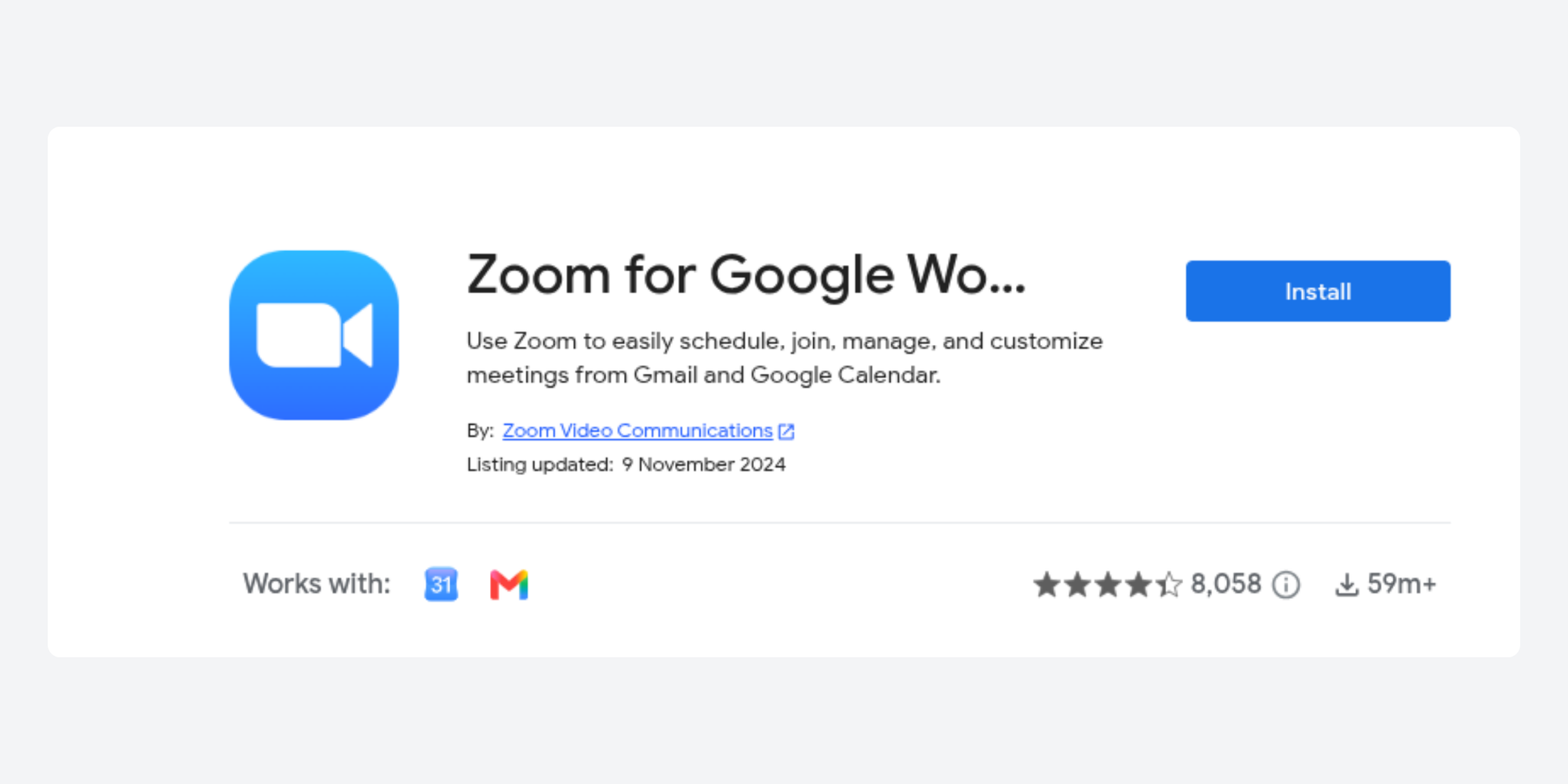
Installieren Sie das Add-on „Zoom für Google Workspace“ aus dem Google Workspace Marketplace. Sobald es installiert ist, sehen Sie die Option Als Zoom-Meeting festlegen, wenn Sie Termine in Google Kalender erstellen.
Kalendereintrag erstellen
Öffnen Sie Google Kalender, klicken Sie auf ein Zeitfenster und wählen Sie Weitere Optionen, um den vollständigen Ereigniseditor zu öffnen.
Gäste hinzufügen
Geben Sie die E-Mail-Adressen der Teilnehmer in das Feld Gäste ein. In Google Kalender können Sie vor dem Versenden ihre Verfügbarkeit einsehen, was hilft, Terminüberschneidungen zu vermeiden.
Einladung versenden
Klicken Sie auf Speichern. Google Kalender fragt Sie, ob Sie Einladungen versenden möchten; bestätigen Sie dies, und jeder Gast erhält eine E-Mail mit den Veranstaltungsdetails und dem Zoom-Link.
Antworten verwalten
Gäste können Einladungen annehmen, ablehnen oder als vorläufig markieren. Ihre Antworten werden im Google-Kalender-Ereignis angezeigt, sodass Sie leicht nachverfolgen können, wer zugesagt hat.
Andere über Outlook zu einem Zoom-Meeting einladen
Wenn Sie Microsofts Arbeitsplatz-Ökosystem nutzen, lässt sich Zoom auch gut mit Outlook synchronisieren. So richten Sie ein Zoom-Meeting in Outlook ein.
Zoom-Outlook-Add-in installieren
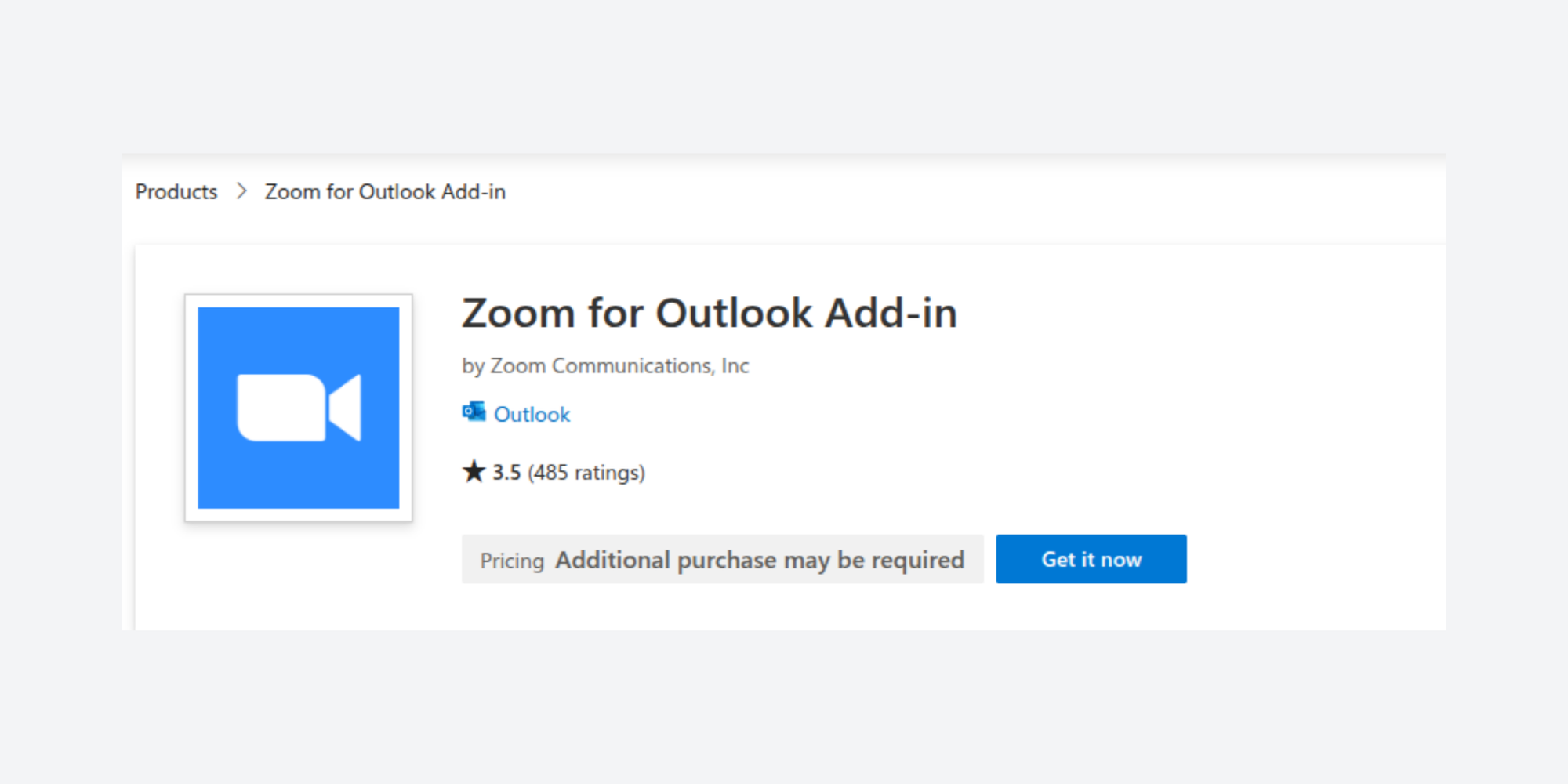
Laden Sie das Zoom-Add-in für Outlook aus dem Microsoft Marketplace oder dem Zoom App Marketplace herunter. Nach der Installation erscheint es in Ihrer Outlook-Symbolleiste.
Termin erstellen
Erstellen Sie in Outlook-Kalender ein neues Ereignis. Klicken Sie auf Zoom-Besprechung hinzufügen in der Symbolleiste, um die Besprechungsdetails automatisch ausfüllen zu lassen.
Teilnehmer hinzufügen
Geben Sie die E-Mail-Adressen der Teilnehmer in das Feld An ein.
Kalendereinladung versenden
Klicken Sie auf Senden. Die Teilnehmer erhalten eine Kalendereinladung mit dem Zoom-Link, der Meeting-ID und dem Kenncode, die bereits enthalten sind.
Meeting planen und andere über die Zoom‑Mobile‑App einladen
Mit der Zoom-App für iPhone und Android können Sie unterwegs Meetings planen und teilen.
Meeting planen auf dem iPhone
- Öffnen Sie die Zoom-App und tippen Sie auf Planen.
- Geben Sie den Namen der Besprechung, das Datum, die Uhrzeit und die Dauer ein.
- Aktivieren Sie Ihre bevorzugten Einstellungen (Warteraum, Passcode).
- Tippen Sie auf Speichern.
Meeting planen auf Android
Der Vorgang ist derselbe. Öffnen Sie die Zoom-App, tippen Sie auf die Planen-Schaltfläche, geben Sie die Details ein und tippen Sie auf Fertig.
Zoom-Einladung teilen
Nach dem Speichern tippen Sie auf Teilnehmer hinzufügen oder gehen Sie zu Ihrer Liste der geplanten Meetings, wählen Sie das Meeting aus und tippen Sie auf Einladung kopieren. Fügen Sie sie in eine E-Mail, SMS oder Messaging-App ein.
Teilnehmer später hinzufügen
Sie können während einer laufenden Besprechung auch Teilnehmer hinzufügen. Tippen Sie auf Teilnehmer → Einladen und wählen Sie, ob Sie per E-Mail, Nachricht senden oder den Link kopieren möchten.
Einem Zoom-Meeting eine Umfrage hinzufügen: So geht's
Die integrierte Umfragen- und Quiz- Funktion von Zoom ermöglicht es Ihnen, Feedback zu sammeln, schnelle Abstimmungen durchzuführen, die Anwesenheit zu überprüfen oder Entscheidungen während eines Live-Meetings zu treffen. Anders als bei Meeting-Einladungen werden Umfragen vor oder während des Meetings erstellt und gestartet, während die Teilnehmenden verbunden sind.
Wo Sie die Option für Umfragen und Quizze finden
Sie können Umfragen erstellen, wenn Sie ein neues Zoom-Meeting planen oder ein bestehendes bearbeiten.
- Melden Sie sich bei Ihrem Zoom-Konto an.
- Erstellen Sie ein neues Meeting oder öffnen Sie ein bestehendes.
- Scrollen Sie zu dem Umfragen/Quizze-Abschnitt nahe dem Ende der Besprechungseinstellungen.
- Wählen Sie Erstellen (oder Hinzufügen), um eine neue Umfrage zu erstellen.
Hinweis: Wenn Sie die Option Umfragen/Quizze nicht sehen, stellen Sie sicher, dass Umfragen in den Einstellungen Ihres Zoom-Kontos aktiviert sind und dass Ihr Konto diese Funktion unterstützt.
Umfrage in Zoom erstellen: So geht's
Eine Umfrage zu erstellen dauert nur wenige Minuten:
- Öffnen Sie die Zoom-Besprechung, die Sie bearbeiten möchten.
- Gehen Sie zu Umfragen/Quizzen.
- Klicken Sie auf Erstellen.
- Geben Sie Ihre Frage ein.
- Fügen Sie Ihre Antwortoptionen hinzu.
- Speichern Sie die Umfrage.
Wenn Ihr Meeting beginnt, öffnen Sie die Schaltfläche Umfragen in den Besprechungssteuerelementen und starten Sie die Umfrage, sobald Sie bereit sind. Teilnehmer können in Echtzeit abstimmen, und Sie können die Ergebnisse sofort einsehen.
Wann Umfragen in Zoom verwendet werden sollten
Zoom-Umfragen sind nützlich für:
- Schnelles Einholen von Feedback der Teilnehmenden
- Live-Abstimmungen während Teammeetings durchführen
- Überprüfung der Anwesenheit oder Teilnahme
- Nächste Schritte festlegen, bevor das Meeting beendet wird
- Interaktive Webinare und Schulungen ansprechender gestalten
Zoom-Umfragen vs. Terminabstimmungen
Es ist wichtig, zwischen Zoom-Umfragen und Terminabstimmungen zu unterscheiden.
Zoom-Umfragen finden während eines Meetings statt und helfen Ihnen, in Echtzeit Antworten von Teilnehmenden zu sammeln.
Terminabstimmungen erfolgen, bevor ein Meeting vereinbart wird. Sie ermöglichen es den Teilnehmern, über das Datum und die Uhrzeit abzustimmen, die am besten passen, und erleichtern so die Terminfindung, ohne endlose E-Mail-Wechsel.
Wenn Sie die Terminpläne abstimmen möchten, bevor Sie ein Zoom-Meeting erstellen, sind Tools wie die kostenlose Terminumfrage von Koalendar besser geeignet, weil sie allen helfen, sich zuerst auf die beste Meetingzeit zu einigen. Sobald eine Zeit ausgewählt wurde, können Sie automatisch die Zoom-Einladung erstellen und teilen.
Häufige Probleme beim Versenden von Zoom-Einladungen
Hier sind einige häufige Probleme, die beim Versenden von Zoom-Einladungen auftreten, und wie Sie sie beheben können.
Zoom-Einladung nicht erhalten
Überprüfen Sie den Spam- oder Junk-Ordner des Empfängers. Wenn Sie über den Kalender (Google oder Outlook) senden, vergewissern Sie sich, dass Sie die E-Mail-Adresse korrekt eingegeben haben. Prüfen Sie außerdem, ob Ihre Kalender-App mit dem richtigen Zoom-Konto verbunden ist.
Fehlender Zoom-Link
Die häufigste Ursache für einen fehlenden Link ist, dass das Zoom-Add-in beim Erstellen des Kalendereintrags nicht aktiv war. Löschen Sie den Termin und erstellen Sie ihn neu, während die Zoom-Integration aktiviert ist, oder fügen Sie die Zoom-Einladung manuell in die Terminbeschreibung ein.
Falsche Zeitzone
Zoom zeigt Zeiten standardmäßig in Ihrer lokalen Zeitzone an. Wenn Sie Teilnehmer aus verschiedenen Regionen einladen, überprüfen Sie vor dem Speichern die Zeitzoneneinstellung. Google Kalender zeigt den Teilnehmern das Ereignis automatisch in ihrer jeweiligen lokalen Zeitzone an.
Kalendereinladung wird nicht synchronisiert
Wenn Zoom nicht mit Google Kalender oder Outlook synchronisiert, trennen Sie die Integration und verbinden Sie sie erneut. Achten Sie darauf, dass Sie in Zoom und in Ihrer Kalender-App mit demselben Konto angemeldet sind.
Teilnehmer können dem Meeting nicht beitreten
Wenn Ihre Gäste Schwierigkeiten haben, beizutreten, kann dies an einem Fehler im Meeting-Link (z. B. dem falschen Link) oder an einem fehlenden Kenncode liegen. Es kann auch sein, dass der Warteraum aktiviert ist und niemand sie eingelassen hat. Testen Sie den Link immer vor einer wichtigen Besprechung.
Best Practices für professionelle Zoom-Meetings
Befolgen Sie diese Best Practices, um Ihre Zoom-Meetings reibungsloser zu gestalten und den Planungsaufwand zu verringern.
Verwenden Sie Kalendereinladungen statt manueller E-Mails
Kalendereinladungen reduzieren No-Shows. Teilnehmer erhalten eine Erinnerung, der Termin blockiert Zeit in ihrem Kalender und der Zoom-Link ist immer leicht zu finden – kein Durchsuchen alter E-Mails mehr.
Automatische Erinnerungen senden
Eine Erinnerung, die 24 Stunden vorher (und noch einmal 15 Minuten vorher) gesendet wird, kann No-Shows deutlich reduzieren. Sie können diese Erinnerungen manuell in Ihrer Kalender-App einrichten oder mit einem Terminplanungstool automatisieren.

Wiederkehrende Meetings planen
Für wöchentliche Team-Stand-ups oder regelmäßige Kunden-Check-ins richten Sie ein wiederkehrendes Zoom-Meeting ein. Ein einziger Link, der jede Woche wiederverwendet wird, bedeutet, dass Sie das Meeting nicht jedes Mal neu planen müssen.
Besprechungsagenden einbeziehen
Wenn Sie der Beschreibung eines Kalendereintrags eine kurze Agenda hinzufügen, schaffen Sie klare Erwartungen und halten Meetings fokussiert. Es dauert zwei Minuten, sie zu schreiben, und spart enorm viel Zeit, weil es Smalltalk reduziert und dafür sorgt, dass alles auf Kurs bleibt.
Doppelte Buchungen vermeiden
Halten Sie Ihren Kalender mit korrekten Verfügbarkeiten auf dem neuesten Stand. Wenn Sie mehrere Kunden oder Teams betreuen, kann Ihnen ein Kalendersynchronisierungstool, das Ihre tatsächliche Verfügbarkeit über alle Plattformen hinweg widerspiegelt, helfen, Überschneidungen zu vermeiden.
Eine schnellere Möglichkeit, Zoom-Meetings automatisch zu planen
Eine Zoom-Besprechung zu planen ist einfach. Die eigentliche Herausforderung besteht darin, einen Termin zu finden, der für alle Teilnehmer passt – ohne Abstimmungsrunden per E-Mail.
Sie kennen das Muster: Jemand schlägt eine Uhrzeit vor, Sie sind beschäftigt, die Person schlägt eine andere vor, Sie sitzen in einem Meeting, die Antwort kommt am Freitagnachmittag. Bis Sie sich auf etwas geeinigt haben, ist eine Woche vergangen.
Genau diese Lücke schließt die Terminplanungsautomatisierung.
Wie Terminplanungsautomatisierung funktioniert

Tools wie Koalendar verbinden sich mit Ihrem Kalender, lesen Ihre tatsächliche Verfügbarkeit und teilen einen Buchungslink mit Ihren Kunden oder Kollegen. Sie wählen ein Zeitfenster, das für sie passt. Das Meeting wird automatisch erstellt, ganz ohne manuelle Terminplanung.
Hören Sie auf, E-Mails hinterherzulaufen und Kalender manuell abzustimmen. Verbinden Sie Zoom mit Koalendar, teilen Sie Ihren Buchungslink und lassen Sie andere automatisch Termine mit Ihnen vereinbaren. Starten Sie noch heute kostenlos →
Zoom mit Koalendar verbinden
Die Zoom-Integration von Koalendar (verfügbar im Pro-Tarif) ist direkt mit Ihrem Zoom-Konto verknüpft. Wenn jemand über Ihre Koalendar-Buchungsseite einen Termin bucht, wird automatisch ein individueller Zoom-Link erstellt und in die Bestätigung eingefügt.
Zoom-Meetings automatisch erstellen
Jede Buchung erstellt automatisch ein neues Zoom-Meeting mit einem eigenen Link, einer Meeting-ID und einem Kenncode – ganz ohne Ihr Zutun. Die gesamte Verwaltung läuft im Autopilot, sodass Sie sich voll auf die Vorbereitung Ihres nächsten Meetings konzentrieren können.
Lassen Sie die Teilnehmer eine passende Zeit auswählen
Teilen Sie Ihre individuelle Buchungsseite und lassen Sie Ihre Kunden aus Ihren verfügbaren Terminen wählen. Die Zeitzonenerkennung von Koalendar passt die Zeiten automatisch für internationale Teilnehmer an, sodass keine Verwirrung darüber entsteht, wann das Meeting beginnt.
Reduzieren Sie No-Shows mit automatischen Erinnerungen
Koalendar sendet vor jedem Meeting automatische E-Mail-Erinnerungen, verringert so die Wahrscheinlichkeit vergessener Termine und verhindert so, dass Sie jemandem hinterherlaufen müssen.
Ideal für Berater, Personalvermittler, Vertriebsteams und kleine Unternehmen
Wenn Sie jede Woche mehrere Kundengespräche, Demos oder Vorstellungsgespräche führen, summiert sich der Verwaltungsaufwand für die manuelle Terminplanung schnell. Koalendar übernimmt die gesamte Organisation und vereinfacht die Teamkoordination, damit Sie sich auf die eigentlichen Meetings konzentrieren können – nicht auf die Planung drumherum.
Fazit: Machen Sie die Zoom-Planung stressfrei
Ein Zoom-Meeting zu erstellen und andere einzuladen dauert nur wenige Minuten, sobald Sie wissen, wo Sie suchen müssen – egal, ob Sie mit der Zoom-Desktop-App, der mobilen App, Google Kalender oder Outlook arbeiten.
Für einmalige Meetings funktioniert der manuelle Prozess gut. Aber wenn Sie regelmäßig Termine planen, spart Automatisierung wirklich Zeit.
Mit Koalendar können Sie automatisch Zoom-Meetings erstellen, Ihren Kalender synchronisieren, No-Shows reduzieren und es Kunden oder Kollegen ermöglichen, verfügbare Zeitfenster ohne lästiges Hin und Her zu buchen. So steigern Sie Ihre Produktivität, vermeiden verpasste Termine und verringern den administrativen Aufwand.
Bereit, weniger Zeit mit der Terminplanung und mehr Zeit mit Meetings zu verbringen? Verbinden Sie Zoom mit Koalendar und automatisieren Sie Ihre Terminplanung in wenigen Minuten – ganz ohne Kreditkarte.
Verfasst von Carl MacDonald, einem erfahrenen Autor für B2B-SaaS und Technologie. Alle Schritte in diesem Leitfaden wurden im Juni 2026 durch praktische Tests auf Zoom Desktop (Windows und Mac), iOS, Android, Google Calendar und Outlook überprüft.