

En bref
Vous pouvez utiliser Google Forms pour collecter des demandes de réservation, mais ce n’est pas la même chose que de les planifier. Cela peut suffire si vous ne gérez que quelques réservations par mois. Au-delà, vous passez des heures sur un travail manuel qui devrait être automatisé. Ce guide vous montre comment le configurer, où sont ses limites et à partir de quand passer à un véritable logiciel de planification vous fera réellement gagner du temps.
Qu’est-ce qu’un système de réservation avec Google Forms ?
Un système de prise de rendez-vous avec Google Forms est une approche « fait maison » pour gérer les rendez-vous. Vous créez un formulaire avec des créneaux horaires, les clients le remplissent, et les réponses arrivent dans une feuille de calcul Google. En théorie, cela paraît simple, mais en réalité, vous ne faites que collecter des informations, pas automatiser la planification.
Comment ça fonctionne réellement
Pour créer un système de réservation avec Google Sheets et Google Forms :
- Créez un formulaire Google avec vos créneaux horaires disponibles
- Les clients choisissent l’horaire qui leur convient et soumettent leurs informations.
- Les réponses s’accumulent dans une feuille de calcul Google
- Vous les vérifiez manuellement un par un
- Vous vérifiez manuellement votre calendrier pour détecter les conflits
- Vous envoyez manuellement des confirmations aux clients
- Vous envoyez manuellement des rappels avant les rendez-vous
C’est gratuit et rapide à configurer. Mais comme système de planification ? Ça ne va pas assez loin.
.png?w=2000&fit=max&auto=format)
Qui l’utilise ?
Consultants indépendants qui créent leur premier système de réservation. Coachs freelances qui se demandent : « Est-ce que j’ai vraiment besoin de payer pour un logiciel de planification ? » Petites agences qui surveillent leurs coûts de près.
On comprend. Lorsque l'on démarre son activité, dépenser 10 à 50 $ par mois semble superflu. Mais voilà : la planification manuelle vous prend du temps, et le temps, c’est de l’argent. Ce guide vous aide à décider si Google Forms suffit ou s’il est temps de passer à quelque chose de plus intelligent.
Et il existe aussi des options de planification gratuites, ce qui est idéal lorsque vous évaluez différentes possibilités et que vous n’êtes pas encore prêt à vous lancer dans un produit payant.
Comment créer un système de réservation avec Google Forms (étape par étape)
Voici un guide rapide sur l’utilisation de Google Forms pour la prise de rendez-vous.
Étape 1 : Créez votre formulaire
Allez sur forms.google.com et cliquez sur "Formulaire vierge" dans la section « Créer un formulaire ». (Vous pouvez aussi utiliser l’un des modèles existants et le modifier selon vos besoins.)
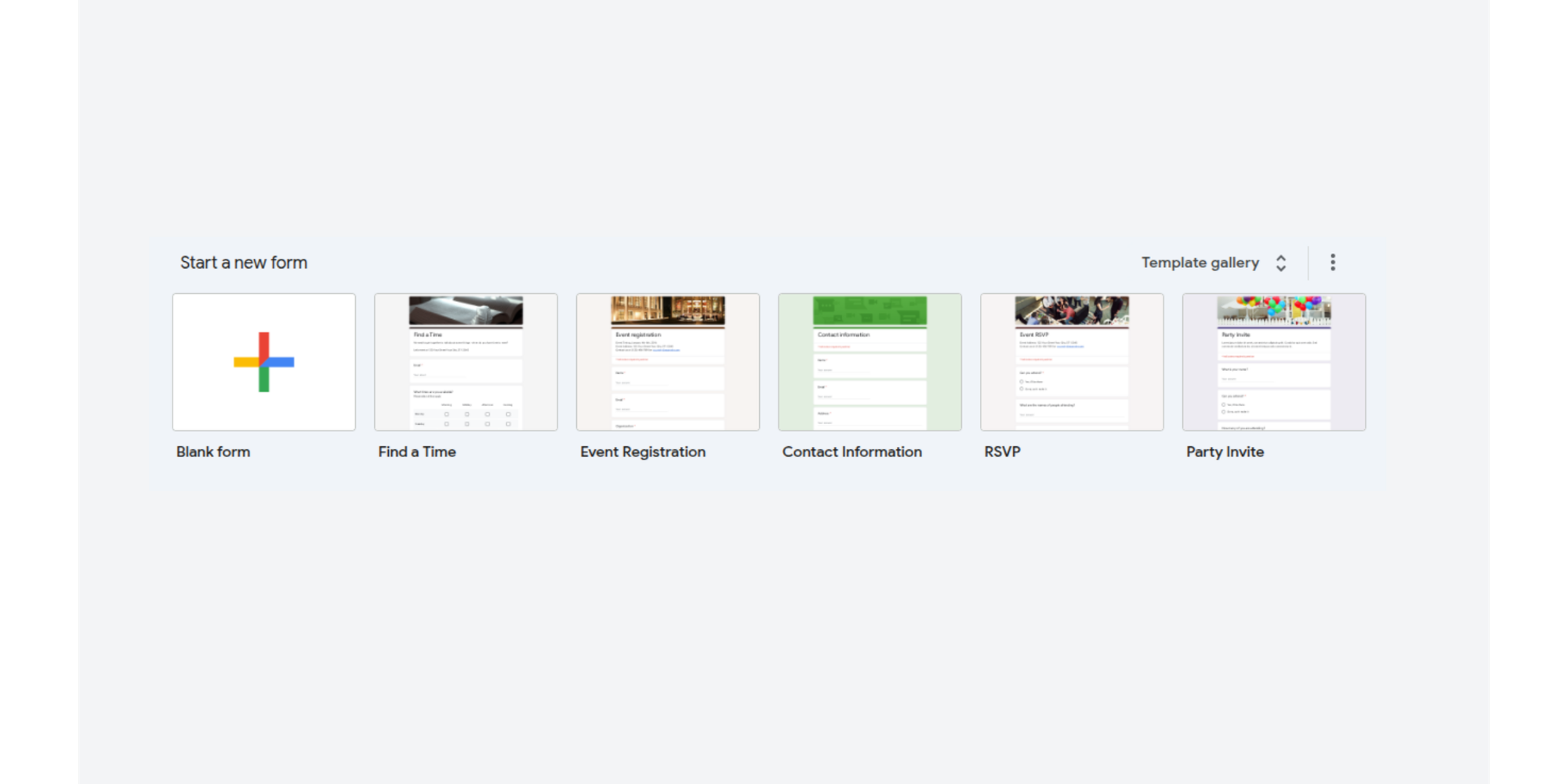
Donnez-lui un nom qui indique clairement aux clients ce qu’ils réservent : « Planifier une consultation », « Réserver une séance » ou « Réserver une place ». Restez professionnel : c’est votre première impression.
Étape 2 : Ajouter les informations du client
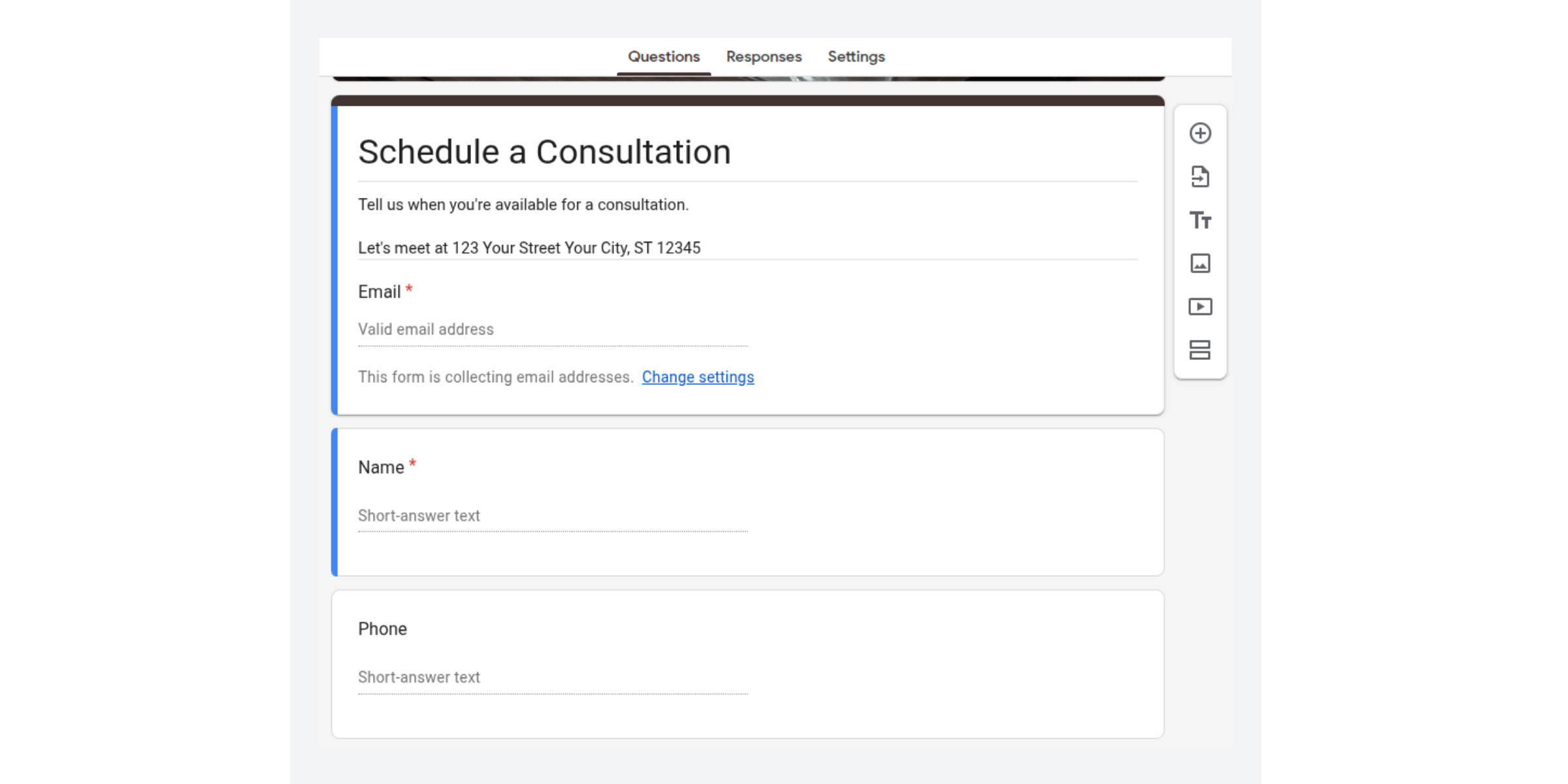
Ajoutez des champs de réponse courte pour les éléments essentiels :
- Nom (obligatoire)
- E-mail (obligatoire)
- Téléphone (facultatif mais utile)
- Remarques (facultatif ; à utiliser pour des demandes particulières ou des questions)
.png?w=2000&fit=max&auto=format)
Marquez les champs essentiels comme obligatoires afin d’obtenir des informations réellement exploitables.
Étape 3 : Ajouter vos créneaux disponibles
C’est le cœur de votre « système de réservation ». Ajoutez un tableau à choix multiples ou à cases à cocher avec vos créneaux disponibles, par exemple :
- Lundi 14 h – 15 h
- Lundi 15 h – 16 h
- Mardi 10 h – 11 h
- Mardi 14 h – 15 h
- Mercredi de 10 h à 11 h
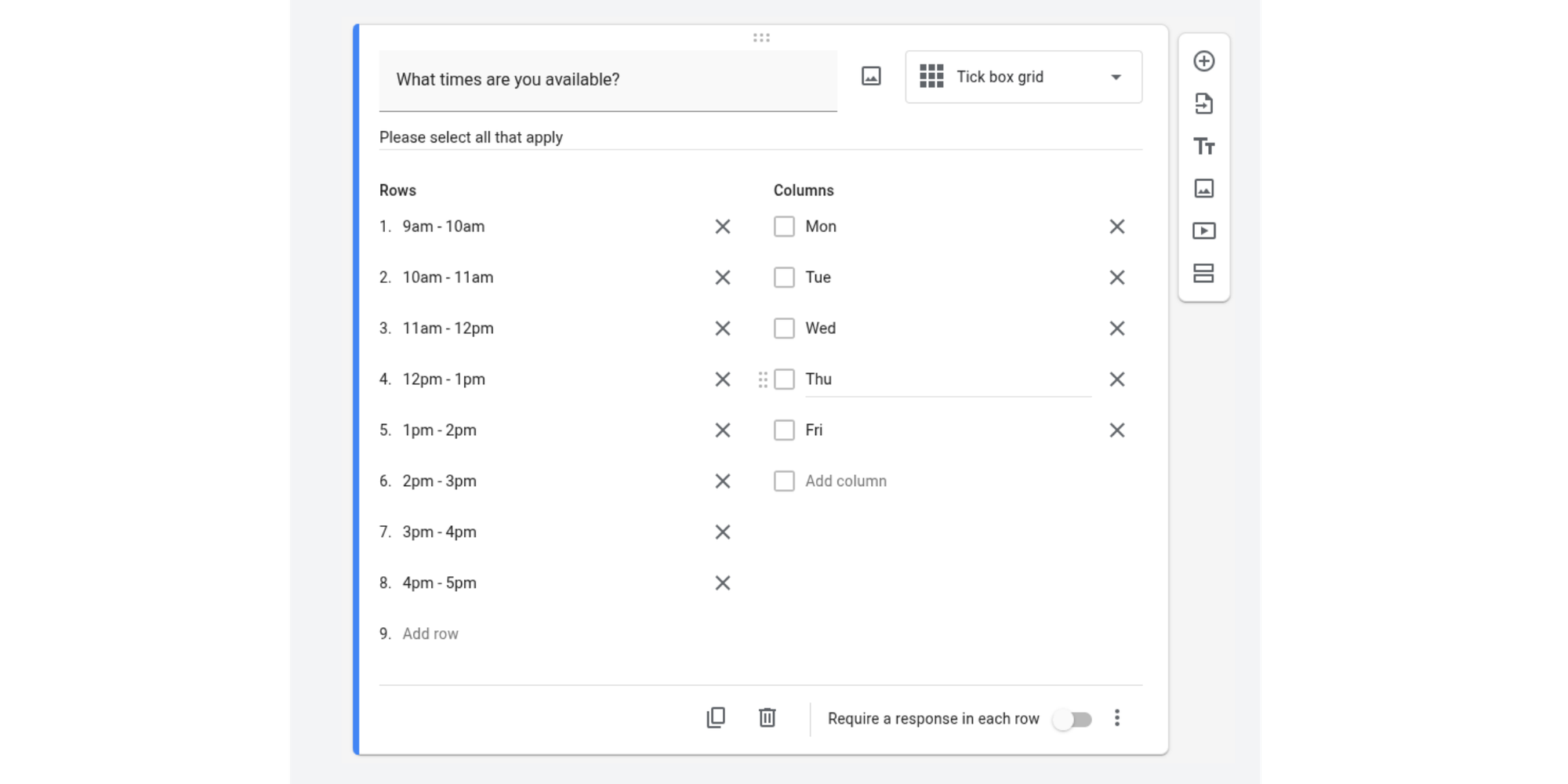
Marquez ceci comme obligatoire pour que les clients doivent choisir une heure.
Astuce de pro : Utilisez une logique conditionnelle pour afficher différents créneaux horaires en fonction du jour sélectionné. Demandez d’abord « Quel jour vous convient le mieux ? », puis affichez uniquement les horaires disponibles pour ce jour.
Étape 4 : Rassembler les informations pertinentes
Ajoutez des questions personnalisées qui comptent pour votre entreprise :
- De quoi parle cette réunion ?
- Avez-vous déjà travaillé avec nous ?
- Quel est ton fuseau horaire ?
- Avez-vous des besoins en matière d’accessibilité dont nous devrions être informés ?
Utilisez des réponses courtes, des choix multiples ou des cases à cocher, selon ce qui est le plus adapté.
Étape 5 : Gérer les réponses (la partie manuelle)
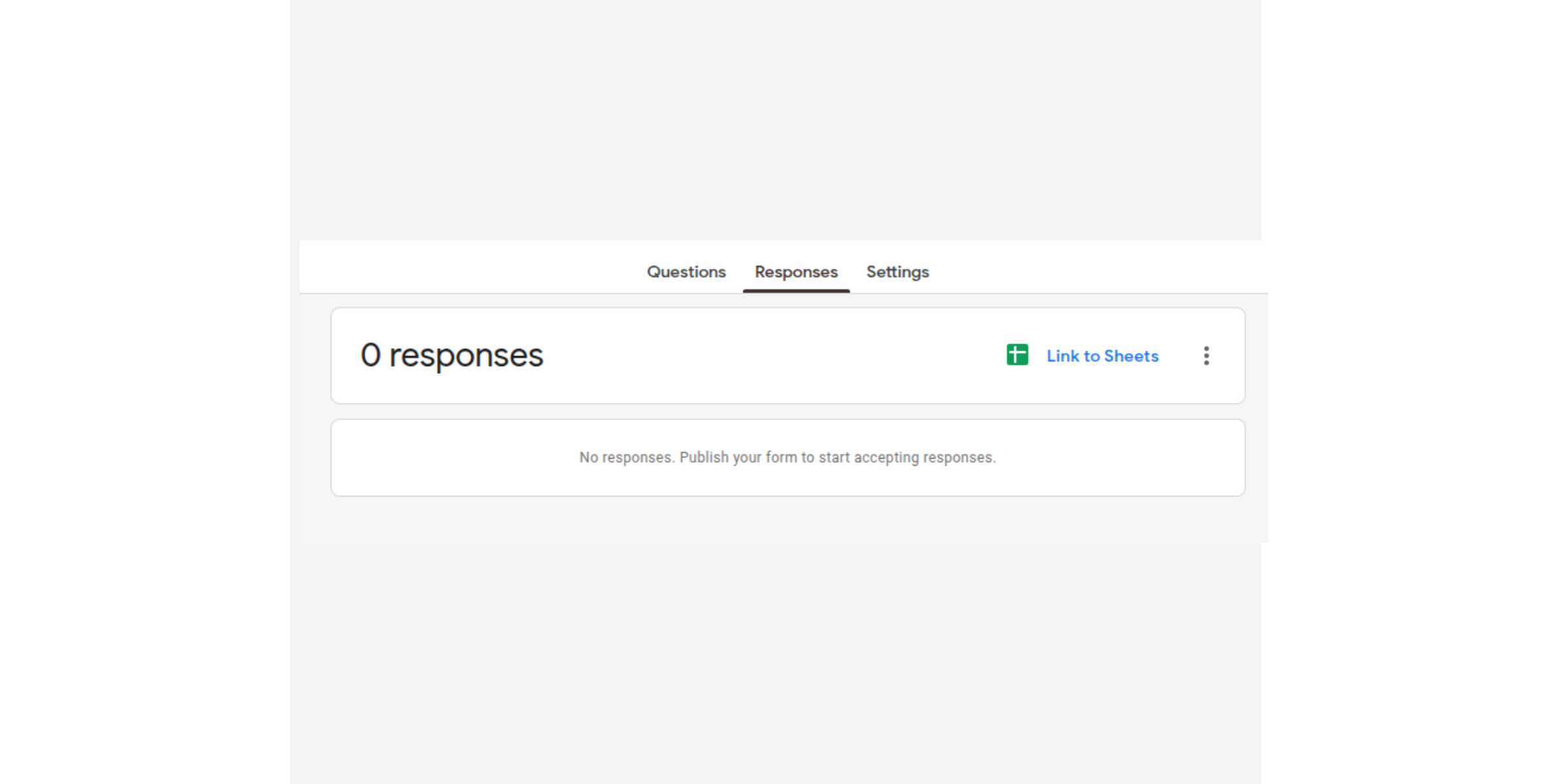
Cliquez sur l’onglet Réponses pour voir les soumissions.
.png?w=2000&fit=max&auto=format)
Google Forms crée automatiquement une feuille de calcul Google liée ; cliquez sur l’icône Feuille de calcul pour tout afficher sous forme de tableau.
C’est maintenant que le travail manuel commence :
- Vérifiez chaque réponse
- Consultez votre agenda personnel pour vérifier que ce créneau est bien libre.
- Envoyez un e-mail de confirmation (si disponible) ou un e-mail d’excuses (si l’adresse est déjà prise)
- Ajoutez manuellement la réservation à votre calendrier
- Configurez un rappel pour envoyer vous-même les rappels de rendez-vous
Limites de l’utilisation de Google Forms pour la prise de rendez-vous
C’est là que le côté « fait maison » de l’utilisation de Google Forms pour gérer le planning de votre entreprise se heurte à la réalité. Voici quelques-unes des limites de planification et de réservation auxquelles vous serez confronté.
Aucune disponibilité en temps réel
Google Forms n’a aucune idée de vos disponibilités réelles. Vous proposez 10 créneaux horaires sur votre formulaire. Le client A réserve le créneau n°3. Le client B réserve le créneau n°3. Vous avez maintenant un double rendez-vous, et vous devez expliquer par e‑mail pourquoi ils ne peuvent pas avoir le même horaire.
Un véritable logiciel de planification ne montre aux clients que les créneaux où vous êtes réellement disponible. Google Forms affiche tous vos créneaux prédéfinis, à chaque fois, sans tenir compte de ce qui est déjà réservé. Les recherches du Nielsen Norman Group montrent que le temps de réponse est crucial; les utilisateurs s’attendent à ce que les systèmes réagissent en quelques secondes, pas en quelques heures. Avec Google Forms, vous avez toujours plusieurs heures de retard.
Aucune synchronisation de calendrier
Voici le plus gros problème : Google Forms ne communique pas avec Google Calendar. Quand quelqu’un réserve via votre formulaire, cela n’apparaît pas automatiquement dans votre agenda. Vous copiez manuellement les informations de Google Sheets vers votre calendrier, pour chaque réservation.
Oubliez une seule fois (ça arrive), et votre agenda ne sera plus en phase avec vos engagements réels. Vous vous retrouvez avec des doubles réservations. Vous manquez des appels.
Bien qu’il existe des modules complémentaires comme « Calendar Event Booking », ils obligent les utilisateurs à copier manuellement les soumissions ou à s’appuyer sur des scripts Apps Script complexes, ce qui n’est pas intégré. Ce sont des étapes supplémentaires qui ne devraient pas exister.
Aucun rappel automatique
Votre client réserve un appel. Rien ne se passe automatiquement. Vous devez lui envoyer une confirmation manuellement. La veille, vous envoyez un rappel manuellement. Le jour J, un autre rappel. Si vous gérez plus de 30 réservations par mois, cela représente des heures de travail manuel.
Un véritable logiciel de planification envoie automatiquement des rappels, et les études montrent que les rappels automatisés réduisent les absences de 40 % ou plus. Google Forms n’en envoie aucun.
Risque de double réservation
Sans disponibilité en temps réel, les doubles réservations ne sont pas une question de « si » ; c’est plutôt une question de « quand ». Deux clients choisissent le même créneau à quelques secondes d’intervalle. Les deux confirmations partent. Vous devez maintenant avoir des conversations délicates sur un report de rendez-vous.
Un logiciel de planification professionnel empêche totalement ce problème, tandis que Google Forms le favorise.
Mauvaise expérience client
Un client réserve via votre formulaire et... rien. Pas de confirmation instantanée. Pas d’invitation calendrier à ajouter à son agenda. Il se demande : Est-ce que ça a marché ? Est-ce que je dois envoyer un e-mail de relance ?
Comparez cela à un véritable logiciel de planification, qui permet à votre client de choisir un créneau, envoie une confirmation instantanée, une invitation calendrier dans sa boîte de réception, et c’est réglé.
Personnalisation limitée
Votre page de réservation Google Forms ressemble à un simple sondage. Boutons bleus génériques. Mise en page générique. Aucune couleur de votre marque. Aucun logo. Aucun message personnalisé expliquant à quoi s’attendre.
Si vous avez investi dans la création d’une entreprise professionnelle, un système de réservation via Google Forms va à l’encontre de cette image. Les clients pourraient le voir et se dire : « Au fond, à quel point cette entreprise est-elle vraiment établie ? » Votre page de réservation fait partie intégrante de l’expérience de votre marque. Faites-en un atout.
Vous devez également compter sur une sélection manuelle des créneaux horaires, ce qui rend difficile la mise en place de marges entre les créneaux, et il n’existe aucune fonction de distribution automatique des rendez-vous pour planifier automatiquement plusieurs calendriers.
Aucun paiement ni acompte requis
Vous ne pouvez pas encaisser de dépôts ni de paiements via Google Forms. Cela signifie :
- Les absences ne sont pas couvertes par les acomptes
- Les clients ne se sentent pas engagés envers la réservation
- Vous perdez des revenus à cause des personnes qui annulent à la dernière minute
Pour les services à forte valeur ajoutée, cela devient rapidement très coûteux.
L’administration manuelle devient impossible à faire passer à l’échelle
Faisons le calcul pour votre temps :
- 10 réservations/mois : environ 20 minutes de gestion (confirmations, synchronisation du calendrier, rappels)
- 30 réservations/mois : environ 60 minutes d’administratif
- 60 réservations/mois : plus de 2 heures d’administratif chaque semaine
Avec 60 réservations par mois, vous passez plus de 8 heures chaque mois sur un travail qui devrait être entièrement automatisé. C’est du temps facturable perdu. C’est du temps que vous pourriez consacrer à vos clients, au développement de votre activité, à littéralement n’importe quoi d’autre.
Système de réservation avec Google Forms vs logiciel de planification
| Fonctionnalité | Système de réservation avec Google Forms | Logiciel de planification dédié |
| Temps de configuration | 10–15 minutes | 5 à 10 minutes |
| Affichage des disponibilités | Créneaux manuels (tous affichés, réservés ou non) | En temps réel, uniquement les créneaux disponibles |
| Synchronisation du calendrier | Aucun (solutions manuelles) | Automatique, en temps réel |
| Prévention des doubles réservations | Aucun | Détection de conflits intégrée |
| Rappels automatisés | Aucun | E-mail, SMS, personnalisable |
| Collecte des paiements | Non disponible | Stripe, PayPal, dépôts, paiements récurrents |
| Expérience client | Générique, manuel, lent | Instantané, soigné, professionnel |
| Personnalisation | Limité (couleurs, texte) | Image de marque complète, pages personnalisées |
| Profils clients | Aucun historique suivi | Historique complet des réservations, notes, préférences |
| Intégrations | Google Suite uniquement | Zoom, Meet, CRM, Slack, plus de 50 outils |
| Scalabilité | Faible (le travail manuel augmente) | Élevé (entièrement automatisé à grande échelle) |
| Coût | Gratuit | Gratuit à 50 $+/mois |
Ce que cela signifie concrètement
- Si vous avez 5 à 10 réservations par mois : Google Forms fait l’affaire. De justesse. La gestion manuelle reste gérable.
- Si vous avez plus de 20 réservations par mois : Google Forms devient une perte de temps. Chaque réservation déclenche plusieurs actions manuelles : confirmation, synchronisation du calendrier, rappel, suivi. Vous passez des heures chaque mois sur un travail qui devrait être automatisé. C’est là que vous commencez à perdre de l’argent.
- Si vous souhaitez paraître professionnel : Google Forms donne l’impression que votre système a été bricolé. Un logiciel de planification montre que vous dirigez une vraie entreprise. Les clients voient la différence.
- Si vous voulez éviter les absences non justifiées : Les rappels automatisés font vraiment la différence. Google Forms n’en envoie aucun automatiquement.
Meilleure alternative à un système de réservation avec Google Forms
Voici la bonne nouvelle : vous n’avez pas besoin d’abandonner Google Agenda ni de repartir de zéro avec une alternative à Google Agenda. Les meilleurs outils de planification s’intègrent à Google Agenda et restent synchronisés automatiquement.
Ce que vous recherchez :
- Synchronisation en temps réel des disponibilités (zéro double réservation)
- Intégration automatique au calendrier (sans copie manuelle)
- Pages de réservation personnalisables (pour une image professionnelle)
- Rappels automatisés (réduire les absences aux rendez-vous)
- Intégration du paiement (encaisser les acomptes et l’engagement du client)
- Tableau de bord centralisé (pour gagner du temps sur la planification manuelle)
- Options d’intégration (partagez le lien de votre page de réservation sur votre site web et vos réseaux sociaux)
- Offre gratuite pour tester avant de s’engager
Koalendar coche toutes les cases.
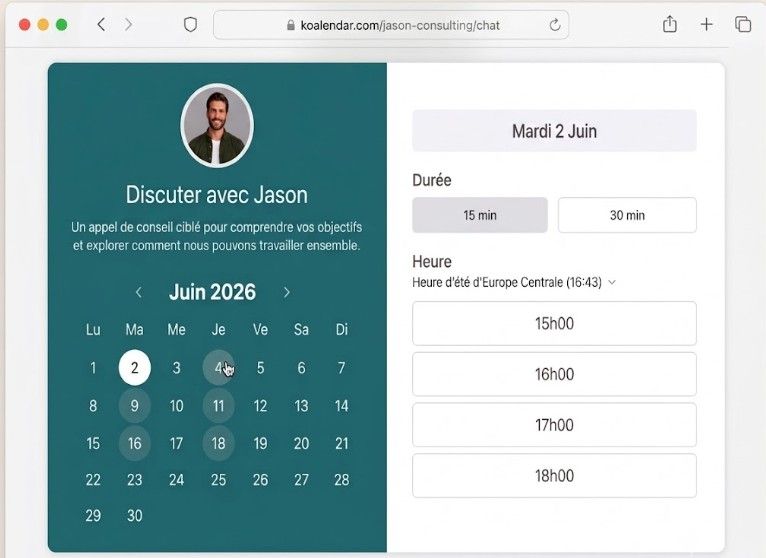
Configurez votre page de réservation en 5 minutes. Partagez un seul lien. Laissez vos clients réserver instantanément. Votre Google Agenda reste votre hub central, et Koalendar se synchronise avec lui en temps réel, vous n’aurez donc plus jamais besoin de copier manuellement les réservations dans votre agenda.
Vous bénéficiez de la liberté d’un formulaire avec la puissance d’un système de planification. Et il existe une offre Gratuite à vie qui vous permet de voir à quel point cela améliore votre activité sans dépenser un centime. Si vous avez besoin de plus d’automatisation ou de fonctionnalités supplémentaires, le forfait Pro commence à un tarif très raisonnable de 6,99 $ par mois et par utilisateur.
Quand faut-il arrêter d’utiliser Google Forms pour la planification ?
Votre activité se développe. C’est le signe que Google Forms pourrait commencer à vous freiner. Voici les signaux qui indiquent qu’une solution plus robuste devient nécessaire.
Déclencheurs de croissance
- Vous passez plus de 30 minutes par semaine sur des tâches administratives de planification. Si vous confirmez les réservations à la main, synchronisez les agendas et envoyez les rappels vous-même, le coût en temps est trop élevé. L’automatisation est quasiment rentabilisée dès le premier mois.
- Les clients réservent le même créneau horaire. Les doubles réservations entraînent des reprogrammations d’entretiens, des annulations, une perte de revenus et de la frustration pour tout le monde. Un logiciel de planification évite complètement ce problème.
- Votre formulaire ne reflète pas votre marque. Vous avez investi dans un site web professionnel, un logo et du marketing. Votre formulaire de réservation devrait vous ressembler, pas ressembler à un questionnaire scolaire.
- Vous devez encaisser des acomptes. Les services de grande valeur nécessitent des acomptes pour éviter les rendez-vous non honorés. Google Forms ne le permet pas. Les logiciels de planification, si.
- Vous perdez des clients à cause de l’expérience. Si des clients potentiels se disent « ça fait amateur » en voyant votre formulaire Google, vous perdez des ventes. Une page de réservation soignée inspire confiance.
- Vous voulez des rappels par SMS. Les rappels par SMS réduisent davantage les absences que les e‑mails. Google Forms ne peut pas envoyer de SMS. Les logiciels de planification le peuvent.
Scénarios professionnels où vous sentirez la différence
- Coachs et consultants : Vous facturez plus de 200 $ de l’heure. Chaque rendez-vous manqué vous coûte réellement de l’argent. Des rappels automatisés et des acomptes protègent ce revenu.
- Prestataires de services (thérapeutes, coachs, salons) : Un travail à forte interaction, basé sur les rendez-vous. Les clients s’attendent à une expérience de réservation fluide. Votre page de réservation fait partie intégrante de votre promesse de marque.
- Équipes commerciales : Plusieurs commerciaux, plusieurs calendriers, répartition en rotation. Les formulaires Google créent un chaos de coordination. Un logiciel de planification avec des fonctionnalités d’équipe règle ce problème en quelques minutes.
- Les freelances qui montent en puissance : Vous passez de 10 réservations par mois à 50. Les systèmes manuels ne sont plus adaptés. L’automatisation devient indispensable.
Conclusion : Google Forms est-il suffisant pour votre entreprise ?
Google Forms peut recueillir des demandes de réservation. Ce n’est pas la même chose que de les planifier.
Une véritable planification signifie :
- Disponibilité en temps réel
- Synchronisation automatique du calendrier
- Eviter les doubles réservations
- Rappels automatisés
- Expérience professionnelle
- Zéro gestion manuelle
Google Forms n’offre rien de tout cela. Ce n’est qu’un moyen de collecter des données.
Le coût caché de Google Forms, ce n’est pas l’argent, c’est le temps. Des heures chaque mois passées sur des tâches manuelles qui devraient être automatisées. Pour un freelance solo avec cinq réservations par mois, c’est tolérable (quoique un peu agaçant). Mais pour une entreprise qui traite plus de 20 réservations par mois, c’est intenable.
Heureusement, vous n’avez pas à choisir entre gratuit et puissant. Vous n’avez même pas besoin d’abandonner Google Calendar si c’est ainsi que vous gérez votre temps. Vous avez simplement besoin d’un système de planification qui planifie le calendrier pour vous.
Vous gérez encore vos réservations manuellement ? Essayez une solution plus intelligente
Arrêtez de chercher des créneaux disponibles. Arrêtez de synchroniser vos calendriers manuellement. Arrêtez d’envoyer des e-mails de rappel. Avec Koalendar et sa planification intelligente, vous partagez un seul lien et laissez vos clients réserver instantanément, sans allers-retours.
Votre Google Agenda reste votre hub central. Koalendar se synchronise automatiquement avec lui, empêche les doubles réservations, envoie des rappels et peut même encaisser des acomptes si vous en avez besoin.
Prêt à aller au‑delà d’un système de réservation avec Google Forms ? Essayez Koalendar gratuitement.Configurez votre page de prise de rendez-vous en quelques minutes et laissez votre agenda se gérer tout seul.