
En bref
Créer un sondage dans Outlook vous aide à recueillir les disponibilités, à choisir des horaires de réunion et à réduire les longs échanges d’e-mails. Vous pouvez créer un sondage Outlook à partir d’un nouvel e-mail ou utiliser la fonctionnalité de sondage de planification du calendrier Outlook pour proposer des horaires de réunion.
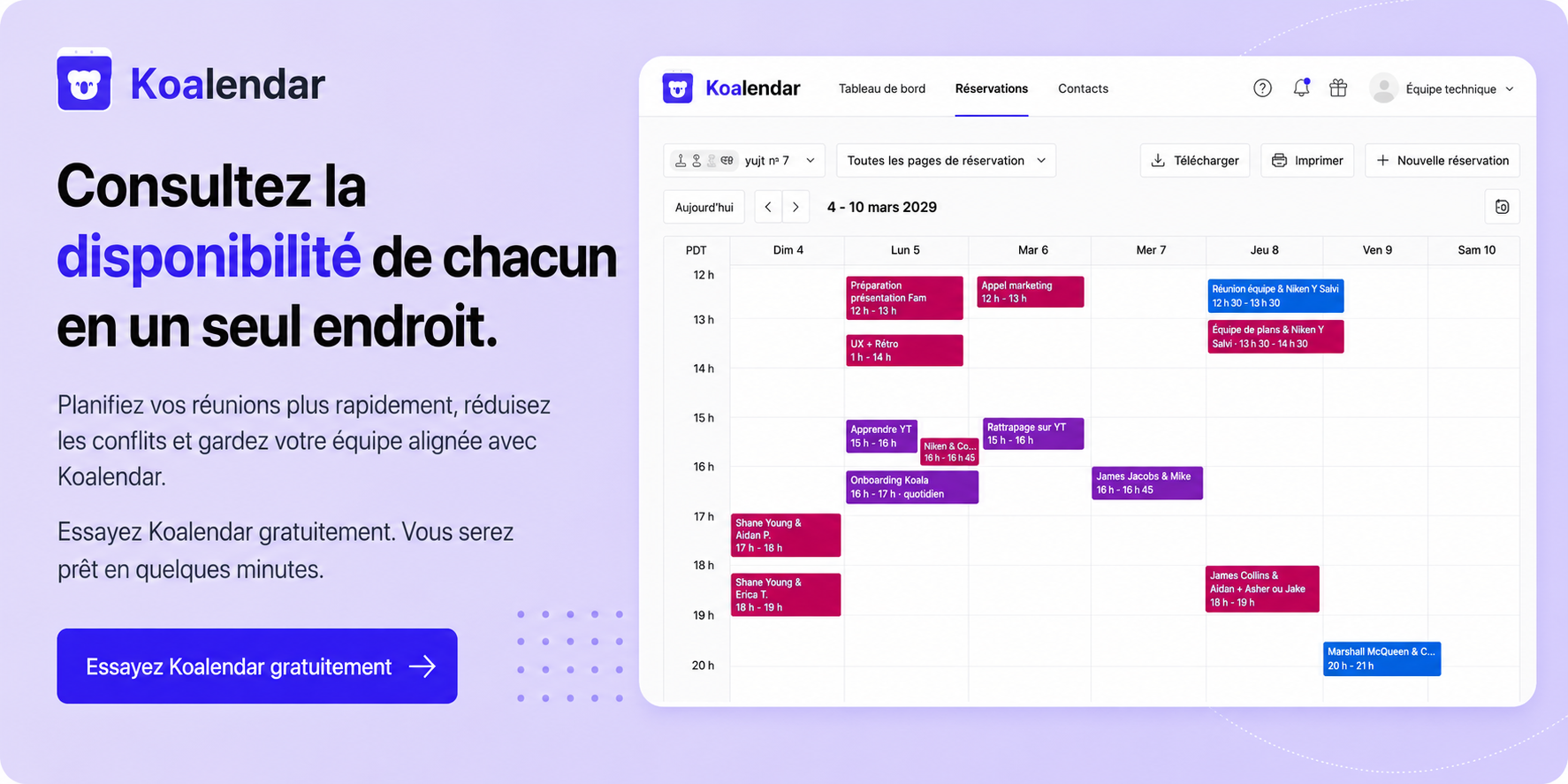
Cependant, les sondages Outlook exigent toujours que les participants votent et que les organisateurs confirment manuellement la réunion finale. Pour les professionnels qui planifient des réunions régulièrement, des outils comme Koalendar simplifient la planification en permettant aux personnes de choisir automatiquement des créneaux horaires disponibles, avec synchronisation du calendrier et rappels intégrés.
Comment créer un sondage dans Outlook
Pour créer un sondage dans Outlook, ouvrez un nouvel e‑mail, sélectionnez l’option Sondage, ajoutez votre question et les choix de réponse, puis envoyez-le aux participants. Une fois que les personnes ont répondu, vous pouvez consulter les résultats et choisir la meilleure option.
Les sondages Outlook sont utiles lorsque vous avez besoin de recueillir rapidement l’avis d’un groupe, que ce soit pour choisir une heure de réunion, collecter des préférences ou organiser un événement. Ils sont particulièrement pratiques pour les équipes qui utilisent déjà Microsoft 365 et souhaitent éviter les longues chaînes d’e-mails.
Si vous recherchez comment créer un sondage dans Outlook, le processus est légèrement différent. Les sondages Outlook sont conçus pour un vote rapide, tandis que les enquêtes sont mieux adaptées à la collecte de commentaires détaillés via des outils comme Microsoft Forms.
Créer un sondage Outlook à partir d’un nouvel e-mail
La façon la plus rapide de créer un sondage dans Outlook est de le faire directement à partir d’un nouveau message.
Suivez ces étapes :
- Ouvrez Outlook et sélectionnez Nouveau message.
- Créez votre message e-mail.
- Allez à l’onglet Insertion. Sélectionnez Applications. Si vous n’avez encore jamais utilisé Sondages, choisissez Obtenir des compléments, recherchez Sondages et cliquez sur Ajouter. Une fois installé, Sondages sera disponible dans le menu Applications pour vos futurs e-mails.
- Ajoutez votre question et les options disponibles.
- Choisissez si les participants peuvent sélectionner plusieurs réponses ou s’ils doivent en choisir une seule.
- Envoyez l’e-mail.
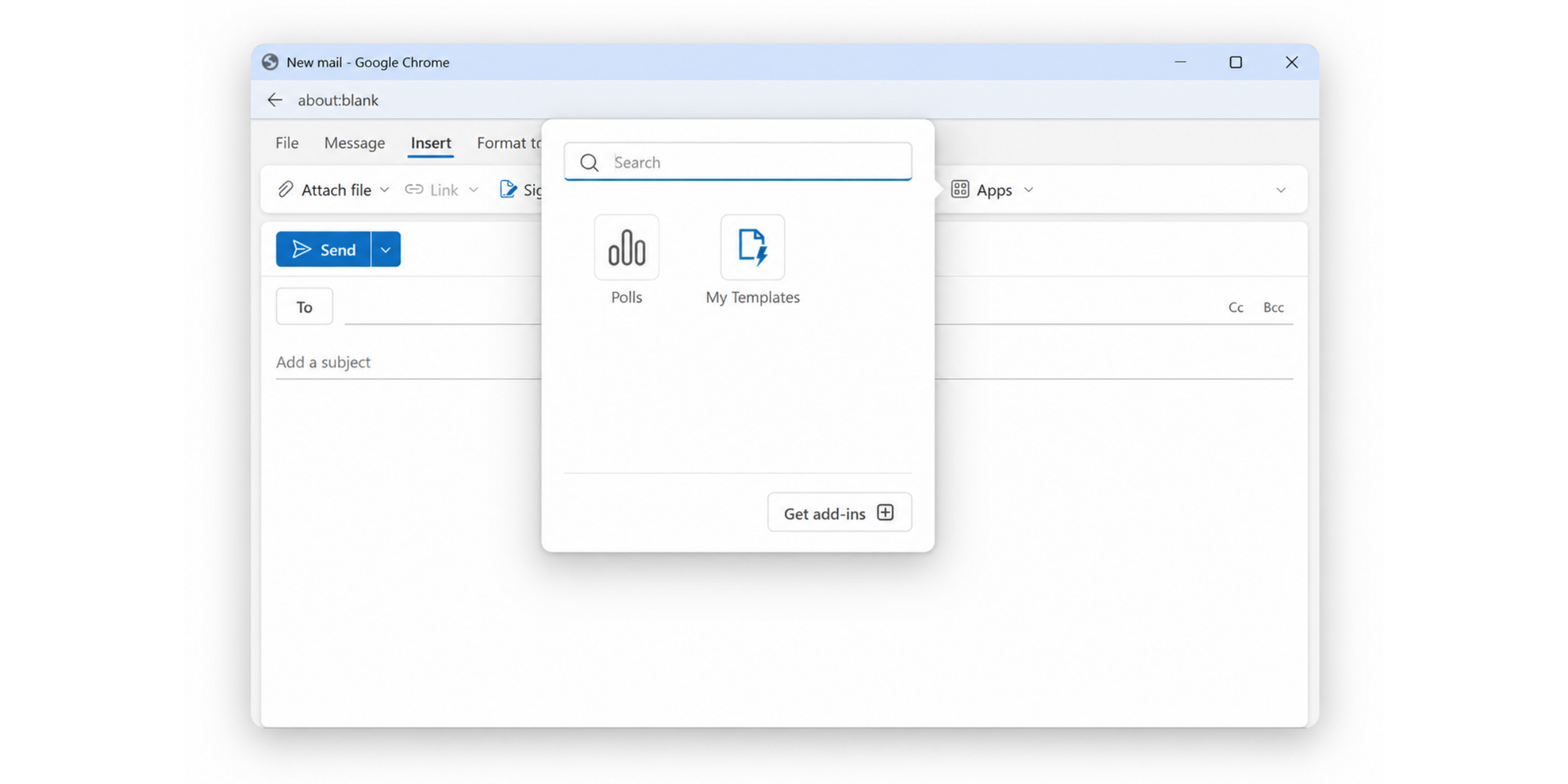
Les participants peuvent ensuite voter directement depuis l’e-mail. Leurs réponses sont collectées afin que vous puissiez voir quelle option reçoit le plus de votes.
Cela fonctionne bien pour les décisions simples, par exemple :
- Choisir une date pour le déjeuner
- Choisir l’horaire d’une réunion d’équipe
- Choisir une option d’événement
- Recueillir des avis rapides
Pour des décisions plus complexes, un sondage de disponibilité Outlook peut ne pas offrir une flexibilité suffisante, car il se concentre sur le vote plutôt que sur la vérification automatique des calendriers.
Créer un sondage de réunion dans le calendrier Outlook
Si votre objectif est de trouver un créneau pour une réunion, Outlook propose également une option de sondage de planification.
Voici comment créer un sondage de réunion dans Outlook :
- Ouvrez le calendrier Outlook.
- Créez une nouvelle invitation à une réunion.
- Ajoutez les participants requis.
- Sélectionnez Sondage de planification ou l’option de sondage correspondante disponible dans votre compte Microsoft 365.
- Ajoutez des créneaux horaires possibles pour la réunion.
- Envoyez le sondage.
- Passez en revue les réponses et choisissez l’horaire final.
L’avantage d’un sondage de planification de réunion dans Outlook est que les participants peuvent rapidement indiquer quels créneaux leur conviennent le mieux.
Par exemple, au lieu d’envoyer :
« Tu es libre mardi à 10 h ? » « Et mercredi après-midi ? » « On pourrait faire ça la semaine prochaine ? »
Vous pouvez envoyer plusieurs options à la fois et laisser tout le monde voter.
L’inconvénient ? Vous devez toujours vérifier les réponses, choisir l’horaire final et envoyer l’invitation calendrier.
Créer un sondage dans Outlook Web vs Outlook pour bureau
Les étapes pour créer un sondage dans Outlook varient légèrement selon la version que vous utilisez.
| Disponibilités pour le sondage | Idéal pour | |
| Outlook Web | ✅ Disponible via les fonctionnalités Microsoft 365 | Sondages rapides depuis votre navigateur |
| Outlook pour ordinateur de bureau | ✅ Disponible selon la configuration du compte | Équipes utilisant Outlook comme calendrier principal |
| Outlook Mobile | Limité | Vérifier les réponses pendant votre absence |
Microsoft met régulièrement à jour les fonctionnalités d’Outlook, de sorte que l’emplacement exact du bouton Sondage peut varier selon le type de compte et les paramètres de votre organisation.
Si vous ne trouvez pas l’option de sondage, vérifiez si les fonctionnalités Microsoft 365 sont activées dans votre organisation ou si vous avez besoin d’un accès à Microsoft Forms.
Comment créer une enquête dans Outlook
Créer une enquête dans Outlook est différent de créer un sondage, car les enquêtes sont conçues pour recueillir des retours plus détaillés.
Un sondage pose généralement une question simple :
« Quel horaire de réunion vous convient le mieux ? »
Une enquête recueille des informations plus générales :
« Dans quelle mesure avez-vous été satisfait de la session de formation ? »
Quand utiliser une enquête Outlook plutôt qu’un sondage
Utilisez un sondage Outlook lorsque vous avez besoin que les personnes choisissent rapidement entre plusieurs options.
Exemples :
- Choix d'une heure de réunion
- Sélection d’une préférence de projet
- Vote sur une date d’événement
Utilisez une enquête Outlook lorsque vous avez besoin d’avis, de retours ou de plusieurs réponses.
Exemples :
- Avis des clients
- Enquêtes de satisfaction des employés
- Évaluations de formation
- Avis sur l’événement
Si vous cherchez comment créer un sondage dans Outlook, la meilleure approche consiste généralement à utiliser Microsoft Forms et à le partager via Outlook.
Comment créer un sondage Outlook avec Microsoft Forms
Pour créer un sondage :
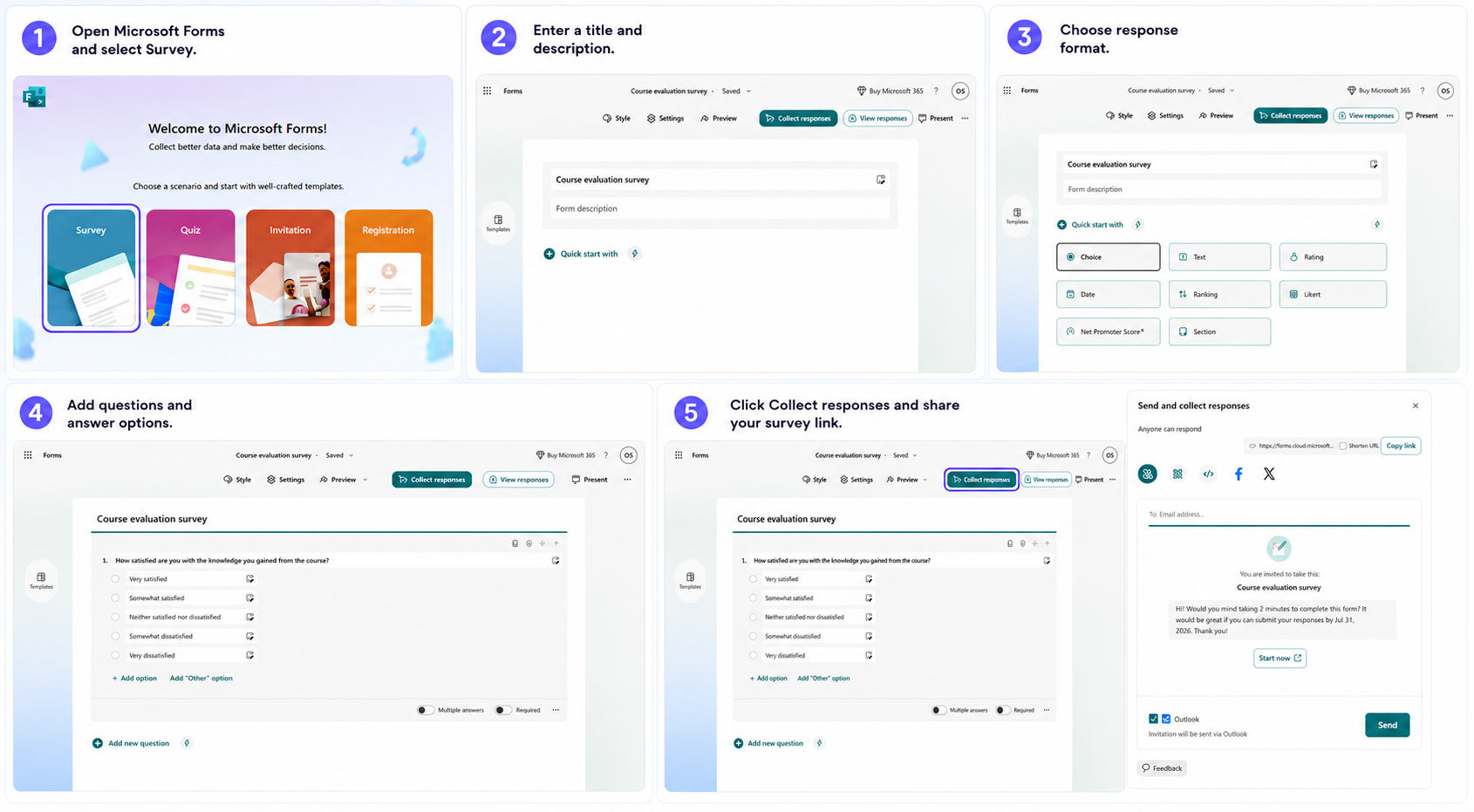
- Ouvrez Microsoft Forms. Parmi les options disponibles, sélectionnez Sondage.
- Saisissez un titre et, si nécessaire, ajoutez une description.
- Choisissez le format de réponse.
- Ajoutez vos questions et les options de réponse disponibles.
- Lorsque votre sondage est prêt, cliquez sur Collecter les réponses dans le coin supérieur droit.
- Partagez le lien du sondage via Outlook ou utilisez l’une des autres options de partage disponibles.
Microsoft Forms prend en charge :
- Questions à choix multiple
- Notes
- Réponses textuelles
- Questions de classement
- Plusieurs sections
Selon les propres recommandations de Microsoft, Forms est conçu pour collecter des réponses structurées, tandis que les sondages Outlook sont mieux adaptés aux décisions rapides.
Fonctionnement des sondages de planification Outlook
Un sondage de planification Outlook aide les groupes à trouver un créneau de réunion en permettant aux participants de voter pour les options disponibles.
Le processus est simple :
- L’organisateur propose des horaires possibles.
- Les participants sélectionnent les options qui leur conviennent.
- L’organisateur examine les réponses.
- Une heure de réunion définitive est choisie.
- Une invitation de calendrier est créée.
Pour des réunions occasionnelles, ce processus fonctionne bien. C’est un moyen pratique de se coordonner avec plusieurs personnes sans échanges d’e-mails interminables.
Cependant, les professionnels qui planifient des réunions tous les jours ont souvent besoin de plus qu’un simple système de vote.
Que se passe-t-il après le vote des participants ?
Après que les participants ont répondu, l’organisateur doit encore :
- Vérifier la disponibilité
- Choisir la meilleure option
- Envoyer l’invitation finale
- Mettre à jour les calendriers
- Relancer les personnes qui n’ont pas répondu
Cela ajoute une étape supplémentaire entre « trouver un créneau » et « tenir une réunion ».
C’est là que les outils de planification automatisée peuvent aider.
Avantages de l’utilisation d’un sondage de planification Outlook
Un sondage de planification Outlook peut vous aider à :
Réduire les échanges d’e-mails pour la planification : Au lieu de multiples messages, tout le monde répond au même endroit.
Prendre des décisions d’équipe plus rapidement : Les participants peuvent rapidement indiquer quels créneaux leur conviennent.
Coordonner de plus grands groupes : Plusieurs personnes peuvent indiquer leurs disponibilités sans avoir de conversations individuelles.
Pour des réunions occasionnelles, cela peut suffire. Mais les réunions récurrentes, les appels avec des clients, les entretiens et les rendez-vous nécessitent souvent une approche plus automatisée.
Problèmes courants avec les sondages Outlook
Les sondages Outlook résolvent une partie de la planification : la collecte des préférences. Mais ils n’éliminent pas tous les défis liés à la planification.
Les participants ne répondent pas aux sondages
L’un des plus gros problèmes avec les sondages de planification est d’attendre que tout le monde ait voté.
Vous devrez peut-être encore envoyer des rappels comme :
- « Est-ce que tout le monde peut répondre d’ici vendredi ? »
- « Il nous faut encore deux voix. »
- « Veuillez confirmer votre disponibilité. »
Pour les équipes très sollicitées, cela peut entraîner une nouvelle série d’e-mails de relance.
Les réponses au sondage deviennent obsolètes
Les disponibilités changent.
Il se peut que quelqu’un vote pour mardi matin, puis reçoive une autre invitation à une réunion ou qu’une nouvelle échéance soit ajoutée à son calendrier.
Le résultat du sondage ne reflète peut-être plus leur réelle disponibilité.
C’est pour cela que la synchronisation des calendriers est importante. Les mises à jour de calendrier en temps réel évitent aux personnes d’avoir à maintenir manuellement l’exactitude de leurs disponibilités.
Les sondages Outlook nécessitent toujours une planification manuelle
Un sondage de planification Outlook vous aide à trouver un créneau possible, mais il n’automatise pas entièrement le processus de réservation.
Vous devrez peut-être encore :
- Confirmer la réunion
- Vérifier les calendriers
- Envoyer des invitations
- Gérer les rappels
- Vérifier les doubles réservations
Pour les professionnels qui gèrent fréquemment des réunions, des entretiens ou des rendez-vous, un outil de planification dédié peut éliminer ces étapes supplémentaires.
Sondages Outlook ou outils de planification : lequel devez-vous utiliser ?
Les sondages Outlook sont utiles pour des décisions ponctuelles. Les outils de planification sont plus adaptés lorsque vous avez besoin que les personnes réservent automatiquement un créneau.
| Sondage Outlook |  | |
| Trouver des disponibilités de réunion | ✅ | ✅ |
| Laissez les personnes choisir les créneaux disponibles | Limité | ✅ |
| Synchronisation automatique du calendrier | Limité | ✅ |
| Page de réservation | ❌ | ✅ |
| Rappels automatiques | Limité | ✅ |
| Planification récurrente | Limité | ✅ |
| Planification de groupe | Limité | ✅ |
| Paramètres de disponibilité personnalisés | ❌ | ✅ |
Le bon choix dépend de votre flux de travail.
Utilisez un sondage Outlook lorsque :
- Vous avez besoin d’un vote rapide
- Vous organisez rarement des réunions de groupe
- Tout le monde utilise déjà Outlook
Utilisez un outil de planification lorsque :
- Vous planifiez des réunions régulièrement
- Les clients ou les collègues doivent choisir eux-mêmes les horaires
- Vous voulez recevoir moins d’e-mails
- Vous avez besoin de mises à jour automatiques du calendrier
Comment Koalendar facilite la planification des réunions
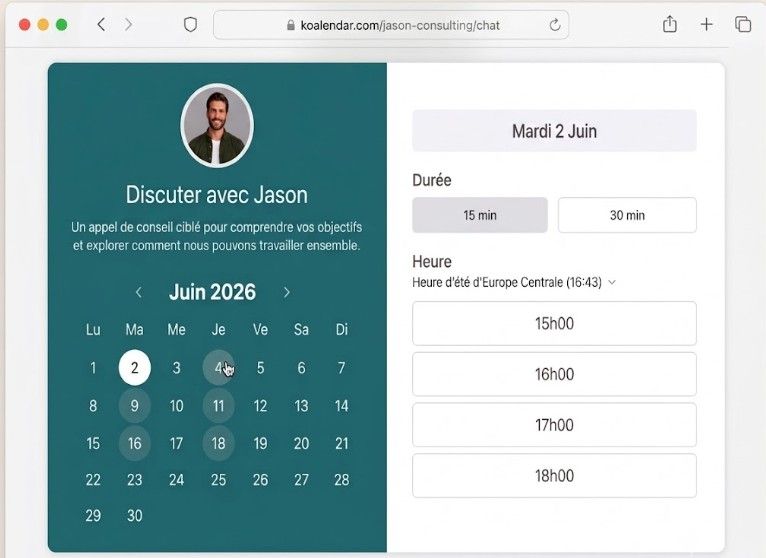
Koalendar aide les professionnels à passer de « trouver un créneau » à « obtenir le rendez-vous confirmé ».
Au lieu de créer un sondage et d’attendre les réponses, vous pouvez partager un lien de planification unique où les personnes choisissent parmi vos créneaux disponibles.
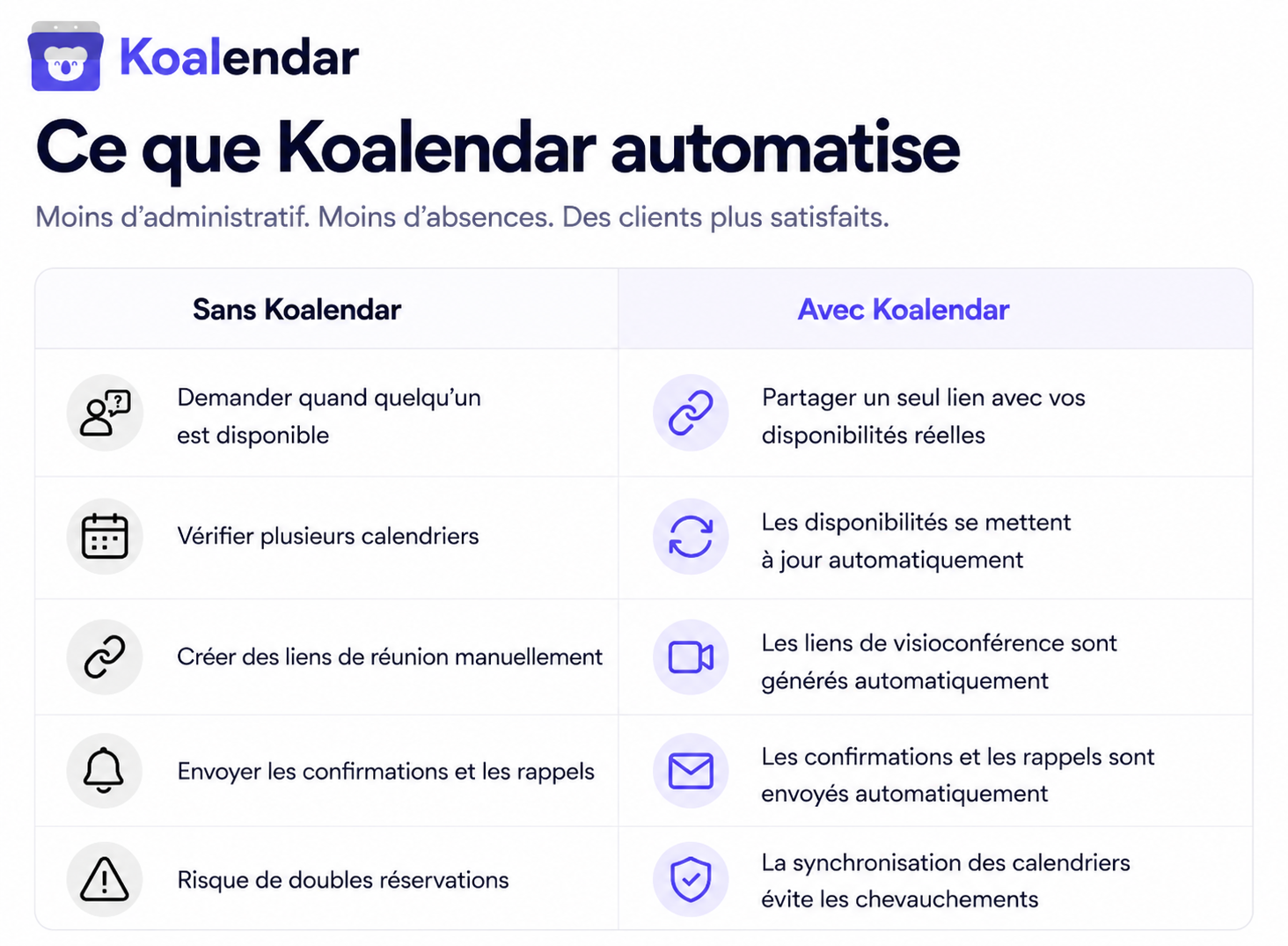
Partagez un seul lien de planification au lieu d’envoyer des sondages
Avec Koalendar, vous créez une page de réservation et vous la partagez partout où vous communiquez.
Vos clients, vos coéquipiers ou vos candidats peuvent :
- Voir vos disponibilités
- Choisir un horaire qui vous convient
- Recevoir automatiquement une confirmation
Pas de tours de vote. Pas de longs échanges d’e-mails.
Gardez votre calendrier automatiquement à jour
Koalendar se connecte aux outils que vous utilisez déjà, y compris Google Calendar et les plateformes de visioconférence.
Votre disponibilité reste exacte, ce qui vous aide à :
- Éviter les doubles réservations
- Garder votre emploi du temps organisé
- Passer moins de temps à gérer les calendriers
Laissez les gens planifier des réunions au moment qui leur convient
Que vous soyez en train de planifier des entretiens, des appels avec des clients, des séances de coaching ou des réunions d’équipe, Koalendar offre à chacun un moyen simple de choisir un créneau horaire.
Avec des fonctionnalités telles que :
- Planification 24h/24 et 7j/7
- Rappels automatiques
- Réunions illimitées
- Planification de groupe
- Paramètres de disponibilité personnalisés
- Configuration sans code
L’offre gratuite à vie de Koalendar vous permet de commencer et de rester sur la formule gratuite sans carte de crédit, ce qui facilite l’essai d’une approche plus simple de la planification. Si vous souhaitez tester les fonctionnalités Pro, vous pouvez également le faire gratuitement pendant une période limitée, afin de décider si c’est la formule qui vous convient.
Dernières réflexions
Savoir comment créer un sondage dans Outlook peut vous aider à recueillir les disponibilités et à prendre rapidement des décisions de planification. Cependant, les sondages vous laissent tout de même avec des relances manuelles, des réponses obsolètes et une gestion supplémentaire de votre calendrier.
Pour les professionnels qui planifient souvent des réunions, Koalendar simplifie l’organisation en permettant aux participants de choisir automatiquement les créneaux disponibles, avec synchronisation des calendriers, rappels et pages de réservation intégrés. Commencez gratuitement dès aujourd’hui et passez moins de temps à courir après les disponibilités.