
Kurzfassung
Mit einer Umfrage in Outlook können Sie Verfügbarkeiten erfassen, Besprechungszeiten auswählen und lange E-Mail-Verläufe vermeiden. Sie können eine Outlook-Umfrage in einer neuen E-Mail erstellen oder die Terminplanungsumfrage im Outlook-Kalender verwenden, um Besprechungszeiten vorzuschlagen.
Bei Outlook-Umfragen müssen die Teilnehmer jedoch weiterhin abstimmen und die Organisatoren den endgültigen Termin manuell bestätigen. Für Berufstätige, die regelmäßig Besprechungen planen, erleichtern Tools wie Koalendar die Terminplanung, indem sie Personen automatisch aus verfügbaren Zeitfenstern wählen lassen – mit integrierter Kalendersynchronisierung und Erinnerungsfunktionen.
Outlook-Umfrage erstellen: So geht's
Um eine Umfrage in Outlook zu erstellen, öffnen Sie eine neue E-Mail, wählen Sie die Option „Umfrage“ aus, fügen Sie Ihre Frage und die Antwortmöglichkeiten hinzu und senden Sie die E-Mail anschließend an die Teilnehmer. Sobald Antworten eingegangen sind, können Sie die Ergebnisse prüfen und die beste Option auswählen.
Outlook-Umfragen sind nützlich, wenn Sie schnell Rückmeldungen von einer Gruppe benötigen – sei es, um einen Besprechungstermin festzulegen, Präferenzen zu erfassen oder eine Veranstaltung zu koordinieren. Besonders hilfreich sind sie für Teams, die bereits Microsoft 365 nutzen und lange E-Mail-Verläufe vermeiden möchten.
Wenn Sie danach suchen, wie Sie eine Befragung in Outlook erstellen, ist der Vorgang etwas anders. Outlook-Umfragen sind für schnelle Abstimmungen gedacht, während sich Befragungen besser eignen, um mithilfe von Tools wie Microsoft Forms ausführliches Feedback zu sammeln.
Eine Outlook-Umfrage aus einer neuen E-Mail erstellen
Am schnellsten erstellen Sie eine Umfrage in Outlook direkt aus einer neuen Nachricht heraus.
Führen Sie die folgenden Schritte aus:
- Öffnen Sie Outlook und wählen Sie Neue E-Mail aus.
- Verfassen Sie Ihre E-Mail-Nachricht.
- Wechseln Sie zur Registerkarte „Einfügen“. Wählen Sie „Apps“ aus. Wenn Sie „Umfragen“ noch nicht verwendet haben, wählen Sie „Add-Ins abrufen“, suchen Sie nach „Umfragen“ und klicken Sie auf „Hinzufügen“. Nach der Installation ist „Umfragen“ für zukünftige E-Mails im Menü „Apps“ verfügbar.
- Fügen Sie Ihre Frage und die verfügbaren Antwortmöglichkeiten hinzu.
- Legen Sie fest, ob die Teilnehmer mehrere Antworten auswählen können oder nur eine einzige Auswahl treffen dürfen.
- Senden Sie die E-Mail.
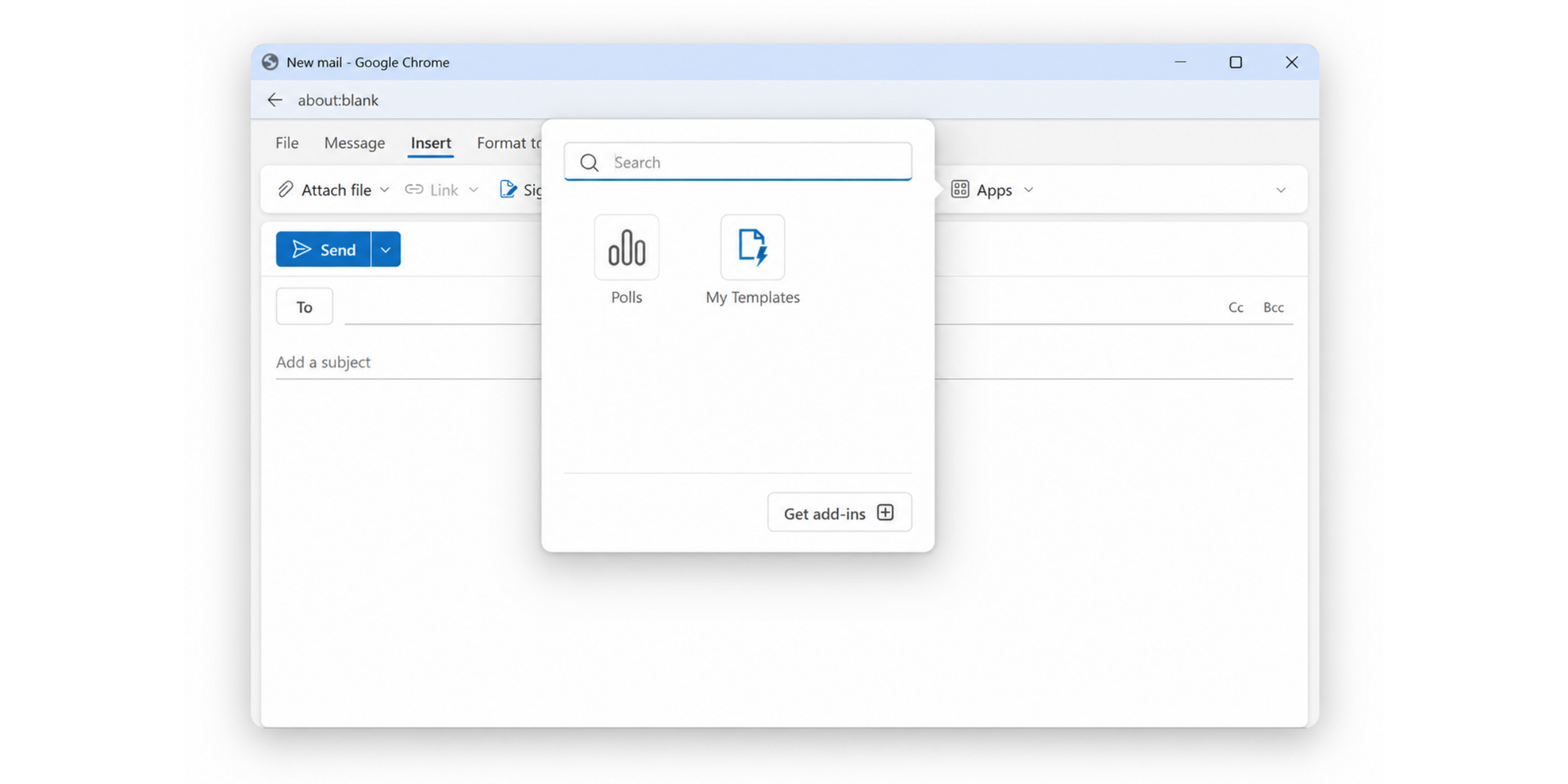
Die Teilnehmer können dann direkt aus der E-Mail heraus abstimmen. Ihre Antworten werden erfasst, sodass Sie sehen können, welche Option die meisten Stimmen erhält.
Dies eignet sich gut für einfache Entscheidungen, wie zum Beispiel:
- Einen Termin für das Mittagessen auswählen
- Auswahl eines Termins für die Teambesprechung
- Eine Veranstaltungsoption auswählen
- Schnelles Einholen von Meinungen
Bei komplexeren Entscheidungen bietet eine Outlook-Terminumfrage möglicherweise nicht genügend Flexibilität, da sie sich auf die Abstimmung konzentriert, anstatt Kalender automatisch zu überprüfen.
Terminumfrage im Outlook-Kalender erstellen
Wenn Sie einen Termin für eine Besprechung finden möchten, bietet Outlook auch die Möglichkeit einer Terminumfrage.
So können Sie eine Outlook-Terminumfrage erstellen:
- Öffnen Sie den Outlook-Kalender.
- Erstellen Sie eine neue Besprechungseinladung.
- Fügen Sie die erforderlichen Teilnehmer hinzu.
- Wählen Sie „Terminumfrage“ oder die entsprechende Umfrageoption aus, die in Ihrem Microsoft 365-Konto verfügbar ist.
- Fügen Sie mögliche Besprechungszeiten hinzu.
- Versenden Sie die Umfrage.
- Prüfen Sie die Antworten und wählen Sie den endgültigen Termin aus.
Der Vorteil einer Terminumfrage in Outlook besteht darin, dass die Teilnehmer schnell angeben können, welche Zeiten ihnen am besten passen.
Zum Beispiel, anstatt Folgendes zu senden:
„Haben Sie am Dienstag um 10 Uhr Zeit?“ „Wie wäre es mit Mittwochnachmittag?“ „Könnten wir es nächste Woche machen?“
Sie können mehrere Optionen auf einmal senden und alle darüber abstimmen lassen.
Der Nachteil? Sie müssen die Antworten trotzdem noch prüfen, einen endgültigen Termin auswählen und die Kalendereinladung versenden.
Umfrage in Outlook Web vs. Outlook Desktop erstellen
Die Schritte zum Erstellen einer Umfrage in Outlook unterscheiden sich je nach verwendeter Version geringfügig.
| Verfügbarkeit abfragen | Am besten geeignet für | |
| Outlook Web | ✅ Über die Funktionen von Microsoft 365 verfügbar | Schnelle Umfragen direkt im Browser |
| Outlook Desktop | ✅ Je nach Kontoeinrichtung verfügbar | Teams, die Outlook als Hauptkalender verwenden |
| Outlook Mobile | Begrenzt | Antworten unterwegs prüfen |
Microsoft aktualisiert die Funktionen von Outlook regelmäßig. Daher kann die genaue Position der Schaltfläche „Umfrage“ je nach Kontotyp und den Einstellungen Ihrer Organisation variieren.
Wenn Sie die Umfrageoption nicht finden können, überprüfen Sie, ob die Microsoft-365-Funktionen für Ihre Organisation aktiviert sind oder ob Sie Zugriff auf Microsoft Forms benötigen.
Outlook-Befragung erstellen
Das Erstellen einer Befragung in Outlook unterscheidet sich vom Erstellen einer Umfrage, da Befragungen darauf ausgelegt sind, ausführlicheres Feedback zu erfassen.
Eine Umfrage stellt normalerweise eine einfache Frage:
„Welche Besprechungszeit passt am besten?“
Eine Befragung erfasst umfassendere Informationen:
„Wie zufrieden waren Sie mit der Schulung?“
Wann Sie in Outlook eine Befragung anstelle einer Umfrage verwenden sollten
Verwenden Sie eine Outlook-Umfrage, wenn Personen schnell zwischen verschiedenen Optionen wählen sollen.
Beispiele:
- Auswahl eines Besprechungstermins
- Auswählen einer Projektpräferenz
- Abstimmung über einen Veranstaltungstermin
Verwenden Sie eine Outlook-Befragung, wenn Sie Meinungen, Feedback oder mehrere Antworten benötigen.
Beispiele:
- Kundenfeedback
- Umfragen zur Mitarbeiterzufriedenheit
- Schulungsbewertungen
- Veranstaltungsbewertungen
Wenn Sie wissen möchten, wie Sie eine Befragung in Outlook erstellen, ist es in der Regel am besten, Microsoft Forms zu verwenden und sie über Outlook zu teilen.
So erstellen Sie eine Outlook-Befragung mit Microsoft Forms
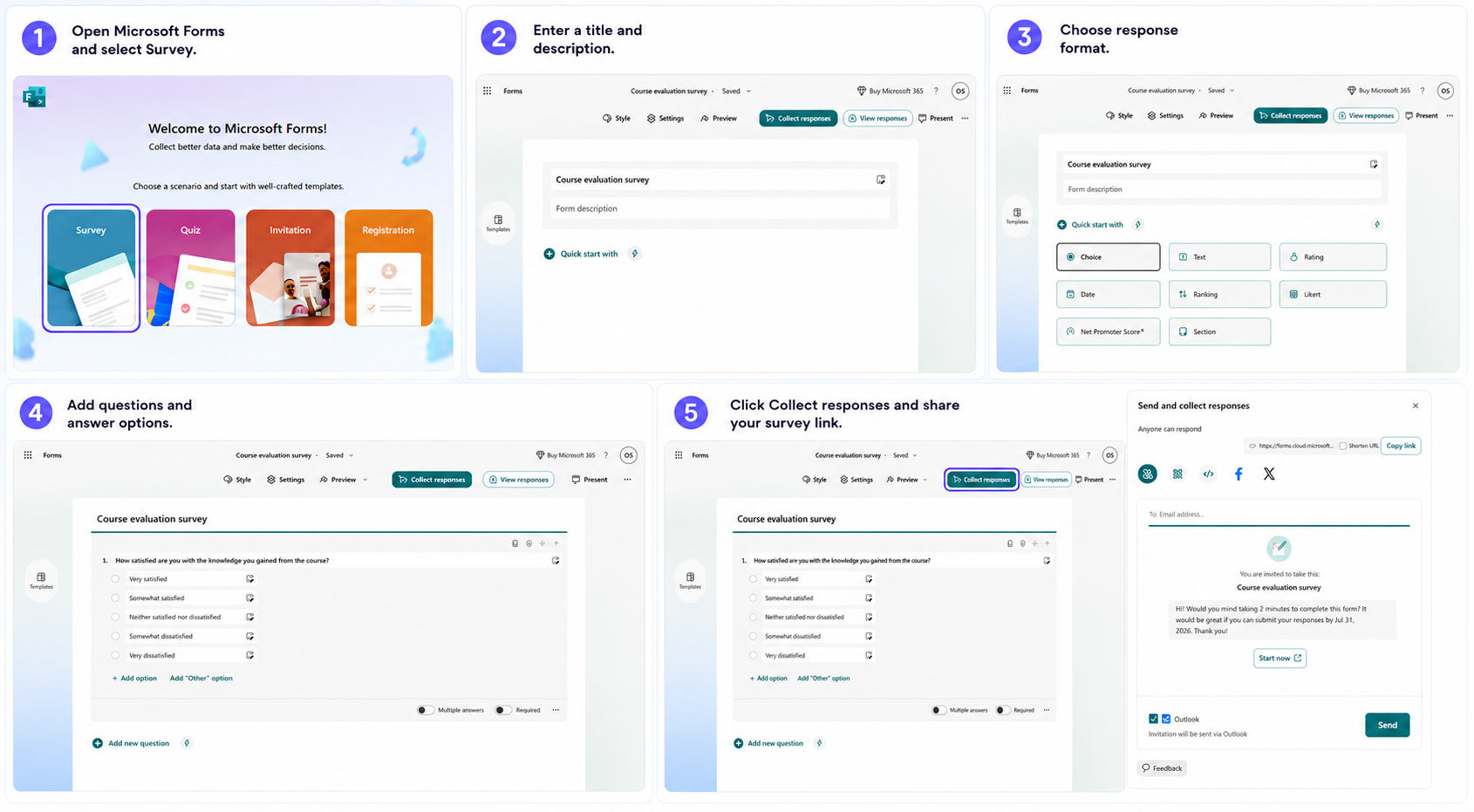
So erstellen Sie eine Befragung:
- Öffnen Sie Microsoft Forms. Wählen Sie aus den verfügbaren Optionen Befragung aus.
- Geben Sie einen Titel ein und fügen Sie bei Bedarf eine Beschreibung hinzu.
- Wählen Sie das Antwortformat.
- Fügen Sie Ihre Fragen und die verfügbaren Antwortoptionen hinzu.
- Wenn Ihre Befragung fertig ist, klicken Sie oben rechts auf „Antworten sammeln“.
- Teilen Sie den Umfragelink über Outlook oder nutzen Sie eine der anderen verfügbaren Freigabeoptionen.
Microsoft Forms unterstützt:
- Multiple-Choice-Fragen
- Bewertungen
- Textantworten
- Fragen zur Rangfolge
- Mehrere Abschnitte
Laut Microsofts eigenen Empfehlungen ist Forms für die Erfassung strukturierter Antworten konzipiert, während sich Outlook-Umfragen besser für schnelle Entscheidungen eignen.
So funktionieren Outlook-Terminabstimmungen
Eine Outlook-Terminabstimmung hilft Gruppen dabei, einen passenden Besprechungstermin zu finden, indem die Teilnehmer über verfügbare Optionen abstimmen können.
Der Vorgang ist ganz einfach:
- Der Organisator schlägt mögliche Termine vor.
- Die Teilnehmer wählen die passenden Optionen aus.
- Der Organisator prüft die Antworten.
- Eine endgültige Besprechungszeit wird festgelegt.
- Eine Kalendereinladung wird erstellt.
Für gelegentliche Besprechungen eignet sich dieses Verfahren gut. Es ist eine praktische Möglichkeit, sich mit mehreren Personen abzustimmen, ohne endlose E-Mail-Wechsel.
Fachleute, die täglich Besprechungen planen, benötigen jedoch oft mehr als nur ein Abstimmungssystem.
Was passiert, nachdem die Teilnehmer abgestimmt haben?
Nachdem die Teilnehmer geantwortet haben, muss der Organisator noch Folgendes tun:
- Verfügbarkeit prüfen
- sich für die beste Option entscheiden
- die endgültige Einladung versenden
- Kalender aktualisieren
- bei Personen nachfassen, die noch nicht geantwortet haben
Dadurch entsteht ein weiterer Schritt zwischen „einen Termin finden“ und „ein Meeting abhalten“.
Genau hier können automatisierte Planungstools helfen.
Vorteile einer Outlook-Terminplanungsumfrage
Eine Outlook-Terminplanungsumfrage kann Ihnen dabei helfen:
Weniger E-Mails zur Terminabstimmung Statt mehrerer Nachrichten antworten alle an einem zentralen Ort.
Schneller zu einer Entscheidung kommen
Die Teilnehmer können schnell angeben, welche Zeiten für sie passen.
Größere Gruppen einfacher koordinieren Mehrere Personen können ihre Verfügbarkeit angeben, ohne dass Einzelgespräche erforderlich sind.
Für gelegentliche Besprechungen mag das ausreichen. Regelmäßige Besprechungen, Kundengespräche, Vorstellungsgespräche und Termine erfordern jedoch oft einen stärker automatisierten Ansatz.
Häufige Probleme mit Outlook-Umfragen
Outlook-Umfragen lösen einen Teil der Terminplanung: das Erfassen von Präferenzen. Doch sie beseitigen nicht jede Herausforderung bei der Terminplanung.
Teilnehmer antworten nicht auf Umfragen
Eines der größten Probleme bei Terminumfragen ist, darauf zu warten, dass alle abstimmen.
Möglicherweise müssen Sie dennoch Erinnerungen wie diese senden:
- „Können alle bis Freitag antworten?“
- „Wir brauchen noch zwei weitere Stimmen.“
- „Bitte bestätigen Sie Ihre Verfügbarkeit.“
Für vielbeschäftigte Teams kann dies eine weitere Runde von Rückfragen per E-Mail nach sich ziehen.
Antworten sind nicht mehr aktuell
Verfügbarkeit ändert sich.
Jemand stimmt vielleicht für Dienstagvormittag ab und erhält anschließend eine weitere Besprechungseinladung oder bekommt einen Termin in den Kalender eingetragen.
Das Umfrageergebnis spiegelt möglicherweise nicht mehr ihre tatsächliche Verfügbarkeit wider.
Deshalb ist die Kalendersynchronisierung so wichtig. Kalenderaktualisierungen in Echtzeit machen es überflüssig, die Verfügbarkeit manuell auf dem neuesten Stand zu halten.
Outlook-Umfragen erfordern weiterhin eine manuelle Terminplanung
Eine Outlook-Terminabstimmung hilft Ihnen, einen möglichen Zeitpunkt zu finden, automatisiert den Buchungsprozess jedoch nicht vollständig.
Möglicherweise müssen Sie noch Folgendes tun:
- Besprechung bestätigen
- Kalender prüfen
- Einladungen senden
- Erinnerungen verwalten
- Doppelbuchungen vermeiden
Für Berufstätige, die häufig Besprechungen, Vorstellungsgespräche oder Termine koordinieren, kann ein spezielles Planungstool diese zusätzlichen Schritte überflüssig machen.
Outlook-Umfragen vs. Terminplanungssoftware: Was sollten Sie verwenden?
Outlook-Umfragen eignen sich gut für gelegentliche Entscheidungen. Terminplanungssoftware sind besser, wenn Teilnehmer automatisch Termine buchen können sollen.
| Outlook-Umfrage |  | |
| Verfügbarkeit für ein Meeting finden | ✅ | ✅ |
| Lassen Sie die Teilnehmer verfügbare Zeitfenster auswählen | Begrenzt | ✅ |
| Automatische Kalendersynchronisierung | Begrenzt | ✅ |
| Buchungsseite | ❌ | ✅ |
| Automatische Erinnerungen | Begrenzt | ✅ |
| Wiederkehrende Terminplanung | Begrenzt | ✅ |
| Gruppenplanung | Begrenzt | ✅ |
| Benutzerdefinierte Verfügbarkeitseinstellungen | ❌ | ✅ |
Die richtige Wahl hängt von Ihrem Arbeitsablauf ab.
Verwenden Sie eine Outlook-Umfrage:
- für schnelle Abstimmungsrunden
- wenn Sie nur selten Gruppentermine planen
- wenn alle bereits Outlook nutzen.
Verwenden Sie ein Planungstool, wenn:
- Sie regelmäßig Meetings planen
- Kunden oder Kollegen die Termine selbst auswählen müssen
- Sie weniger E-Mails erhalten möchten
- Sie automatische Kalenderaktualisierungen benötigen
Wie Koalendar die Terminplanung erleichtert
Koalendar hilft Fachleuten dabei, nicht länger nach einem passenden Termin zu suchen, sondern das Meeting direkt zu buchen.
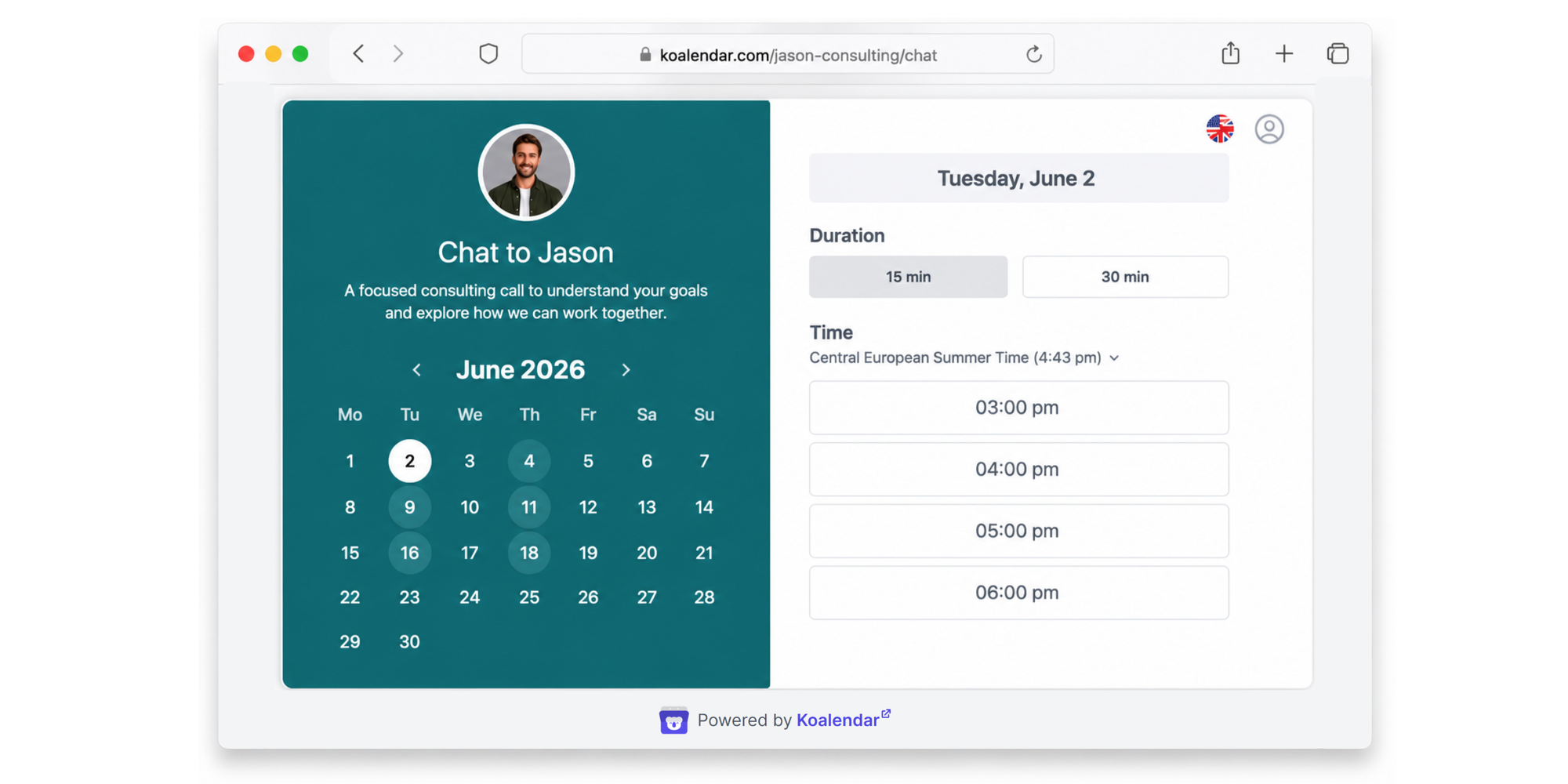
Anstatt eine Umfrage zu versenden und auf Antworten zu warten, können Sie einen einzigen Link zur Terminplanung teilen, über den andere aus Ihren verfügbaren Zeiten auswählen können.
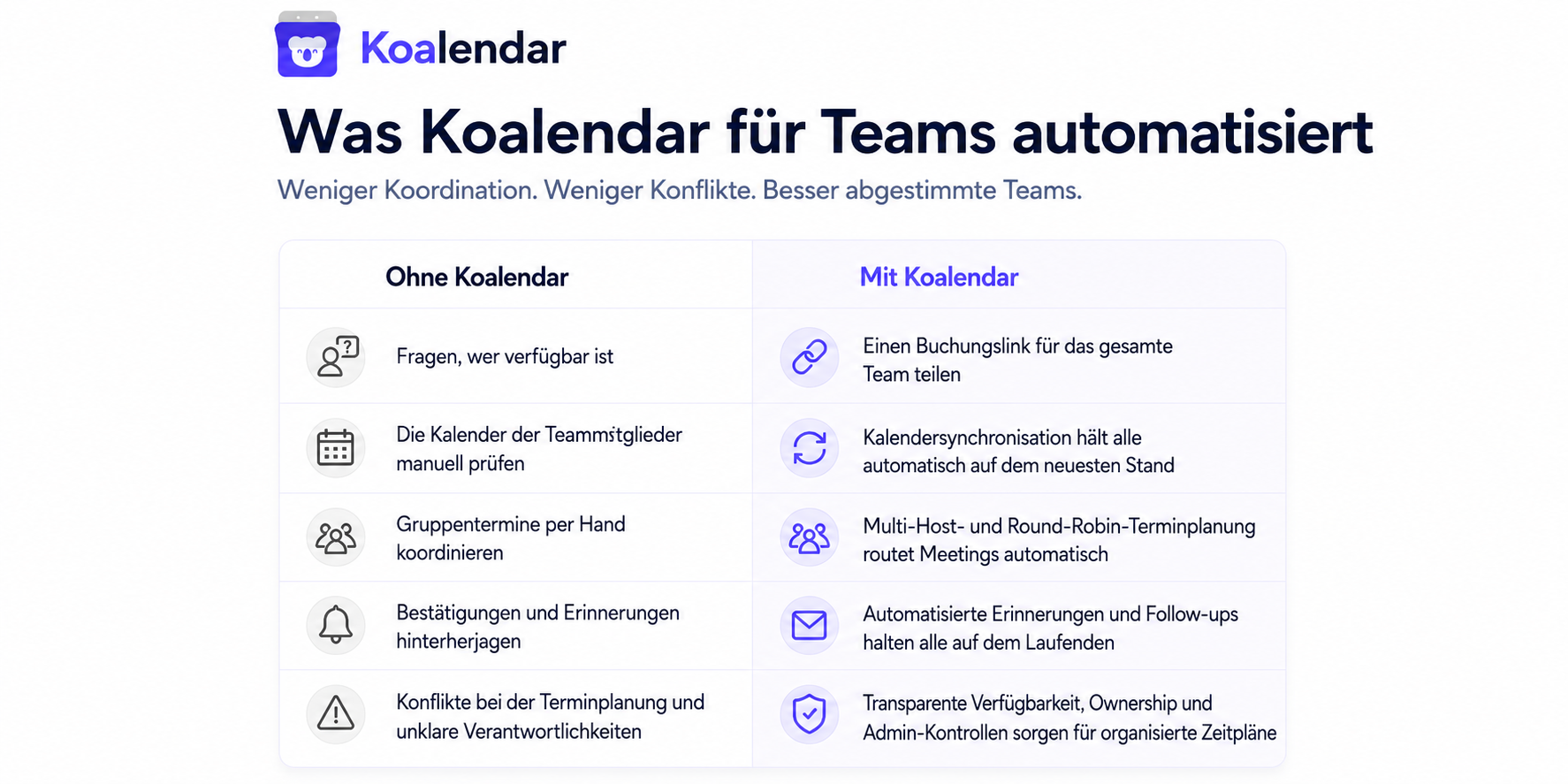
Teilen Sie einen einzigen Buchungslink, anstatt Umfragen zu versenden
Mit Koalendar erstellen Sie eine Buchungsseite und teilen sie überall dort, wo Sie kommunizieren.
Ihre Kunden, Teammitglieder oder Bewerber können:
- Ihre Verfügbarkeit sehen
- Einen passenden Zeitpunkt auswählen
- Automatisch eine Bestätigung erhalten
Keine Abstimmungsrunden. Keine langen E-Mail-Verläufe.
Halten Sie Ihren Kalender automatisch auf dem neuesten Stand
Koalendar lässt sich mit den Tools verbinden, die Sie bereits verwenden, darunter Google Kalender und Plattformen für Videokonferenzen.
Ihre Verfügbarkeit bleibt stets aktuell. Das hilft Ihnen dabei:
- Doppelbuchungen vermeiden
- den Überblick über Ihre Termine zu behalten
- weniger Zeit mit der Kalenderverwaltung zu verbringen
Ermöglichen Sie es anderen, Termine zu einem für sie passenden Zeitpunkt zu vereinbaren
Ganz gleich, ob Sie Vorstellungsgespräche planen, Kundengespräche, Coachings oder Teambesprechungen organisieren – mit Koalendar können andere ganz einfach einen passenden Termin auswählen.
Mit Funktionen wie:
- Terminplanung rund um die Uhr
- Automatische Erinnerungen
- Unbegrenzte Meetings
- Gruppenplanung
- Benutzerdefinierte Verfügbarkeitseinstellungen
- Einrichtung ohne Programmierung
Sie können die Terminplanung reibungsloser gestalten – ganz ohne komplizierte Einrichtung.
Mit dem dauerhaft kostenlosen Tarif von Koalendar können Sie ohne Kreditkarte loslegen und den Dienst dauerhaft kostenlos nutzen. So können Sie ganz einfach eine unkompliziertere Art der Terminplanung ausprobieren. Wenn Sie die Pro-Funktionen testen möchten, können Sie auch das für einen begrenzten Zeitraum kostenlos tun und so herausfinden, ob dieser Tarif der richtige für Sie ist.
Fazit
Zu wissen, wie Sie eine Outlook-Umfrage erstellen, kann Ihnen dabei helfen, Verfügbarkeiten zu erfassen und schnell Termine zu vereinbaren. Allerdings erfordern Umfragen weiterhin manuelle Rückfragen, können veraltete Antworten enthalten und verursachen zusätzlichen Aufwand bei der Kalenderverwaltung.
Für Berufstätige, die häufig Besprechungen planen, vereinfacht Koalendar die Terminfindung: Andere können automatisch aus verfügbaren Zeiten wählen, während Kalendersynchronisierung, Erinnerungen und Buchungsseiten bereits integriert sind. Starten Sie noch heute kostenlos und verbringen Sie weniger Zeit damit, freie Termine abzustimmen.