En bref
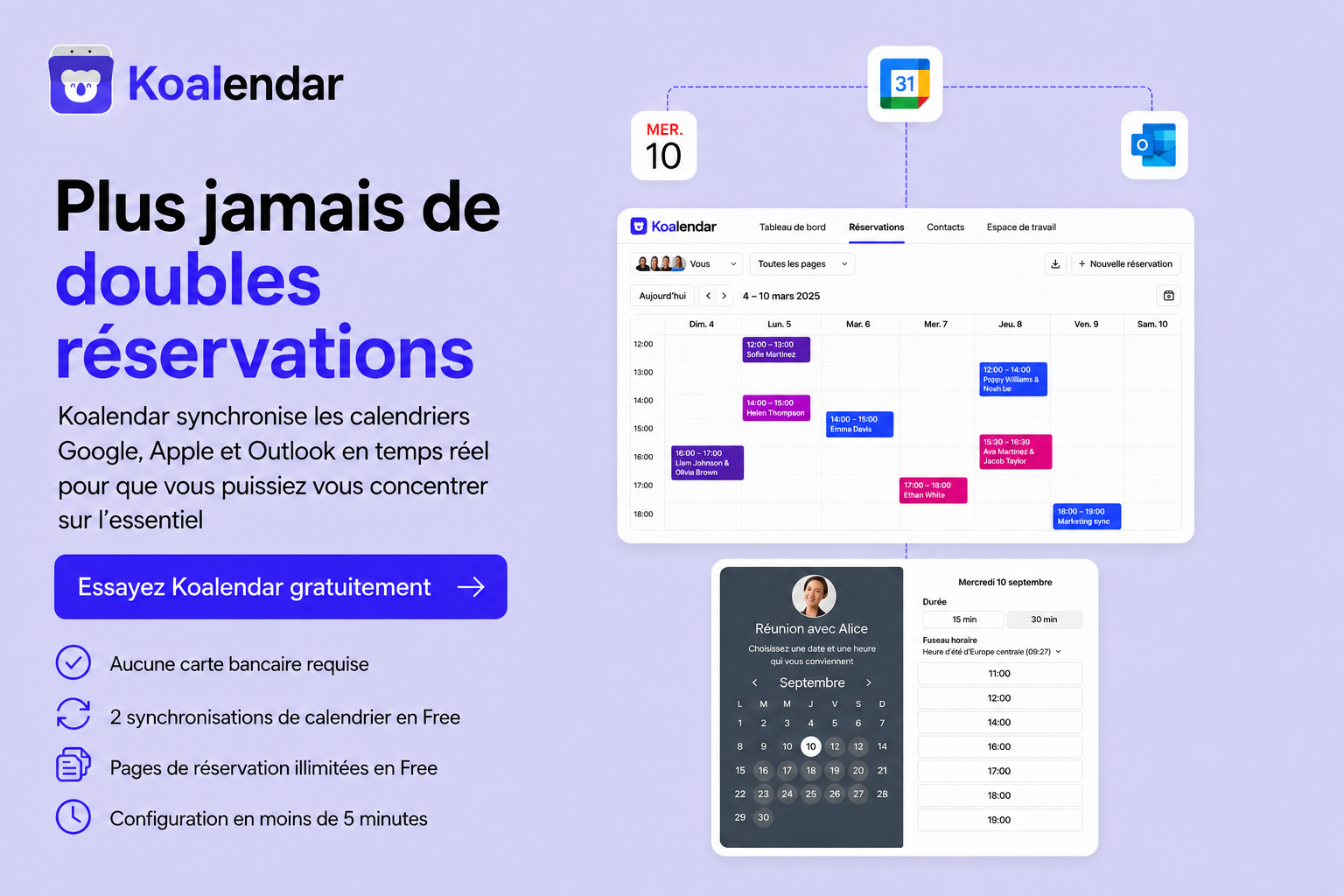
La façon la plus fiable d’ajouter un calendrier Outlook au Calendrier Apple consiste à connecter directement votre compte Outlook sur iPhone, iPad ou Mac, ce qui synchronise les deux sens automatiquement ; un abonnement à un calendrier ne fournit qu’une vue plus lente et en lecture seule. Ce guide couvre les comptes Outlook.com, Microsoft 365 et Exchange, la résolution des problèmes de synchronisation, le choix de votre calendrier principal et la suppression des mises à jour manuelles de calendrier qui provoquent des rendez-vous en conflit. Et si vous voulez un moyen simple de rassembler les calendriers de différents fournisseurs et de permettre aux gens de réserver un créneau avec vous, Koalendar est une excellente option : il synchronise vos calendriers, partage vos disponibilités et vous aide à éviter les échanges interminables.
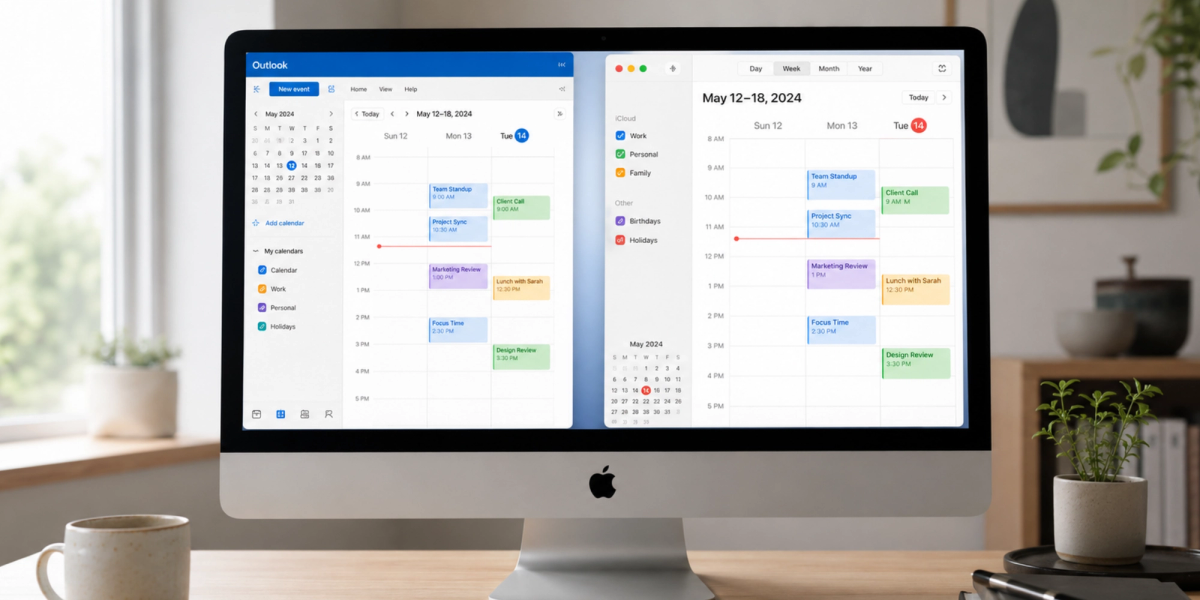
De nombreux professionnels réservent Outlook au travail et Calendirer Apple à leur vie personnelle, et les deux ne sont pas toujours synchronisés. Une réunion de travail et une course personnelle peuvent tomber à la même heure sans que l’une ou l’autre application ne s’en aperçoive. Synchroniser Outlook Calendar à Apple Calendar place tous vos événements dans une vue unique, sur tous les appareils que vous utilisez. Résultat : vous disposez d'une vue unique sur l'ensemble de vos rendez-vous.
La bonne méthode dépend de ce que vous souhaitez : une synchronisation complète dans les deux sens ou simplement une vue en lecture seule. Nous verrons si votre compte peut être connecté, les étapes à suivre sur iPhone, iPad et Mac, les types de comptes et les restrictions en entreprise, ainsi que la façon de faire fonctionner les deux calendriers ensemble.
Pouvez-vous connecter le calendrier Outlook au Calendrier Apple ?
Oui, dans presque tous les cas. La synchronisation bidirectionnelle signifie qu’un changement d’un côté met à jour l’autre, et trois méthodes couvrent presque tout le monde :
| Méthode | Idéal pour | Synchronisation bidirectionnelle | Difficulté |
| Ajouter votre compte Outlook à Calendrier sur Apple | Utilisation quotidienne sur iPhone, iPad et Mac | Oui | Facile |
| Abonnement au calendrier | Une vue en lecture seule d’un calendrier partagé | Non (lecture seule) | Moyen |
| Outil de synchronisation tiers | Workflows avancés ou intercalendriers | Oui | Moyen |
Comment Outlook et Calendrier Apple fonctionnent ensemble
Ajoutez votre compte Outlook à votre appareil Apple et à Calendrier Apple récupère directement les événements depuis les serveurs de Microsoft. Modifiez quelque chose dans l’une ou l’autre des apps et le changement se répercute dans les deux sens en moins d’une minute, ce qui maintient tout à jour simultanément sur votre iPhone, iPad et Mac.
Quels comptes Outlook peuvent être synchronisés ?
Calendrier Apple synchronise trois types de comptes Outlook. Une adresse Outlook.com personnelle se connecte en tant que compte Microsoft, tandis que les comptes professionnels Microsoft 365 et les comptes Exchange classiques se connectent via la synchronisation Microsoft Exchange, la technologie qui se trouve derrière la plupart des e‑mails d’entreprise.
Avantages de la synchronisation d’Outlook avec Calendrier Apple
La synchronisation présente quatre principaux avantages. La première, c’est une vue de calendrier unique au lieu de jongler entre plusieurs applications, pour que réunions de travail et projets personnels apparaissent côte à côte et que rien ne reste caché dans l’app que vous avez oublié d’ouvrir. Rien que ça signifie moins de réunions manquées, car l’événement que vous ratez est généralement celui qui se trouve dans le calendrier que vous n’avez pas consulté.
Vous bénéficiez également d’un accès mobile depuis n’importe quel appareil que vous avez en main, car une modification effectuée sur votre Mac parvient à votre iPhone en moins d’une minute. Et vous obtenez une vision claire d’un conflit avant d’accepter quoi que ce soit, ce qui est important car les conflits de planning commencent souvent avec deux calendriers qui ne peuvent pas se voir.
Si vos collègues ont besoin de la même visibilité sur votre journée, notre guide sur comment partager votre calendrier sur Outlook l’explique. N’oubliez pas que le partage est différent de la synchronisation. La synchronisation place vos événements Outlook sur vos propres appareils Apple, tandis que le partage permet à vos collègues de consulter votre calendrier Outlook depuis les leurs, et vous pouvez configurer les deux en même temps.
Comment ajouter un calendrier Outlook à Calendrier sur iPhone et iPad
Votre iPhone est l’endroit le plus rapide pour configurer cela, et l’iPad utilise les mêmes étapes.
Ajoutez votre compte Outlook à votre appareil
Commencez dans l’app Réglages, pas dans l’app Calendrier :
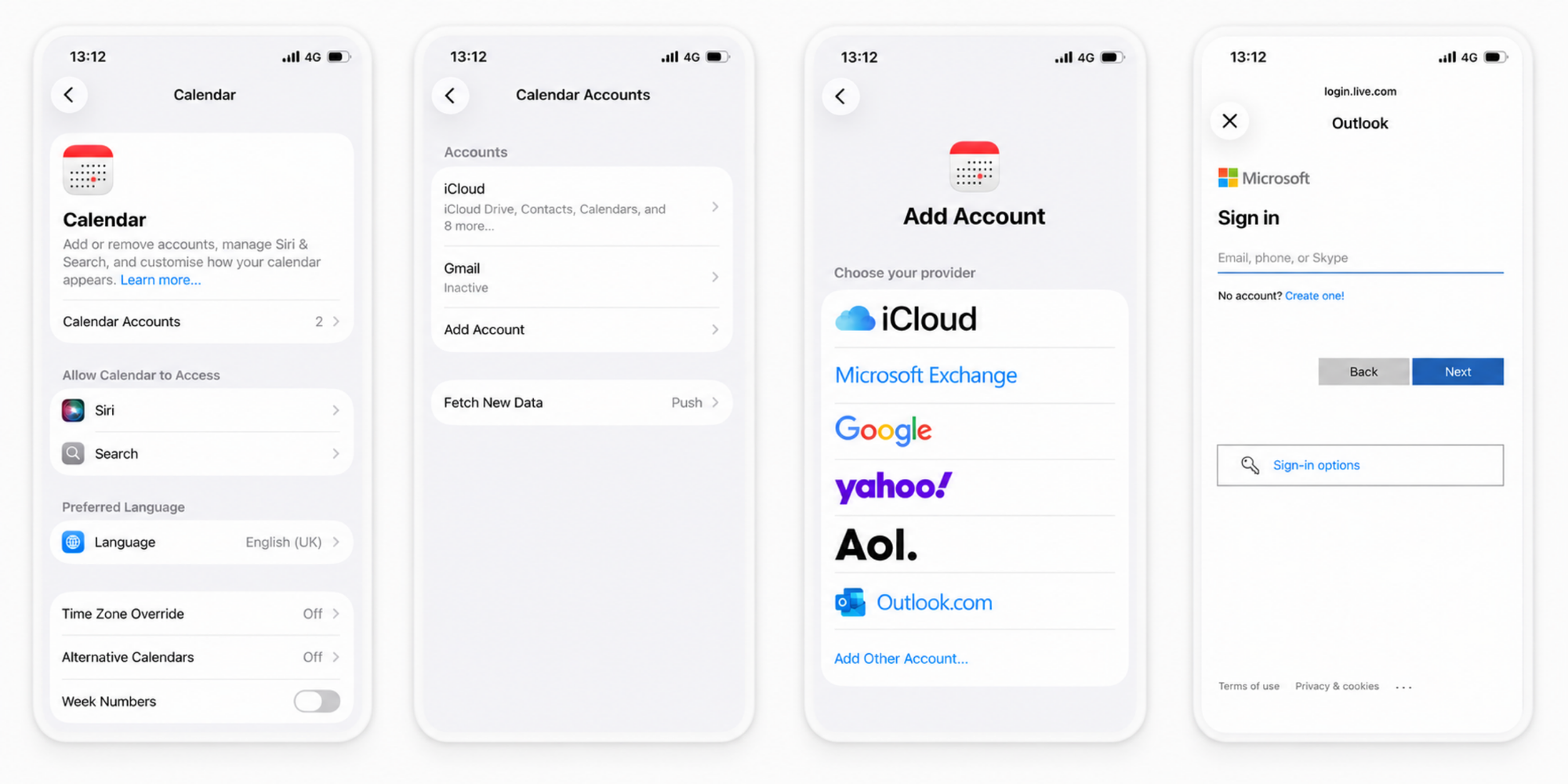
1. Ouvrez Paramètres, touchez Applications, puis Calendrier.
2. Touchez Comptes de calendrier, puis Ajouter un compte.
3. Choisissez Outlook.com pour une adresse personnelle, ou Microsoft Exchange pour un compte professionnel Microsoft 365 ou Exchange.
4. Saisissez votre adresse e-mail et votre mot de passe, puis validez toute demande de connexion.
Pour plus d’informations, consultez le guide d’Apple pour ajouter un compte de calendrier sur iPhone. La procédure est identique sur iPad.
Activez la synchronisation du calendrier
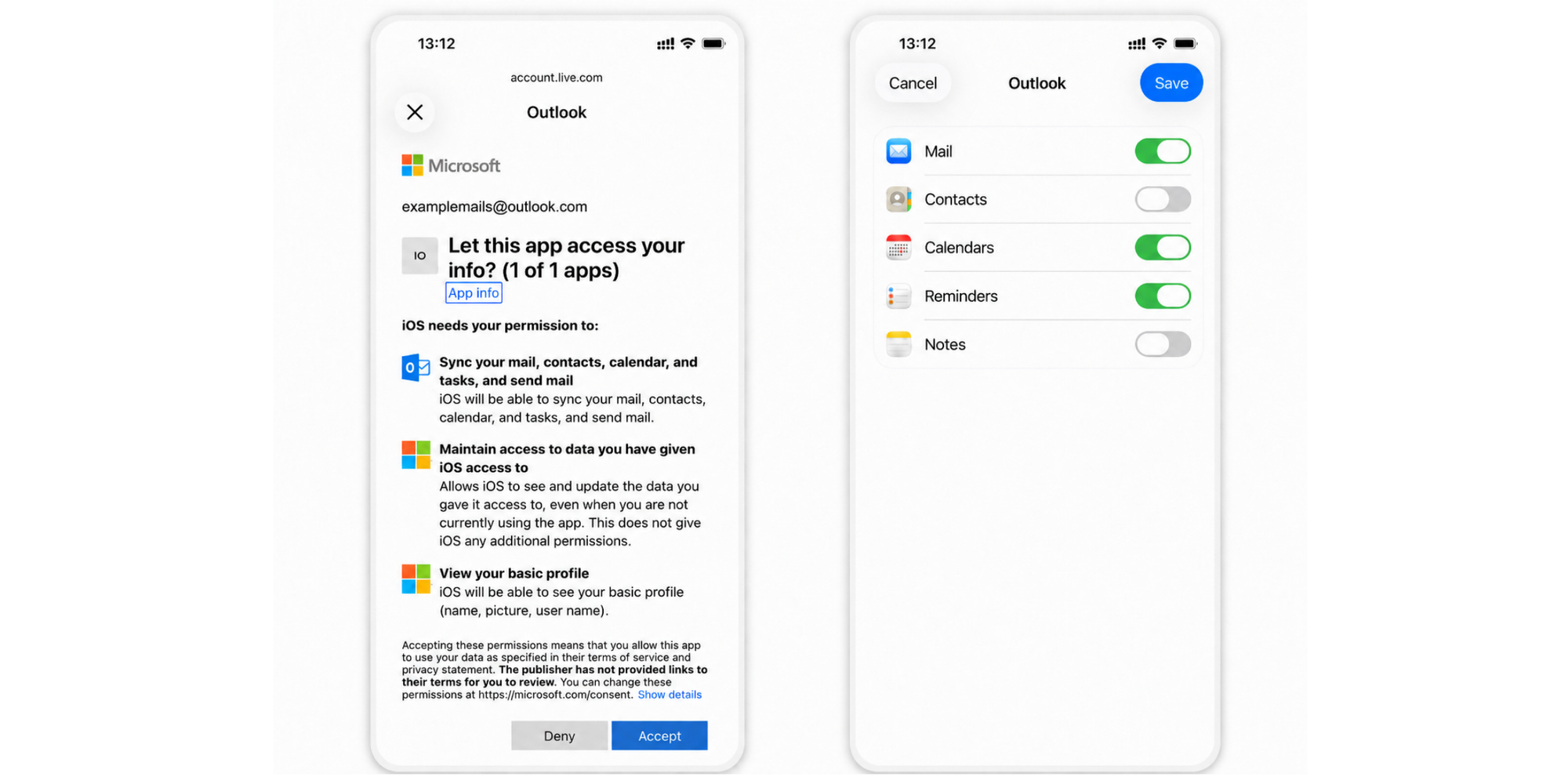
Ajouter le compte n’est que la moitié du travail. Après vous être connecté, iOS vous demande quoi synchroniser, et les calendriers doivent être activés pour que les événements apparaissent. Activez cette option, laissez Mail désactivé si vous ne voulez que l’agenda, puis touchez Enregistrer.
Vérifiez que vos événements Outlook apparaissent
Ouvrez Calendrier sur votre appareil Apple et vérifiez un jour dont vous savez qu’il est chargé. Touchez le bouton Calendriers pour voir votre compte affiché avec son propre point de couleur. S’il apparaît mais semble vide, faites glisser l’écran vers le bas pour actualiser et laissez une minute à la nouvelle connexion.
Combien de temps dure la synchronisation du calendrier Outlook ?
La plupart des comptes terminent la première synchronisation en quelques minutes, et beaucoup apparaissent presque instantanément. Un agenda avec plusieurs années d’historique prend plus de temps uniquement lors de la toute première synchronisation. Si rien ne se passe après cinq minutes, cela indique plutôt un problème de configuration qu’une synchronisation lente.
Comment ajouter le calendrier Outlook au calendrier Apple sur iPhone ?
Voici la version courte :
1. Ouvrez les paramètres.
2. Touchez Applications -> Calendrier.
3. Sélectionnez les comptes de calendrier.
4. Touchez Ajouter un compte.
5. Choisissez Outlook ou Exchange.
6. Se connecter.
7. Activer les calendriers.
8. Ouvrez Calendrier sur Mac.
Puis-je synchroniser mon calendrier Outlook avec le calendrier de mon iPhone ?
Oui, et le type de compte détermine le chemin exact. Les comptes personnels, professionnels et Exchange aboutissent tous à Calendrier Apple, mais s’authentifient différemment.
Synchronisation d’un compte Outlook.com personnel
Une adresse personnelle Outlook.com ou Hotmail est la solution la plus simple. Ajoutez-la comme compte Outlook.com, connectez-vous avec votre mot de passe Microsoft, approuvez la connexion et activez les calendriers. Aucun administrateur n’intervient, donc rien ne peut la bloquer.
Synchronisation d’un compte professionnel Microsoft 365
Un compte professionnel Microsoft 365 se connecte via Microsoft Exchange. Choisissez Microsoft Exchange, saisissez votre adresse e-mail professionnelle et laissez la configuration automatique trouver le serveur de votre organisation. Votre employeur définit les règles, il se peut donc que la synchronisation soit complète, partielle ou qu’elle ne se fasse pas du tout.
Synchronisation d’un compte Exchange
Un compte Exchange traditionnel, géré sur le propre serveur d’une entreprise, utilise également l’option Microsoft Exchange. Saisissez votre adresse et votre mot de passe et laissez la fonction de découverte automatique localiser le serveur. Si cela ne fonctionne pas, ajoutez les informations du serveur manuellement, avec l’aide du service informatique.
Que se passe-t-il si votre organisation restreint la synchronisation ?
Certains comptes professionnels ne se synchronisent pas, c’est volontaire. Les entreprises peuvent désactiver le partage externe ou la synchronisation des appareils pour protéger les plannings internes. Ces restrictions liées aux comptes professionnels sont définies par votre équipe informatique, comme l’explique la documentation de Microsoft sur les stratégies Exchange ActiveSync, donc demandez à votre administrateur si la synchronisation mobile est autorisée.
Comment connecter le calendrier Outlook au calendrier Apple sur Mac
Sur un Mac, l’idée est la même, mais le compte se trouve dans Réglages Système.
Ajoutez un compte Outlook via les Préférences Système
Ouvrez les Réglages Système, puis Comptes Internet, et cliquez sur Ajouter un compte. Choisissez Microsoft Exchange pour une adresse professionnelle ou Exchange, ou Outlook.com pour une adresse personnelle, puis saisissez votre e-mail et votre mot de passe et validez la connexion.
Activez la synchronisation du calendrier sur macOS
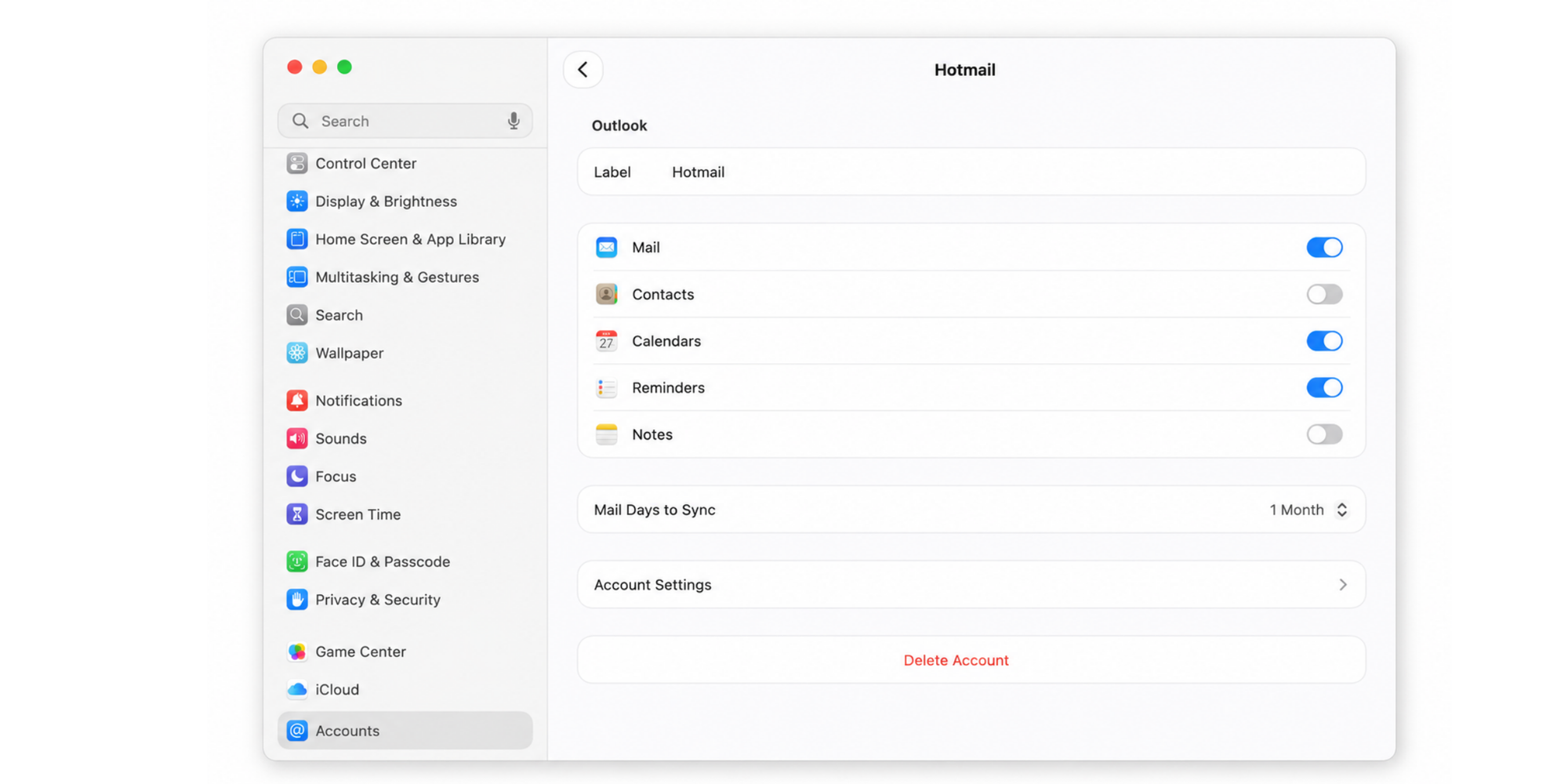
Une fois le compte connecté, macOS demande avec quelles apps l’utiliser. Cochez Calendriers, cliquez sur Terminé, et décochez Mail ou Contacts si vous ne voulez que l’agenda. Le compte apparaît ensuite dans la barre latérale de Calendrier.
Choisissez les calendriers à afficher
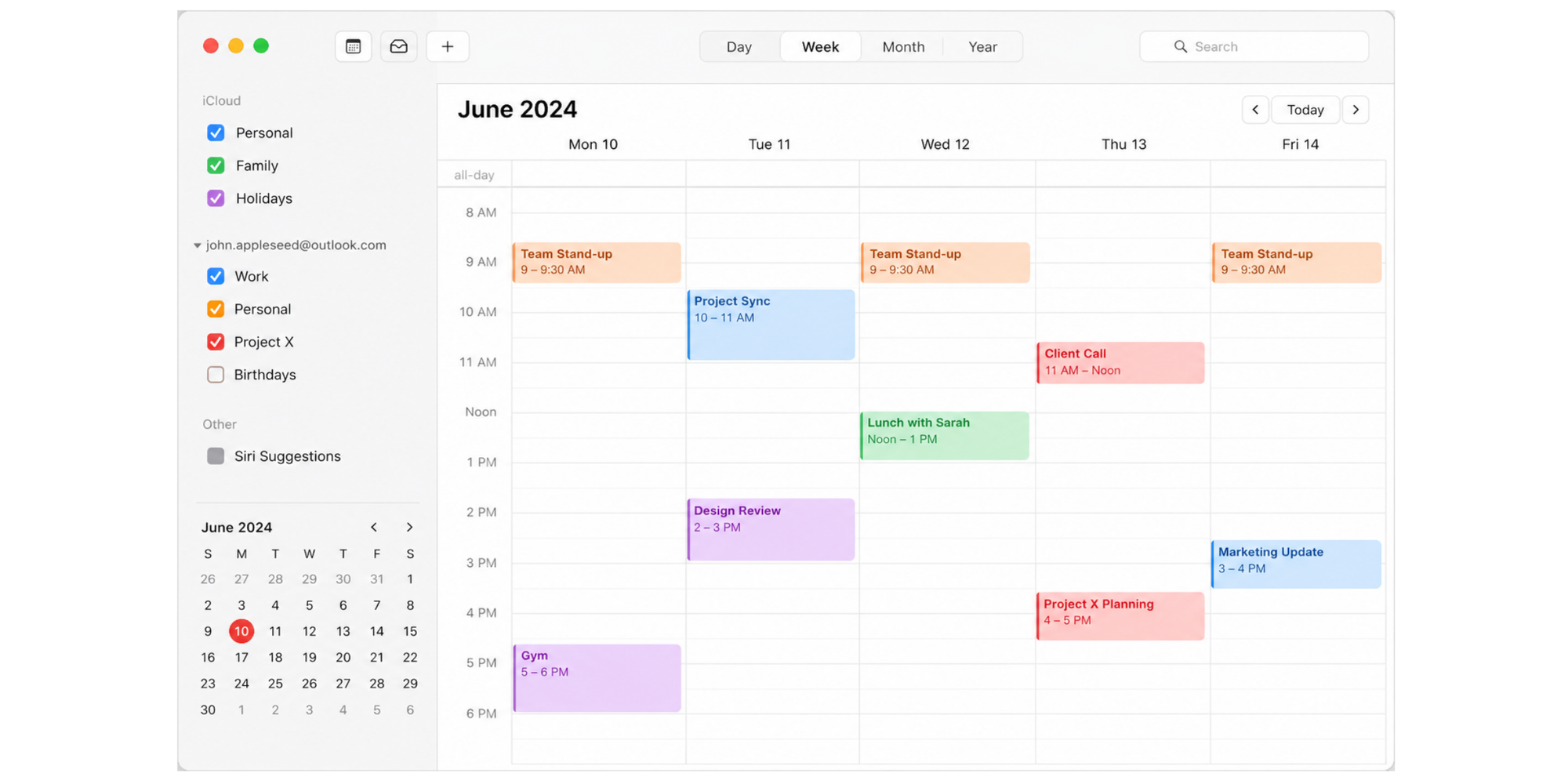
Un compte Outlook peut contenir plusieurs calendriers. Dans la barre latérale Calendrier, votre compte apparaît comme un groupe ; cochez ou décochez chaque calendrier qui s’y trouve, et attribuez à chacun une couleur distincte afin qu’un créneau de travail ne se confonde jamais avec un créneau personnel.
Vérifiez que les événements Outlook se mettent correctement à jour
Testez dans les deux sens. Modifiez un événement sur votre Mac et regardez-le se mettre à jour sur votre iPhone, puis créez-en un sur votre téléphone et vérifiez qu’il apparaît bien sur le Mac. Si les mises à jour prennent du retard, choisissez Actualiser les calendriers dans le menu Présentation.
Importer un calendrier Outlook dans Calendrier Apple à l’aide d’un abonnement au calendrier
L’abonnement à un calendrier est l’autre option, et il convient à un usage plus limité. Vous vous abonnez à un lien publié depuis Outlook, en lecture seule, pour consulter un calendrier plutôt que le gérer.
Qu’est-ce qu’un abonnement à un calendrier ICS ?
Un abonnement ICS est un flux de calendrier en lecture seule. Outlook publie votre calendrier sous la forme d’une adresse web se terminant par .ics, et toute application compatible avec la norme iCalendar, y compris Calendrier Apple, peut suivre ce lien. Il fonctionne dans un seul sens et se met à jour selon une planification.
Comment importer un calendrier Outlook dans Calendrier Apple
Publiez depuis Outlook sur le web, puis abonnez-vous sur votre appareil Apple :
1. Dans Outlook sur le web, ouvrez Paramètres, puis Paramètres du calendrier, puis Calendriers partagés.
2. Sous Publier un calendrier, choisissez le calendrier, cliquez sur Publier, puis copiez le lien ICS.
3. Sur un Mac, ouvrez Calendrier, choisissez Fichier, puis Nouvel abonnement à un calendrier, et collez le lien.
4. Définissez un nom, une couleur et un intervalle d’actualisation, puis cliquez sur OK.
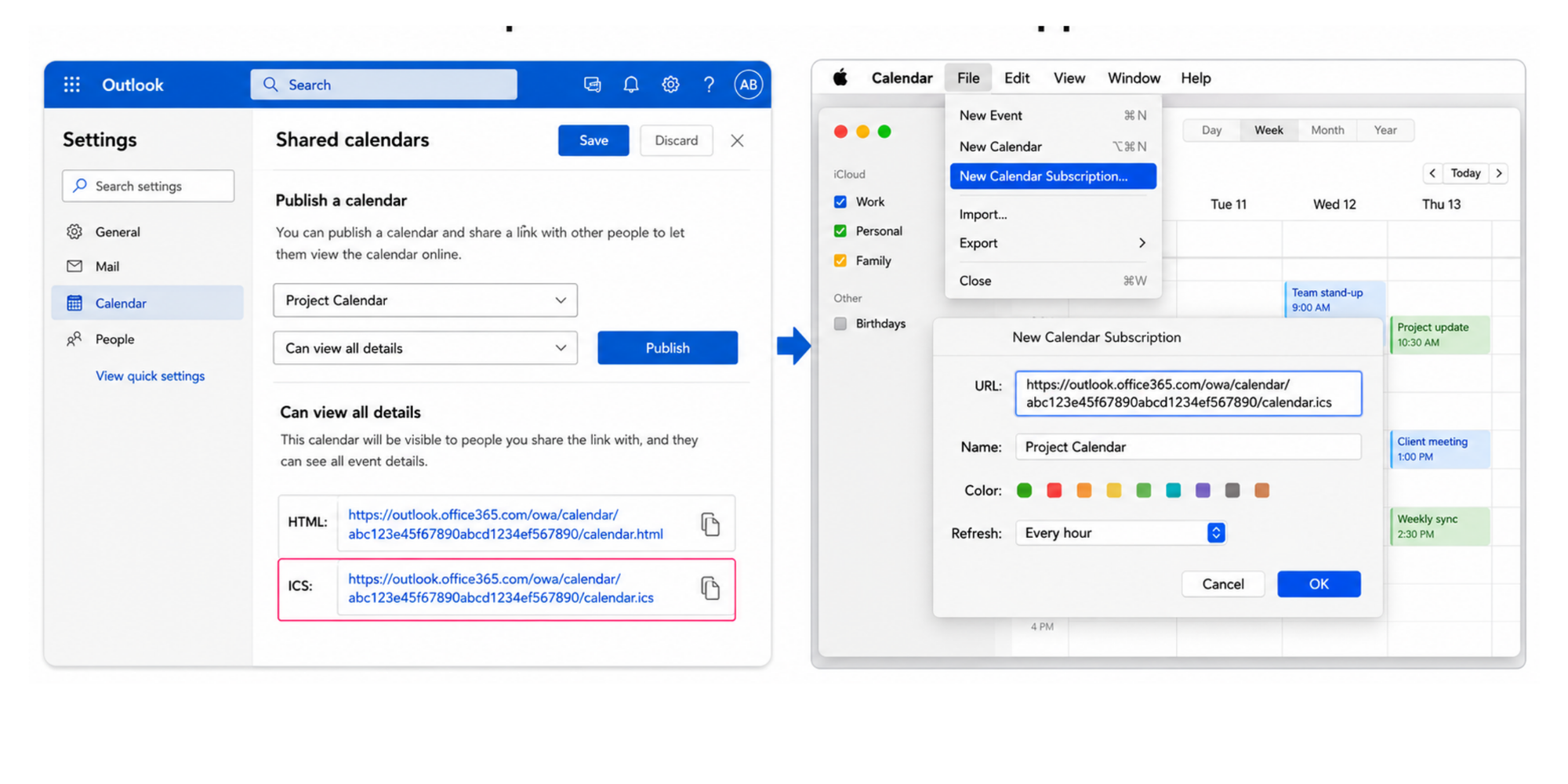
Le guide de Microsoft pour publier un calendrier Outlook et le guide d’Apple pour s’abonner sur Mac couvrent les deux aspects. Sur iPhone, le lien se configure via Réglages, Apps, Calendrier, Comptes de calendrier, Ajouter un compte, Autre, Ajouter un calendrier abonné.
Synchronisation d’abonnement vs synchronisation complète du compte
Les deux méthodes résolvent des problèmes différents : un abonnement est en lecture seule et se met à jour lentement, tandis que une synchronisation complète du compte est le meilleur choix par défaut pour un calendrier que vous utilisez au quotidien.
| Capacité | Synchronisation du compte | Abonnement au calendrier |
| Mises à jour bidirectionnelles | Oui | Non (lecture seule) |
| Modifier les événements depuis Calendrier Apple | Oui | Non |
| Comment les mises à jour arrivent | Automatiquement, en quasi temps réel | Retardé, souvent de quelques heures |
| Idéal pour | Utilisation quotidienne comme calendrier principal | Suivre un calendrier partagé en lecture seule |
Le calendrier Outlook ne se synchronise pas avec le calendrier Apple ? Essayez ces solutions
Lorsque les événements cessent d’apparaître, la cause est presque toujours un paramètre plutôt qu’une panne. Suivez ces vérifications dans l’ordre, en commençant par les plus rapides.
Vérifier les autorisations du calendrier
Commencez par le réglage qui pose problème à la plupart des gens. Ouvrez le compte dans Réglages sur iOS ou Comptes Internet sur un Mac et vérifiez que Calendriers est activé, car les e-mails peuvent se synchroniser alors que les calendriers restent désactivés.
Vérifiez que vous êtes connecté au bon compte
Il est facile de se connecter avec la mauvaise adresse lorsque vous gardez vos comptes personnels et professionnels côte à côte, alors vérifiez que l’e‑mail affiché correspond bien au calendrier que vous souhaitez utiliser. Avec l’authentification à deux facteurs, les problèmes d’authentification de compte peuvent bloquer la connexion jusqu’à ce que vous approuviez la connexion ou créiez un mot de passe spécifique à l’application.
Actualiser votre connexion Outlook
Une connexion peut se figer sans se couper, souvent après un moment de réseau instable. Sur iPhone, faites glisser l’écran vers le bas dans l’app Calendrier pour actualiser ; sur un Mac, choisissez Actualiser les calendriers dans le menu Présentation.
Mettre à jour iOS ou macOS
Un système obsolète peut rompre la synchronisation après que Microsoft a modifié quelque chose de son côté. Installez toute mise à jour en attente dans Mise à jour logicielle, puis redémarrez l’appareil, ce qui résout souvent un problème de synchronisation bloquée sur l’ancienne version.
Supprimer puis rajouter le compte
Lorsqu’une connexion est vraiment bloquée, supprimer le compte et le rajouter permet de repartir sur des bases saines. Supprimez-le dans Réglages ou Comptes Internet, redémarrez, puis ajoutez-le de nouveau. Cela permet aussi d’éliminer les entrées de calendrier en double provenant du même calendrier connecté deux fois.
Vérifier les paramètres du serveur Exchange
La plupart des comptes se configurent automatiquement via Autodiscover, donc vous touchez rarement à ce réglage. Lorsqu’un compte professionnel ou Exchange ne se connecte pas automatiquement, ouvrez ses paramètres avancés et vérifiez l’adresse du serveur ainsi que le nom d’utilisateur, car une seule faute de frappe suffit à empêcher le chargement du calendrier.
Contactez votre administrateur Microsoft 365
Si toutes les solutions échouent et qu’un calendrier professionnel n’apparaît toujours pas, le blocage est au‑delà de votre contrôle. Votre administrateur Microsoft 365 peut voir si une stratégie empêche la synchronisation et la lever si votre rôle le permet, alors contactez‑le avant de passer plus de temps sur des paramètres que vous ne pouvez pas modifier.
Voici un aide-mémoire des problèmes les plus courants :
| Problème | Cause possible | Solution |
| Événements manquants | Synchronisation du calendrier désactivée | Activer les calendriers pour le compte |
| Mises à jour retardées | Connexion faible ou interrompue | Actualiser le compte ou vérifiez votre connexion réseau |
| Réunions en double | Le même calendrier ajouté sur deux comptes | Supprimer le calendrier en double |
| Calendrier indisponible | Restriction d’administrateur sur un compte professionnel | Contacter votre administrateur informatique |
Outlook Calendar ou Apple Calendar : lequel choisir comme agenda principal ?
Il n’y a pas une seule bonne réponse ; cela dépend de l’endroit où vous passez votre journée. Une fois que les deux calendriers sont synchronisés, vous pouvez vous appuyer sur l’un comme vue principale tandis que l’autre l’alimente.
Quand Outlook est plus logique
Outlook mérite la première place lorsque votre travail repose sur Microsoft. Si votre équipe planifie via Outlook, réserve des salles de réunion et s’appuie sur Teams, garder Outlook comme calendrier de référence vous permet de rester aligné avec tout le monde.
Quand Apple Calendar fonctionne mieux
Apple Calendar convient particulièrement aux personnes qui utilisent principalement des appareils Apple et souhaitent centraliser tous leurs rendez-vous au même endroit. Si vous passez l’essentiel de votre journée sur un iPhone et un Mac, et que votre compte professionnel n’est qu’un des nombreux calendriers que vous consultez, Calendrier Apple constitue un excellent point central pour gérer votre planning.
Pourquoi la plupart des professionnels utilisent les deux
Faire fonctionner les deux semble être du travail en plus, mais pour la plupart des gens c’est la configuration réaliste. Le coût caché, c’est le passage mental de l’un à l’autre. Les recherches de l’American Psychological Association sur le changement de tâche ont montré que de brefs blocages mentaux dus au fait de passer d’une tâche à l’autre peuvent grignoter jusqu’à 40 % de votre temps productif, et vérifier deux calendriers pour confirmer un seul créneau est exactement ce type de bascule. Les synchroniser dans une vue unique transforme le fait de faire tourner les deux en un gain de productivité plutôt qu’un impôt quotidien.
Bonnes pratiques pour gérer ensemble les calendriers Outlook et Apple
La synchronisation est la mise en place ; ce sont ces habitudes qui la rendent utile dans la durée.
Séparer les calendriers professionnels et personnels
Résistez à la tentation de tout verser dans un seul calendrier. En gardant votre calendrier professionnel Outlook et votre calendrier personnel Apple comme couches distinctes et codées par couleur, vous les voyez tous les deux dans une seule vue sans les mélanger, et vous pouvez masquer le calque professionnel le week-end en un seul toucher.
Évitez les doubles réservations
Les doubles réservations se produisent quand un agenda ne voit pas l’autre au moment où vous dites oui. Avec les deux synchronisés dans Calendrier Apple, jetez un œil à toute votre journée avant d’accepter quoi que ce soit, pour qu’un appel client et un rendez-vous chez le dentiste ne se retrouvent jamais sur le même créneau.
Utiliser la synchronisation avec plusieurs calendriers
Une fois qu’Outlook et Calendrier Apple communiquent, la même idée s’applique à n’importe quel autre calendrier. Si vous utilisez aussi Google Agenda, voici comment connecter Google Agenda à Calendrier Apple sans créer de doubles réservations.
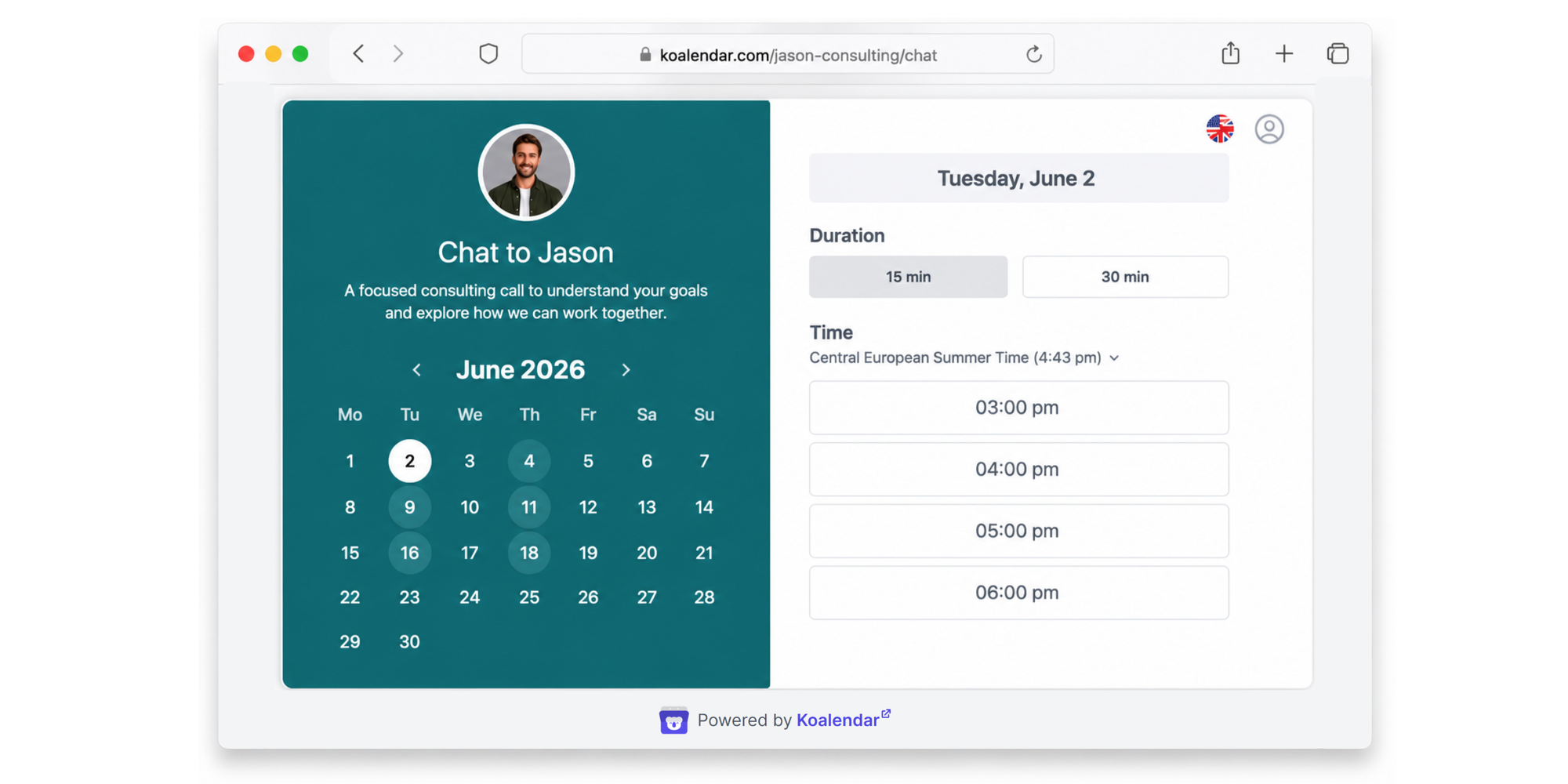
Relier les calendriers deux à deux n’est pas la seule solution. Koalendar est un outil de planification qui vous fournit une page de réservation : au lieu d’échanger des e‑mails pour trouver un créneau, les personnes choisissent simplement une plage horaire via un lien que vous partagez. Quand plusieurs calendriers provenant de différents services doivent rester synchronisés, c’est là qu’un outil de planification dédié comme Koalendar prend tout son sens. Koalendar synchronise vos calendriers Google, Outlook et iCloud et les consulte ensemble, de sorte qu’il ne propose que les créneaux où vous êtes réellement disponible. En plus, vous disposez de contrôles d’administration centralisés pour voir et gérer différents calendriers et différentes équipes.
Automatisez la planification des réunions
La synchronisation corrige votre propre vue, mais elle n’aide pas les personnes qui essaient de réserver un créneau avec vous. Si vous planifiez régulièrement des rendez-vous avec des clients, des entretiens, ou des démonstrations, un outil de planification automatique comble cet écart. Comme il vérifie tous les calendriers connectés en même temps, tout nouvel événement bloque ce créneau en temps réel, ce qui évite les doubles réservations. L’offre gratuite permet de connecter jusqu’à deux calendriers, ce qui suffit pour un compte professionnel Outlook et un calendrier Apple iCloud ; trois calendriers ou plus nécessitent l’offre payante.

Il détecte automatiquement le fuseau horaire de chaque personne qui réserve, afin que les gens puissent prendre rendez-vous 24h/24 et 7j/7 sur une seule page de réservation, en fonction de votre véritable emploi du temps, avec des liens de réservation distincts pour chaque type de rendez-vous. L’offre payante ajoute des rappels automatiques par e‑mail et SMS qui réduisent les absences, des plafonds de réservation qui limitent le nombre de rendez-vous que vous acceptez par jour ou par semaine, ainsi que votre propre logo et vos propres couleurs sur la page de réservation, sans la marque Koalendar. Pour une équipe entière, les contrôles d’administration de Koalendar permettent à un administrateur de gérer les disponibilités et les réservations de tout le monde depuis un seul endroit.
Conclusion
Outlook et Calendrier Apple peuvent se synchroniser sur iPhone, iPad et Mac, et pour la plupart des gens ajouter directement le compte est préférable à un abonnement car cela fonctionne dans les deux sens et se met à jour automatiquement. Si quelque chose semble incorrect, vérifiez que Calendriers est activé, que vous regardez le bon compte, puis actualisez-le ou ajoutez-le de nouveau. Maintenant que vous savez comment ajouter un calendrier Outlook à Calendrier Apple, vous pouvez garder vos plannings alignés sur tous vos appareils et éviter de gérer plusieurs calendriers manuellement.
Vous voulez aller au-delà de la simple synchronisation de calendrier ? Koalendar vous aide à automatiser la planification, à connecter plusieurs calendriers, à éviter les doubles réservations et à permettre aux gens de réserver un créneau avec vous instantanément. Commencez gratuitement et simplifiez votre prise de rendez-vous dès aujourd’hui.