Resumo rápido
Unir agendas do Google significa combinar eventos de vários calendários ou contas em uma visão unificada, para que você possa gerenciar reuniões, compromissos e disponibilidade com mais facilidade. Menos conflitos de horário, menos reuniões perdidas. A maneira mais rápida é compartilhar um calendário com outra conta do Google. Para estruturas maiores, uma exportação-importação em .ics ou uma ferramenta de sincronização funciona melhor.
Você tem um Gmail pessoal e um Gmail de trabalho. Talvez até a conta de um cliente. Cada um tem seu próprio calendário, e nenhum deles sabe o que os outros estão fazendo. Os conflitos de horário acontecem, os e-mails de desculpas se acumulam, e o caos no calendário vira um verdadeiro medo de perder uma reunião importante.
Todo esse caos vem de um problema: seus calendários não conseguem se enxergar. A solução é unificá-los e saber como mesclar agendas do Google. Isso faz com que seus calendários fiquem cientes uns dos outros e significa que os compromissos em duplicidade vão desaparecer, junto com aquela preocupação constante de que você esqueceu alguma coisa.
A mesclagem pode parecer complexa, mas é mais simples do que parece, e o caminho certo se resume a uma pergunta: você só quer tudo em uma única visualização ou precisa que suas contas fiquem realmente sincronizadas?
Por que as pessoas mesclam calendários do Google
A maioria das pessoas que digita "combinar calendários do Google Agenda" em uma barra de pesquisa quer uma de três coisas: um único lugar para ver tudo, evitar conflitos de horário quando alguém tenta marcar algo com elas, ou uma separação clara entre trabalho e vida pessoal com visibilidade em ambos.
Saber qual dessas opções você precisa define a abordagem correta, então vale a pena esclarecer seus problemas antes de alterar as configurações do calendário. As três situações abaixo refletem onde a maioria das pessoas encontra dificuldades.
Gerenciando horários de trabalho e agenda pessoal
Muita gente mantém o trabalho e a vida pessoal em contas separadas do Google de propósito, e por um bom motivo: isso impede que uma caminhada de sábado polua a visão do trabalho e evita que um cliente chegue a ver um compromisso no dentista.
A separação não é o problema. O problema é que as duas contas não fazem ideia de que a outra existe, então a única maneira de saber se quinta-feira às 16h está realmente livre é abrir as duas e comparar visualmente.
O que você realmente precisa aqui raramente é um único calendário mesclado. É uma única tela em que trabalho e vida pessoal ficam lado a lado, cada um ainda identificado e pertencendo à sua própria conta, para que você consiga enxergar todos os compromissos de uma vez, sem que um invada o outro. Essa diferença é o que define o método. Se você só precisa ver o outro calendário, um compartilhamento unidirecional mantém a separação enquanto ainda te dá a visão completa; você só precisa de algo mais robusto quando quiser criar e editar eventos em ambos.
Evitando reservas duplicadas
Uma dupla reserva raramente significa que você foi descuidado. Quase sempre significa que dois calendários não conseguiram se enxergar no momento que importava. Um cliente marca com você para terça-feira às 14h pelo seu calendário de trabalho; outro reserva o mesmo horário por um calendário pessoal e, porque nenhum dos dois calendários sabe que o outro existe, ambos os convites parecem perfeitamente normais até o dia chegar e duas reuniões disputarem a mesma meia hora.
Unir seus calendários resolve imediatamente metade desse problema. Quando todos os compromissos aparecem em uma única visualização, você para de marcar dois compromissos no mesmo horário, porque consegue perceber o conflito antes de confirmar qualquer coisa.
A parte mais complicada é a reserva que outra pessoa faz contra você. Impedir que um cliente pegue um horário que já está ocupado em outro calendário significa que esses calendários precisam verificar-se mutuamente no exato instante em que uma reserva entra, e não simplesmente ficar lado a lado na sua tela. Essa é a diferença entre uma visão combinada, que é suficiente para muita gente, e uma sincronização de verdade, que é o foco do restante deste guia.
Mantendo as reuniões com clientes organizadas ao combinar calendários do Google Agenda
O trabalho com clientes nunca fica organizado em uma pilha única e arrumada. Uma semana normal costura juntas chamadas de descoberta, inícios de projeto, reuniões semanais de acompanhamento e revisões de entregáveis, muitas vezes para vários clientes ao mesmo tempo, e cada uma dessas coisas merece continuar reconhecível em vez de se dissolver em um bloco genérico de ocupação. O objetivo de combinar calendários é ver tudo isso em uma única linha do tempo, não achatá‑lo em um fluxo único e indiferenciado.
A maneira de conseguir ambos é manter os calendários separados, um por cliente ou por tipo de trabalho, e juntá-los apenas na camada de visualização. Sobreponha todos em uma única tela, dê a cada um sua própria cor e você terá uma linha do tempo que responde a duas perguntas ao mesmo tempo: o que vem a seguir e a quem isso pertence. Basta bater o olho na terça-feira e você consegue ver que o compromisso azul das 10h é uma call de descoberta para um cliente e o compromisso laranja das 14h é o início de um projeto para outro, sem precisar abrir nada para conferir.
Como mesclar agendas do Google de contas diferentes
Se você tem várias contas do Google, há três maneiras de combinar seus calendários. Cada uma resolve um problema diferente.
Opção 1: Compartilhar um calendário com outra conta
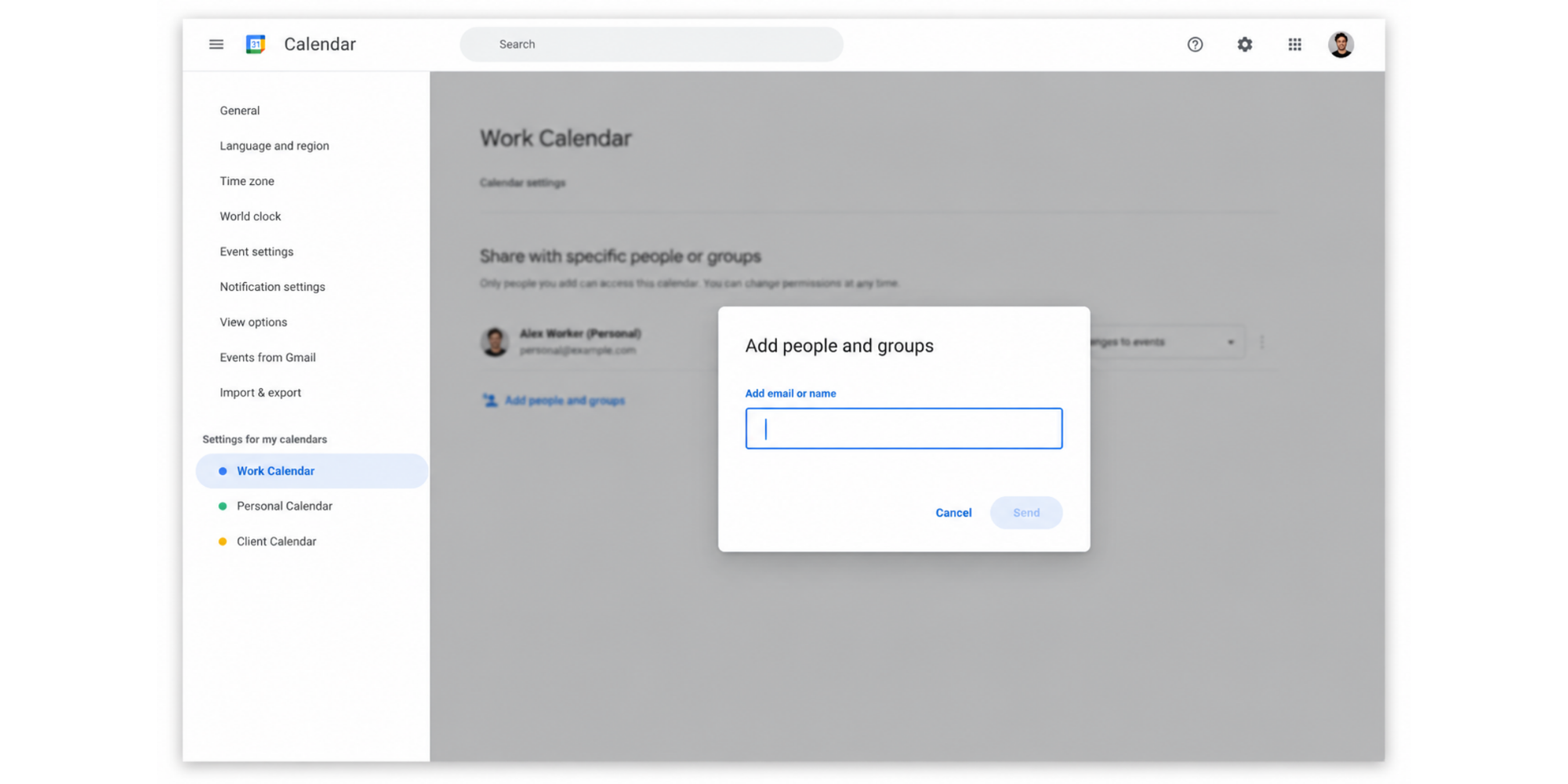
Compartilhar é a opção mais simples e aquela que a maioria das pessoas deve tentar primeiro. Para configurar:
1. Na conta de origem, abra as configurações do calendário em "Meus calendários";
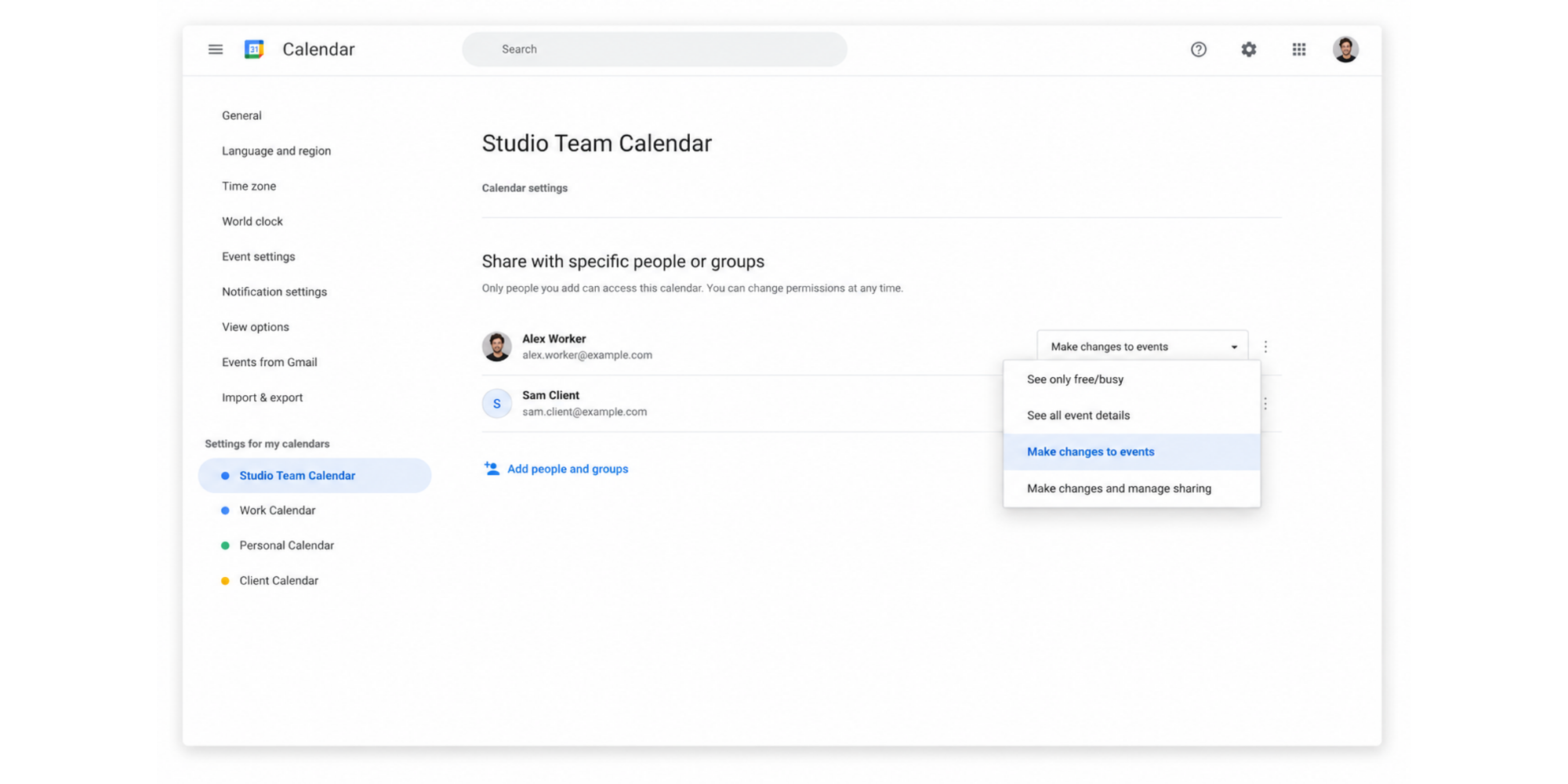
2. Em "Compartilhar com pessoas ou grupos específicos", adicione o e-mail da conta de destino;
3. Escolha um nível de permissão (ver apenas disponibilidade – ocultar detalhes, ver todos os detalhes dos eventos, fazer alterações em eventos ou fazer alterações e gerenciar o compartilhamento) e salve;
4. Na conta de destino, clique no link do e-mail que o Google enviar. O calendário aparecerá em "Outros calendários".
A documentação do Google sobre como compartilhar seu calendário aborda esse procedimento. A conta original continua sendo a proprietária do calendário; o destino está apenas olhando através de uma janela.
Opção 2: Exportar e importar calendários
Se você quiser que a conta de destino realmente seja dona das cópias dos eventos, exportar e importar faz isso. Os passos resumidos para mesclar calendários do Google Agenda são:
1. Abra o Google Agenda;
2. Vá para Configurações;
3. Exporte seu calendário;
4. Importe-o em outro calendário;
5. Ative configurações de sincronização e compartilhamento;
6. Verifique eventos duplicados.
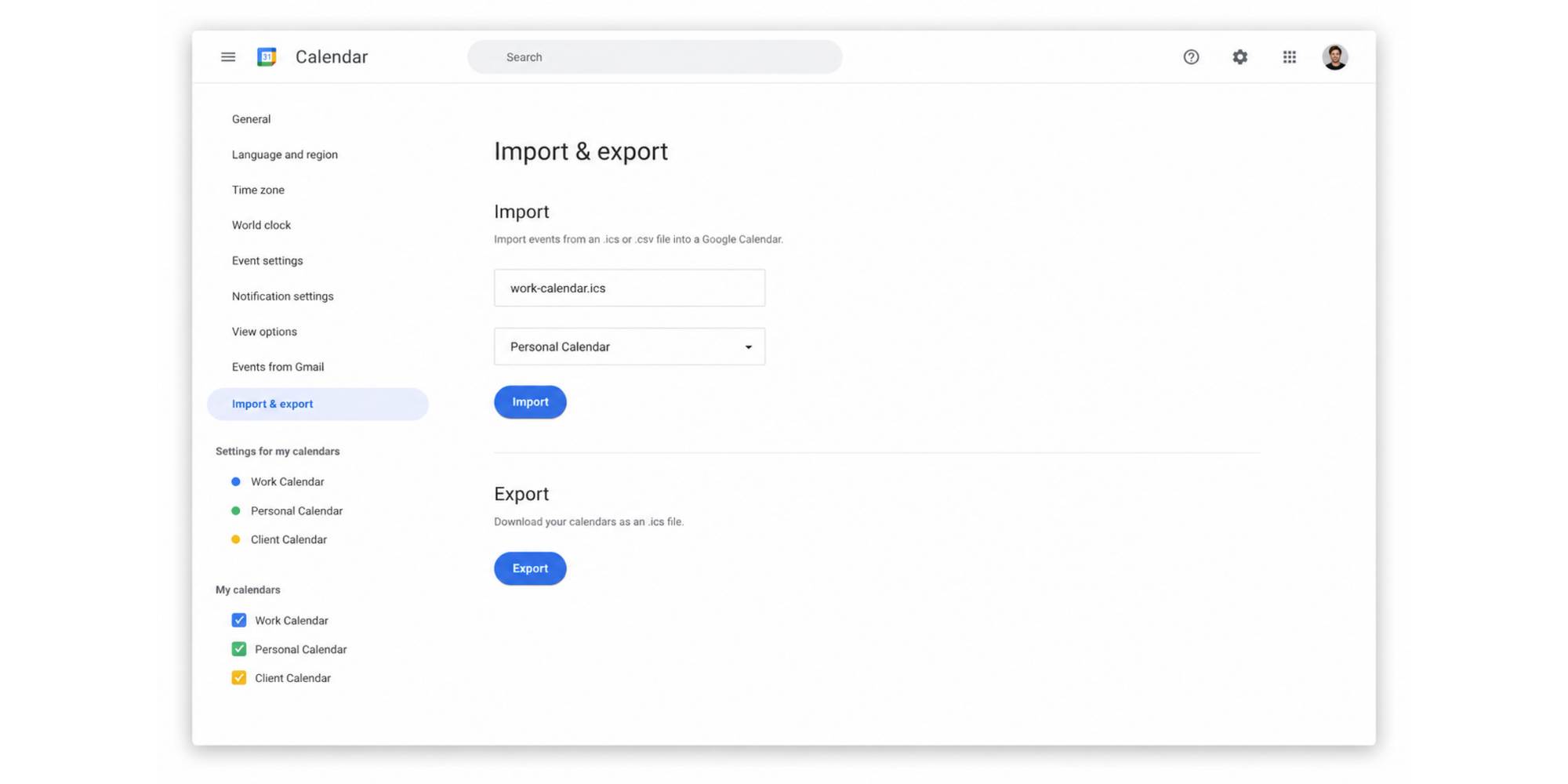
Na prática: Configurações, depois Importar e exportar, depois Exportar gera um .zip com um .ics por calendário. Na conta de destino, vá em Configurações, Importar e exportar, Selecionar arquivo, escolha o calendário de destino e clique em Importar.A documentação do Google sobre importação de eventos oferece suporte a .ics e .csv. Importante: a importação é uma cópia única. Novos eventos adicionados após a exportação não aparecerão na conta de destino, a menos que você exporte novamente.
Opção 3: Usar ferramentas de sincronização de calendário
Compartilhar e importar cada um resolve metade do problema.Compartilhar dá visibilidade contínua, mas não transfere a responsabilidade. Importar transfere a responsabilidade, mas é apenas um retrato de um momento.Se você quer que os eventos sejam espelhados entre calendários ao longo do tempo, e especialmente se quer que qualquer pessoa de fora possa marcar horários com você de acordo com a sua disponibilidade real, você precisa de uma ferramenta de sincronização de calendário que conecte todas as suas contas e as mantenha em sincronia.
Como combinar agendas do Google em uma única visualização
O ato de combinar Google Calendar e mesclar são coisas parecidas, mas não idênticas. Quando você quer reunir calendários de contas diferentes em um único espaço de trabalho, combinar mantém cada calendário em seu próprio lugar e apenas os exibe juntos. Para muita gente, isso já resolve tudo.
Sobrepor calendários no Google Agenda
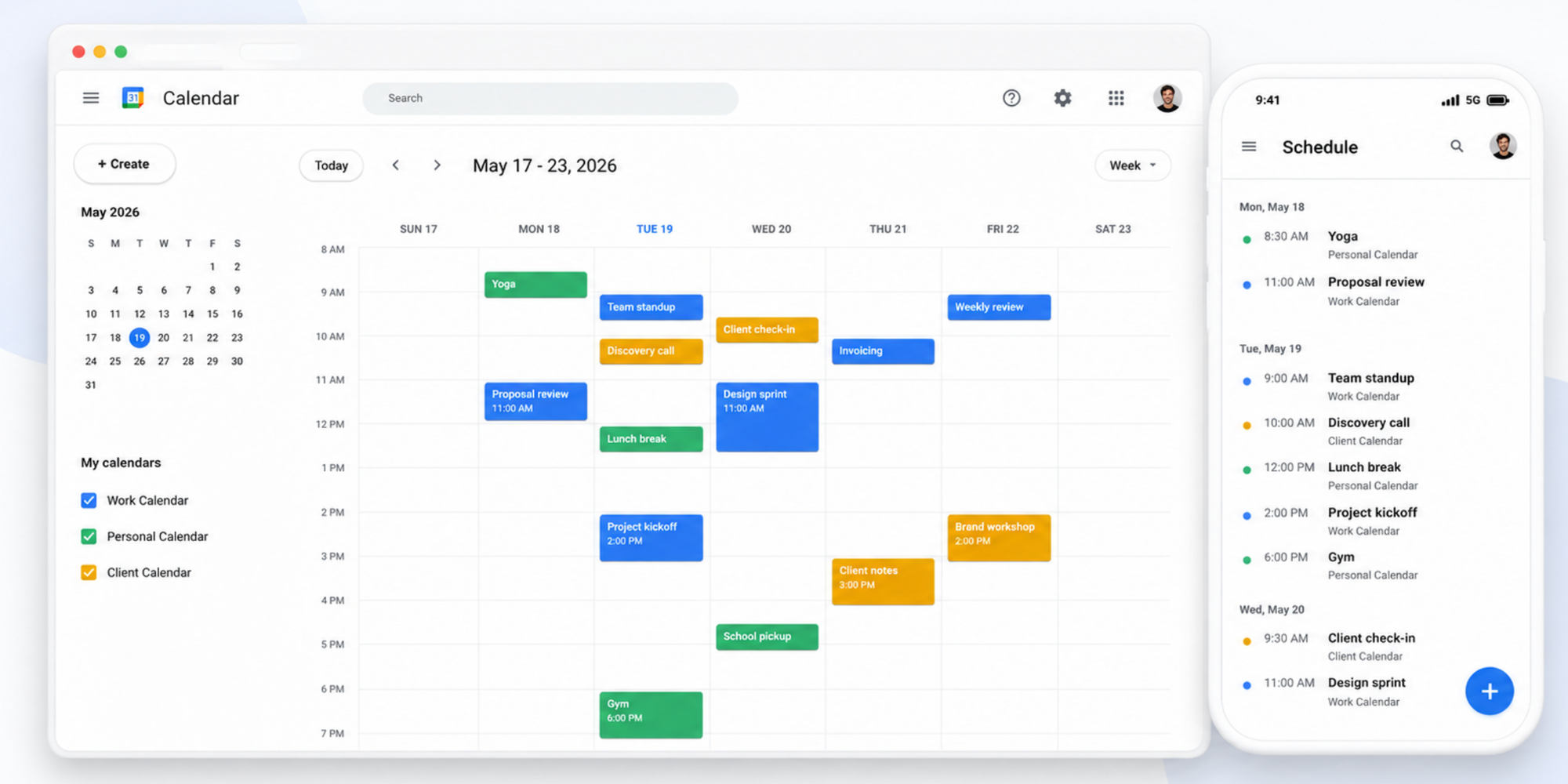
Em uma única conta do Google, cada agenda em "Minhas agendas" ou "Outras agendas" pode ser ativada ou desativada na mesma visualização. Marque a caixa ao lado de duas ou três agendas para sobrepô-las na grade principal. Os eventos permanecem em suas agendas de origem; eles são exibidos em uma única faixa cronológica.
Para duas contas do Google, a configuração mais simples é compartilhar os calendários de uma conta com a outra (Opção 1). Depois que o convite for aceito, a segunda conta passa a ver ambos os conjuntos de calendários e pode sobrepô-los. O app Google Calendar para celular também oferece suporte a várias contas: adicione cada uma em Configurações e o aplicativo exibirá os eventos de todas elas em uma única linha do tempo.
Uso de cores em vários calendários
O uso de cores transforma a sobreposição em algo útil em vez de algo esmagador ao sincronizar agendas do Google. Clique no menu de três pontos ao lado de qualquer calendário no painel lateral e escolha uma cor. Um padrão útil é "uma cor por contexto": trabalho em uma, vida pessoal em outra, trabalho para clientes em outra. Em poucos dias, o olho se acostuma ao padrão. Calendários compartilhados de outras contas podem ser recoloridos por quem recebe, sem afetar a fonte.
Gerenciando notificações corretamente
Cada agenda tem suas próprias configurações de notificação. Quando você adiciona uma agenda compartilhada de outra conta, o Google às vezes usa por padrão as configurações de lembrete da conta de origem, que podem não ser as que você deseja. Abra as configurações da agenda no lado que está recebendoe ajuste as notificações de eventos para novos eventos, eventos de dia inteiro e eventos alterados. O objetivo é evitar receber dois avisos de duas contas diferentes para a mesma reunião.
Como conectar dois Google Calendars automaticamente
Compartilhar e importar ajuda bastante, mas são processos manuais. Conectar os calendários automaticamente significa deixar que as alterações se propaguem sozinhas quando um evento é movido, sem que você precise fazer nada.
Sincronizando calendários em tempo real
A sincronização em tempo real dentro do próprio ecossistema do Google já está basicamente resolvida para você. Qualquer alteração em um calendário compartilhado entre duas contas aparece em ambos os lados quase imediatamente. O app móvel e o app web usam o mesmo backend, então editar em um dispositivo atualiza tudo em todos os lugares para ambas as contas.
O que a sincronização em tempo real não faz é fazer a ponte entre o Google e outros serviços como Outlook ou iCloud. Para isso, você precisa ou de uma exportação e importação manual (um instantâneo, não uma sincronização) ou de uma ferramenta que fique entre os dois e replique as alterações nos dois sentidos. A maioria das pessoas que diz "Quero que meus calendários do Google e do Outlook sincronizem" quer sincronização em duas vias, e isso não é um recurso que o Google oferece.
Uso de ferramentas de agendamento de terceiros
Uma ferramenta de agendamento fica na frente dos seus calendários e apresenta uma visão unificada para o mundo. Conecte cada conta. A ferramenta lê a disponibilidade de todos os calendários ao mesmo tempo, então os horários que ela oferece respeitam todos os compromissos que você tem. As reservas são registradas no calendário de sua escolha. Esse é o caminho que a maioria dos freelancers e pequenas empresas acaba seguindo quando supera o simples compartilhamento e importação. Pensando nisso, nossa análise das melhores alternativas ao Google Agenda compara lado a lado as principais opções.
Um bom exemplo é a Bruin, uma empresa de plataforma de dados para equipes modernas de análise. Como diz seu cofundador, Sabri Karagönen:
“Encontrar um bom horário para se reunir é muito difícil, então a vantagem do Koalendar é ter um calendário compartilhado, com a disponibilidade certa, onde as pessoas podem escolher a data e o horário que preferirem.”

Sabri Karagönen
Cofundador na Bruin
Leia a história completa do cliente Bruin para ver como eles simplificaram o agendamento com vários calendários usando o Koalendar.
Evitando eventos duplicados
Duplicatas geralmente vêm de uma reimportação. Reimportar o mesmo arquivo .ics pode criar eventos duplicados: o fluxo de importação do Google não identifica eventos já importados anteriormente, então eles são adicionados novamente. Duplicatas também aparecem quando o mesmo evento é criado de forma independente em dois calendários diferentes e depois sincronizados.
Como mesclar duas agendas do Google para equipes
As equipes mudam o problema. Agora você não está apenas conciliando seus próprios contextos; está coordenando entre pessoas, cada uma com suas próprias contas, agendas e hábitos.
Calendários compartilhados para pequenas empresas
O primeiro passo para a maioria das pequenas empresas é um único calendário empresarial compartilhado. Dentro do Google Workspace da empresa, ou entre contas do Gmail que aceitaram compartilhar, crie um calendário único no qual a equipe possa adicionar eventos. Nosso guia de Google Agenda compartilhado para grupos explica a configuração passo a passo.
Use-o para reuniões com clientes, eventos de toda a equipe e qualquer coisa que mais de uma pessoa precise saber, especialmente os conflitos de agenda que ficam escondidos entre departamentos quando cada um usa seu próprio calendário. As contas pessoais permanecem privadas; o calendário empresarial compartilhado é a face pública da agenda da equipe.
Outro artigo da Harvard Business Review sobre os desafios do trabalho híbrido cita uma pesquisa da Gallup mostrando que equipes com um plano formal de colaboração têm 66% mais probabilidade de estar engajadas no trabalho e 29% menos probabilidade de sofrer burnout. Um bom calendário em funcionamento vai além de simplesmente agendar compromissos: ele melhora o moral da equipe.
Configurações de permissão e visibilidade
O Google oferece quatro níveis de permissão por pessoa ou grupo: ver apenas disponibilidade (ocultar detalhes), ver todos os detalhes dos eventos, fazer alterações em eventos e fazer alterações e gerenciar o compartilhamento. Para a maioria das equipes pequenas, o padrão ideal é “fazer alterações em eventos” para todos, deixando “fazer alterações e gerenciar o compartilhamento” reservado para o proprietário da equipe. Eventos pessoais sensíveis permanecem nos calendários pessoais de cada indivíduo.
Um pequeno erro que vale a pena evitar: não compartilhe um calendário pessoal com a equipe inteira com permissão de "fazer alterações" apenas para dar visibilidade. Em vez disso, use "ver todos os detalhes do evento" ou "ver apenas livre/ocupado".
Boas práticas para agendamento colaborativo
Três práticas mantêm os calendários da equipe sob controle:
1. Um único calendário corporativo, pertencente à equipe. Todos o utilizam. Nada de “eu mantenho o nosso no meu Gmail”;
2. Nomes claros. Cada evento inclui quem, o quê e onde no título, por exemplo "Cliente X / Reunião de descoberta / Zoom" em vez de apenas "Reunião de descoberta";
3. Notificações direcionadas apenas para quem precisa recebê-las. Se uma reunião envolver apenas dois membros da equipe, somente esses dois receberão o convite de calendário.
Problemas comuns ao mesclar agendas do Google
Mesmo com a configuração correta, as coisas podem dar errado. Quatro problemas comuns de sincronização pegam as pessoas com mais frequência.
Eventos ausentes
O caso mais comum é a armadilha de exportar e esquecer. Você exportou seu calendário de trabalho, importou na sua conta pessoal e achou que estava tudo certo. Três meses depois, o calendário pessoal não mostra nenhum dos eventos adicionados no trabalho desde a importação. A importação é apenas um instantâneo. A solução é reimportar periodicamente (doloroso) ou, em vez disso, configurar um compartilhamento. Eventos também podem desaparecer porque um compartilhamento foi revogado, então, se os eventos de um colega pararem de aparecer, verifique se o compartilhamento ainda está ativo.
Reuniões duplicadas
Duplicidades aparecem em dois padrões. Primeiro, quando você e outra pessoa em uma reunião adicionam o mesmo evento a seus respectivos calendários e depois sincronizam esses calendários: duas cópias aparecem porque elas têm UIDs de evento diferentes. Segundo, quando um evento é encaminhado por e-mail e aceito duas vezes, uma em cada conta, e ambos os calendários passam a contê-lo. A solução é excluir manualmente uma das duplicatas, depois combinar qual calendário será responsável por qual tipo de evento daqui em diante.
Problemas de fuso horário
Um artigo de 2024 da Harvard Business Review sobre reuniões híbridas aponta a complexidade de agendamento como um custo oculto das equipes híbridas. O Google Agenda lida bem com fusos horários na maioria dos eventos, mas dois casos costumam confundir as pessoas: eventos recorrentes criados em um fuso e visualizados em outro, e assinaturas iCal em que o feed de origem não declara claramente o fuso horário. Se uma reunião recorrente se desloca em uma hora duas vezes por ano, a causa quase sempre é uma transição de horário de verão combinada com um fuso horário incompatível no próprio evento.
Atrasos de sincronização
Os atrasos de sincronização geralmente são curtos, mas as atualizações podem levar alguns minutos em calendários muito grandes ou muito compartilhados. Se um colega acabou de adicionar um evento e você não o vê, aguarde cinco minutos. Ainda não apareceu? Atualize a aba ou reinicie o app móvel para forçar uma sincronização.
Uma forma melhor de gerenciar vários Google Calendars
Os recursos nativos do Google Agenda cobrem muita coisa. O que eles não cobrem é permitir que outras pessoas vejam e reservem a sua disponibilidade real em todos os seus calendários ao mesmo tempo. Se você precisa sincronizar vários Google Agendas entre contas e transformar isso em um gerenciamento de disponibilidade no qual seus clientes possam agir, uma ferramenta de agendamento como o Koalendar é o próximo passo natural depois da mesclagem, e combina muito bem com estas dicas e truques do Google Agenda depois que você tiver tudo configurado.
Como o Koalendar sincroniza vários calendários
O Koalendar se conecta ao Google, Outlook e calendários iCloud. Depois que suas contas forem vinculadas por meio da automação de agendamento para o Google Agenda, o Koalendar verifica a disponibilidade em todos os calendários conectados ao mesmo tempo antes de oferecer um horário para qualquer pessoa que tente marcar com você. A sincronização com vários calendários está incluída no plano gratuito para sempre do Koalendar, então você não precisa fazer upgrade para ter acesso ao principal benefício.
As reservas são adicionadas ao calendário de sua preferência, e alterações externas são refletidas em tempo real nos horários disponíveis do Koalendar. A configuração leva apenas alguns minutos e não exige cartão de crédito.
Evitando reservas duplicadas automaticamente
É aqui que a prevenção de conflitos deixa de ser um hábito manual e passa a ser o padrão do sistema. Se o seu Gmail pessoal e a sua conta corporativa do Workspace estiverem ambos conectados ao Koalendar, bloquear a tarde de sexta-feira na conta pessoal significa que ninguém que fizer reservas pela sua página de trabalho verá a tarde de sexta-feira como disponível. Só isso já reduz os agendamentos duplicados a praticamente zero.
A detecção automática de fuso horário resolve o outro lado: um contato em Sydney que agenda com uma agência baseada em Londres vê os horários no seu fuso local e a reunião é registrada corretamente em ambos os calendários. O guia do Koalendar sobre configuração de software de agendamento de compromissos cobre tudo de ponta a ponta.
Mensagens de lembrete automáticas que dão um toque nos clientes antes de uma reunião são parte do plano pago do Koalendar, separadas das confirmações do plano gratuito que são enviadas quando uma reserva é feita.
Compartilhando links de agendamento com clientes
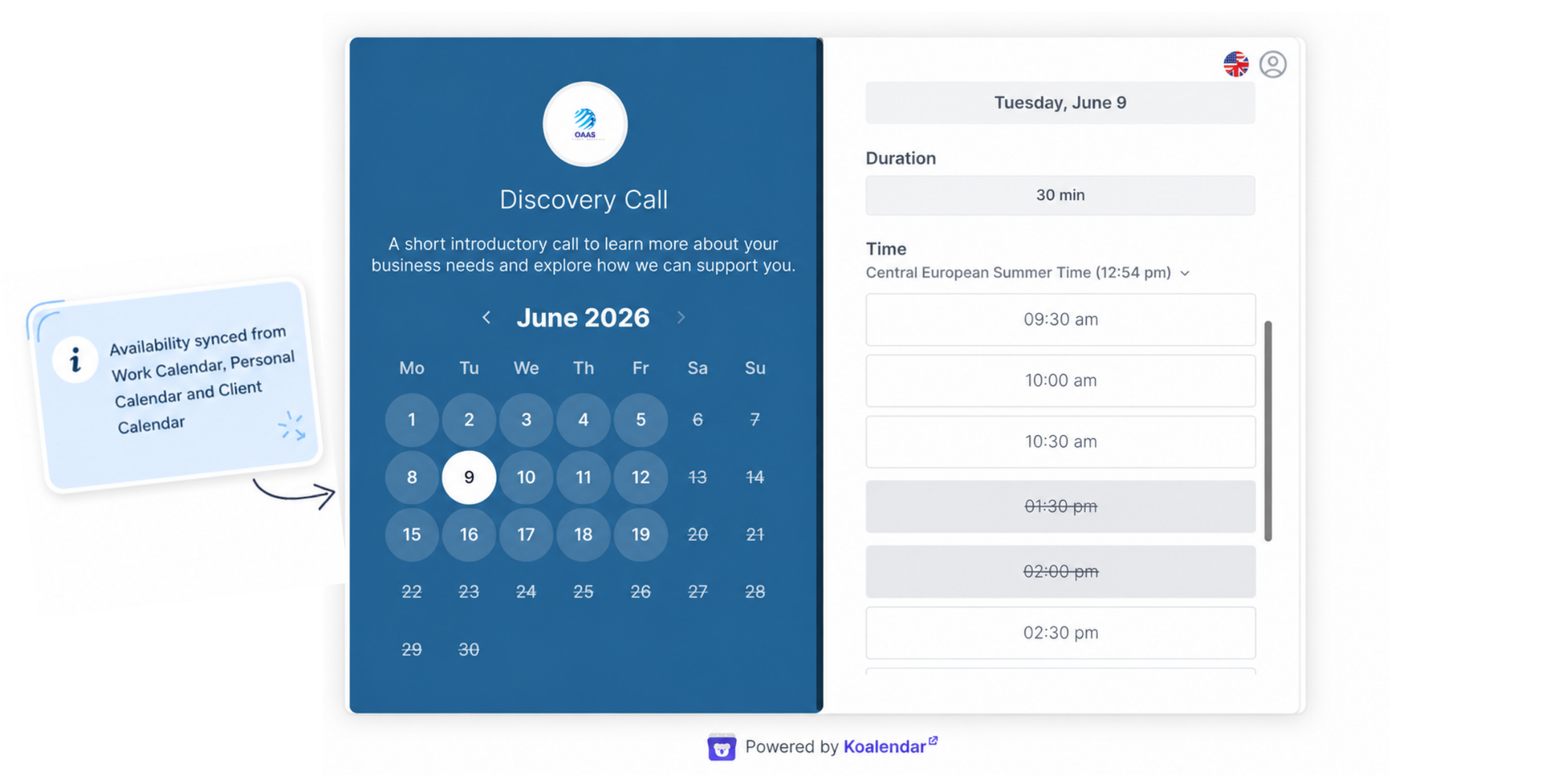
Em vez de trocar e‑mails do tipo “quando funciona para você?”, você compartilha uma página de agendamento do Koalendar. Os clientes escolhem um horário que já respeita todos os calendários que você conectou, e os e‑mails de confirmação são enviados automaticamente no plano gratuito. Você pode criar links de agendamento separados para diferentes finalidades (chamadas de descoberta, revisões de projeto, horário de atendimento) sem limite e um aplicativo de agendamento para freelancers no plano gratuito cobre as mesmas necessidades para uma única pessoa.
Evite reservas duplicadas antes que aconteçam. Conecte seus Google Calendars ao Koalendar e deixe que os clientes agendem automaticamente o horário certo.