In sintesi
Unire Google Calendar significa raccogliere gli eventi di più account (ad esempio il tuo indirizzo Gmail personale e quello di lavoro) in un’unica vista digitale. Questo ti permette di gestire riunioni, appuntamenti e disponibilità senza impazzire tra diverse schede del browser.
- Vantaggio principale: Riduci le doppie prenotazioni ed elimini il rischio di saltare incontri importanti.
- Metodo più rapido: Condividere Google Calendar tra due account impostando permessi di condivisione in sola lettura.
- Per migrazioni o configurazioni avanzate: Usare l’esportazione e importazione tramite file .ics oppure uno strumento per la sincronizzazione bidirezionale Google Calendar.
Hai un account Gmail personale e uno di lavoro su Google Workspace. Magari anche un indirizzo email secondario fornito da un cliente. Ognuno ha la propria agenda separata e nessuno sa cosa succede sugli altri profili. Il risultato? Ti ritrovi sommerso da doppie prenotazioni su Google Calendar, le email di scuse con i clienti si accumulano e il caos quotidiano si trasforma nella costante ansia di saltare un appuntamento cruciale.
Questo disordine nasce da un unico grande problema: i tuoi calendari non possono vedersi tra loro.
La soluzione definitiva è unire due Google Calendar per fare in modo che i vari account diventino finalmente "consapevoli" degli impegni reciproci. In questo modo, la sovrapposizione di eventi e quella fastidiosa sensazione di aver dimenticato qualcosa spariranno.
Imparare come unire due account Google Calendar può sembrare un'operazione complessa, ma in realtà è molto più semplice di quanto credi. Per scegliere la strada giusta, devi solo rispondere a una domanda: vuoi semplicemente vedere due Google Calendar insieme in un'unica schermata, oppure hai bisogno che i tuoi account restino sincronizzati automaticamente in tempo reale?
Perché si sceglie di unire i calendari di Google?
La maggior parte dei professionisti e freelance italiani che cerca "come unire Google Calendar" desidera risolvere una di queste tre esigenze concrete:
- Avere un unico posto in cui vedere tutti i calendari Google a colpo d'occhio.
- Evitare doppie prenotazioni su Google Calendar quando clienti, colleghi o amici cercano di fissare un incontro.
- Mantenere una netta separazione tra lavoro e vita privata, garantendosi al contempo la massima visibilità su entrambe le agende.
Capire quale di questi problemi stai affrontando ti aiuterà a scegliere l'approccio ideale prima di modificare le impostazioni del tuo account. Diamo un'occhiata da vicino ai tre scenari più comuni.
1. Sincronizzare Google Calendar lavoro e personale
Molte persone scelgono di gestire account Google personale e aziendale insieme tenendoli intenzionalmente separati su profili distinti. È una decisione sacrosanta: evita che la gita del weekend riempia la vista aziendale e impedisce a colleghi o clienti di intravedere anche solo per errore la prenotazione di una visita medica.
La separazione in sé non è il problema. Il problema sorge quando i due account non hanno alcuna idea dell'esistenza dell'altro. L'unico modo per sapere se il giovedì alle 16:00 sei davvero libero è passare continuamente da una scheda all'altra del browser (tab-switching) per confrontarli visivamente.
In questo caso, raramente ti serve una fusione irreversibile delle agende. Ciò di cui hai bisogno è semplicemente vedere impegni lavoro su calendario personale Google (o viceversa) in un'unica schermata, con ogni evento etichettato e gestito dal proprio account originale.
Se la tua esigenza è solo visiva, condividere Google Calendar tra due account in modalità monodirezionale (impostando ad esempio i permessi su "Vedere solo libero/occupato") ti permette di blindare il tempo privato mantenendo il quadro completo della giornata. Se invece hai la necessità di creare e modificare eventi indistintamente da entrambi i profili, servirà una configurazione più avanzata.
2. Evitare doppie prenotazioni e sovrapposizioni di orario
Una sovrapposizione di eventi raramente dipende dalla tua sbadataggine. Quasi sempre accade perché due calendari non sono riusciti a "parlarsi" nell'istante esatto in cui veniva fissato l'appuntamento.
Un cliente fissa una call per le 14:00 di martedì sul tuo calendario aziendale; un altro contatto prenota la stessa identica fascia oraria sul tuo profilo personale. Poiché nessuno dei due calendari sa dell'esistenza dell'altro, entrambi gli inviti sembrano perfetti... finché non arriva il giorno dell'appuntamento e due riunioni reclamano la stessa mezz'ora.
Capire come unire due Google Calendar risolve a metà il problema: quando tutti i tuoi impegni compaiono su un'unica vista, smetti di fissare manualmente due appuntamenti alla stessa ora perché noti subito il conflitto.
La sfida vera, però, riguarda le prenotazioni effettuate da terzi. Per impedire a un cliente di occupare uno slot già preso su un altro calendario, le due agende devono controllarsi a vicenda in tempo reale. È questa la differenza sostanziale tra una semplice vista combinata (sufficiente per la consultazione individuale) e una vera sincronizzazione bidirezionale Google Calendar, in grado di aggiornare automaticamente la tua disponibilità anche tramite strumenti di booking come Koalendar.
3. Mantenere organizzate le riunioni con i clienti
La gestione dei clienti non si presenta mai in un unico flusso ordinato. Una settimana lavorativa standard intreccia call conoscitive, avvii di progetto, check-in settimanali e consegne, spesso per più clienti contemporaneamente. Ognuno di questi impegni merita di restare chiaramente riconoscibile invece di appiattirsi in un generico e confuso blocco di impegni.
Il vero obiettivo di unire Google Calendar in ambito professionale non è mescolare tutto, ma visualizzare l'intera timeline aziendale in modo armonico.
La strategia migliore consiste nel mantenere i calendari concettualmente separati (uno per ciascun cliente, servizio o macro-attività) e unirli solo a livello di schermata. Sovrapponili sulla tua vista principale, assegna a ciascuno un codice colore specifico e otterrai una visuale chiara che risponde a due domande in un istante: qual è il mio prossimo impegno e a chi è dedicato?
Ti basterà un rapido sguardo al martedì per capire che il blocco blu delle 10:00 è una call conoscitiva per un cliente e quello arancione delle 14:00 è il kickoff di un altro progetto, senza dover aprire le schede dei singoli eventi.
Come unire i Google Calendar di account diversi
Se possiedi più account Google, esistono tre metodi principali per unire Google Calendar. Ciascuna opzione risponde a un'esigenza specifica e risolve un problema diverso.
Opzione 1: Condividere Google Calendar tra due account
Condividere Google Calendar tra due account è l’opzione meno invasiva ed è quella da cui la maggior parte dei professionisti dovrebbe iniziare. Non sposta né duplica fisicamente gli impegni, ma ti permette di vedere due Google Calendar insieme su un'unica interfaccia.
- Dall’account di origine (es. il tuo profilo di lavoro Google Workspace), apri Google Calendar e vai nelle Impostazioni del calendario desiderato sotto la voce "I miei calendari".
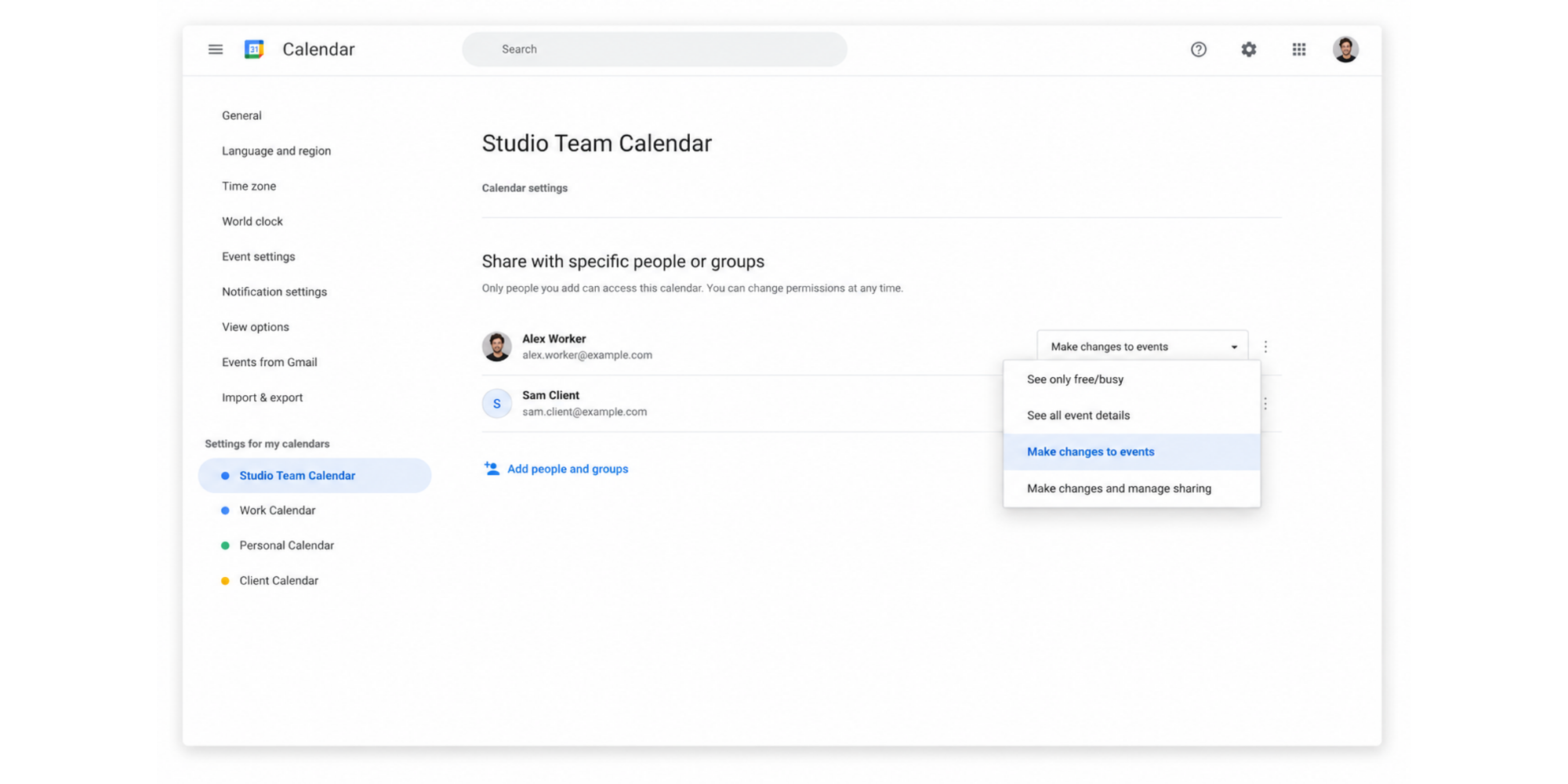
- Nella sezione Condividi con persone o gruppi specifici, fai clic su Aggiungi persone e inserisci l’indirizzo email dell’account di destinazione (es. il tuo Gmail personale).
- Seleziona i permessi di condivisione adatti alle tue esigenze:
- Vedere solo libero/occupato (nascondi i dettagli): La scelta ideale per blindare il tempo privato o preservare la privacy lavorativa.
- Vedere tutti i dettagli degli eventi: Per avere la visione completa di titoli e descrizioni.
- Apportare modifiche agli eventi: Se vuoi poter gestire gli impegni da entrambi i profili.
- Apportare modifiche e gestire la condivisione: Accesso e controllo totale.
- Nell’account di destinazione, apri l’email di conferma inviata da Google e accetta l’invito. Il nuovo calendario comparirà immediatamente nella colonna di sinistra sotto la voce Altri calendari.
La documentazione di Google sulla condivisione del calendario copre questo procedimento. L’account originale rimane l’unico proprietario effettivo del calendario; l’account di destinazione sta semplicemente guardando l'agenda attraverso una finestra. È la scelta perfetta se il tuo unico obiettivo è sincronizzare Google Calendar lavoro e personale a livello visivo.
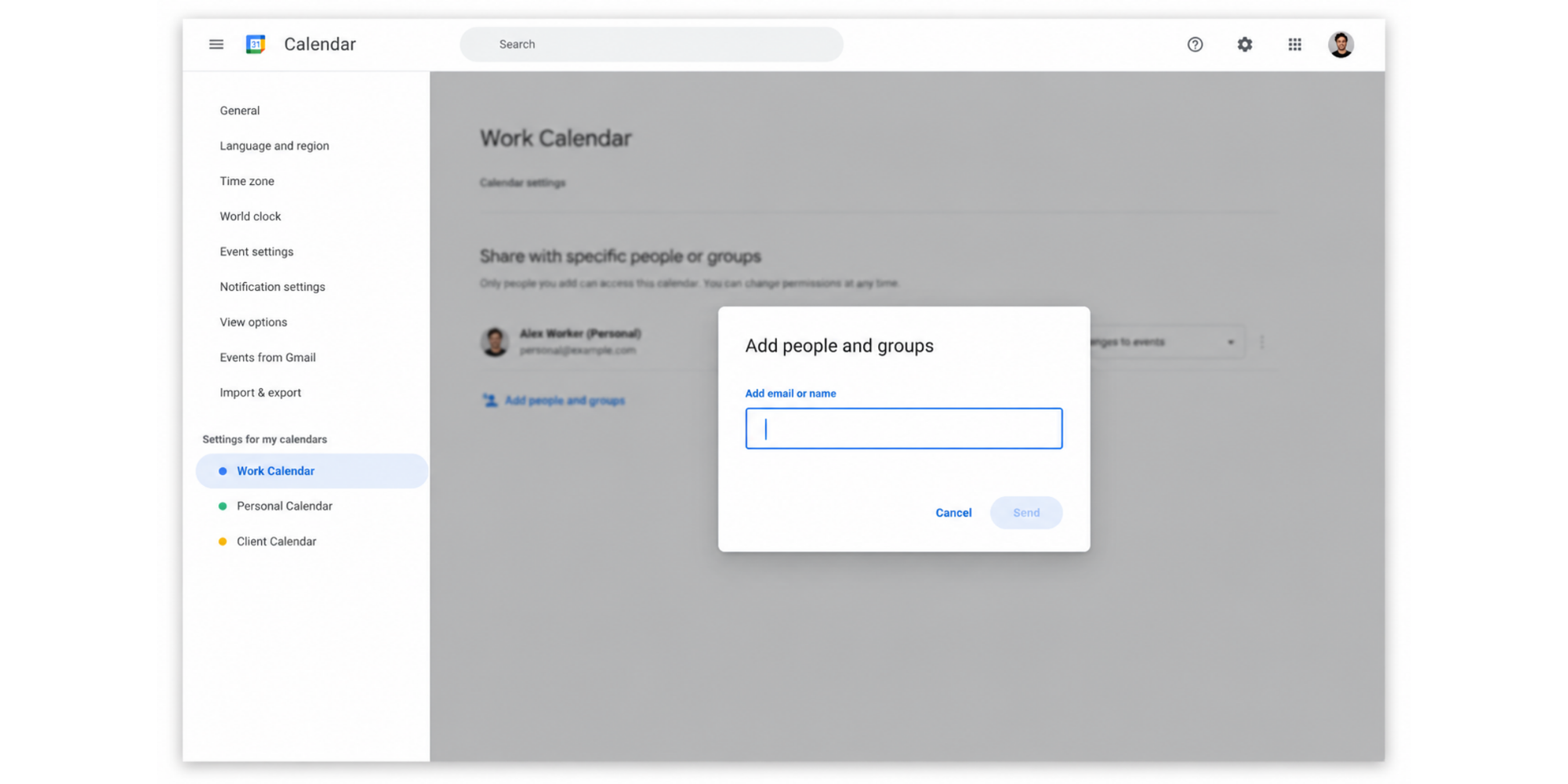
Opzione 2: Esportare e importare eventi con file .ics
Se hai la necessità di trasferire fisicamente la titolarità dei tuoi impegni da un vecchio profilo a uno nuovo, l’esportazione e l’importazione manuale tramite file .ics rappresentano la soluzione migliore.
- Apri Google Calendar dall'account di origine.
- Fai clic sull'icona dell'ingranaggio in alto a destra e accedi a Impostazioni.
- Nel menu laterale di sinistra, seleziona Importa ed esporta.
- Clicca su Esporta: il sistema genererà un file .zip sul tuo computer contenente un file .ics per ciascun calendario.
- Accedi al tuo account di destinazione, torna su Impostazioni $\rightarrow$ Importa ed esporta $\rightarrow$ Importa.
- Fai clic su Seleziona un file dal computer, carica il file .ics estratto, seleziona il calendario in cui vuoi inserire gli eventi e clicca su Importa.
- Verifica la presenza di eventuali eventi duplicati e regola le impostazioni di visibilità.
La documentazione di Google sull’importazione degli eventi supporta i formati .ics e .csv.
L’importazione tramite file .ics è una copia statica eseguita una sola volta. I nuovi eventi o le modifiche aggiunte dopo l’esportazione non compariranno nell’account di destinazione, a meno che tu non ripeta manualmente l’intera procedura.
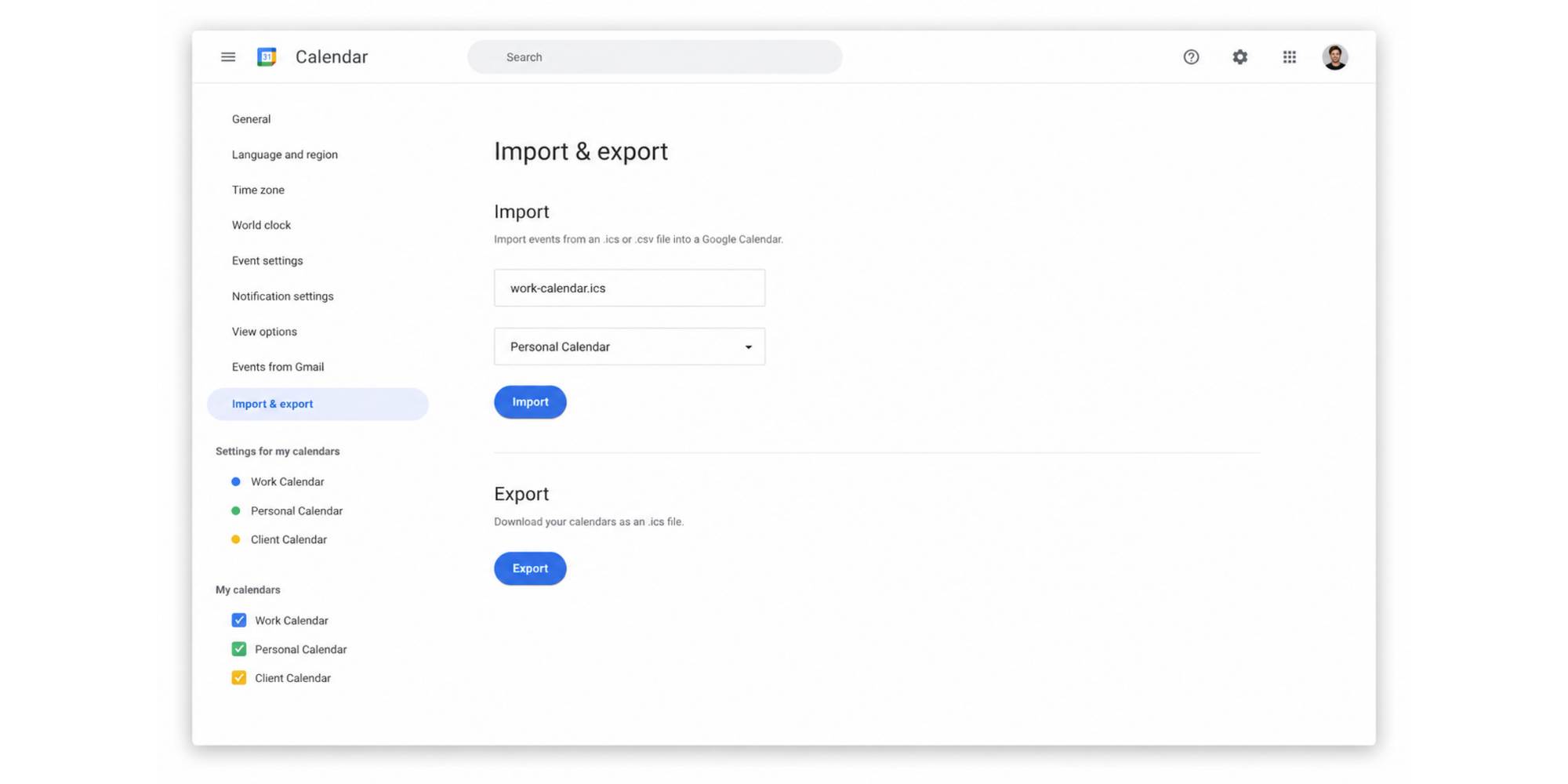
Opzione 3: Usare uno strumento di sincronizzazione automatica
La condivisione e l’importazione manuale risolvono ciascuna solo una parte del problema:
- La condivisione offre una visibilità continua, ma non sposta la titolarità degli eventi né blocca automaticamente gli slot per gli utenti esterni.
- L’importazione sposta i dati, ma crea solo un’istantanea temporanea.
Se vuoi che i tuoi impegni si riflettano a vicenda in modo dinamico e, soprattutto, desideri evitare doppie prenotazioni su Google Calendar quando clienti o colleghi cercano di fissare un incontro con te, ti serve uno strumento di sincronizzazione automatizzato.
Utilizzare una sincronizzazione bidirezionale Google Calendar o un’app di booking professionale come Koalendar ti permette di collegare tutti i tuoi account contemporaneamente. Il sistema verificherà la tua reale disponibilità su tutti i calendari connessi, aggiornando gli orari liberi in tempo reale e garantendoti la totale tranquillità operativa.
Come combinare più Google Calendar in un'unica visualizzazione
Combinare e unire i calendari sono due concetti simili, ma con risvolti tecnici differenti. Quando vuoi raccogliere gli impegni di account diversi in un unico spazio di lavoro, combinare i calendari ti permette di mantenere ogni evento nel suo profilo di origine, mostrandoli semplicemente affiancati sulla stessa griglia temporale.
Per molti professionisti, vedere due Google Calendar insieme tramite sovrapposizione visiva è tutto ciò che serve per pianificare le giornate in tranquillità.
Sovrapporre i calendari in Google Calendar
All'interno di un singolo profilo Google, qualsiasi agenda presente nelle sezioni "I miei calendari" o "Altri calendari" può essere attivata o disattivata nella vista principale tramite la casella di spunta accanto al relativo nome.
Selezionando due o più calendari, i rispettivi blocchi di tempo si sovrapporranno nella schermata principale: gli eventi restano archiviati nei loro calendari originali, ma vengono visualizzati in un’unica sequenza cronologica fluida.
Per chi ha la necessità di sincronizzare Google Calendar lavoro e personale gestendo due account distinti, la configurazione più pulita consiste nel condividere Google Calendar tra due account (come visto nell'Opzione 1). Una volta accettato l'invito, il secondo profilo vedrà l'agenda condivisa e potrà sovrapporre due Google Calendar con un solo clic.
Visualizzazione su smartphone: L’app di Google Calendar per dispositivi mobili (iOS e Android) supporta nativamente la gestione multi-account. Ti basta aggiungere entrambi gli indirizzi email nelle impostazioni dell'app per vedere tutti i calendari Google in un unico posto direttamente dal telefono, in un'unica timeline automatica.
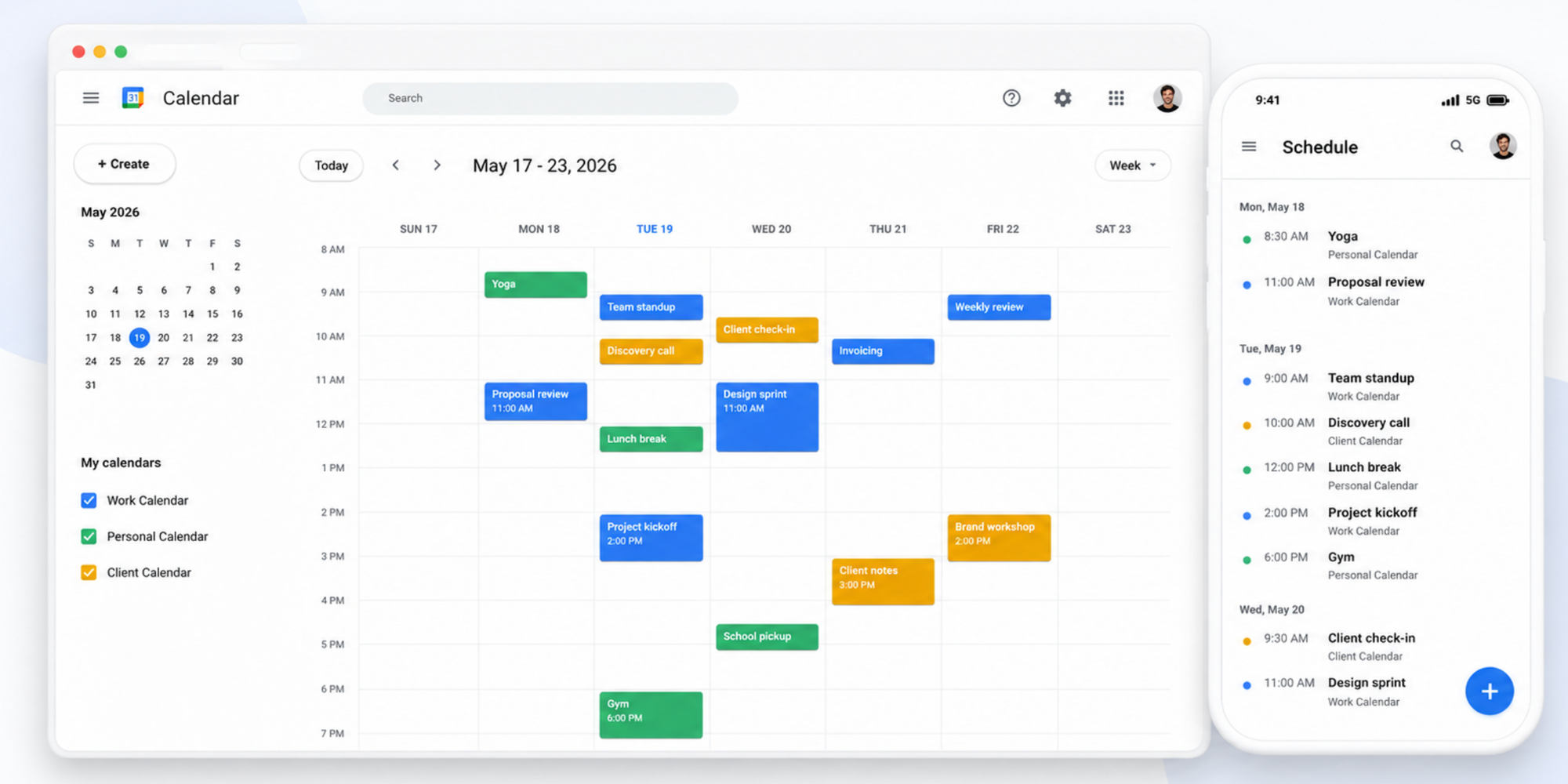
Organizzare la vista con i Codici Colore (Color Coding)
L'uso intelligente dei codici colore è ciò che trasforma una sovrapposizione visiva confusa in una dashboard di lavoro chiara e immediata:
- Nel pannello laterale di sinistra, passa il mouse sopra il nome del calendario desiderato.
- Fai clic sul menu con i tre puntini verticali che appare accanto al nome.
- Seleziona una tonalità specifica dal paletto di colori.
Una delle strategie più efficaci per la gestione del tempo prevede l'assegnazione di un colore per ciascun contesto:
- Blu/Viola: Per le riunioni di lavoro e l'agenda aziendale.
- Verde: Per gli impegni personali, la famiglia e il tempo libero.
- Arancione/Giallo: Per le scadenze dei clienti o le chiamate di vendita.
Il tuo cervello apprenderà questo schema visivo nel giro di pochissimi giorni. Inoltre, personalizzare il colore di un calendario condiviso da un altro profilo cambierà la visualizzazione soltanto sul tuo schermo, senza modificare l'aspetto dell'agenda di origine per gli altri utenti.
Gestire correttamente le notifiche
Ogni calendario possiede impostazioni di notifica indipendenti. Quando aggiungi un calendario condiviso da un secondo profilo, Google a volte utilizza per impostazione predefinita le opzioni di promemoria dell’account di origine, col rischio di generare fastidio o confusione.
Per evitare l'incubo delle notifiche duplicate (ovvero ricevere due avvisi distinti da due account diversi per la medesima riunione):
- Apri Google Calendar dall'account di destinazione (quello su cui stai visualizzando gli eventi).
- Vai su Impostazioni e seleziona il calendario condiviso sotto la voce Impostazioni per altri calendari.
- Scorri fino alla sezione Notifiche degli eventi e personalizza gli avvisi per i nuovi inviti, per le modifiche e per gli eventi che durano tutto il giorno (oppure disattivali del tutto).
L’obiettivo è ricevere un unico avviso chiaro sul profilo che usi di più, evitando avvisi ridondanti sullo schermo e mantenendo alta la tua efficienza operativa.
Come collegare automaticamente due Google Calendar
Condividere le autorizzazioni o esportare l'agenda tramite file ti porta vicino al risultato, ma sono comunque procedure manuali. Imparare come unire due account Google Calendar in modo del tutto automatico significa fare in modo che le modifiche si propaghino da sole: quando uno spostamento avviene su un calendario, l'altro si aggiorna all'istante, senza che tu debba fare nulla.
La sincronizzazione in tempo reale nell'ecosistema Google (e i suoi limiti)
All'interno dell'ambiente Google Workspace e Gmail, la sincronizzazione di base è già ampiamente automatizzata. Quando condividi un'agenda tra due profili, qualsiasi modifica apportata da un account compare sull'altro in pochissimi secondi. Inoltre, sia la versione web che l'app per dispositivi mobili attingono al medesimo backend, quindi ogni intervento da smartphone si riflette ovunque in tempo reale.
Tuttavia, esiste un grosso limite strutturale: Google non offre nativamente una vera sincronizzazione bidirezionale per la disponibilità tra account indipendenti o verso servizi esterni (come Microsoft Outlook o Apple iCloud).
Se la tua esigenza è fare in modo che un appuntamento preso sul calendario personale renda automaticamente occupata la stessa fascia oraria sul calendario aziendale visibile ai colleghi, l'ecosistema di Mountain View da solo non basta. Per ottenere questo livello di protezione ti serve uno strumento esterno in grado di fare da ponte e replicare le disponibilità nelle due direzioni.
Sfruttare strumenti di terze parti per azzerare i conflitti di orario
Per sincronizzare Google Calendar lavoro e personale a livello professionale ed evitare doppie prenotazioni su Google Calendar, la strada scelta dalla maggior parte dei freelance, consulenti e piccole imprese è affidarsi a una piattaforma di pianificazione esterna come Koalendar.
Invece di costringerti a spostare manualmente gli impegni, una piattaforma per la prenotazione degli appuntamenti si collega simultaneamente a tutti i tuoi profili aziendali e personali.
Questa è la strada che la maggior parte dei freelance e delle piccole imprese finisce per seguire quando cresce oltre la semplice condivisione e importazione — la nostra panoramica delle migliori alternative a Google Calendar mette a confronto le principali opzioni fianco a fianco.
Un buon esempio è Bruin, una piattaforma dati per i team di analisi moderni. Come afferma il suo cofondatore, Sabri Karagönen:
“Trovare un buon momento per incontrarsi è molto difficile, quindi il vantaggio di Koalendar è avere un calendario condiviso, con le disponibilità corrette, in cui le persone possono scegliere la data e l’ora che preferiscono.”

Sabri Karagönen
Co-fondatore di Bruin
Leggi l’intera storia del cliente Bruin per scoprire come hanno semplificato la pianificazione su più calendari con Koalendar.
Evitare eventi duplicati
I duplicati di solito derivano da una nuova importazione. L’importazione dello stesso file .ics può creare eventi duplicati: il flusso di importazione di Google non segnala gli eventi già importati, quindi vengono aggiunti di nuovo. I duplicati compaiono anche quando lo stesso evento viene creato in modo indipendente in due calendari diversi e poi sincronizzati tra loro.
Come unire due Google Calendar per i team e le piccole imprese
Gestire i calendari a livello aziendale cambia completamente la prospettiva. Non si tratta più soltanto di riordinare i tuoi impegni individuali tra casa e ufficio, ma di coordinare più persone, ciascuna con i propri account, le proprie abitudini e i propri orari di lavoro.
Capire come unire due account Google Calendar all'interno di un team è fondamentale per prevenire cortocircuiti organizzativi e mantenere alta la produttività aziendale.
Calendari condivisi per piccole imprese e startup
La strategia vincente per la maggior parte delle piccole e medie imprese consiste nel creare un calendario aziendale condiviso unico. All’interno dell’ambiente Google Workspace (o collegando account Gmail che hanno accettato la condivisione), è possibile impostare un’agenda comune a cui tutto il team possa accedere e contribuire.
Usalo per centralizzare:
- Le riunioni con i clienti principali.
- Gli eventi generali aziendali e le consegne di progetto.
- I turni di presenza in ufficio o i giorni di smart working.
- Qualsiasi scadenza che debba essere nota a più persone.
I calendari personali dei singoli dipendenti rimangono rigorosamente privati; l’agenda condivisa diventa il punto di riferimento operativo per la pianificazione collaborativa.
Un articolo di Harvard Business Review dedicato alle sfide del lavoro ibrido cita una ricerca Gallup secondo cui i team guidati da un piano di collaborazione chiaro e ben strutturato hanno il 66% in più di probabilità di sentirsi coinvolti nel proprio lavoro e il 29% in meno di probabilità di soffrire di burnout. Un’agenda ben organizzata fa molto di più che evitare le doppie prenotazioni su Google Calendar: protegge il benessere dei collaboratori.
Impostazioni di autorizzazione e visibilità
Quando condividi un'agenda di team, Google Workspace ti consente di scegliere tra quattro permessi di condivisione:
- Vedere solo libero/occupato (nascondi i dettagli): Ideale per blindare il tempo privato o mantenere la riservatezza sui singoli compiti.
- Vedere tutti i dettagli degli eventi: Consente di leggere titoli, partecipanti e luoghi, senza possibilità di modifica.
- Apportare modifiche agli eventi: Permette ai collaboratori di creare e spostare riunioni.
- Apportare modifiche e gestire la condivisione: Controllo completo, inclusa l'aggiunta di nuovi membri.
Per la maggior parte delle piccole aziende, l’impostazione ideale prevede il livello "Apportare modifiche agli eventi" per tutti i membri operativi del team, riservando la gestione della condivisione al titolare o al responsabile di progetto.
Un errore comune da evitare: Non condividere mai un calendario personale aziendale con tutto il team concedendo il permesso di "Apportare modifiche" solo per dare visibilità. Se vuoi che i colleghi conoscano i tuoi impegni senza poterli cancellare per sbaglio, imposta la visibilità su "Vedere tutti i dettagli degli eventi" o "Vedere solo libero/occupato".
Le 3 regole d'oro per la pianificazione collaborativa
Per evitare che la sincronizzazione più Google Calendar generi disordine all'interno dell'azienda, adotta queste tre buone pratiche:
- Unico calendario aziendale centrale: L'agenda di team deve essere una sola e di proprietà dell'azienda. Niente deroghe del tipo "io tengo il mio programma su un account Gmail separato".
- Titoli e nomenclatura standardizzati: Ogni invito deve contenere chiaramente il chi, il cosa e il dove. Usa formule come "Cliente Rossi / Call conoscitiva / Google Meet" anziché un vago "Call".
- Notifiche e inviti mirati: Invia gli inviti e le notifiche di calendario esclusivamente alle persone direttamente coinvolte nel meeting. Eviterai di intasare le caselle email dei colleghi con avvisi inutili.
Problemi comuni durante la fusione dei calendari di Google
Anche dopo aver capito come unire due account Google Calendar e aver applicato la configurazione corretta, possono verificarsi imprevisti o piccoli malfunzionamenti. Quattro problemi di sincronizzazione in particolare creano spesso difficoltà a freelance e team.
Eventi mancanti nell'agenda
Il caso più comune è la trappola dell’esporta e dimentica. Se hai esportato il calendario di lavoro via file .ics e l'hai importato nel tuo profilo personale, hai creato soltanto un'istantanea statica. Tre mesi dopo, noti che sul calendario personale mancano tutti i nuovi impegni lavorativi.
Cause principali: L'importazione manuale non si aggiorna da sola. In alternativa, una condivisione Google Calendar tra due account potrebbe essere stata revocata dall'amministratore.
Soluzione: Se gli eventi di un collega o del tuo secondo profilo smettono di comparire, verifica che i permessi di condivisione siano ancora attivi. Per il flusso di lavoro quotidiano, sostituisci le importazioni manuali con la condivisione diretta delle autorizzazioni o con uno strumento automatizzato come Koalendar.
Riunioni e impegni duplicati
La presenza di eventi duplicati nell'agenda è fonte di grande confusione visiva e si verifica solitamente in due scenari:
Creazione indipendente: Tu e un collaboratore aggiungete la medesima riunione su due calendari distinti che poi vengono sovrapposti. Poiché gli inviti possiedono identificativi (UID) differenti, Google li tratta come eventi separati mostrando due blocchi identici.
Accettazione multipla: Un invito inoltrato via email viene accettato da due tuoi profili Gmail diversi, posizionandosi su entrambe le agende.
Soluzione: Elimina manualmente una delle due copie e stabilisci una regola chiara all'interno del team su quale account sia il responsabile di ciascuna tipologia di appuntamento.
Problemi di fuso orario
Un articolo del 2024 della Harvard Business Review sulle riunioni ibride segnala la complessità di pianificazione come un costo nascosto dei team ibridi. Google Calendar gestisce bene i fusi orari per la maggior parte degli eventi, ma ci sono due casi che mandano le persone in confusione: gli eventi ricorrenti creati in un fuso e visualizzati in un altro, e le sottoscrizioni iCal in cui il feed di origine non dichiara chiaramente il fuso orario. Se una riunione ricorrente slitta di un’ora due volte l’anno, la causa è quasi sempre un passaggio dall’ora solare a quella legale (o viceversa) combinato con un fuso orario non allineato all’interno dell’evento stesso.
Ritardi nella sincronizzazione dei dati
I ritardi nell'aggiornamento tra più profili sono generalmente brevi, ma su agende molto grandi o condivise tra molti membri del team, la sincronizzazione può impiegare alcuni minuti per completarsi.
Soluzione: Se un collega ha appena confermato una riunione ma non la vedi ancora a schermo, attendi circa 5 minuti per consentire ai server di allinearsi. Se l'evento continua a non comparire, ricarica la pagina del browser o forza l'aggiornamento chiudendo e riaprendo l'app mobile di Google Calendar.
Un modo migliore per gestire più Google Calendar
Le funzionalità native di Google Calendar coprono la maggior parte delle esigenze quotidiane. Quello che l'ecosistema Google non offre nativamente, tuttavia, è la possibilità di mostrare e far prenotare ad altre persone la tua reale disponibilità in tempo reale verificando contemporaneamente più calendari distinti.
Se devi sincronizzare più calendari Google tra diversi account e trasformarli in una gestione della disponibilità su cui i tuoi clienti possano agire, uno strumento di pianificazione come Koalendar è il passo successivo naturale dopo la fusione dei calendari — e si abbina perfettamente a questi consigli e trucchi per Google Calendar una volta che hai completato la configurazione.
Come Koalendar sincronizza più calendari
Koalendar si collega ai calendari Google, Outlook e iCloud. Una volta che i tuoi account sono stati collegati tramite l’automazione della pianificazione per Google Calendar, Koalendar legge la disponibilità da tutti i calendari connessi contemporaneamente prima di proporre uno slot a chiunque provi a prenotare con te. La sincronizzazione multi‑calendario è inclusa nel piano Koalendar gratuito per sempre, quindi non devi effettuare l’upgrade per ottenere il vantaggio principale.
Le prenotazioni vengono inserite nel calendario che preferisci e le modifiche esterne si riflettono in tempo reale nelle fasce orarie disponibili di Koalendar. La configurazione richiede pochi minuti e non è necessaria una carta di credito.
Prevenire automaticamente le doppie prenotazioni
È qui che la prevenzione dei conflitti smette di essere un’abitudine manuale e diventa il comportamento predefinito del sistema. Se il tuo account Gmail personale e quello di Workspace lavorativo sono entrambi collegati a Koalendar, bloccare il venerdì pomeriggio su quello personale significa che chi prenota tramite la tua pagina di lavoro non vede il venerdì pomeriggio come disponibile. Questo da solo riduce le doppie prenotazioni quasi a zero.
Il rilevamento automatico del fuso orario gestisce l’altro lato: un contatto a Sydney che prenota con un’agenzia con sede a Londra vede le fasce orarie nel proprio orario locale e la riunione viene inserita correttamente in entrambi i calendari. La guida di Koalendar alla configurazione del software di pianificazione degli appuntamenti copre l’intero processo dall’inizio alla fine.
I promemoria automatici che sollecitano i clienti prima di un incontro sono inclusi nel piano a pagamento di Koalendar, separatamente dalle email di conferma del livello gratuito che vengono inviate quando viene effettuata una prenotazione.
Condivisione dei link di prenotazione con i clienti
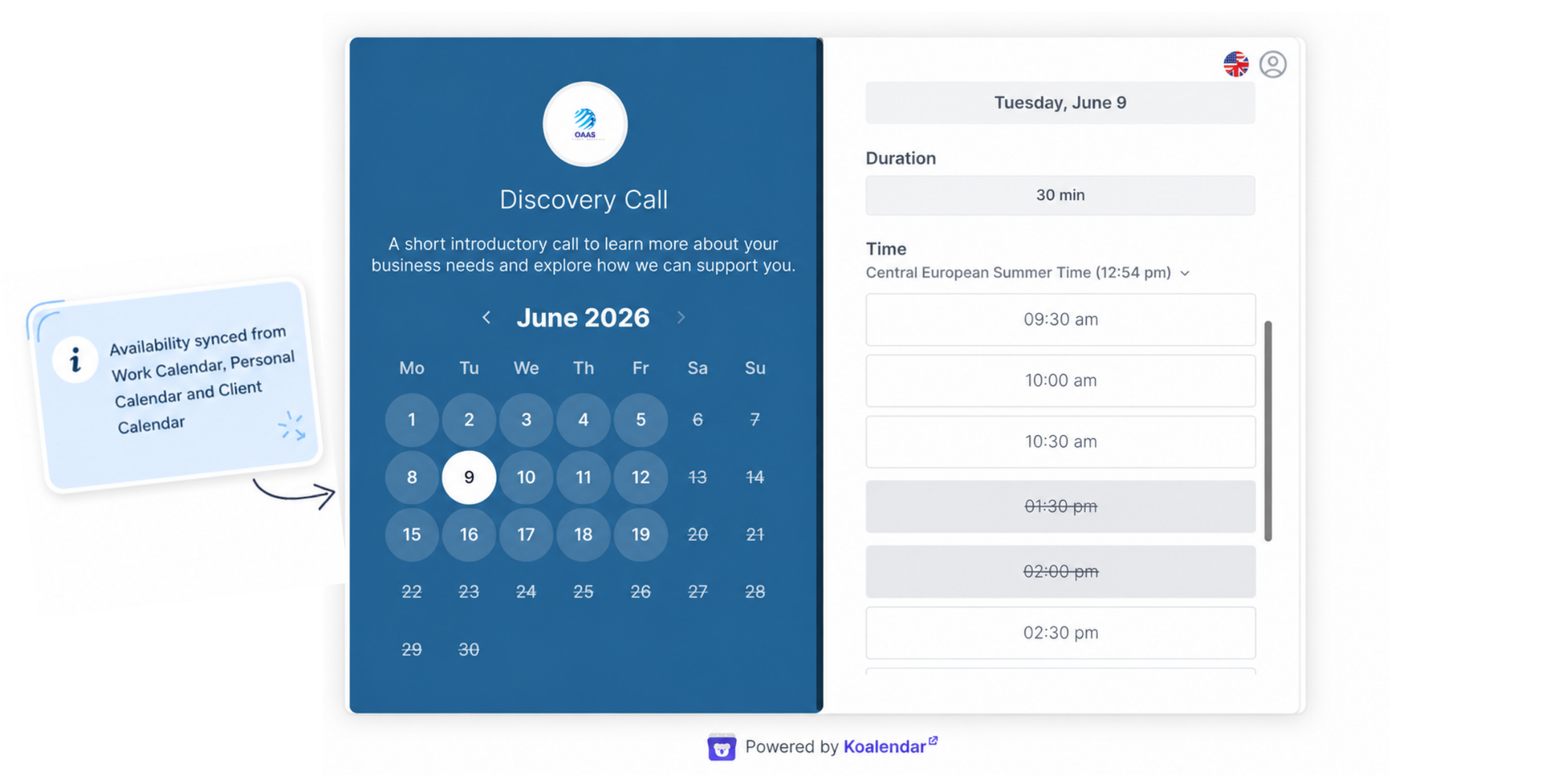
Dì addio alle estenuanti catene di email tipo "Sei libero martedì alle 15:00?" - "No, facciamo giovedì alle 11:00?". Ti basterà condividere la tua pagina di prenotazione Koalendar per rivoluzionare la tua produttività aziendale.
I clienti o collaboratori potranno scegliere in autonomia uno slot orario che rispetta già la disponibilità reale di tutte le tue agende collegate. Le email di conferma vengono inviate automaticamente sia a te che all'utente.
Inoltre, puoi creare link personalizzati distinti per esigenze differenti (call conoscitive di 15 minuti, sessioni di consulenza da 1 ora, revisioni di progetto) senza alcun limite di utilizzo, rendendo Koalendar lo strumento ideale per freelance e piccole imprese.
Evita i conflitti di orario prima che accadano. Collega i tuoi Google Calendar a Koalendar e lascia che siano i clienti a prenotare l'orario perfetto per entrambi, in totale autonomia.