En bref
Vous n’avez pas besoin de reconstruire votre site pour accepter des réservations en ligne. Avec Koalendar, vous pouvez créer une page de réservation, définir vos disponibilités, synchroniser votre agenda et ajouter la prise de rendez-vous à votre site web grâce à une intégration en ligne, un widget popup, un texte popup ou un simple lien de réservation. L’offre Gratuit à vie de Koalendar inclut les réservations illimitées, les types d’événements illimités, les liens de planification illimités, la synchronisation de calendrier et l’intégration sur votre site web.
Pourquoi un formulaire de contact n’est pas un système de réservation
Un formulaire de contact recueille des informations. Un système de réservation confirme un horaire.
Cette différence est importante. Quand quelqu’un remplit un formulaire, vous devez toujours répondre, proposer des créneaux, attendre une réponse, vérifier votre agenda et envoyer un e‑mail de confirmation. C’est justement ce va-et-vient que la plupart des propriétaires de petites entreprises essaient d’éviter.
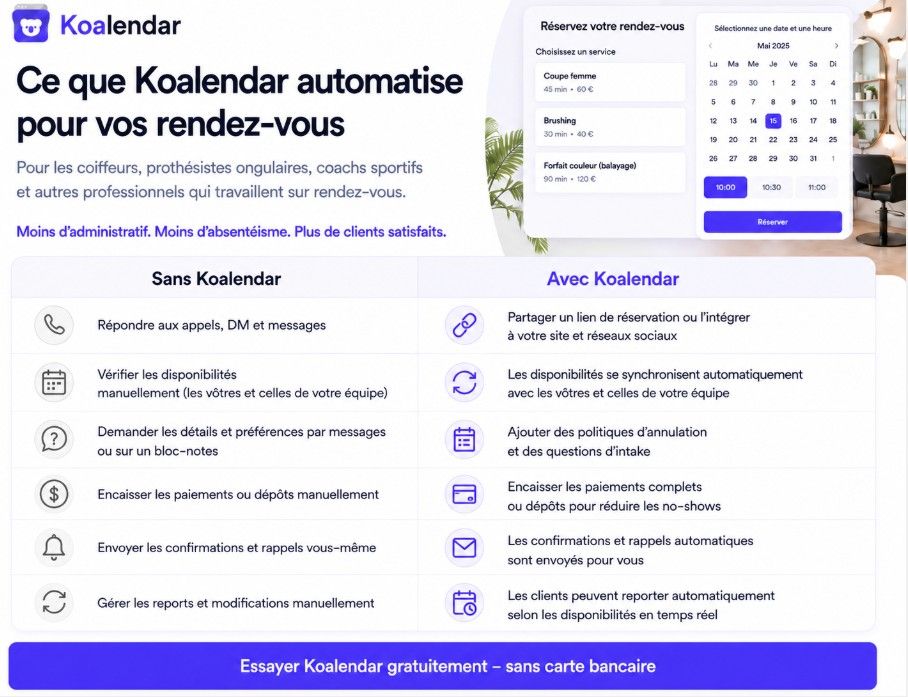
Un calendrier de réservation fait le travail pour vous. Les visiteurs voient vos disponibilités réelles, choisissent un créneau, répondent à vos questions préalables et reçoivent automatiquement une confirmation. Simple et efficace.
Pourquoi Koalendar fonctionne bien avec tous les sites web
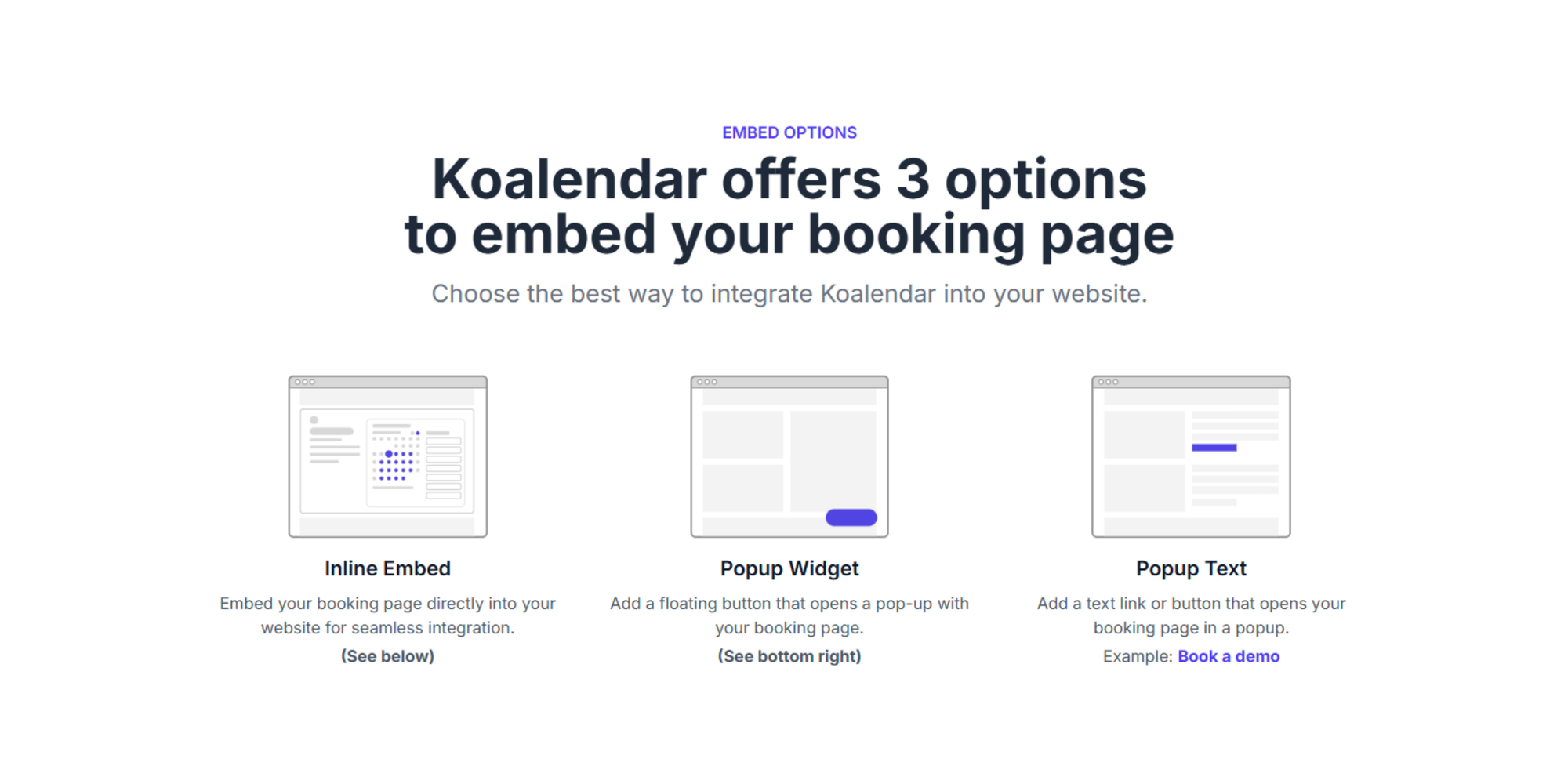
Koalendar est conçu pour les personnes qui ont déjà un site web et ne souhaitent pas le refaire. Vous pouvez l’intégrer de 3 façons différentes : partager un lien de réservation personnalisé, intégrer le calendrier directement sur une page ou l’ouvrir depuis une fenêtre pop-up.
Synchronisation de calendrier qui évite les doubles réservations
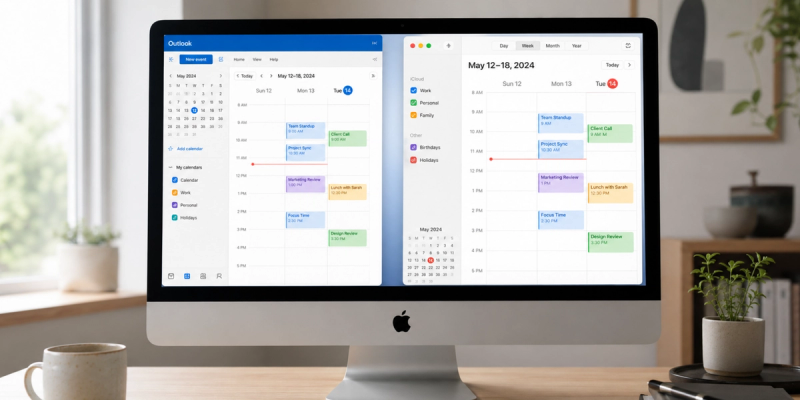
Koalendar se synchronise avec Google Calendar, Outlook et iCloud, de sorte que vos disponibilités restent à jour sur tous vos outils. Il aide également à éviter automatiquement les doubles réservations, car votre calendrier et votre page de réservation bloquent les créneaux occupés dès qu’ils ne sont plus disponibles.
Options d’intégration sans code pour n’importe quel CMS
Vous pouvez ajouter un calendrier de réservation à n’importe quel site web grâce à l’intégration en ligne de Koalendar, au widget popup ou au lien ouvrant une fenêtre popup. Les utilisateurs de WordPress peuvent également utiliser l’extension Koalendar, les shortcodes, les blocs ou les widgets.
Une page de réservation à votre image, sans reconstruire votre site
Votre page de réservation peut refléter votre entreprise avec votre logo, vos couleurs, les détails de vos services et vos préférences linguistiques. Koalendar prend en charge plus de 30 langues sur le forfait Gratuit à vie, avec des options de personnalisation plus poussées disponibles sur l’offre Pro.
Découvrez comment Beany utilise Koalendar pour correspondre à leur image et à leur style.
Paiements, rappels et outils de planification réunis en un seul endroit
Vous devez encaisser le paiement avant une séance ? Koalendar Pro prend en charge les paiements via Stripe, les rappels personnalisés par e-mail et SMS, les e-mails de suivi et les questions sur le formulaire de réservation.
Étape 1 : Créez votre page de réservation Koalendar
Commencez par la page de réservation elle-même. C’est là que les visiteurs choisissent un service, consultent vos disponibilités et réservent un créneau.
Définissez vos heures de travail, votre fuseau horaire, la durée des rendez-vous, les temps tampon et vos jours de congé. Décidez ensuite des informations dont vous avez besoin avant qu’une personne ne réserve. Par exemple, un coach peut demander quels sont les objectifs. Un tuteur peut demander la matière de l’élève. Un salon peut demander quel service le client souhaite.
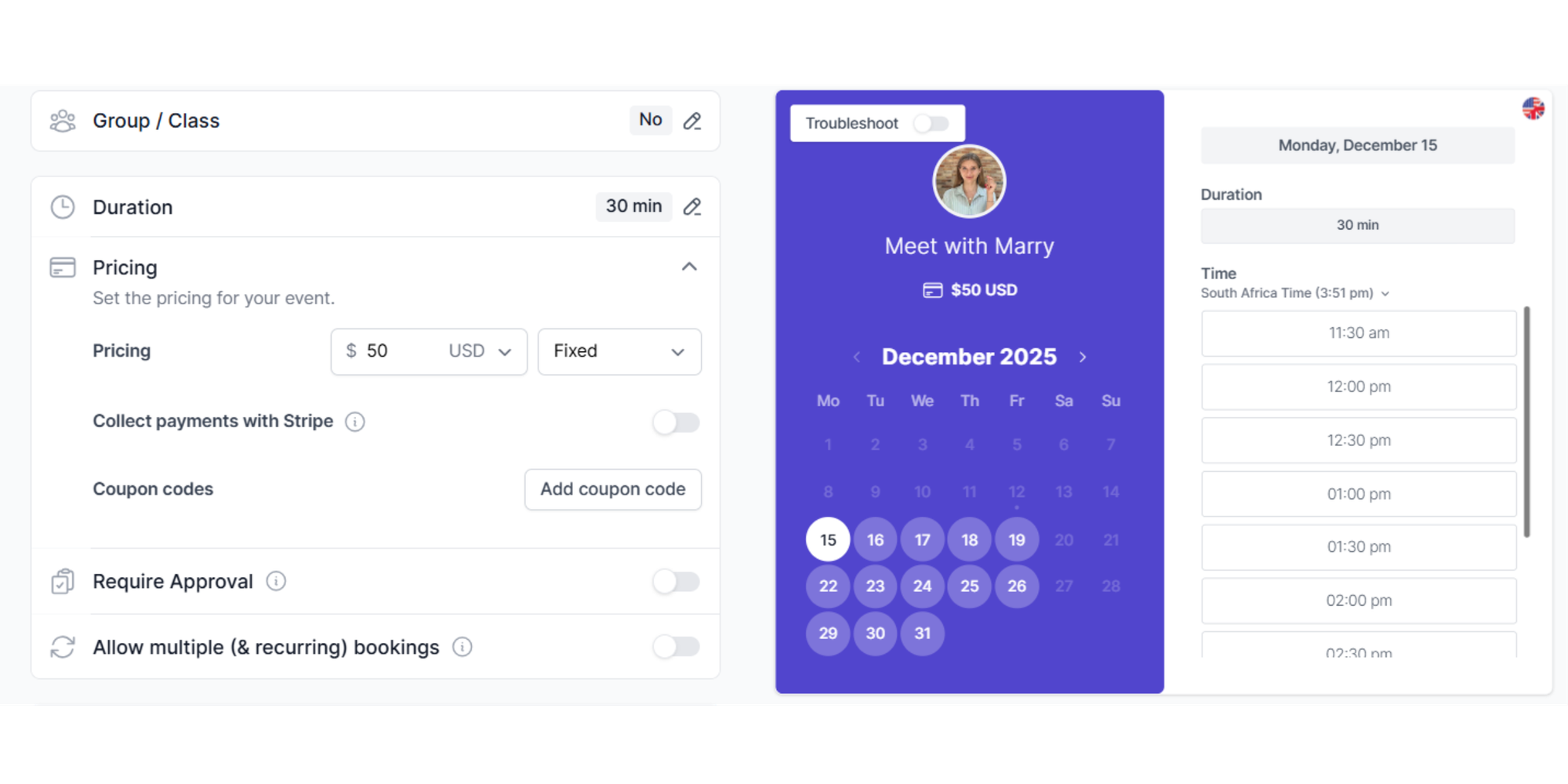
Ajoutez des e‑mails de confirmation et des rappels pour que les clients sachent exactement quand et où se présenter. Moins d’e‑mails du type « je vérifie juste l’horaire » pour eux. Moins de tâches administratives pour vous.
Étape 2 : Décider qui doit voir le calendrier
Toutes les entreprises ne souhaitent pas que tout le monde réserve instantanément. Et c’est très bien.
| Processus de réservation | Idéal pour |
| Permettez à n’importe qui de réserver immédiatement | Consultations, appels, séances d’introduction, cours |
| Ajoutez d’abord un court formulaire de présélection | Services haut de gamme, coaching, conseil |
| Redirigez les prospects qualifiés vers votre calendrier | Appels de vente, candidatures, disponibilité limitée |
Pour découvrir d’autres façons de transformer les visiteurs de votre site web en clients réservés, consultez le guide de Koalendar sur comment obtenir plus de réservations en ligne.
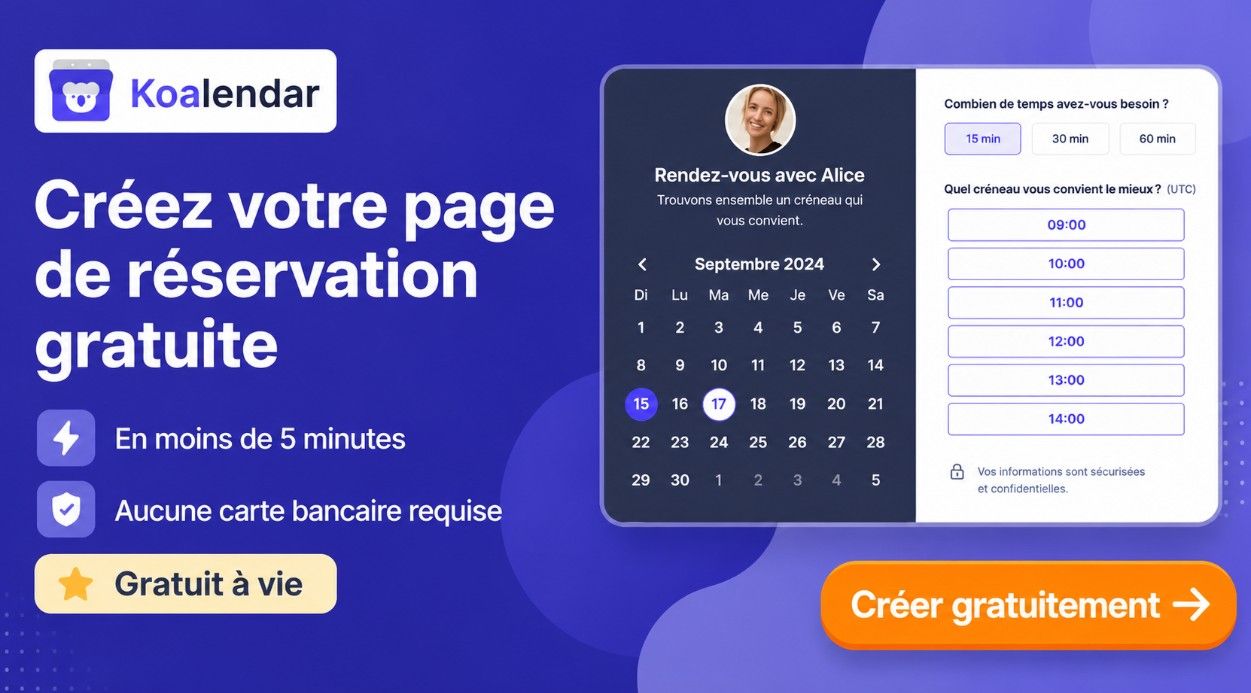
Étape 3 : Choisissez comment la réservation apparaît sur votre site
Intégration en ligne : un calendrier complet sur la page
Une intégration en ligne affiche le calendrier de réservation complet directement sur votre page. Cela fonctionne très bien sur des pages comme « Réserver une consultation », « Planifier un appel » ou « Prendre un rendez-vous ».
Cela paraît fluide, car les visiteurs n’ont pas besoin de quitter votre site.
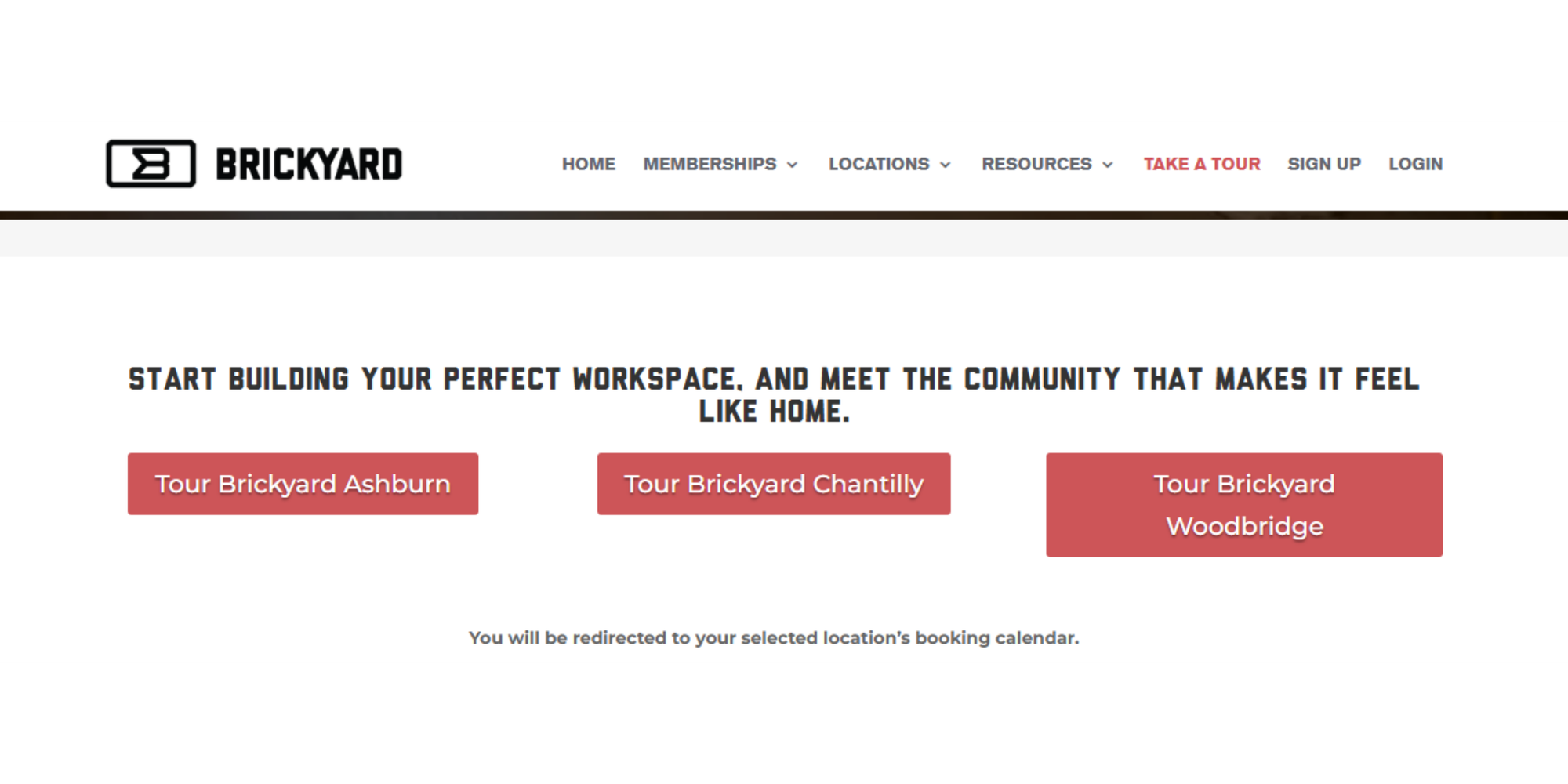
Widget popup : un bouton flottant avec un encombrement minimal
Un widget popup est idéal lorsque vous voulez que la réservation soit disponible partout sans avoir à repenser chaque page. Il peut rester dans un coin de votre site et ouvrir le calendrier lorsqu’on clique dessus.
Texte du popup : réservation depuis n’importe quel lien ou CTA
Vous avez déjà des boutons comme « Réserver maintenant » ou « Planifier un appel gratuit » ? Transformez-les en déclencheurs de réservation avec un texte contextuel en popup.
iframe : le contenu de secours sans script
Certaines plateformes restreignent l’utilisation de scripts. Dans ce cas, une iframe peut être une solution de secours pratique. Wix, par exemple, permet d’intégrer un site ou un widget via ses outils d’intégration.
Étape 4 : Ajoutez Koalendar à la plateforme de votre site web
WordPress
Les utilisateurs de WordPress peuvent installer le plugin Koalendar depuis WordPress.org. Le plugin prend en charge la planification de rendez-vous, les pages de réservation, la synchronisation des calendriers, les paiements, les rappels et une intégration facile à l’aide de blocs, de shortcodes ou de widgets.
Vous pouvez également vous passer de plugins supplémentaires et coller le code d’intégration de Koalendar dans un bloc HTML personnalisé.
Pour une option plus approfondie de création à partir de zéro, consultez le guide de Koalendar sur comment créer un site de réservation.
Pour des instructions détaillées étape par étape, consultez l’article d’aide comment ajouter votre page de réservation Koalendar à votre site WordPress
Wix
Utilisez l’élément d’intégration de Wix pour ajouter un widget ou une iframe. Le centre d’aide de Wix lui‑même explique que vous pouvez intégrer un site ou un widget directement dans l’éditeur Wix, mais le guide de Koalendar pour ajouter Koalendar à un site Wix couvre toutes les étapes.
Squarespace
Les pages Squarespace peuvent utiliser un bloc d’intégration. SquarePros indique que le bloc d’intégration de Squarespace vous permet d’ajouter du code tiers ou du contenu externe à une page. Koalendar explique également toutes les étapes dans l’ article « Comment ajouter Koalendar à un site Squarespace ».

Shopify
Ajoutez votre lien de réservation aux pages produits, aux pages de services, à la navigation ou aux boutons. Pour les services, vous pouvez également placer un bouton de réservation à proximité de vos tarifs ou de la description de vos forfaits. Les instructions complètes pour ajouter Koalendar à Shopify sont également disponibles.
Webflow et autres créateurs de sites
Webflow prend en charge les intégrations de code personnalisé pour ajouter du code tiers à une page. Les autres éditeurs proposent généralement un bloc similaire appelé « intégration », « HTML » ou « code personnalisé ». L’article de Koalendar couvre toutes les étapes pour intégrer Koalendar dans Webflow.
Ce qu’il faut vérifier avant de passer en direct
Avant de partager votre calendrier de réservation, testez-le comme si vous étiez un véritable visiteur.
Réservez un rendez-vous de test. Vérifiez que les bons créneaux s’affichent. Confirmez que l’invitation calendrier arrive bien dans votre boîte de réception. Assurez-vous que vos rappels partent au bon moment. Puis vérifiez dans votre calendrier connecté que le créneau est bien bloqué.
Petit test, grande tranquillité d’esprit.
Personnalisez la page de réservation pour qu’elle corresponde à votre marque
Votre page de réservation doit donner l’impression de faire partie intégrante de votre entreprise, et non d’être un outil quelconque simplement intégré à votre site web.
Ajoutez votre logo, vos couleurs de marque, la description de vos services et les informations sur votre emplacement. Personnalisez aussi vos questions et vos messages de confirmation. Une confirmation chaleureuse comme « Votre rendez-vous est pris — à très bientôt ! » fait bien meilleure impression qu’un message système froid.
Pour plus d’idées d’appels à l’action, consultez le guide de Koalendar sur comment ajouter un bouton Réserver maintenant à Instagram, Facebook, Google Business et à votre site web.
Comment encaisser le paiement avant le début du rendez-vous
Encaisser le paiement à l’avance est utile lorsque les absences non signalées vous font perdre du temps ou de l’argent. Cela fonctionne aussi très bien pour les consultations payantes, les séances de coaching, les cours, les services de salon et les acomptes.
Avec Koalendar Pro, vous pouvez accepter des paiements avant que le rendez-vous ne soit confirmé. Koalendar prend en charge les paiements par carte, les virements bancaires, Apple Pay, Google Pay et bien plus encore grâce à ses fonctionnalités de paiement.
Ajoutez des conditions d’annulation claires près de l’étape de réservation. Restez simple : quand le paiement est dû, s’il est remboursable et comment fonctionne le report d'un rendez-vous.
Problèmes courants d’intégration et comment les résoudre
La configuration devient trop technique
Certains outils de réservation WordPress peuvent être puissants mais lourds à configurer. Amelia, par exemple, dispose d’une documentation détaillée couvrant de nombreux aspects de la configuration, ce qui peut être plus que ce dont un petit entrepreneur a besoin pour une simple page de réservation.
Koalendar allège la première étape : créez la page, copiez le code d’intégration ou le lien, puis publiez.
Problèmes d'intégration sur la page
Si votre calendrier ne s’affiche pas correctement, vérifiez si la plateforme de votre site web bloque les scripts. Essayez l’option en iframe, utilisez un plugin ou placez le calendrier sur une page avec une mise en page plus simple.
Paramètres manquants avant le lancement
Le problème le plus courant ne vient pas de l’intégration, mais des paramètres oubliés. Vérifiez votre disponibilité, la synchronisation de votre calendrier, vos rappels, vos règles de paiement et vos questions de pré‑inscription avant d’envoyer des visiteurs sur la page.
Votre système de réservation fonctionne-t-il vraiment ?
Un bon aménagement ne doit pas seulement être esthétique. Il doit vous aider à obtenir plus de rendez-vous confirmés avec moins d’efforts.
Suivez quelques éléments simples :
- Combien de personnes visitent la page de réservation
- Combien de personnes finalisent une réservation
- Quelles pages de votre site génèrent le plus de réservations
- Les rappels permettent-ils de réduire les absences aux rendez-vous ?
- Si les réservations payantes améliorent le taux de présence
Pour comparer les outils, consultez le guide de Koalendar sur le meilleur logiciel de planification pour les petites entreprises.
Conclusion
Vous n’avez pas besoin d’un nouveau site web pour commencer à prendre des réservations en ligne. Il vous suffit d’un moyen simple pour afficher vos disponibilités, recueillir les informations nécessaires, confirmer les rendez-vous et garder votre calendrier synchronisé.
Ajoutez un calendrier de réservation aux pages de votre site avec Koalendar, et Passez en quelques minutes des échanges d'e-mails à une réservation confirmée automatiquement.
Ajoutez Koalendar à votre site en quelques minutes : intégration en ligne, fenêtre pop-up ou bouton flottant, sans aucun code.