
Si estás leyendo esto, probablemente ya hayas sentido ese repentino temor cuando un cliente o paciente no se presenta. Vuelves a revisar tu calendario, la bandeja de salida del correo, la zona horaria y te preguntas: “Envié la invitación… ¿qué pasó?”
En su estado actual, Google Calendar no ofrece notificaciones SMS nativas ni para tus clientes ni para ti. Depende de las notificaciones por correo electrónico y push, que a menudo se pierden en una bandeja de entrada saturada o se pasan por alto fácilmente.
En esta guía, te mostraremos exactamente cómo configurar recordatorios SMS fiables para Google Calendar utilizando una solución sencilla y sin necesidad de programar: un servicio de recordatorios por texto de terceros con Koalendar. ¿Listo para despedirte de los días de citas perdidas?
¿Puede Google Calendar enviar recordatorios por mensaje de texto?
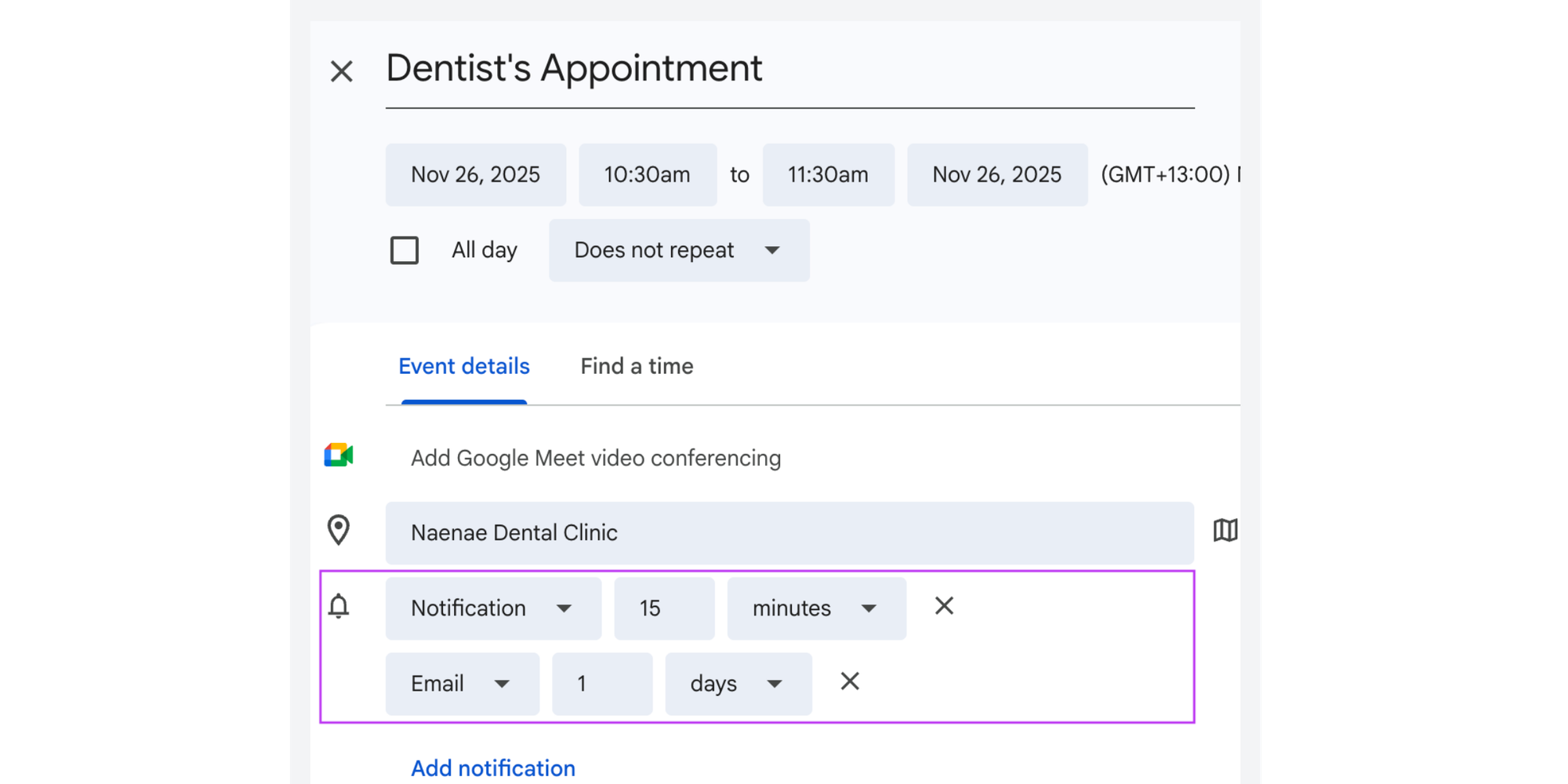
Una vez que se crea un evento en tu Google Calendar, puedes ir a «Editar evento» para personalizar las alertas de recordatorio que quieres recibir. Puedes elegir una notificación push, un recordatorio por correo electrónico o ambos. Pero Google Calendar no tiene capacidad para SMS.
Qué buscar en una solución de terceros para enviar recordatorios de citas de Google Calendar por SMS
No todas las soluciones de recordatorios por mensajes de texto de terceros son iguales. Para lograr la mejor configuración, ten en cuenta las siguientes características:
Integración perfecta con Google Calendar
La solución debería poder sincronizarse directamente con tu Google Calendar sin necesidad de importar o exportar datos manualmente. No deberías tener que preocuparte por abandonar tu flujo de trabajo actual.
Plantillas personalizables y campos dinámicos
Textos genéricos como “Tienes una cita” no son ideales. Deberías tener la opción de personalizar el mensaje con detalles específicos y únicos de tu evento. Busca una solución que admita campos dinámicos como {Fecha}, {Título del evento}, {Lugar} y {Hora}, que se completen automáticamente en cada recordatorio.

Compatibilidad con múltiples zonas horarias y SMS internacionales
Si trabajas con una clientela internacional, esto es imprescindible. Para evitar que tu recordatorio de texto de cita de Google Calendar despierte por accidente a uno de tus asistentes a las 2 de la madrugada, el sistema debería llevar automáticamente el control de la hora local correcta de tus destinatarios.
Seguimiento de confirmaciones y cancelaciones
La mejor parte es cuando tu recordatorio se convierte en una breve y útil conversación. Tus soluciones ideales permiten que los destinatarios respondan de inmediato (ya sea con “confirmar” o “cancelar”) y actualicen automáticamente tu Google Calendar en consecuencia. Solo esta función puede ahorrarte mucho tiempo, devolviéndote horas que antes dedicabas a tareas administrativas de seguimiento.
La ventaja de Koalendar: tu solución integral para recordatorios por SMS
No necesitas buscar mucho para encontrar una herramienta que cumpla con todos estos criterios. Koalendar ofrece una integración fluida y sin necesidad de código con Google Calendar para SMS.
Así se compara con los criterios esenciales:
- Integración perfecta con Google Calendar: Koalendar se sincroniza directamente con tu calendario en solo unos clics mediante OAuth seguro. Una vez conectado, funciona automáticamente en segundo plano, sin necesidad de importar o exportar manualmente los datos de los eventos.
- Plantillas personalizables y campos dinámicos: Crea fácilmente mensajes personalizados en la configuración de notificaciones de Koalendar. Usa campos dinámicos como {NombreInvitado}, {Fecha}, {Hora} y {Título_Evento} para completar automáticamente los detalles de cada recordatorio, garantizando claridad y un toque personal.
- Múltiples zonas horarias y SMS internacionales: Koalendar detecta automáticamente la zona horaria de cada evento desde tu Google Calendar y calcula la hora local correcta de envío para cada asistente. Esto garantiza que tus recordatorios programados siempre lleguen justo cuando los necesitas.
Pero Koalendar no se queda solo en lo esencial. Ofrece potentes funciones adicionales para optimizar por completo tu flujo de trabajo de programación, incluyendo páginas de reserva personalizadas para recopilar números de teléfono por adelantado, compatibilidad con calendarios de equipo y opciones de branding para que cada interacción se sienta profesional y personalizada.
Paso a paso: cómo configurar recordatorios por SMS con Koalendar
¿Quieres reducir las citas perdidas y ahorrar tiempo valioso? Así es como puedes empezar a usar recordatorios por SMS de Google Calendar con Koalendar. Solo te tomará unos minutos y no necesitas conocimientos técnicos.
Paso 1: Conecta tu Google Calendar
- Empieza registrándote para una prueba de Koalendar.
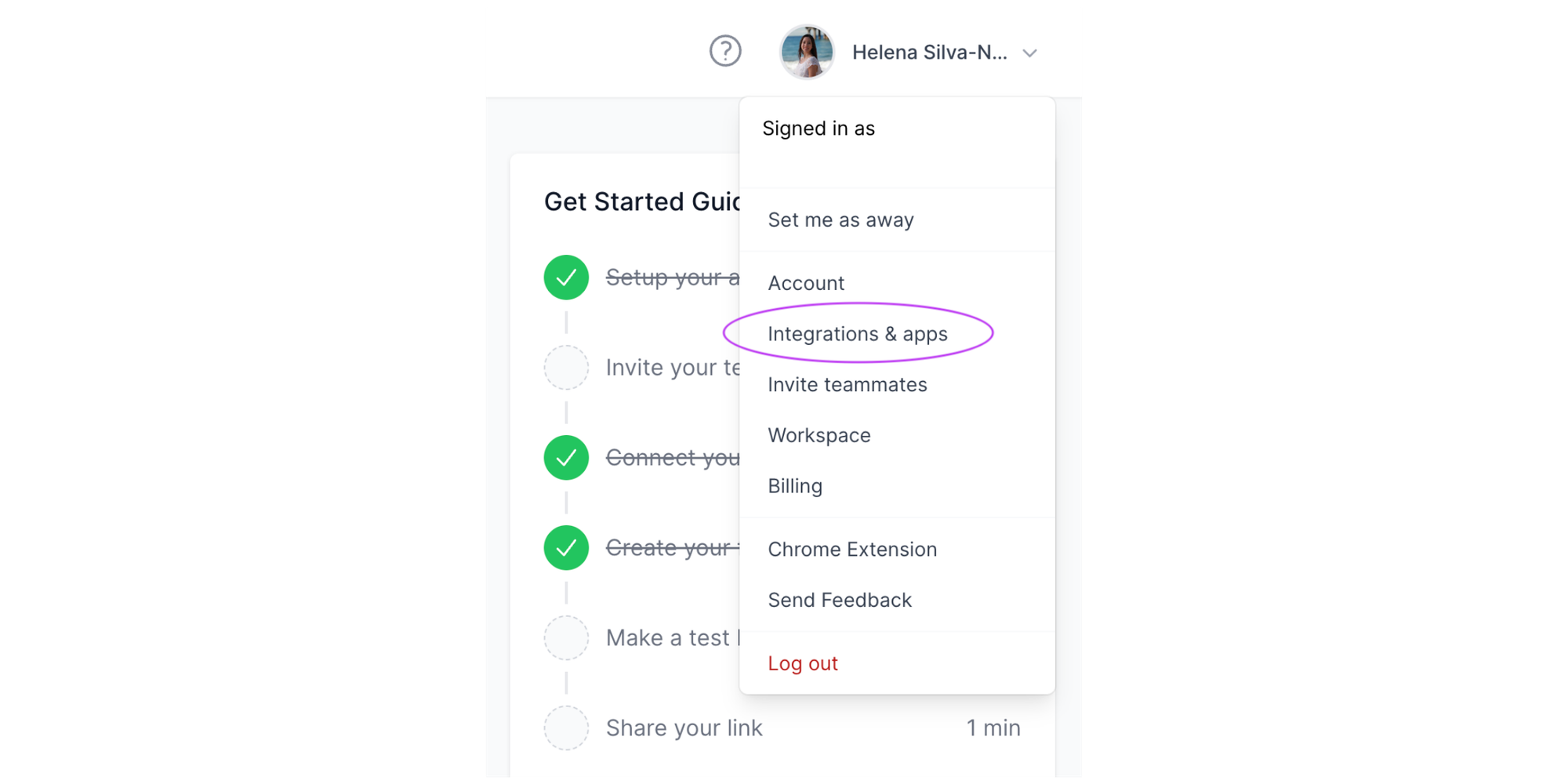
- Una vez que hayas iniciado sesión, haz clic en tu perfil en la esquina superior derecha para abrir un menú desplegable.
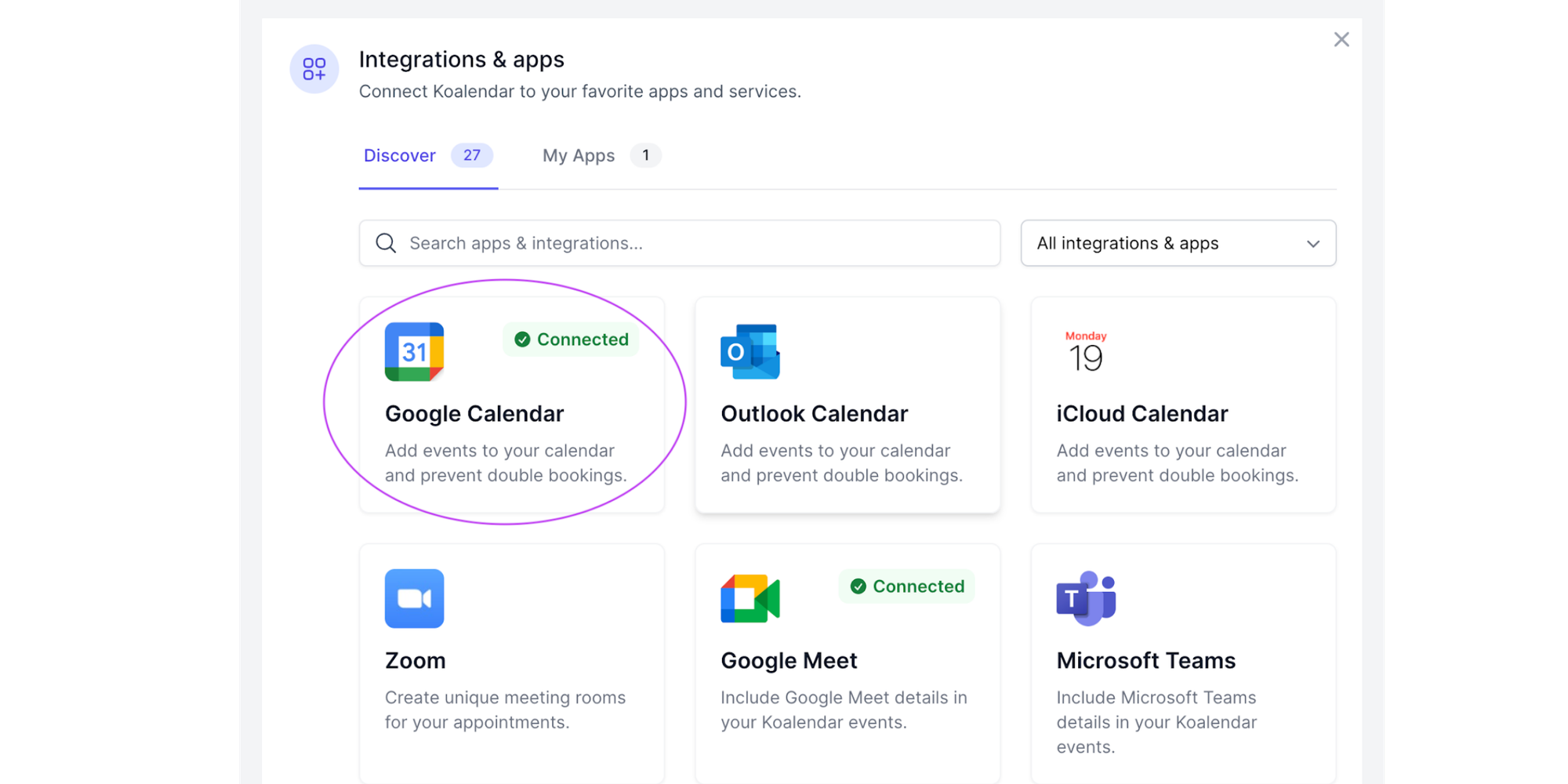
- Desde allí, ve a la página «Integraciones y aplicaciones».
- Haz clic en “Google Calendar”. A continuación, se te llevará por el proceso seguro de OAuth de Google para permitir que Koalendar tenga acceso de solo lectura a los eventos de tu calendario. Esto es una práctica estándar y segura.
Paso 2: Crear una plantilla de mensaje
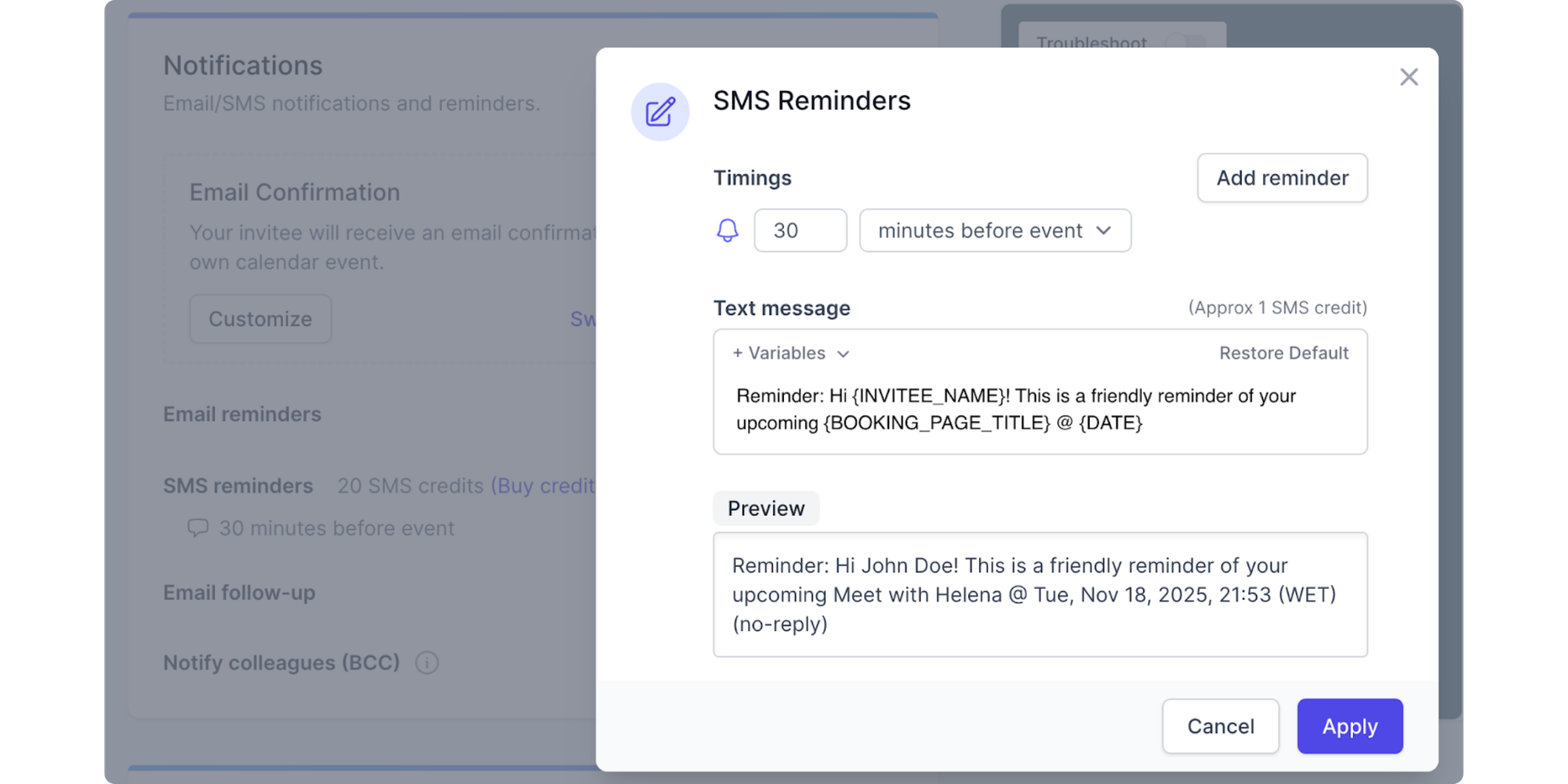
A continuación, redacta el mensaje perfecto de recordatorio por texto de Google Calendar. En la página de tu reunión, desplázate hacia abajo hasta la sección “Notificaciones”. Koalendar permite la personalización de plantillas de mensajes usando campos dinámicos.
- Puedes comenzar con un saludo personalizado añadiendo variables desde el menú desplegable: “Hola, {Nombre_Invitado}: Este es un recordatorio amistoso…”
- Utiliza campos dinámicos insertando marcadores de posición para la hora, la fecha y el título del evento. Por ejemplo: “...sobre {Reserva_Página_Título} el {Fecha}.”
- Incluye un llamado a la acción como: “Por favor, reprograma si no vas a poder asistir. ¡Nos vemos pronto!”
Esta plantilla ahora se puede usar automáticamente para todos los eventos de este tipo de reunión.
Paso 3: Elige la hora y la frecuencia de tus recordatorios
La puntualidad es clave. Notarás que está preconfigurado para enviar una sola alerta 30 minutos antes de la hora programada de tu reunión. Pero puedes cambiar esto fácilmente y hacer clic en el botón “Agregar recordatorio” para programar varios recordatorios.
- Los recordatorios suelen ser:
- 48 horas antes. Esto da a los asistentes un amplio margen de aviso y les permite reprogramar si es necesario.
- 24 horas antes. El clásico día anterior.
- 2 horas antes. Un “hasta pronto” en el momento justo.
Por supuesto, ajusta esto para que funcione de la mejor manera para ti y tus clientes.
Paso 4: Añadir destinatarios / vincular a los asistentes
Cuando se trata de enviar recordatorios por SMS con Koalendar para Google Calendar, necesitas comprar créditos y el sistema necesitará un número de teléfono. Koalendar puede usar automáticamente el número de teléfono que tus asistentes añadan cuando completen el proceso de reserva. Y para configuraciones de equipo, la compatibilidad con varios calendarios de Koalendar garantiza que los recordatorios correctos lleguen a las personas adecuadas.
Paso 5: Prueba tu primer recordatorio
Antes de activar los recordatorios, intenta enviarte un recordatorio de prueba a ti mismo. De este modo, podrás asegurarte de que el mensaje se ve exactamente como quieres, que la programación funciona y que los campos dinámicos (o variables) se rellenan correctamente. Con Koalendar, puedes estar tranquilo sabiendo que tus recordatorios por SMS de Google Calendar se enviarán exactamente cuando deben.
Mejores prácticas para maximizar la eficacia de los recordatorios por SMS
Poner tu sistema en marcha es solo el primer paso. Ahora que ya lo tienes funcionando, veamos algunas formas de ayudarte a obtener los mejores resultados.
Momento y frecuencia de los recordatorios
- La regla general de los dos recordatorios: El dúo de recordatorios 24 horas y 2 horas antes suele funcionar bien en la mayoría de los sectores. El primero permite que tus asistentes confirmen o reprogramen, mientras que el segundo ayuda a evitar cualquier olvido de último minuto. Sin embargo, en un contexto sanitario, las investigaciones indican que la combinación de un recordatorio 3 días antes y otro 24 horas antes puede ser la mejor manera de reducir las ausencias. Para quienes trabajan en el sector sanitario y buscan optimizar las citas de vacunación, hemos explicado cómo hacerlo en otro artículo reciente.
- Conoce a tus clientes: Imagina que, para citas legales o de servicios, 48 horas y 24 horas podrían ser los plazos más adecuados. Para una cita de peluquería, un solo recordatorio 3 horas antes podría ser suficiente.
Contenido del mensaje: qué incluir
Tu mensaje de texto de Google Calendar recordatorio debe ser conciso, útil y claro.
- Identifícate: «Hola {Nombre}, soy {Tu Nombre} de {Nombre de tu empresa}...»
- Indica el propósito:"...recordarte tu {Tipo de reunión..."
- Proporciona los datos clave:“el {Día} a las {Hora} en/a través de {Unbicación/Enlace a reunión online}.”
- Instrucciones claras: «Responde CONFIRMAR para confirmar o CANCELAR para reprogramar.»
- Añade un toque cálido y personal: “¡Esperamos verte pronto!”
Gestión de respuestas y confirmaciones
Con un sistema que registre las respuestas de tus asistentes, puedes fácilmente:
- Automatiza las actualizaciones del calendario: Cuando un asistente responda por mensaje de texto “Cancel”, la reunión puede eliminarse automáticamente de tu calendario, liberando ese espacio para otro cliente.
- Llevar a cabo acciones de seguimiento: Una cancelación puede generar automáticamente un correo electrónico con un enlace para reprogramar que se envíe.

Aspectos de cumplimiento y consentimiento (opt‑in)
Es importante y necesario respetar las normativas de privacidad como el RGPD y la TCPA. Asegúrate de hacer lo siguiente:
- Obtén el consentimiento explícito: Asegúrate de obtener el permiso de tus clientes para enviar mensajes SMS a sus teléfonos móviles. Puedes hacerlo durante el proceso de reserva.
- Proporciona instrucciones para darse de baja: Cada mensaje debe incluir una forma sencilla de darse de baja, por ejemplo: “Envía STOP para cancelar la suscripción.”
- Sé transparente: Comunica claramente a los asistentes qué tipo de mensajes pueden esperar recibir y con qué frecuencia.
Por qué los recordatorios de Google Calendar por sí solos no son suficientes
Puede que estés pensando: «Pero mis recordatorios del calendario me funcionan… me ayudan mucho a planificar el día y mantenerme en camino». Y puede que así sea… para ti. Pero, para quienes están al otro lado de la reunión, la experiencia puede ser muy distinta.
La limitación de las notificaciones integradas
Los recordatorios integrados de Google Calendar pueden ser muy útiles para que algunas personas se mantengan al día. Pero para tus estudiantes, clientes o pacientes, presentan limitaciones importantes:
- Sobrecarga de correos electrónicos: Las invitaciones del calendario llegan a bandejas de entrada ya saturadas y, a veces, incluso se filtran directamente a las carpetas de spam. Es demasiado fácil que una invitación se pierda.
- Dependencia excesiva de la app: Las notificaciones push solo son útiles si la persona usuaria utiliza Google Calendar de forma constante y tiene activadas sus notificaciones. La mayoría de la gente no lo hace o depende por completo de otra aplicación de calendario.
- Sin bucle de confirmación: No hay una forma sencilla para que un asistente confirme, cancele o reprograme directamente desde el recordatorio. Esto puede dejarte con la duda de si realmente asistirá.
Por qué los SMS siguen superando al correo electrónico y a las notificaciones push
Los SMS son una de las mejores formas de comunicarse con la gente cuando se trata de algo urgente o sensible al tiempo. ¿Por qué? Porque la gente lee sus mensajes de texto.
- Altas tasas de apertura:Los mensajes SMS tienenuna tasa de apertura media del 98 %, en comparación con solo el 20 % del correo electrónico. La gente suele abrir sus mensajes de texto en cuanto ve la notificación emergente.
- Acceso universal: No necesitas una aplicación específica, una cuenta de correo electrónico ni siquiera un teléfono inteligente para recibir mensajes de texto. Acceso universal, prácticamente en cualquier lugar.
- Interacción inmediata: Los mensajes de texto se sienten personales y transmiten urgencia, lo que los hace mucho más efectivos para obtener una respuesta rápida, como responder “C” para confirmar.
Automatizar un sistema de recordatorios por mensaje de texto con Google Calendar puede mejorar la integración entre tu apretada agenda y la de tus clientes.
Para terminar
Enviar recordatorios de citas individuales es una tarea del pasado. Al usar una potente solución externa de recordatorios por SMS como Koalendar, tendrás menos eventos perdidos y menos ausencias, lo que hará que tu flujo de programación se sienta más sencillo y más confiable.
Resumen de beneficios
- Reducir significativamente las ausencias: Alertas por SMS oportunas para los eventos de Google Calendar ayudan a garantizar que tus asistentes no se olviden y lleguen a tiempo.
- Recupera tu tiempo: Automatiza todo el proceso de recordatorios y confirmaciones de reuniones, ahorrándote horas de trabajo administrativo cada mes.
- Mejora la experiencia del cliente: Recordatorios profesionales, personalizados y útiles hacen que tus clientes se sientan atendidos y valorados.
- Escala a nivel global: Gestiona fácilmente las citas en diferentes zonas horarias con recordatorios SMS confiables para la integración con Google Calendar.
- Formularios de reserva personalizados:Recopila de antemano la información que necesitas con formularios de reserva adaptados a tu servicio, para que puedas llegar preparado a cada reunión.
- Autoreserva: Permite que tus asistentes reserven sus horarios de cita preferidos de acuerdo con tu disponibilidad.
- Sincronización automática con tu calendario: Koalendar funciona a la perfección con tu Google Calendar para mostrar siempre tu disponibilidad en tiempo real, evitando fácilmente las reservas duplicadas y los conflictos de horarios.
Empieza hoy mismo con Koalendar
No necesitas ser experto en tecnología para disfrutar de los beneficios de recordatorios SMS automatizados para Google Calendar. Koalendar está diseñado para pequeñas empresas, profesionales ocupados y autónomos que necesitan una solución sin complicaciones.
Empieza ahora con una prueba gratuita — sincroniza calendarios y envía tu primer recordatorio por SMS automatizado para Google Calendar en menos de 5 minutos.