Software de citas que se integra con QuickBooks
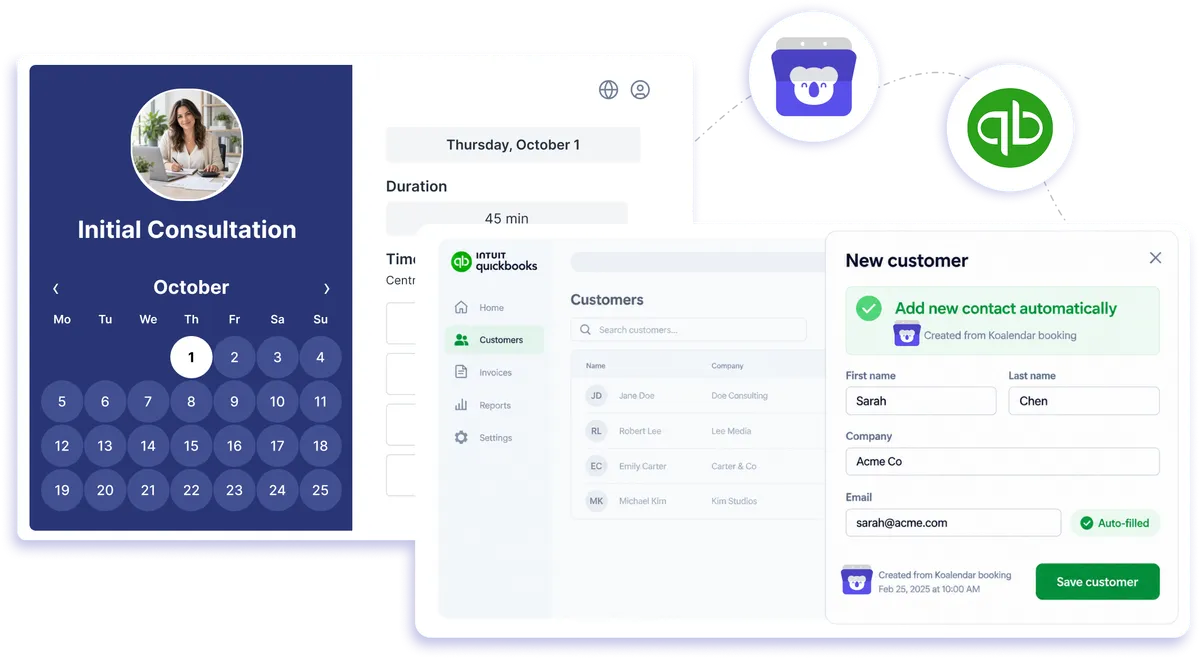
Koalendar se conecta con QuickBooks a través de Zapier. Cuando un cliente reserva, los datos pueden pasar a QuickBooks automáticamente para que tu agenda y tu contabilidad estén al día sin ingresar nada a mano.
QuickBooks Online + Zapier
Cómo funciona Koalendar con QuickBooks
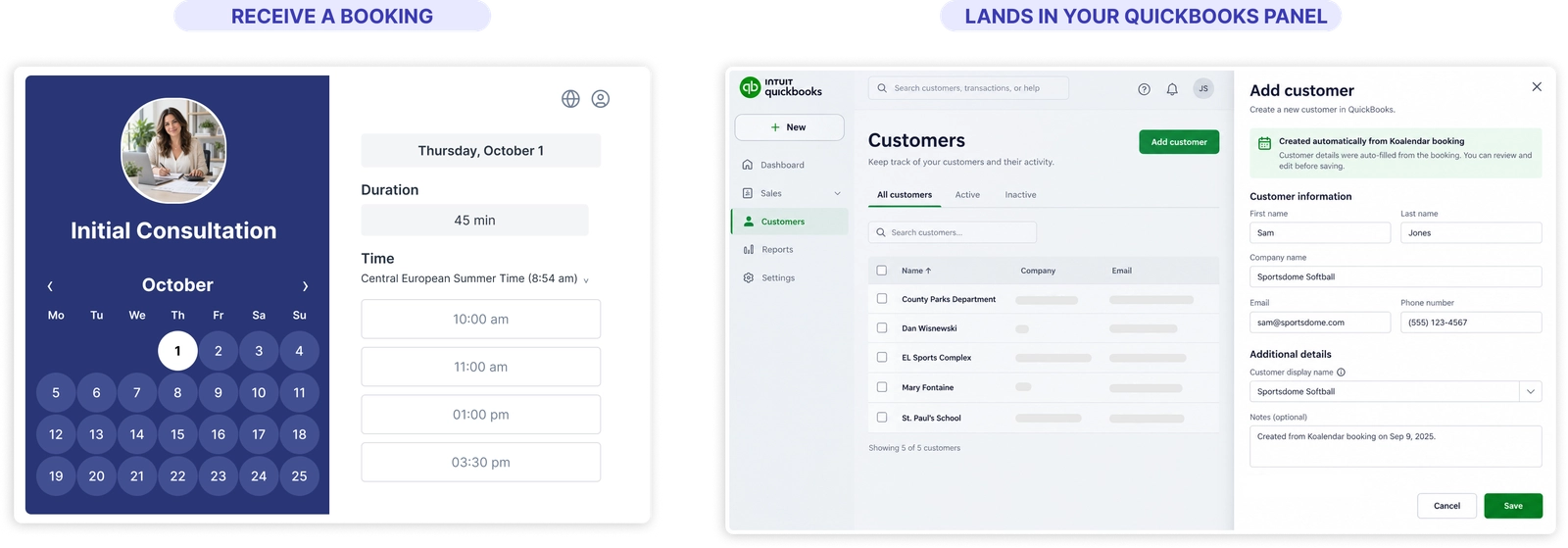
Utiliza un software de gestión de citas que se integre con QuickBooks para que los datos de los clientes y las citas se incorporen directamente a tu flujo de trabajo contable. Cuando alguien reserve una cita en Koalendar, Zapier puede transferir la información a QuickBooks Online, de modo que dediques menos tiempo a volver a introducir los datos manualmente.
Mantén la planificación y la contabilidad en sintonía
Acaba con la introducción repetitiva de datos
Haz que los datos de las reservas pasen automáticamente de Koalendar a QuickBooks en lugar de copiar a mano la información de clientes y citas.
Fichas de clientes más completas
Usa cada reserva como activador para crear o actualizar los registros que tu flujo contable necesita.
Menos tareas administrativas después de cada cita
La automatización de la agenda con QuickBooks ayuda a tu equipo a dedicar menos tiempo a pasar información entre el calendario y las herramientas contables.
Crea un flujo de trabajo adaptado a tu negocio
Utiliza un software de gestión de citas para QuickBooks para vincular las citas con los pasos contables posteriores.
Mantén las herramientas que ya usas
Koalendar se encarga de la agenda de citas, QuickBooks de la contabilidad y Zapier conecta ambos.
Funciones
Automatización flexible de citas con QuickBooks
Usa Zapier para enviar los datos de las reservas de Koalendar a QuickBooks Online y crea el flujo contable que encaje con tu negocio.
Nuevos desencadenantes de reserva

Activa un Zap cada vez que se reserva una cita nueva en Koalendar.
Envio de datos del cliente a QuickBooks
Asigna datos como el nombre, el email y la información de la cita a los campos de QuickBooks que usa tu Zap.
Crea o actualiza registros

Usa las acciones de QuickBooks Online en Zapier para crear o actualizar el registro que necesita tu flujo contable.
Datos de citas para los siguientes pasos

Usa la información de las reservas en los flujos de facturación, clientes o servicios que configures en Zapier.
Disponibilidad de tus calendarios conectados

Mantén Google Calendar, Outlook o Apple Calendar conectados a Koalendar mientras QuickBooks recibe los datos de reserva que decidas enviar.
QuickBooks Online a través de Zapier

Monta tu flujo de QuickBooks con Zapier y personaliza las acciones que se activan después de una reserva.
Cómo funciona
Conecta Koalendar con QuickBooks en tres pasos
- 1
Configura Koalendar como disparador en Zapier
Inicia sesión en Zapier, crea un Zap nuevo, elige Koalendar como app disparadora y selecciona un evento disparador como «New Booking».
- 2
Elige qué debe hacer QuickBooks
Configura QuickBooks Online como app de acción y elige una acción como «Create Customer» o «Create Invoice». Asigna datos de la reserva como el nombre del cliente, el email y la fecha de la reunión a los campos correspondientes de QuickBooks.
- 3
Prueba el Zap y actívalo
Realiza una prueba para comprobar que los datos de las reservas se transfieren correctamente y, a continuación, activa el Zap para que las futuras reservas de Koalendar activen automáticamente la acción de QuickBooks.
Configúralo una vez y el flujo de trabajo de programación de QuickBooks se encargará de que los datos de los clientes y las citas se incorporen automáticamente a tu proceso contable.

 QuickBooks
Prueba el sistema de reservas con QuickBooks
Prueba las funciones de pago durante 7 días, sin tarjeta de crédito.
Pruébalo gratis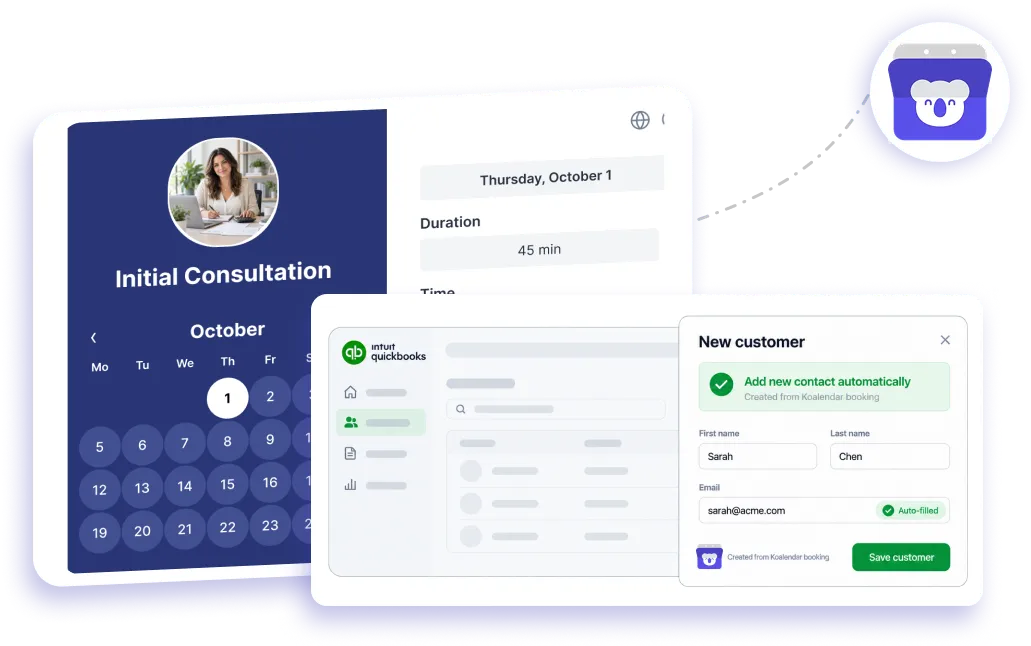
Testimonios
La favorita de los profesionales que conectan su agenda con su negocio
Descubre cómo los usuarios de Koalendar simplifican integraciones, pagos, la gestión de clientes y el trabajo administrativo que rodea cada reserva.
Conecta tus apps con Koalendar









Preguntas frecuentes
¿Tienes una pregunta diferente y no encuentras la respuesta que buscas? Ponte en contacto con nuestro equipo de soporte enviándonos un correo electrónico y te responderemos lo antes posible.
Cuando alguien reserva en Koalendar, Zapier envía los datos de la reserva a QuickBooks, que puede crear o actualizar un registro automáticamente. Configuras la conexión una vez y funciona con cada reserva.
Convierte las nuevas reservas en registros de QuickBooks para que los datos de clientes y citas lleguen a tu contabilidad sin volver a escribirlos. Los pasos exactos dependen del Zap que crees.
QuickBooks no incluye reserva de citas por sí solo. Koalendar añade esa capa: tus clientes reservan ellos mismos en tu página y la reserva se conecta con QuickBooks a través de Zapier.
La conexión de Zapier funciona con QuickBooks Online. QuickBooks Desktop no se conecta de la misma forma a través de Zapier.
Usar Zapier con Koalendar es una función Pro. El plan gratuito cubre la agenda básica; para conectar con QuickBooks a través de Zapier necesitas Pro.
¿Listo para comenzar?Crea tu cuenta gratuita hoy.
Cuando eliges Koalendar para que los clientes reserven sus citas, te ahorras malgastar tiempo en correos innecesarios.
Regístrate gratis