Terminbuchungssoftware mit QuickBooks-Integration
Koalendar verbindet sich über Zapier mit QuickBooks. Sobald ein Kunde bucht, können die Daten automatisch in QuickBooks übernommen werden – so bleiben Terminplanung und Buchhaltung ohne manuelle Eingaben abgestimmt.
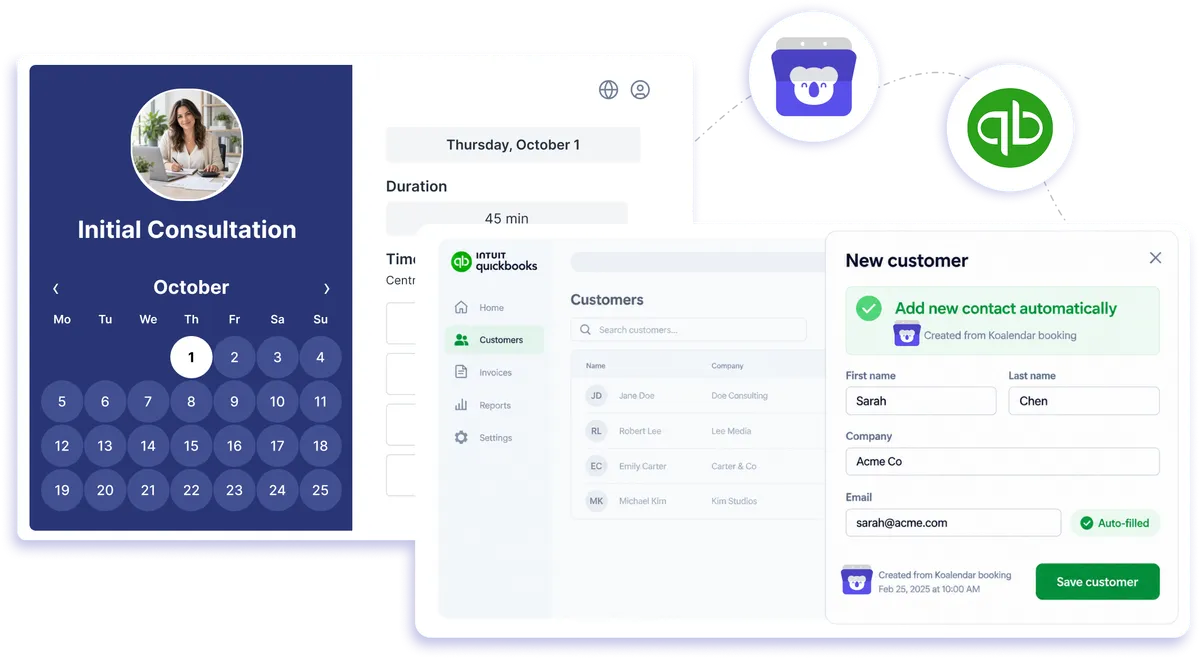
QuickBooks-Anbindung über Zapier
So arbeitet Koalendar mit QuickBooks zusammen
Verbinden Sie Koalendar über Zapier mit QuickBooks Online und übertragen Sie Kunden- und Buchungsdaten automatisch an Ihre Buchhaltungssoftware. Sobald ein neuer Termin gebucht wird, kann Zapier die entsprechenden Informationen an QuickBooks weiterleiten. So sparen Sie Zeit und vermeiden die doppelte Dateneingabe.
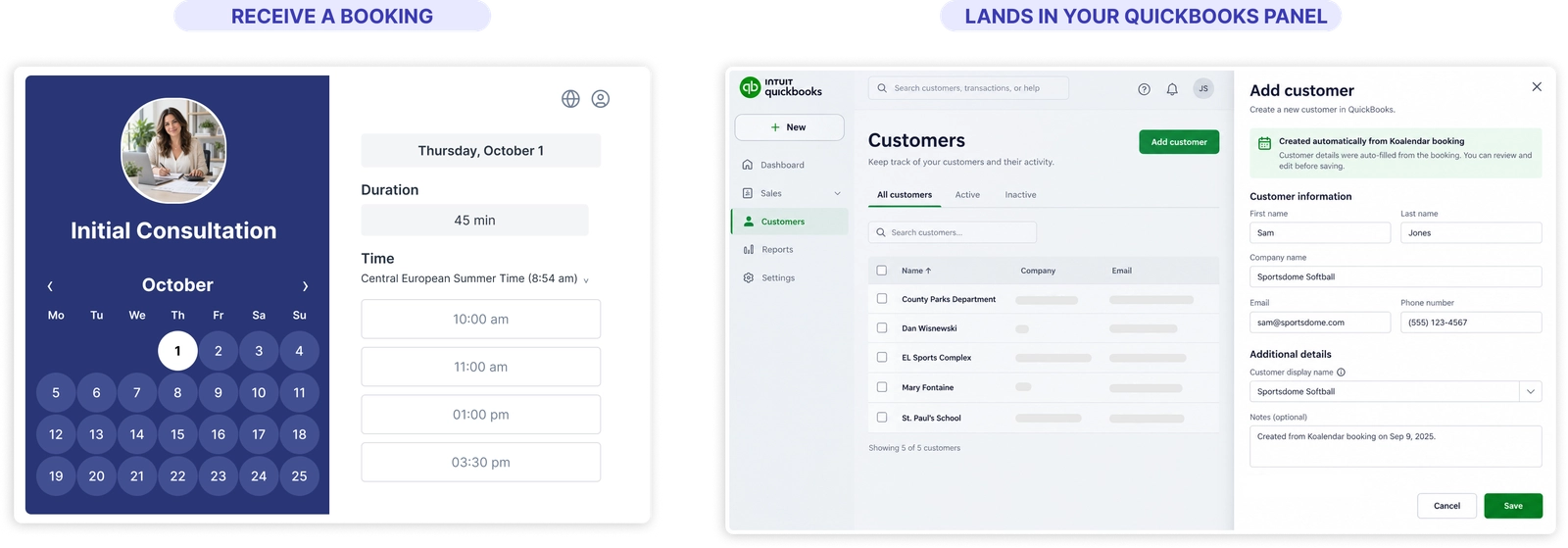
Terminplanung und Buchhaltung automatisch miteinander verbinden
Manuelle Dateneingabe vermeiden
Lassen Sie Buchungsdaten automatisch von Koalendar zu QuickBooks fließen, statt Kunden- und Termininformationen von Hand zu übertragen.
Vollständigere Kundendaten
Nutzen Sie neue Terminbuchungen als Auslöser, um relevante Kundendaten und Buchhaltungseinträge in QuickBooks automatisch anzulegen oder zu aktualisieren.
Verwaltungsaufwand nach jedem Termin reduzieren
Die Automatisierung der Terminplanung mit QuickBooks hilft Ihrem Team, weniger Zeit damit zu verbringen, Informationen zwischen Kalender und Buchhaltungstools zu übertragen.
Buchhaltung und Terminplanung an Ihre Geschäftsprozesse anpassen
Verbinden Sie mit einer Terminplanungssoftware für Dienstleister Ihre Termine mit QuickBooks und den Buchhaltungsschritten, die darauf folgen.
Ihre bestehenden Tools weiter nutzen
Koalendar übernimmt die Terminplanung, QuickBooks die Buchhaltung – und Zapier verbindet beides.
Funktionen
Terminplanung mit QuickBooks automatisieren
Übertragen Sie Buchungsdaten aus Koalendar über Zapier an QuickBooks Online und automatisieren Sie Ihre Buchhaltungsprozesse nach Ihren Anforderungen.
Automatische Workflows bei neuen Buchungen

Starten Sie einen Zap, sobald ein neuer Termin über Koalendar gebucht wird.
Kundendaten an QuickBooks übertragen
Ordnen Sie Daten wie Name, E-Mail-Adresse und Termininformationen den QuickBooks-Feldern zu, die Ihr Zap nutzt.
Datensätze anlegen oder aktualisieren

Nutzen Sie QuickBooks-Online-Aktionen in Zapier, um den Datensatz anzulegen oder zu aktualisieren, den Ihr Buchhaltungsablauf benötigt.
Buchungsinformationen für Folgeabläufe nutzen

Nutzen Sie Buchungsinformationen in nachgelagerten Abläufen für Rechnungen, Kunden oder Leistungen, die Sie in Zapier einrichten.
Kalender weiterhin synchron halten

Nutzen Sie Ihre bestehenden Verbindungen zu Google Kalender, Outlook oder Apple Kalender, um Ihre Verfügbarkeit in Koalendar aktuell zu halten. Gleichzeitig können Sie ausgewählte Buchungsdaten an QuickBooks übertragen.
Individuelle QuickBooks-Workflows mit Zapier

Bauen Sie Ihren Ablauf für QuickBooks Online mit Zapier auf und legen Sie genau fest, welche Aktionen nach einer Buchung ausgeführt werden.
So funktioniert es
Koalendar in drei Schritten mit QuickBooks verbinden
- 1
Koalendar als Zapier-Auslöser auswählen
Melden Sie sich bei Zapier an, erstellen Sie einen neuen Zap, wählen Sie Koalendar als Auslöser-App und ein Auslöser-Ereignis wie „Neue Buchung“.
- 2
QuickBooks-Aktionen festlegen
Legen Sie QuickBooks Online als Aktions-App fest und wählen Sie eine Aktion wie „Kunden anlegen“ oder „Rechnung anlegen“. Ordnen Sie Buchungsdaten wie Kundenname, E-Mail-Adresse und Meeting-Datum den passenden QuickBooks-Feldern zu.
- 3
Zap testen und aktivieren
Führen Sie einen Test durch, um sicherzustellen, dass die Buchungsdaten korrekt übertragen werden, und aktivieren Sie den Zap dann, damit künftige Koalendar-Buchungen die QuickBooks-Aktion automatisch auslösen.
Nach der Einrichtung können Kunden- und Buchungsdaten aus Koalendar automatisch an QuickBooks Online übertragen und für Ihre Buchhaltungsprozesse genutzt werden.

 QuickBooks
Testen Sie das Buchungssystem mit QuickBooks
7 Tage kostenlos testen. Keine Kreditkarte erforderlich.
Jetzt kostenlos testen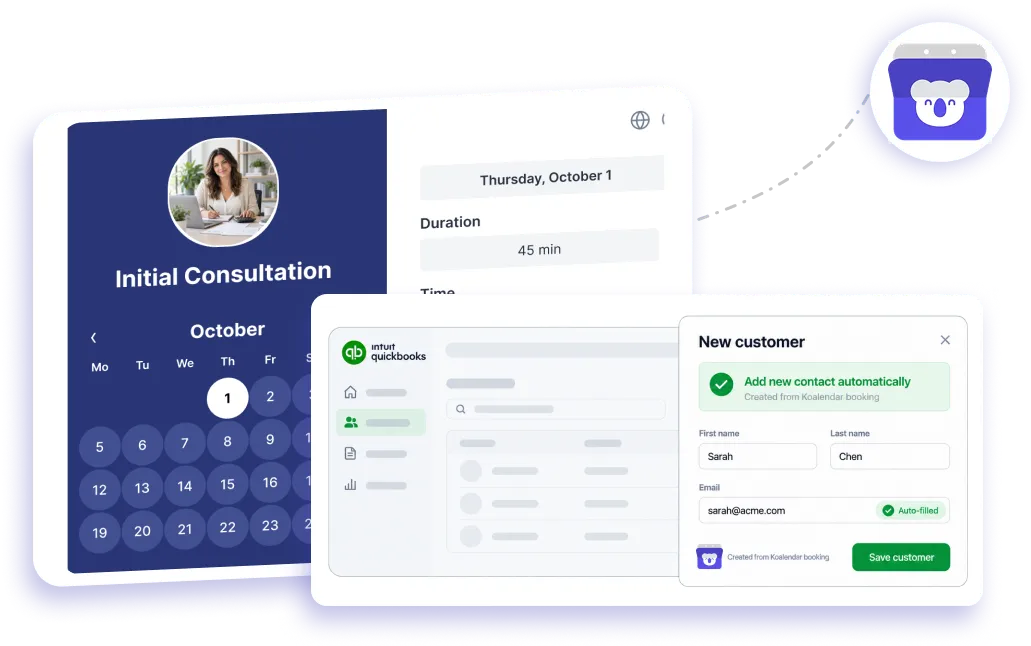
Kundenstimmen
Beliebt bei Fachleuten, die die Terminplanung in Ihre Geschäftsabläufe integrieren möchten
Erfahren Sie, wie Koalendar-Nutzer Integrationen, Zahlungen, Kundenverwaltung und den Verwaltungsaufwand rund um jede Buchung vereinfachen.
Verbindet Ihre Apps mit Koalendar









Häufig gestellte Fragen
Haben Sie eine andere Frage und finden keine passende Antwort? Schreiben Sie uns und wir melden uns so schnell wie möglich bei Ihnen.
Wenn jemand in Koalendar bucht, übergibt Zapier die Buchungsdaten an QuickBooks, wo automatisch ein Datensatz angelegt oder aktualisiert werden kann. Sie richten die Verbindung einmal ein, und sie läuft bei jeder Buchung.
Machen Sie aus neuen Buchungen QuickBooks-Datensätze, damit Kunden- und Termindaten ohne erneutes Abtippen in Ihre Buchhaltung gelangen. Die genauen Schritte hängen von dem Zap ab, den Sie erstellen.
QuickBooks bietet selbst keine Terminbuchung. Koalendar ergänzt diesen Teil: Kunden buchen selbst auf Ihrer Seite, und die Buchung wird über Zapier mit QuickBooks verbunden.
Die Verbindung über Zapier funktioniert mit QuickBooks Online. QuickBooks Desktop wird über Zapier nicht auf die gleiche Weise unterstützt.
Zapier mit Koalendar zu nutzen ist eine Pro-Funktion. Der kostenlose Tarif deckt die grundlegende Terminplanung ab; für die Verbindung mit QuickBooks über Zapier brauchen Sie Pro.
Bereit loszulegen?Erstellen Sie jetzt Ihr kostenloses Konto.
Wenn Ihre Kunden Termine selbst über Ihre Koalendar-Buchungsseite buchen, sparen Sie wertvolle Zeit und vermeiden endloses E-Mail-Pingpong.
Kostenlos registrieren