Logiciel de prise de rendez-vous connecté à QuickBooks
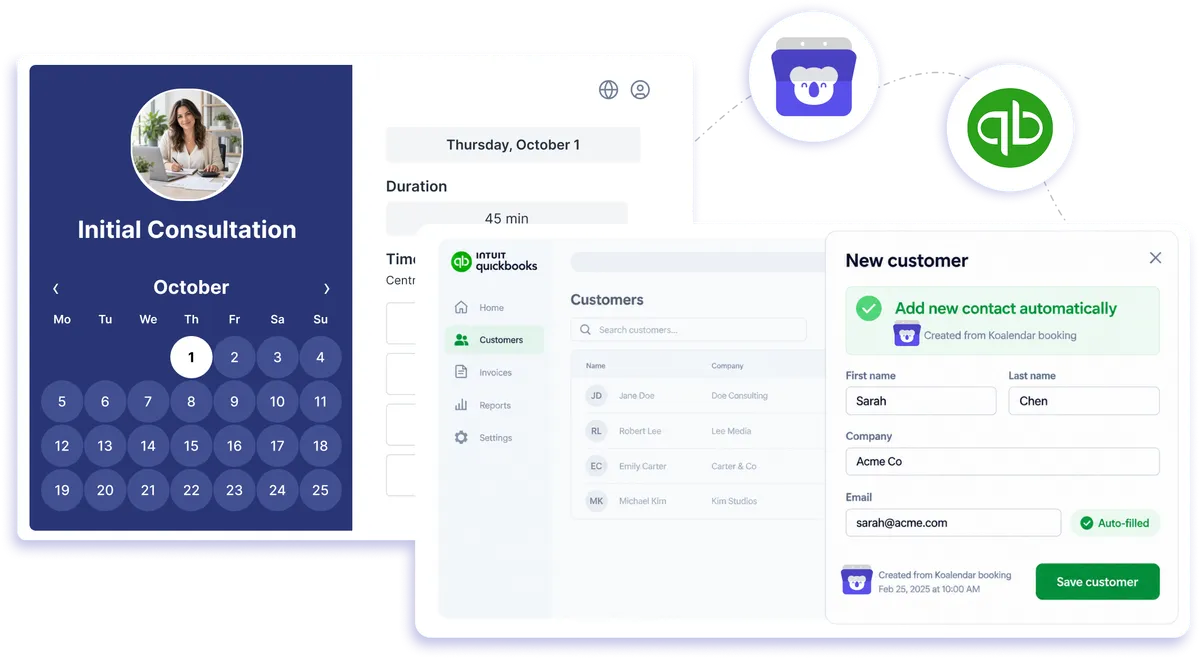
Koalendar se connecte à QuickBooks via Zapier. Quand un client réserve, ses informations peuvent être transmises automatiquement à QuickBooks : votre agenda et votre comptabilité restent alignés, sans ressaisie.
QuickBooks Online + Zapier
Comment Koalendar fonctionne avec QuickBooks
Utilisez un logiciel de planification intégré à QuickBooks pour faire circuler les informations clients et rendez-vous jusqu'à votre comptabilité. Quand quelqu'un réserve dans Koalendar, Zapier peut transmettre les informations à QuickBooks Online, pour passer moins de temps à les ressaisir à la main.
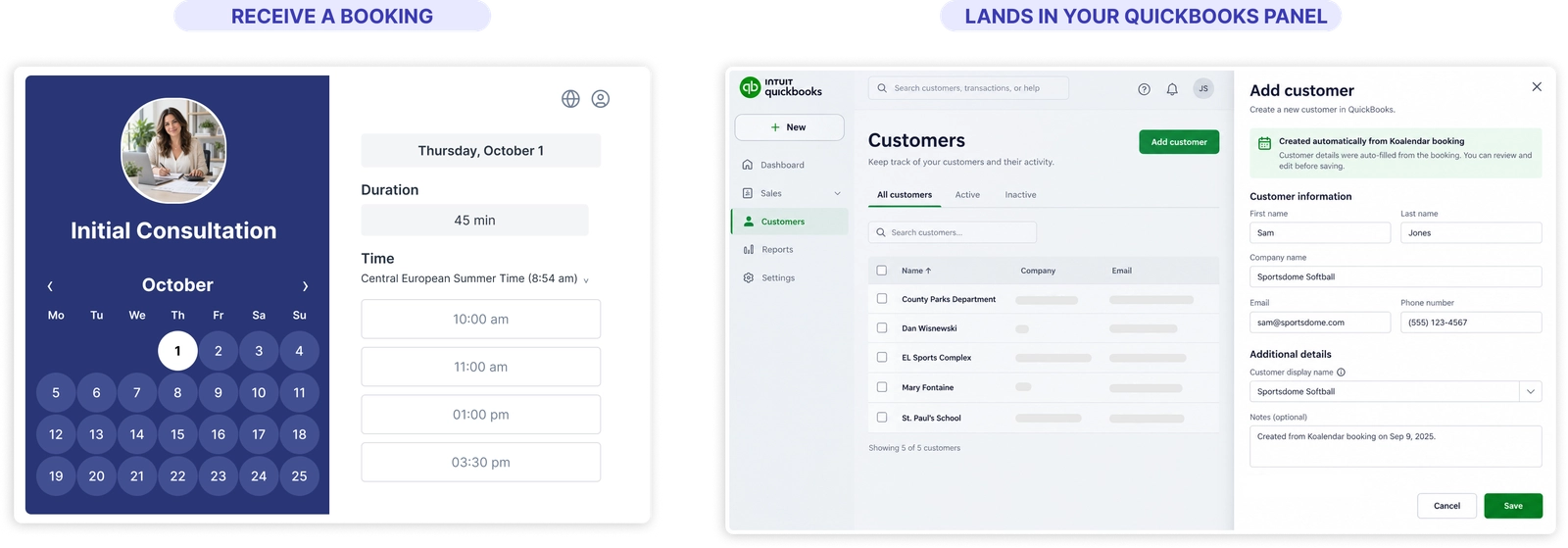
Gardez planification et comptabilité synchronisées
Finie la saisie répétitive
Transmettez automatiquement les informations de réservation de Koalendar à QuickBooks, sans avoir à ressaisir les coordonnées des clients ni les détails des rendez-vous.
Des fiches clients plus complètes
Utilisez chaque réservation comme déclencheur pour créer ou mettre à jour les enregistrements comptables dont votre processus a besoin.
Moins de tâches administratives après chaque rendez-vous
L'automatisation de la planification avec QuickBooks aide votre équipe à passer moins de temps à transférer des informations entre l'agenda et les outils comptables.
Un processus adapté à votre activité de services
Utilisez un logiciel de planification pour prestataires de services relié à QuickBooks pour connecter les rendez-vous aux étapes comptables qui suivent.
Gardez vos outils actuels
Koalendar gère la prise de rendez-vous, QuickBooks gère la comptabilité, et Zapier relie les deux.
Fonctionnalités
Une automatisation flexible des rendez-vous avec QuickBooks
Utilisez Zapier pour transmettre les détails de réservation de Koalendar à QuickBooks Online et créer le processus comptable adapté à votre entreprise.
Déclencheurs à chaque nouvelle réservation

Lancez un Zap dès qu'un nouveau rendez-vous est réservé dans Koalendar.
Informations clients transmises à QuickBooks
Associez des informations comme le nom, l'e-mail et les détails du rendez-vous aux champs QuickBooks utilisés par votre Zap.
Création ou mise à jour d'enregistrements

Utilisez les actions QuickBooks Online dans Zapier pour créer ou mettre à jour l'enregistrement dont votre processus comptable a besoin.
Données de rendez-vous pour les étapes suivantes

Utilisez les données de réservation dans les workflows de facturation, de gestion des clients ou de suivi des prestations que vous configurez dans Zapier.
Disponibilités de vos agendas connectés
Gardez Google Agenda, Outlook ou Calendrier Apple connectés à Koalendar pendant que QuickBooks reçoit les données de réservation que vous choisissez d'envoyer.
QuickBooks Online via Zapier

Créez votre processus de planification avec QuickBooks Online via Zapier et personnalisez précisément les actions qui suivent une réservation.
Comment ça marche
Connectez Koalendar à QuickBooks en trois étapes
- 1
Définissez Koalendar comme déclencheur Zapier
Connectez-vous à Zapier, créez un nouveau Zap, sélectionnez Koalendar comme application de déclenchement, puis choisissez l'événement « New Booking ».
- 2
Choisissez l'action QuickBooks et associez les champs
Sélectionnez QuickBooks Online comme application d'action, puis choisissez une action comme « Create Customer » ou « Create Invoice ». Associez ensuite le nom du client, son adresse e-mail et la date du rendez-vous aux champs correspondants dans QuickBooks.
- 3
Testez le Zap et activez-le
Lancez un test pour vérifier que les données de réservation sont bien transférées, puis activez le Zap pour que les prochaines réservations Koalendar déclenchent automatiquement l'action QuickBooks.
Configurez l'intégration une seule fois pour transmettre automatiquement les informations des clients et des rendez-vous à votre système comptable via QuickBooks.

 QuickBooks
Essayez le système de réservation avec QuickBooks
Essayez gratuitement pendant 7 jours. Aucune carte bancaire requise.
Commencer l'essai gratuit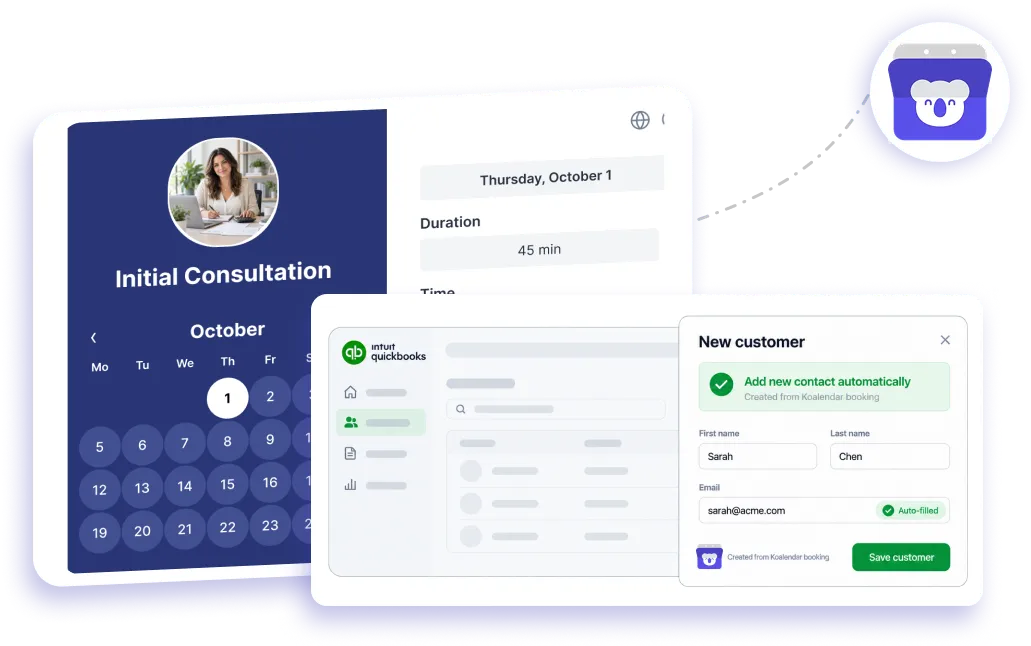
Témoignages
Des professionnels qui simplifient leurs réservations et leurs processus
Découvrez comment les utilisateurs de Koalendar simplifient leurs intégrations, leurs paiements, la gestion de leurs clients et les tâches administratives liées à chaque réservation.
Connecte vos applications à Koalendar









Questions fréquemment posées
Vous avez une question différente et ne trouvez pas la réponse que vous cherchez ? Contactez notre équipe de support en nous envoyant un e-mail et nous vous répondrons dès que possible.
Quand quelqu'un réserve dans Koalendar, Zapier transmet les détails de la réservation à QuickBooks, qui peut créer ou mettre à jour un enregistrement automatiquement. Vous configurez la connexion une fois et elle s'exécute à chaque réservation.
Transformez les nouvelles réservations en enregistrements QuickBooks pour que les informations clients et rendez-vous arrivent dans votre comptabilité sans ressaisie. Les étapes exactes dépendent du Zap que vous créez.
QuickBooks n'inclut pas de prise de rendez-vous. Koalendar ajoute cette couche : vos clients réservent eux-mêmes sur votre page, et la réservation est reliée à QuickBooks via Zapier.
La connexion via Zapier fonctionne avec QuickBooks Online. QuickBooks Desktop n'est pas pris en charge de la même façon par Zapier.
L'intégration de Koalendar à QuickBooks via Zapier nécessite l'offre Pro. L'offre gratuite comprend les fonctionnalités essentielles de prise de rendez-vous, mais la connexion à QuickBooks via Zapier est réservée à Koalendar Pro. Voir les offres et fonctionnalités.
Prêt à vous lancer ?Créez votre compte gratuit aujourd'hui.
Lorsque vous permettez aux clients de réserver leurs rendez-vous sur votre page de planification Koalendar, vous économiserez des heures de temps passé sur des emails inutiles.
S'inscrire gratuitement