Terminbuchung für Ihren WooCommerce-Shop
Koalendar ergänzt Ihren WooCommerce-Shop um eine Buchungsseite: Installieren Sie das WordPress-Plugin oder fügen Sie einen Einbettungscode ein, und Kunden buchen Termine direkt auf Ihrer Website.
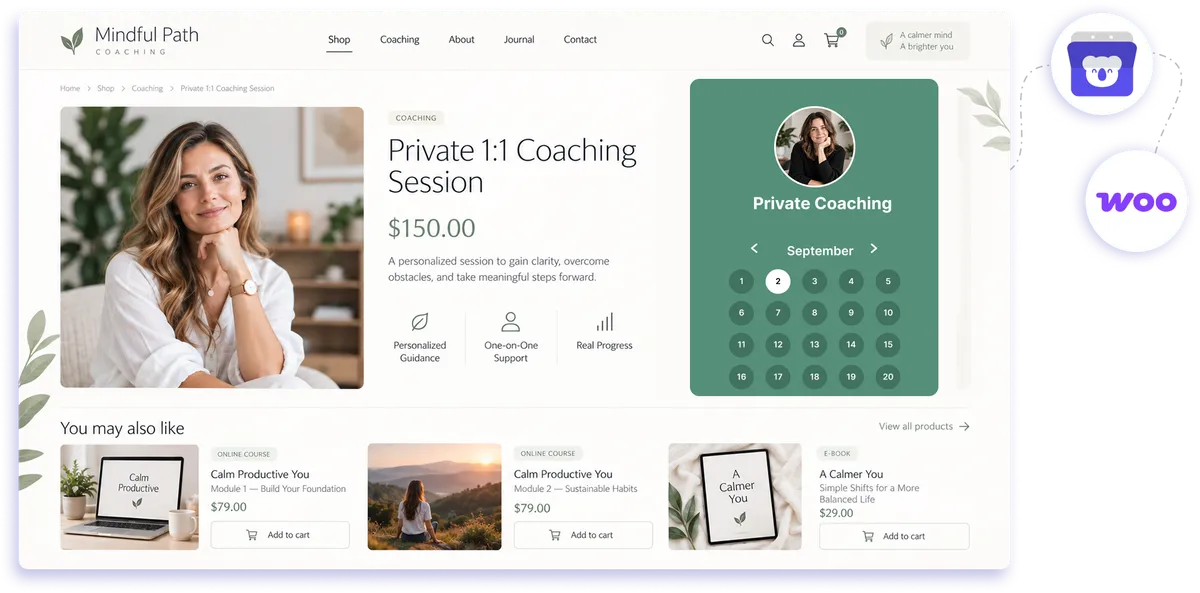
Terminbuchung für WooCommerce über WordPress einrichten
Buchungskalender in Ihren WooCommerce-Shop einbinden
Erweitern Sie Ihren WooCommerce-Shop mit Koalendar um eine einfache Online-Terminbuchung, ohne Änderungen an Ihrem bestehenden Shop vornehmen zu müssen. Integrieren Sie Ihre Buchungsseite über das WordPress-Plugin, einen Shortcode oder einen Einbettungscode. So können Kunden direkt in Ihrem Shop einen passenden Termin für Ihre Produkte oder Dienstleistungen auswählen und buchen.
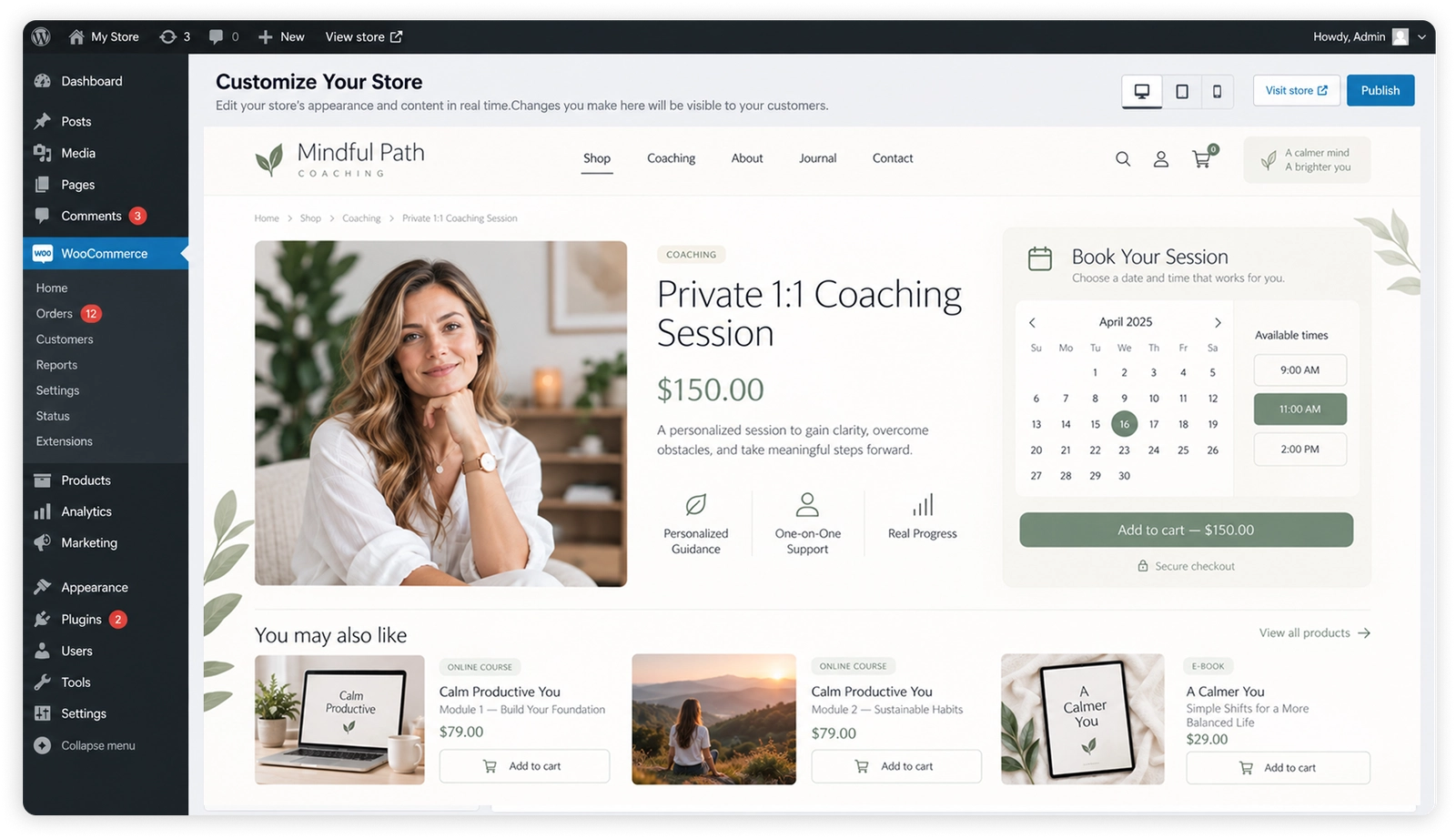
Produkte verkaufen und Terminbuchung direkt im Shop anbieten
Produkte und Termine an einem Ort
Ihre Kunden kaufen Produkte über WooCommerce und buchen Termine über Koalendar – direkt auf Ihrer Website.
Mehr Buchungen aus Shop-Besuchen
Platzieren Sie die Terminbuchung bei Ihren Leistungen, auf Produktseiten oder neben einem passenden Button. So können Interessenten direkt einen Termin vereinbaren.
Weniger Aufwand bei der Terminabstimmung
Zeigen Sie Ihren Kunden verfügbare Zeiten, damit sie selbst einen Termin wählen können – ganz ohne langes Hin und Her per E-Mail, Telefon oder Chat.
Ein Buchungserlebnis, das zu Ihrem Shop passt
Passen Sie die Gestaltung Ihrer Buchungsseite an Ihr WooCommerce-Theme an, damit sich die Terminbuchung harmonisch in Ihren Shop einfügt.
Buchungen und Produktverkäufe klar getrennt
WooCommerce übernimmt weiterhin den Produktverkauf. Koalendar verwaltet Ihre Termine und synchronisiert Buchungen mit Ihrem verbundenen Kalender.
Funktionen
Flexible Terminbuchung für Ihren WooCommerce-Shop
Binden Sie Koalendar in Ihre WordPress-Website ein, gestalten Sie die Buchungsseite nach Ihren Wünschen und verwalten Sie Termine unabhängig vom WooCommerce-Checkout.
WordPress-Plugin mit Shortcode

Installieren Sie das Koalendar-Plugin für WordPress und fügen Sie Ihre Buchungsseite per Shortcode in Ihren WooCommerce-Shop ein.
Buchungsseite direkt einbetten

Integrieren Sie Ihre Buchungsseite in eine Shop-Seite, damit Kunden einen Termin vereinbaren können, ohne Ihre Website zu verlassen.
Gestaltung passend zu Ihrer Marke

Passen Sie Farben und Design Ihrer Buchungsseite an Ihren Shop und Ihre Marke an.
Kalender automatisch synchronisieren

Verbinden Sie Google Kalender, Outlook oder Apple Kalender, damit Koalendar Ihre Verfügbarkeit berücksichtigt und Doppelbuchungen vermeidet.
Zahlungen für gebuchte Termine

Lassen Sie Kunden im Pro-Tarif direkt bei der Terminbuchung über Koalendar bezahlen – unabhängig vom WooCommerce-Warenkorb.
Verschiedene Leistungen und Terminarten

Bieten Sie Beratungen, Kurse oder andere Leistungen mit jeweils eigener Dauer und individuellen Buchungseinstellungen an.
So funktioniert es
Terminbuchung in drei Schritten in WooCommerce einrichten
- 1
Koalendar-Buchungsseite erstellen
Legen Sie Ihre verfügbaren Zeiten, Leistungen, Buchungsfragen und den zu verbindenden Kalender fest.
- 2
Buchungsseite in WordPress einfügen
Installieren Sie das Koalendar-Plugin und verwenden Sie den Shortcode. Alternativ können Sie die Buchungsseite per Einbettungscode in Ihren WooCommerce-Shop integrieren.
- 3
Termine direkt im Shop anbieten
Ihre Kunden wählen auf Ihrer Website einen freien Termin. WooCommerce wickelt weiterhin Produktkäufe ab, während Koalendar die Buchungen verwaltet.
Mit Koalendar integrieren Sie ganz einfach einen Buchungskalender in Ihren WooCommerce-Shop, ohne die Terminbuchung über den Warenkorb abwickeln zu müssen.

 WooCommerce
Testen Sie das Buchungssystem mit WooCommerce
7 Tage kostenlos testen. Keine Kreditkarte erforderlich.
Jetzt kostenlos testen
Kundenstimmen
Beliebt bei Fachleuten, die Terminbuchungen auf ihrer Website anbieten
Erfahren Sie, wie Koalendar-Nutzer die Terminplanung auf ihrer Website mit WordPress, Einbettungen, mobilfreundlicher Buchung und Kalendersynchronisierung erleichtern.
Verbindet Ihre Apps mit Koalendar









Häufig gestellte Fragen
Haben Sie eine andere Frage und finden keine passende Antwort? Schreiben Sie uns und wir melden uns so schnell wie möglich bei Ihnen.
WooCommerce bietet standardmäßig keine Terminbuchung. Mit Koalendar können Sie eine Buchungsseite in Ihren Shop einbinden – genauso wie auf anderen WordPress-Websites.
Installieren Sie das Koalendar-Plugin für WordPress und fügen Sie Ihre Buchungsseite per Shortcode ein. Alternativ können Sie einen Einbettungscode verwenden. So buchen Kunden direkt auf Ihrer Website.
Nein. Koalendar verwaltet die Terminbuchungen unabhängig vom WooCommerce-Warenkorb und Checkout.
Ja. WooCommerce übernimmt den Verkauf Ihrer Produkte, während Kunden über Koalendar Termine auf derselben Website buchen können.
Ja. Im Pro-Tarif können Sie Zahlungen direkt über Koalendar entgegennehmen. Die Bezahlung erfolgt unabhängig vom WooCommerce-Checkout.
Ja. Sie können die Farben und das Design Ihrer eingebetteten Koalendar-Buchungsseite an Ihren WooCommerce-Shop anpassen.
Bereit loszulegen?Erstellen Sie jetzt Ihr kostenloses Konto.
Wenn Ihre Kunden Termine selbst über Ihre Koalendar-Buchungsseite buchen, sparen Sie wertvolle Zeit und vermeiden endloses E-Mail-Pingpong.
Kostenlos registrieren