

Kurzfassung
Anstatt eine kollidierende Einladung einfach abzulehnen, können Sie in Google Kalender einen neuen Termin vorschlagen: Öffnen Sie den Termin, klicken Sie auf den Pfeil neben Ihrer Zusage, wählen Sie eine Uhrzeit aus und schicken Sie den Vorschlag ab, damit der Organisator ihn annehmen oder ablehnen kann – das funktioniert auf Desktop und Mobilgerät gleichermaßen, vorausgesetzt, der Organisator hat Gastbearbeitungen erlaubt, das Meeting wurde in Google Kalender erstellt und kein Workspace-Administrator hat Änderungen blockiert. Eine kurze Begründung, ein oder zwei Alternativvorschläge und eine frühzeitige Antwort wirken professionell. Da ein Terminvorschlag aber immer nur auf einen einzelnen Konflikt reagiert, ist es für alle, die häufig umplanen müssen, meist besser, einen Buchungslink zu teilen, etwa Koalendar, mit dem andere direkt aus Ihren verfügbaren zeiten auswählen können und die meisten Terminüberschneidungen von vornherein vermieden werden.
Eine Besprechungseinladung kommt um 14 Uhr, aber Sie haben zu dieser Zeit bereits einen Anruf eingeplant. Ablehnen wirkt schroff und bedeutet, dass die organisierende Person einen neuen Termin finden muss. Das kann dazu führen, dass das Meeting nie stattfindet – aber Google Kalender hat eine bessere Option direkt in die Einladung integriert. Genau, Sie können einen anderen Zeitpunkt vorschlagen, ohne die Besprechung abzulehnen.
Wenn Sie wissen, wie Sie in Google Kalender einen neuen Termin vorschlagen, wird aus einer unangenehmen Terminkollision eine schnelle, höfliche Antwort. In diesem Leitfaden beginnen wir mit den genauen Schritten auf dem Desktop und auf dem Handy, schauen uns dann an, warum die Option manchmal verschwindet, wie Sie um eine Terminverschiebung bitten, ohne unprofessionell zu wirken, und wie Sie solche Konflikte in Ihrem Kalender von vornherein vermeiden.

Google Kalender: Neuen Termin vorschlagen (Schritt für Schritt)
Um in Google Kalender einen neuen Termin vorzuschlagen, öffnen Sie die Besprechungseinladung, klicken Sie auf den Pfeil nach unten neben Ihrer Zusage (RSVP), wählen Sie „Neuen Termin vorschlagen“, suchen Sie einen alternativen Termin aus, fügen Sie bei Bedarf eine Notiz hinzu und senden Sie den Vorschlag ab. Der Organisator kann Ihren vorgeschlagenen Termin anschließend annehmen oder ablehnen.
So läuft es ab, wenn Sie das machen: Die Funktion „Neuen Termin vorschlagen“ ermöglicht es Teilnehmern, einen alternativen Besprechungstermin vorzuschlagen, ohne die Einladung abzulehnen. Die organisierende Person erhält den Vorschlag und kann den vorgeschlagenen Termin annehmen oder ablehnen. Die Schritte dauern nur etwa zehn Sekunden, sobald Sie wissen, wo sich die Option befindet, und der Weg ist auf dem Desktop und auf dem Smartphone leicht unterschiedlich.
Auf dem Desktop
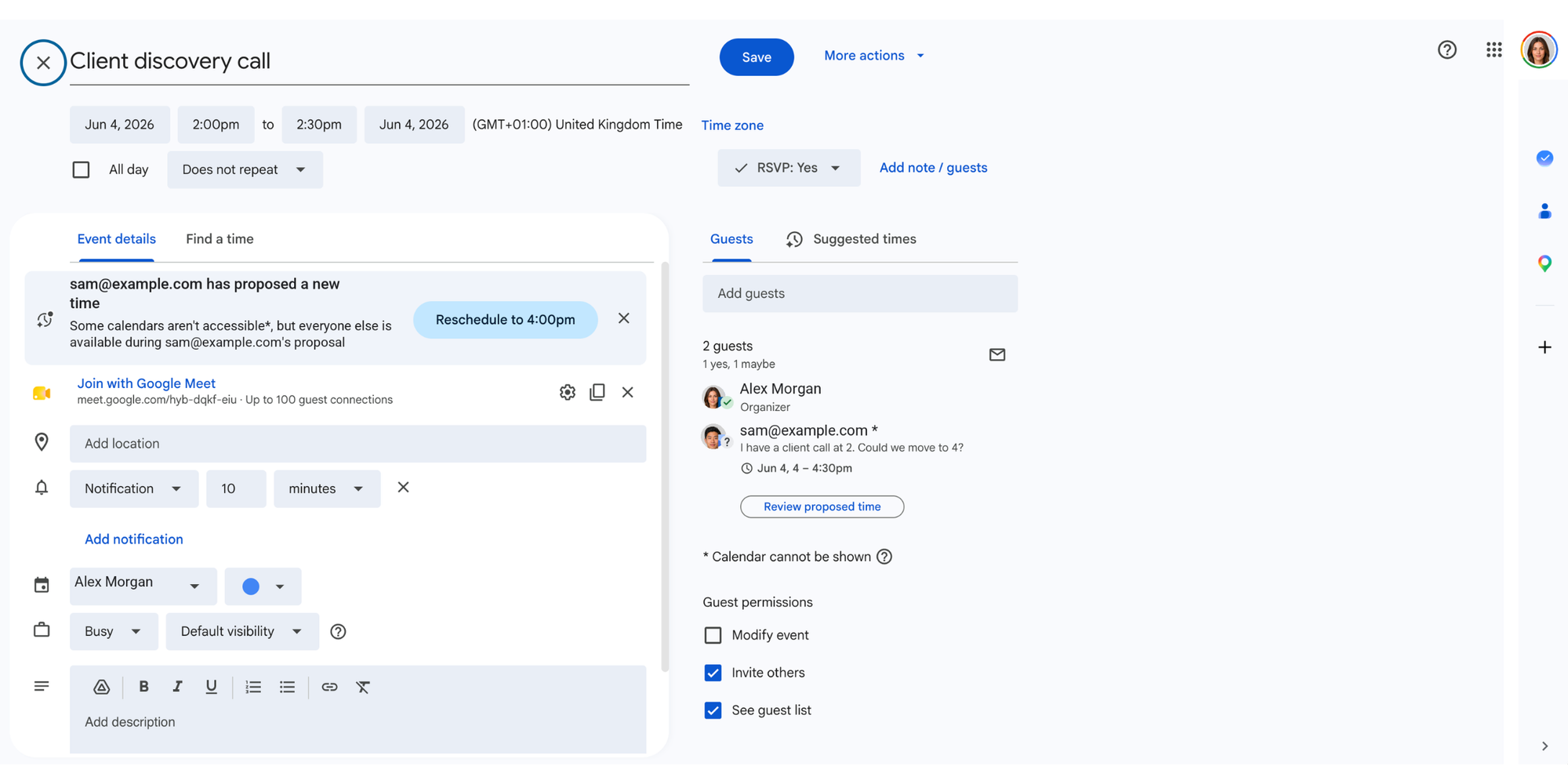
Öffnen Sie Google Kalender in Ihrem Browser. Gehen Sie dann wie folgt vor:
- Öffnen Sie die Kalendereinladung.
- Klicken Sie neben Ihrer Zusage auf den Abwärtspfeil.
- Wählen Sie „Neuen Termin vorschlagen“.
- Wählen Sie ein neues Zeitfenster.
- Fügen Sie eine Notiz hinzu.
- Senden Sie Ihren Vorschlag.
Das Vorschlags-Steuerelement befindet sich direkt neben Ihrer Antwort auf „Teilnehmen?“, sodass Sie es in der Regel gleich dort finden, wenn Sie auf die Einladung antworten können. Sie können denselben Pfad auch auf dem Bildschirm in Googles Anleitung zum Beantworten von Einladungen sehen.
Auf Mobilgeräten
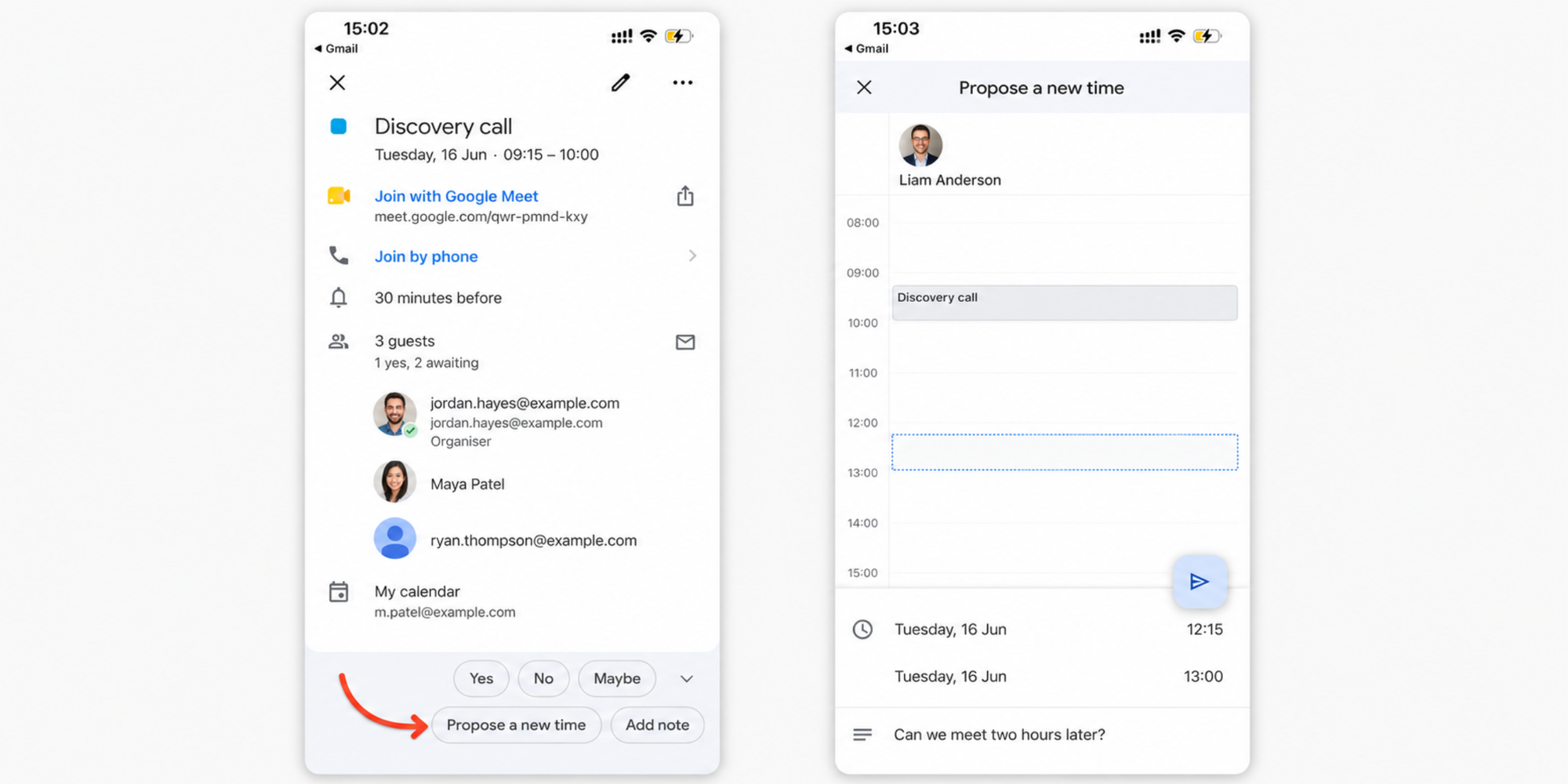
Die Google-Kalender-App folgt derselben Logik, nur mit weniger Tippvorgängen. Öffnen Sie den Termin, scrollen Sie zum Bereich „Zusagen?“ und tippen Sie auf „Neuen Termin vorschlagen“. Wählen Sie Ihren neuen Zeitraum, fügen Sie eine kurze Notiz hinzu, damit der Organisator den Kontext versteht, und tippen Sie auf „Vorschlag senden“. Es funktioniert auf iPhone und Android genauso, was es praktisch macht, wenn eine Einladung eintrifft, während Sie nicht an Ihrem Schreibtisch sind.
Warum kann ich in Google Kalender keinen neuen Termin vorschlagen?
Die Funktion ist möglicherweise nicht verfügbar, wenn der Organisator Änderungen durch Teilnehmer deaktiviert hat, das Meeting über eine andere Plattform erstellt wurde oder Ihre Google-Workspace-Einstellungen Änderungen durch Teilnehmer einschränken. Die Option ist bewusst bedingt gehalten, daher gibt es fast immer einen konkreten Grund, wenn sie fehlt. Hier sind die drei häufigsten Ursachen.
Außerhalb von Google Kalender erstellte Besprechungen
Wenn die Einladung in Outlook, einem Videotool, einem CRM oder aus einer importierten .ics-Datei stammt, zeigt Google Kalender sie Ihnen nur an, steuert aber nicht die dahinterliegenden Antworten. Die Vorschlagsoption erscheint nur bei Terminen, die tatsächlich Google Kalender gehören. Dasselbe gilt für ganztägige Termine und sehr große Meetings, bei denen die Funktion deaktiviert ist. Wenn Sie keinen Vorschlag machen können, erledigt eine kurze Antwort mit zwei Terminvorschlägen denselben Job.
Einschränkungen für Veranstalter
Jeder Organisator legt beim Erstellen eines Termins fest, welche Berechtigungen Gäste haben. Wenn sie Gästen nicht erlaubt haben, die Besprechung zu bearbeiten, bleibt die Funktion zum Vorschlagen eines neuen Termins für alle Eingeladenen verborgen. Hier greifen die Steuerungen des Besprechungsorganisators, die festlegen, was Teilnehmer tun können, daher liegt die Lösung bei ihnen und nicht bei Ihnen. Ebenfalls gut zu wissen: Organisatoren können sich selbst keinen neuen Termin vorschlagen. Stattdessen bearbeiten sie den Termin direkt.
Google Workspace-Einstellungen
In einem Unternehmen, das Google Workspace verwendet, kann ein Administrator Änderungen durch Teilnehmer für die gesamte Organisation einschränken, was die Einstellungen einzelner Termine überschreibt. Wenn diese Option bei jeder Einladung fehlt, die Sie bei der Arbeit erhalten, ist dies wahrscheinlich der Grund, und Ihr Administrator kann die Google Workspace-Kalenderberechtigungen überprüfen. Bei einem privaten Gmail-Konto gilt all dies nicht, weshalb dieselbe Funktion sich bei der Arbeit und zu Hause unterschiedlich verhalten kann.
Was passiert, nachdem Sie die Anfrage gesendet haben
Ihr Vorschlag verschiebt die Besprechung nicht automatisch. Der Organisator erhält eine Benachrichtigung zum Termin mit Ihrer vorgeschlagenen Uhrzeit und entscheidet, ob er sie annimmt oder ablehnt. Wenn der Vorschlag angenommen wird, aktualisiert Google Kalender den Termin automatisch für alle Gäste, sodass niemand eine neue Einladung verschicken muss.
Ein Detail bringt viele durcheinander: Bei wiederkehrenden Meetings gilt ein Vorschlag nur für den einzelnen Termin, den Sie sich gerade ansehen, nicht für die gesamte Serie. Solange der Organisator nicht reagiert, bleibt die ursprüngliche Zeit bestehen.
So schlagen Sie einen alternativen Termin erfolgreich vor
Ein Vorschlag ist eine kleine Bitte, und mit ein wenig Sorgfalt wirkt er strukturiert statt unzuverlässig. Diese drei Gewohnheiten nehmen den meisten Sorgen um Professionalität den Wind aus den Segeln.
Einen Grund angeben
Eine Zeile Kontext reicht aus: „Ich habe da einen Kundentermin, könnten wir es nach hinten verschieben?“ Der Organisator braucht nicht Ihre ganze Lebensgeschichte, nur einen Grund, der zeigt, dass die Bitte ernst gemeint ist und keine Ausrede.
Mehrere Alternativen anbieten
Wenn möglich, schlagen Sie mehr als einen Termin vor. Ein einzelner Gegenvorschlag kann an der Verfügbarkeit der organisierenden Person vorbeigehen und eine weitere Abstimmungsrunde auslösen, während zwei oder drei Optionen meist direkt beim ersten Versuch passen und die Terminverzögerungen verringern, die durch das Hin‑ und Herschreiben von Nachrichten entstehen.
Schnell antworten
Antworten Sie, solange noch Spielraum für Änderungen besteht. Einen neuen Termin erst am Tag vor einer Besprechung vorzuschlagen, bringt die organisierende Person in Bedrängnis und erhöht das Risiko verpasster Termine. Eine schnelle Rückmeldung gibt allen genug Zeit, ihre Planung in Ruhe anzupassen.
Grenzwerte von Google Kalender für häufige Terminänderungen
Einen neuen Zeitpunkt vorzuschlagen ist eine gute Lösung für gelegentliche Überschneidungen, aber sie ist reaktiv. Sie hilft nur, nachdem eine sich überschneidende Einladung bereits existiert, und die Kosten steigen, je mehr Sie sich darauf verlassen. Jede Verschiebung einer wiederkehrenden Besprechung muss für jede einzelne Instanz separat behandelt werden, und jeder Vorschlag sorgt für eine weitere Runde von Benachrichtigungen und Antworten für alle eingeladenen Gäste.
Googles eigene Schulungen und Produktivitätstipps für Google Kalender können zwar verbessern, wie Sie Meetings organisieren, aber sie können die grundlegende Funktionsweise der Funktion nicht ändern: Sie wartet auf einen Konflikt und fordert Sie dann auf, sich da wieder herauszuverhandeln. Für alle, die mehrmals pro Woche umplanen, summiert sich das zu echten Terminverzögerungen.
Ein besserer Weg, Terminüberschneidungen zu vermeiden
Die Funktion „Neuen Termin vorschlagen“ in Google Kalender ist hilfreich, wenn es zu Terminkonflikten kommt. Wenn Sie jedoch regelmäßig Meetings verschieben müssen, kann eine Terminplanungssoftware wie Koalendar den Großteil dieses Hin und Hers vermeiden, indem es anderen ermöglicht, Termine von Anfang an selbst zu buchen. Anstatt eine Einladung zu senden und zu hoffen, dass sie passt, teilen Sie einen Link zu Ihrer tatsächlichen Verfügbarkeit, und die andere Person wählt ein Zeitfenster, das für Sie bereits funktioniert.
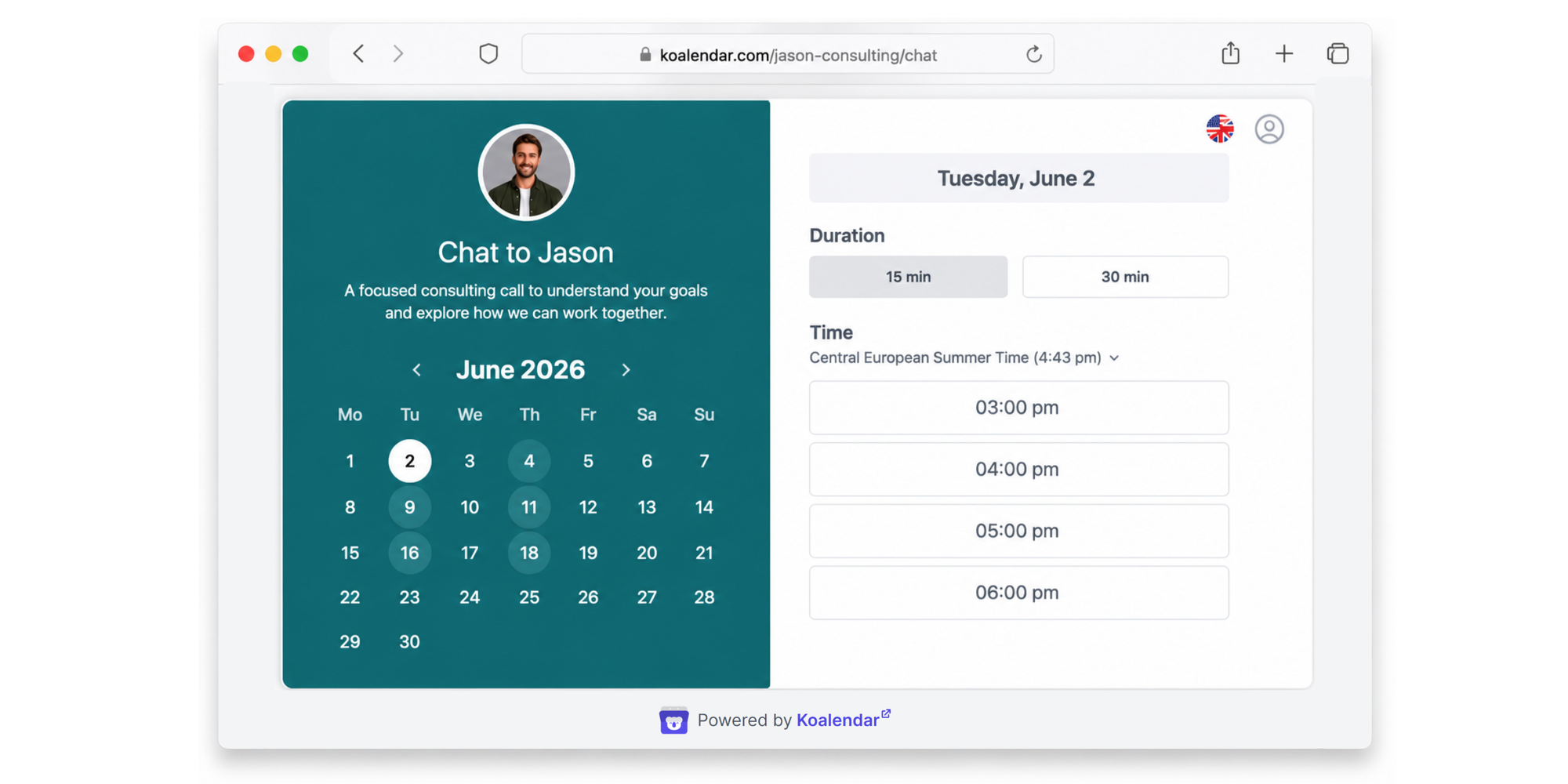
Diese eine Änderung macht aus reaktiver Terminplanung ein System zum Einrichten und Vergessen. Ihre Buchungsseite ist rund um die Uhr verfügbar, sodass andere jederzeit, wenn sie daran denken, einen Termin buchen können, ohne Gebühren pro Buchung und ohne Begrenzung, wie viele Termine Sie annehmen können. Das Ergebnis sind weniger Konflikte, die entwirrt werden müssen, weil die ungeeigneten Zeitfenster nie zur Auswahl standen.
Google Kalender vs. Terminplanungssoftware zur Verwaltung von Meetings
Beide Ansätze bringen einen Termin in den Kalender. Der Unterschied ist, wie viel manuelle Abstimmung jeder von ihnen von Ihnen verlangt, besonders wenn Ihre Woche voll wird.
Manuelle Terminverschiebung
Mit Google Kalender allein sind Sie die Planungszentrale. Sie verschicken Einladungen, achten auf Terminkonflikte, schlagen neue Zeiten vor und warten bei jedem Termin auf Zu- oder Absagen. Das funktioniert gut für eine Handvoll Meetings, aber es stützt sich auf Meeting-Einladungen, die hin- und hergehen, bis sich schließlich alle auf einen Termin geeinigt haben.
Automatisierte Buchungslinks
Ein Buchungslink übernimmt die Abstimmung für Sie. Andere sehen nur die Zeiten, in denen Sie wirklich verfügbar sind, und buchen direkt einen Termin – genau dort sparen Buchungslinks am meisten Zeit.
Koalendar hält diese Verfügbarkeit dank Kalendersynchronisierung mit Google, Outlook und iCloud genau auf dem neuesten Stand, sodass ein Slot in dem Moment verschwindet, in dem er gebucht wird. Im kostenlosen Tarif können bis zu zwei Kalender zur Konfliktprüfung verbunden werden, alles darüber hinaus gibt es im kostenpflichtigen Tarif. So können Sie Ihre Google- und Outlook-Kalender synchronisieren und müssen sich keine Sorgen mehr über Doppelbuchungen machen. Die automatische Zeitzonenerkennung zeigt jedem Gast seine eigene Ortszeit an und verhindert so unauffällig die häufigsten Missverständnisse zwischen verschiedenen Regionen. Sie können außerdem Pufferzeiten zwischen Terminen einplanen, damit die Buchungsseite Pausen lässt, statt Gespräche direkt hintereinander zu legen.
Weniger E-Mails hin und her schicken
Der größte Gewinn sind die E-Mails, die Sie nie verschicken. Anstatt drei oder vier Nachrichten hin und her zu schicken, um eine passende Zeit zu finden, teilen Sie einen einzigen Link und der Termin wird automatisch vereinbart. Allein das kann Terminüberschneidungen für Teams verringern, die viel mit ihrem Posteingang arbeiten, und es schafft Zeit, die diese E-Mail-Verläufe früher gefressen haben.
Eine bessere Alternative für kleine Unternehmen
Für ein kleines Unternehmen, das ständig Kundentermine koordiniert, wird die Rechnung schnell eindeutig. Jede manuelle Terminverschiebung ist Zeit, in der ein Teammitglied nicht an der eigentlichen Arbeit sitzt.
Bruin, ein schlankes Data-Platform-Start-up, macht das mit Zahlen greifbar. Vor Koalendar verloren die Mitgründer Stunden in endlosen Slack-Unterhaltungen über die zehn bis fünfzehn externen Meetings, die sie jede Woche durchführen. Ihr Erfahrungsbericht darüber, wie sie die Terminplanung über mehrere Kalender mit Koalendar vereinfachen, zeigt, was sich geändert hat, seit sie auf Koalendar-Buchungslinks umgestiegen sind. Die Leute wählen jetzt selbst einen Termin aus der passenden Verfügbarkeit und verschieben ihn bei Bedarf direkt über den Link, während die Gründer alle drei Kalender von einem Ort aus verwalten und so ungefähr drei bis fünf Stunden pro Woche sparen.
„Einen passenden Termin für ein Meeting zu finden, ist sehr schwierig. Der Vorteil von Koalendar besteht darin, dass man einen gemeinsamen Kalender mit den richtigen Verfügbarkeiten hat, in dem die Leute ihr bevorzugtes Datum und ihre bevorzugte Uhrzeit auswählen können.“

Sabri Karagönen
Mitbegründer bei Bruin
Verfügbarkeit teilen statt neu zu planen
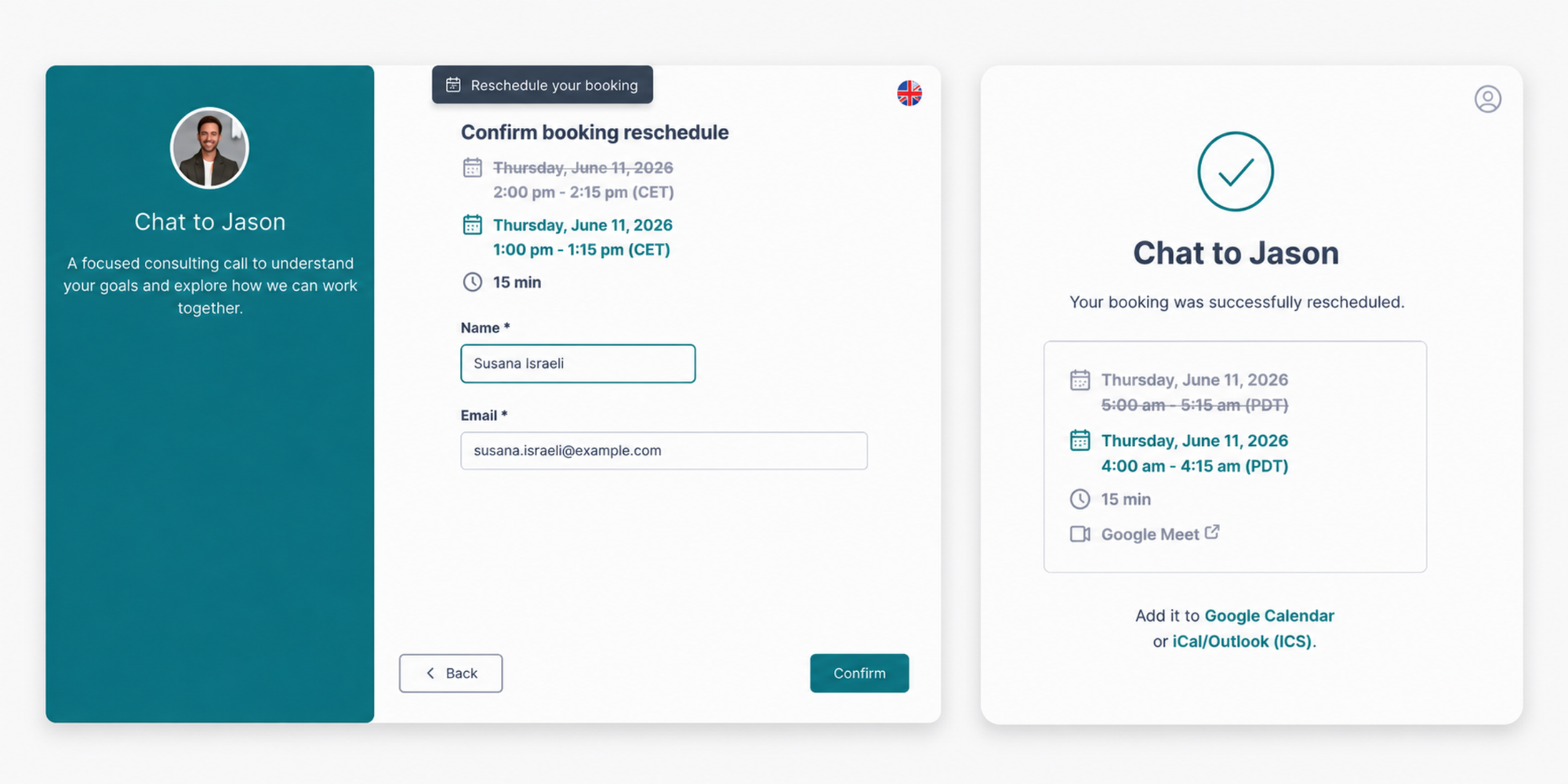
Wenn Kunden auf Basis Ihrer tatsächlichen Verfügbarkeit buchen, müssen die meisten Umbuchungen gar nicht erst stattfinden. Sie wählen ein Zeitfenster, das bereits zu Ihrem Kalender passt – das fühlt sich für sie mühelos an und führt insgesamt zu einem besseren Kundenerlebnis, ganz ohne Termintausch. Wenn wirklich einmal eine Änderung nötig ist, können sich Kunden über dieselbe Seite selbst umplanen – immer auf Basis Ihrer echten Verfügbarkeit, sodass die neue Zeit weiterhin für Sie passt, ohne eine einzige E‑Mail. Eine gemeinsame Buchungsseite lässt sich außerdem skalieren, wie es mit manuellen Einladungen nicht möglich ist, sodass mehr Kunden nicht automatisch mehr Koordinationsaufwand bedeuten.
Wie Koalendar die Terminplanung automatisiert
Koalendar bietet jeder Person oder jedem Team eine Buchungsseite, die die ganze Fleißarbeit übernimmt. Im kostenlosen Tarif sind unbegrenzt viele Buchungen möglich, Kalender bleiben synchron, sodass Terminkonflikte automatisch erkannt werden, und eine automatische Zeitzonenerkennung ist ohne Aufpreis enthalten. Automatische E-Mail- und SMS-Erinnerungen, die im kostenpflichtigen Tarif verfügbar sind, reduzieren verpasste Termine, indem sie Kunden vor dem Meeting erinnern. Im selben Tarif können Sie außerdem die Buchungsseite mit Ihrem eigenen Logo und Ihren Farben gestalten, sodass sie wie ein Teil Ihres Unternehmens wirkt und nicht wie ein generisches Formular. Wenn Sie einen Vorsprung haben möchten, holen Sie sich diesen kostenlosen Leitfaden zur Automatisierung der Google-Kalender-Planung.
Fazit
Es lohnt sich, zu lernen, wie Sie in Google Kalender einen neuen Termin vorschlagen – schon für die gelegentlichen Terminkonflikte. Mit ein paar Klicks und einer höflichen Notiz können Sie vermeiden, eine Besprechung komplett abzulehnen, und allen helfen, einen passenderen Termin zu finden.
Aber wenn Sie jede Woche neue Zeiten vorschlagen, liegt das Problem nicht an Ihrer Reaktion, sondern am Planungsprozess. Google Kalender hilft Ihnen, Konflikte zu lösen, nachdem sie aufgetreten sind. Koalendar hilft Ihnen, sie zu vermeiden, bevor sie überhaupt in Ihrem Kalender landen.
Mit Koalendar teilen Sie einen einzigen Buchungslink, der mit Ihrer tatsächlichen Verfügbarkeit verknüpft ist. Kunden, Bewerber, Eltern oder Teammitglieder wählen eine Zeit, die für Sie bereits passt, während Kalendersynchronisierung, Pufferzeiten, Zeitzonenerkennung und automatische Erinnerungen dafür sorgen, dass alles reibungslos läuft. Kein Rätselraten. Keine endlosen E-Mail-Ketten. Keine Doppelbuchungen.
Nutzen Sie also die Funktion „Neuen Termin vorschlagen“ in Google Kalender, wenn sich doch einmal ein Terminkonflikt einschleicht. Aber wenn Sie bereit sind, das ständige Verschieben derselben Meetings zu beenden, ist Koalendar der einfachere Weg, ausgebucht zu bleiben – ganz ohne lästiges Hin und Her.