

In sintesi
Invece di rifiutare un invito a una call che si accavalla con altri impegni, puoi proporre un nuovo orario su Google Calendar: apri l’evento, clicca sulla freccia accanto al tuo RSVP, scegli una fascia oraria e invia il suggerimento. L’organizzatore della riunione riceverà la notifica e potrà accettare o rifiutare l’orario proposto con un solo clic.
- Requisiti: L'opzione è disponibile sia da desktop che da mobile, a patto che l’organizzatore abbia consentito la modifica da parte degli invitati e che nessun amministratore del dominio Google Workspace abbia bloccato i permessi.
- Soluzione definitiva: Poiché la funzione "Proponi un nuovo orario" permette di gestire soltanto un conflitto alla volta, i professionisti che vogliono evitare scambi di email per fissare riunioni fanno prima a condividere un link personalizzato di prenotazione come Koalendar, che mostra la disponibilità reale in tempo reale e previene i conflitti all'origine.
Ti arriva l'invito per una riunione di lavoro alle 14:00, ma proprio in quella fascia oraria hai già una chiamata programmata o un'altra consegna urgente. Rifiutare l'invito a brutto muso sembra scortese e costringe l’organizzatore ad avviare l'ennesimo "ping-pong" di messaggi per riprogrammare la riunione. Risultato? Spesso la call finisce per non tenersi mai.
Fortunatamente, l'ecosistema Google include una funzione nativa pensata proprio per evitare questo caos: puoi suggerire un orario alternativo su Google Calendar senza dover rifiutare la riunione o creare imbarazzi.
Sapere come proporre un nuovo orario su Google Calendar trasforma quel momento critico di sovrapposizione eventi in una risposta rapida, professionale e cortese. In questa guida praticapasso-passo scoprirai la procedura esatta da seguire sia da computer che da smartphone, capiremo perché l'opzione proponi nuovo orario Google Calendar non è presente in alcuni casi e vedremo come evitare alla radice che i conflitti finiscano per intasare la tua agenda.

Come proporre un nuovo orario su Google Calendar (guida passo passo)
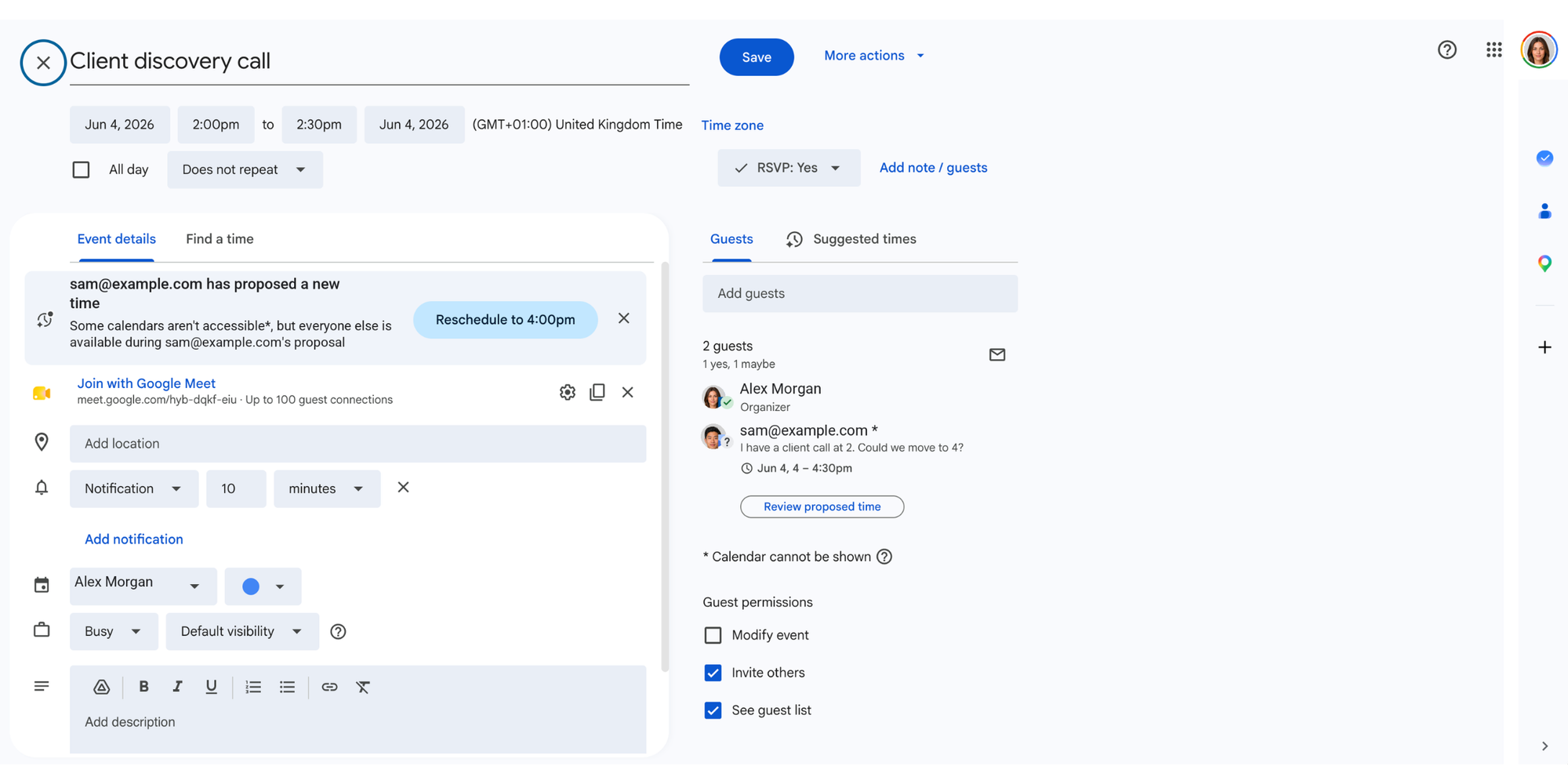
Per proporre un nuovo orario su Google Calendar, ti basta aprire l’invito alla riunione, fare clic sulla freccia verso il basso accanto al tuo stato di risposta (RSVP), selezionare l'opzione "Proponi un nuovo orario", scegliere uno slot alternativo, aggiungere una breve nota e inviare la richiesta. L’organizzatore della riunione riceverà una notifica e potrà confermare il cambio d'ora con un solo clic.
Questa comoda funzionalità permette ai partecipanti di modificare l'orario di un invito su Google Calendar senza dover declinare l'evento. Una volta individuata l'opzione a schermo, l'intera procedura richiede meno di dieci secondi.
Procedura da Desktop (Browser Web)
Se stai lavorando dal tuo computer o portatile, apri Google Calendar sul tuo browser e segui questi semplici passaggi:
- Fai clic sull'invito alla riunione che vuoi spostare.
- Accanto ai pulsanti di risposta (Sì / No / Forse), individua la freccia verso il basso e fai clic su di essa.
- Seleziona l'opzione "Proponi un nuovo orario".
- Nella schermata con le disponibilità affiancate, scegli la nuova fascia oraria o un altro giorno.
- Inserisci una breve nota o motivazione nell'apposito campo di testo per dare contesto all'organizzatore.
- Fai clic su Invia proposta.
Il controllo della proposta si trova accanto alla tua risposta "Partecipi?", quindi se puoi confermare la partecipazione all’evento, di solito è proprio lì. Puoi vedere lo stesso percorso sullo schermo nella guida di Google per rispondere agli inviti.
Procedura da Dispositivi Mobili (App iOS e Android)
L’applicazione ufficiale di Google Calendar per smartphone e tablet segue la stessa identica logica del desktop, ma con una struttura touch ancora più rapida.
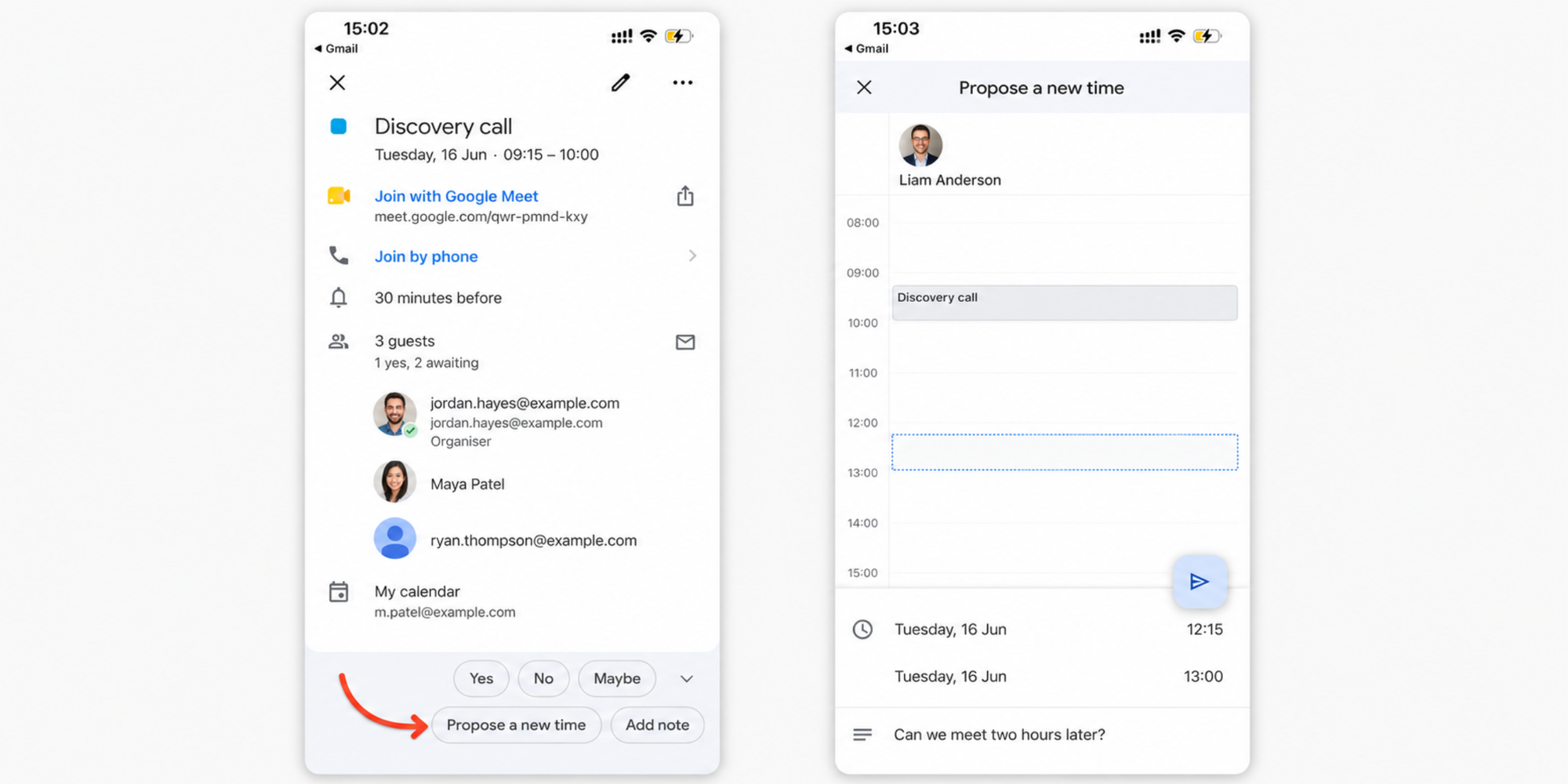
- Apri l'app Google Calendar sul tuo dispositivo.
- Tocca l'evento o la call interessata.
- Scorri fino alla sezione di risposta alla riunione e tocca la voce "Proponi un nuovo orario" (o l'icona con la freccia).
- Seleziona l'orario o la data alternativa che preferisci.
- Aggiungi un breve messaggio opzionale per spiegare lo spostamento.
- Tocca Invia proposta.
La procedura per spostare una riunione su Google Calendar da cellulare funziona allo stesso identico modo sia su iPhone che su smartphone Android, rivelandosi l'opzione ideale quando ricevi inviti improvvisi mentre ti trovi fuori ufficio.
Proponi nuovo orario Google Calendar non presente
Può capitare di aprire un evento ricevute per cambiare l'orario del meeting, solo per scoprire che l'opzione per suggerire la modifica non c'è.
Se l'opzione proponi nuovo orario non è disponibile su Google Calendar, non si tratta di un bug temporaneo: la funzione è condizionale ed è stata progettata per comparire solo a determinate condizioni.
Se ti stai chiedendo perché non posso proporre un nuovo orario su Google Calendar, le cause principali sono riconducibili a tre scenari ben precisi.
1. La riunione è stata creata al di fuori dell'ecosistema Google (Outlook, CRM, file .ics)
Se l'invito è stato generato su Microsoft Outlook, inviato tramite uno strumento di CRM o proviene da un file .ics importato, Google Calendar si limita a visualizzare l'evento nel tuo feed, ma non dispone delle autorizzazioni per gestire le risposte avanzate.
- Proprietà dell'evento: L'opzione per suggerire un orario alternativo su Google Calendar compare esclusivamente per le riunioni create nativamente all'interno della piattaforma Google.
- Tipologia di evento: La funzionalità è disattivata in automatico anche per gli eventi che durano l'intera giornata e per i meeting di gruppo con un numero iper-elevato di invitati.
- Cosa fare in questo caso: Se il pulsante non è visibile, la soluzione migliore consiste nell'inviare una breve email all'organizzatore della riunione specificando due o tre fasce orarie in cui saresti disponibile per la call.
2. L'organizzatore ha limitato i permessi degli ospiti
Quando un utente crea una riunione, può decidere se spuntare l'opzione "Gli ospiti possono modificare l'evento".
Se l'organizzatore della riunione ha disattivato questa voce, il tasto per proporre un orario alternativo rimarrà nascosto per tutti i partecipanti invitati.
- I permessi dell'evento sono totalmente sotto il controllo di chi ha creato l'invito: non c'è alcuna impostazione dal tuo lato che possa riattivare il pulsante.
- Gli organizzatori non vedono l'opzione per "proporre" un orario a se stessi, poiché possono semplicemente modificare l'orario dell'invito su Google Calendar trascinando direttamente il blocco dell'evento.
3. Restrizioni dell'amministratore del dominio Google Workspace
Se stai utilizzando un account Google Workspace aziendale, il reparto IT o l'amministratore del dominio può impostare regole di sicurezza globali per bloccare le modifiche agli inviti da parte degli utenti esterni o dipendenti.
- Se noti che l'opzione manca sistematicamente in tutti gli inviti di lavoro che ricevi, la causa risiede nelle policy di configurazione del tuo pannello Workspace.
- Su un account Gmail personale queste restrizioni amministrative non esistono. Questo spiega perché la medesima funzione può risultare attiva sulla tua agenda privata ma assente su quella aziendale.
Cosa succede dopo aver inviato la richiesta
Inviare un suggerimento non modifica immediatamente l'agenda: la tua proposta non sposta la riunione in automatico.
- Notifica all'organizzatore: L'organizzatore riceve una notifica email contenente il nuovo orario suggerito e la nota che hai aggiunto.
- Accettazione della proposta: Se l'organizzatore clicca su "Accetta", Google Calendar aggiorna automaticamente l'orario del meeting per tutti i partecipanti coinvolti, senza dover ricreare l'invito da capo.
- Rifiuto della proposta: Se l'organizzatore declina la tua richiesta, l'evento resta fissato all'orario originale e riceverai una notifica della scelta.
Attenzione alle riunioni ricorrenti: Per i meeting che si ripetono settimanalmente o mensilmente, una proposta di variazione si applica esclusivamente alla singola istanza che stai modificando, lasciando inalterate tutte le successive riunioni della serie. Finché l'organizzatore non accetta la modifica, l'orario iniziale resta l'unico valido in agenda.
Buone pratiche per chiedere un orario diverso per una riunione
Sfruttare la funzione per proporre un nuovo orario su Google Calendar è una richiesta semplice, ma un minimo di accortezza garantisce che la tua proposta risulti professionale, organizzata e rispettosa del tempo altrui.
Adottare queste tre semplici abitudini ti aiuterà a riprogrammare una riunione senza creare attriti o incomprensioni.
1. Includi sempre una breve motivazione
Una sola riga di contesto è più che sufficiente:
"Ho una call conoscitiva con un cliente già pianificata a quell'ora: possiamo spostare di 30 minuti?"
L’organizzatore della riunione non ha bisogno di conoscere ogni dettaglio della tua giornata, ma apprezzera una motivazione chiara che dimostri che la tua richiesta è legittima e non una scusa per evitare l'impegno.
2. Offri più alternative orarie
Quando cerchi di modificare l'orario di un invito su Google Calendar, proponi sempre più di un'opzione.
Fornire un'unica controproposta rischia di scontrarsi con altri impegni dell'organizzatore, innescando l'ennesimo ciclo di messaggi. Suggerire due o tre fasce orarie differenti consente invece di chiudere la pratica al primo tentativo, aiutandoti a evitare scambi di email per fissare riunioni.
3. Rispondi con la massima tempestività
Non aspettare l'ultimo momento per spostare una riunione su Google Calendar.
Richiedere un cambio d'ora il giorno prima (o poche ore prima) del meeting costringe l'organizzatore e gli altri invitati a riorganizzare la giornata di corsa, aumentando drasticamente il rischio di no-show o incomprensioni. Rispondere subito dà a tutti il tempo necessario per riorganizzarsi con calma.
I limiti di Google Calendar nella gestione dei cambi d'orario
La funzione per suggerire un orario alternativo su Google Calendar è un'ottima pezza d'appoggio per gestire un conflitto occasionale, ma rimane una misura reattiva: entra in gioco solo dopo che un invito problematico è già finito in agenda.
Fare affidamento costante su questo sistema presenta diversi limiti operativi:
- Gestione singola delle serie: Per le riunioni ricorrenti, ogni richiesta di modifica si applica a una sola istanza alla volta, costringendoti a ripetere l'operazione per gli incontri futuri.
- Affaticamento da notifiche: Ogni proposta genera email di avviso e conferme per tutti i partecipanti invitati.
- Perdita di tempo: Continuare a negoziare gli orari a posteriori crea inevitabili ritardi nella pianificazione quotidiana.
Un modo migliore per evitare i conflitti di orario
Sfruttare la funzione di Google Calendar è utile per risolvere i problemi esistenti. Tuttavia, se ti ritrovi regolarmente a riprogrammare riunioni e a rincorrere le disponibilità dei clienti, la soluzione definitiva è adottare uno strumento di booking automatizzato come Koalendar.
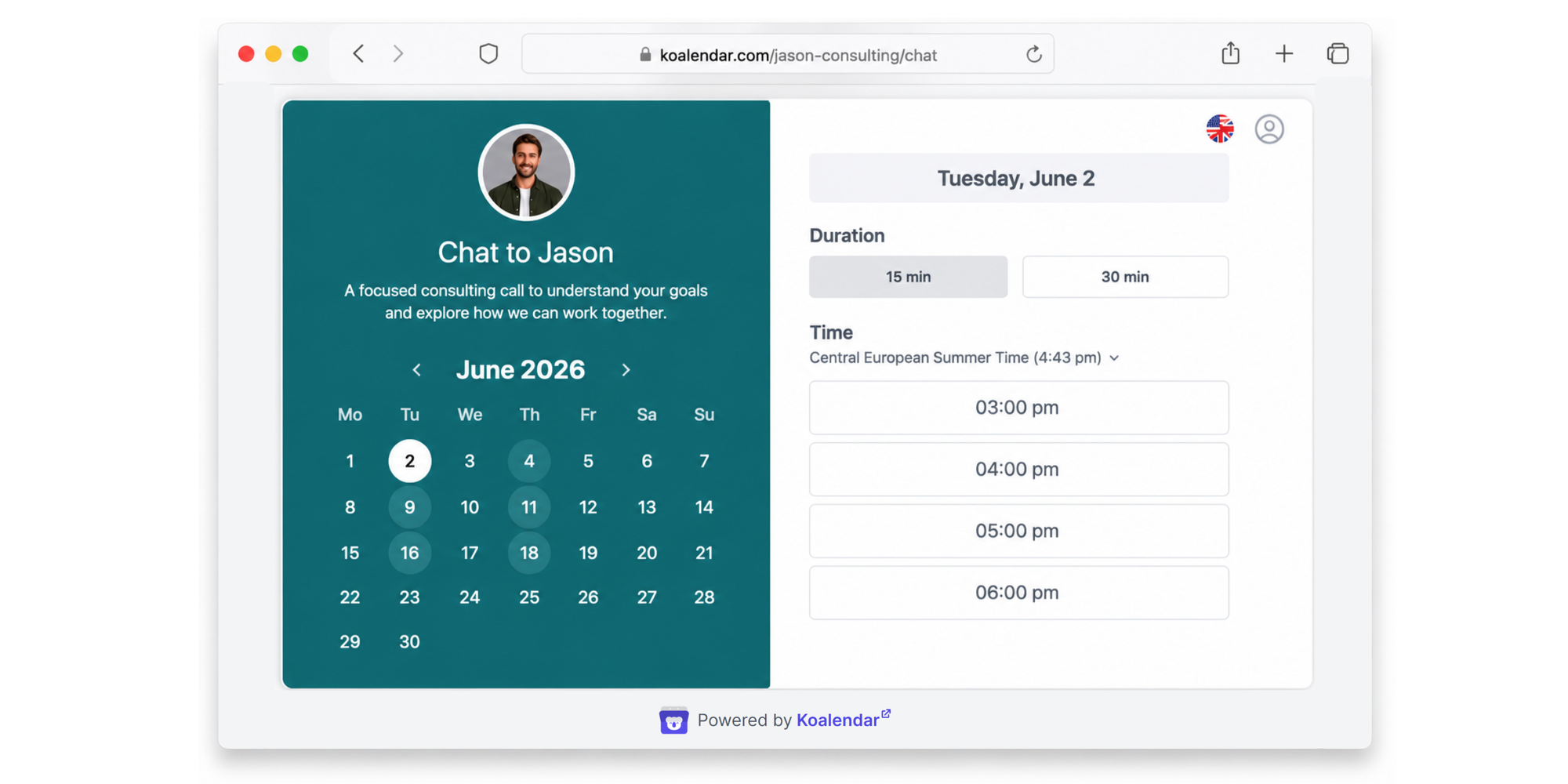
Invece di inviare un invito sperando che vada bene o aspettare che sia il cliente a proporre un orario sgradito, ti basta condividere un link di prenotazione personalizzato:
- Disponibilità in tempo reale: Il tuo contatto vedrà esclusivamente le fasce orarie in cui sei realmente libero su tutti i tuoi calendari collegati.
- Operativo 24/7: La pagina di prenotazione rimane attiva a qualsiasi ora, permettendo a clienti e collaboratori di fissare un appuntamento in totale autonomia.
- Zero conflitti: Poiché gli slot occupati vengono nascosti all'istante, i sovrapposizioni d'orario non si verificheranno mai.
Trasforma la pianificazione dei tuoi impegni da reattiva ad automatizzata: collega i tuoi account a Koalendar ed elimina alla radice lo stress dei cambi d'orario.
Google Calendar vs Software di Pianificazione: Quale scegliere per le tue riunioni?
Entrambi gli approcci permettono di fissare un appuntamento in agenda. La vera differenza risiede nel volume di coordinamento manuale che ciascuna soluzione richiede, soprattutto quando l'agenda lavorativa inizia a riempirsi.
Ripianificazione manuale con Google Calendar
Utilizzando esclusivamente Google Calendar, la responsabilità del coordinamento ricade interamente sulle tue spalle:
- Devi inviare manualmente gli inviti agli eventi.
- Devi verificare a vista la presenza di eventuali sovrapposizioni di eventi.
- Devi gestire i rifiuti e proporre un nuovo orario su Google Calendar ogni volta che sorge un conflitto.
Questo flusso di lavoro può funzionare per chi gestisce pochissimi appuntamenti a settimana. Tuttavia, si basa su un costante andirivieni di notifiche e conferme che rischia di rallentare le attività giornaliere quando il numero di chiamate aumenta.
Link per la pianificazione automatizzata
Un link personalizzato di prenotazione gestisce la trattativa al posto tuo: chi vuole fissare un appuntamento vede solo i tuoi orari realmente liberi e sceglie lo slot preferito in totale autonomia.
Koalendar mantiene la disponibilità sempre allineata, sincronizzando in tempo reale le agende di Google Workspace, Microsoft Outlook e Apple iCloud, così uno slot scomplete dall'agenda non appena viene occupato:
- Gestione dei conflitti: Il piano gratuito di Koalendar permette di collegare fino a due calendari per verificare la presenza di impegni sovrapposti. Per configurazioni più articolate, i piani avanzati consentono di sincronizzare più Google Calendar e Outlook per azzerare definitivamente il rischio di doppie prenotazioni.
- Rilevamento automatico del fuso orario: Converte all'istante le fasce orarie nell'orario locale di chi consulta la pagina, eliminando alla radice gli errori di calcolo tra paesi diversi.
- Tempi di cuscinetto (Buffer Time): Ti consente di impostare pause automatiche tra una riunione e l'altra, evitando l'effetto "call concatenate" e garantendoti la giusta ripresa prima del meeting successivo.
Azzera gli scambi continui di email
Il vantaggio più grande dell'automazione si misura nelle email che non dovrai mai più inviare.
Invece di intasare le caselle di posta con 3 o 4 messaggi per trovare una mezza giornata libera, ti basta condividere un solo link. La prenotazione si conferma da sola, si inserisce nel calendario di entrambi i partecipanti e libera il tempo che quei thread continui avrebbero consumato.
Una soluzione migliore per le piccole imprese e i freelance
Per una piccola impresa o un professionista che si ritrova a gestire decine di appuntamenti con i clienti ogni settimana, il calcolo economico è immediato: ogni intervento manuale per riprogrammare una riunione è tempo prezioso sottratto al lavoro fatturabile e alla crescita del business.
Un esempio concreto è quello di Bruin, una startup innovativa in ambito data platform. Prima di adottare Koalendar, i suoi co-fondatori sprecavano ore in infiniti thread su Slack per organizzare le 10-15 riunioni esterne gestite ogni settimana. Dopo essere passati ai link di prenotazione Koalendar, la gestione si è trasformata: i clienti scelgono in autonomia uno slot tra le disponibilità reali e possono riprogrammare da soli se necessario. I fondatori gestiscono tre calendari da un'unica interfaccia, risparmiando dalle 3 alle 5 ore a settimana per ciascun membro del team.
«Trovare un buon momento per incontrarsi è molto difficile, quindi il vantaggio di Koalendar è avere un calendario condiviso, con le disponibilità corrette, in cui le persone possono scegliere la data e l’ora che preferiscono.»

Sabri Karagönen
Co-fondatore presso Bruin
Condividi la tua disponibilità reale invece di inseguire i clienti
Quando permetti ai clienti di prenotare in base alla tua reale disponibilità, la maggior parte dei riposizionamenti manuali diventa semplicemente superflua. Chi ha bisogno di incontrarti sceglie una fascia oraria che si adatta già alla tua agenda, garantendo un'esperienza cliente impeccabile e priva di estenuanti trattative sugli orari.
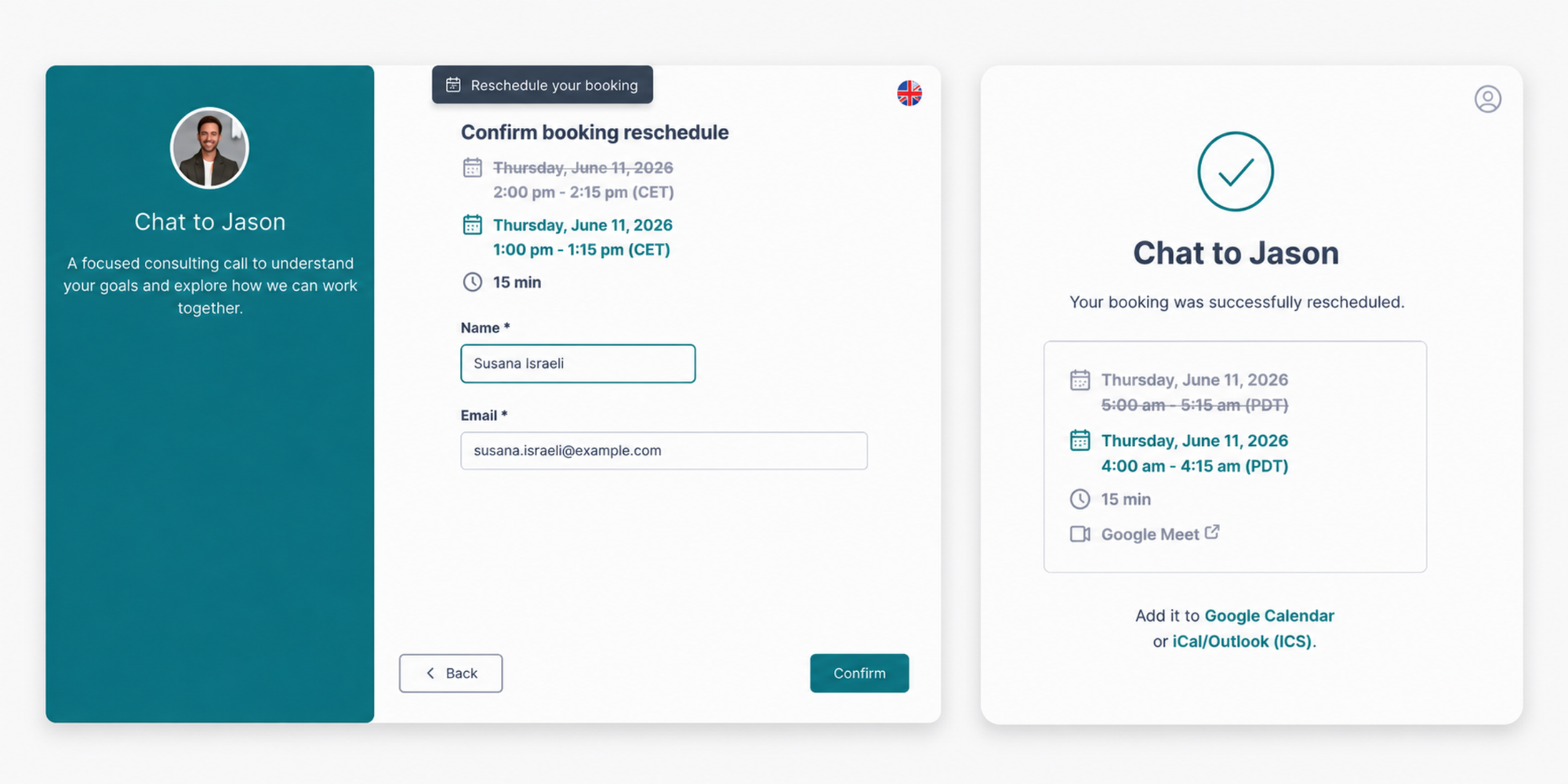
E quando si verifica un imprevisto che richiede davvero un cambio d'ora? Il cliente può riprogrammare la riunione in totale autonomia dalla stessa pagina di prenotazione, scegliendo tra i tuoi orari liberi aggiornati in tempo reale, senza che tu debba inviare una singola email.
Inoltre, una pagina di prenotazione condivisa è uno strumento altamente scalabile: raddoppiare il numero dei clienti non raddoppierà mai il tuo carico di coordinamento manuale.
Come Koalendar automatizza la gestione dell'agenda
Koalendar mette a disposizione di professionisti e team una pagina di prenotazione automatizzata che si fa carico di tutto il lavoro noioso:
- Prenotazioni illimitate: Disponibili fin dal piano gratuito per sempre.
- Sincronizzazione multi-calendario: I tuoi profili personali e aziendali restano allineati per rilevare ed evitare doppie prenotazioni su Google Calendar.
- Rilevamento del fuso orario: Riconosce all'istante la posizione del cliente e converte gli orari localmente senza costi aggiuntivi.
- Promemoria automatici (Email e SMS): Inclusi nei piani avanzati, riducono drasticamente i no-show ricordando l'appuntamento al cliente con il giusto anticipo.
- Personalizzazione del brand: Inserisci il tuo logo e i tuoi colori aziendali per offrire un'immagine coordinata ed estremamente professionale.
Se vuoi partire avvantaggiato, scarica questa guida gratuita per automatizzare la pianificazione con Google Calendar.
Conclusione
Imparare come proporre un nuovo orario su Google Calendar è fondamentale per gestire i sovrapposizioni occasionali. Bastano pochi clic e una breve nota di contesto per evitare di rifiutare a brutto muso un invito e guidare l'organizzatore della riunione verso uno slot migliore.
Tuttavia, se ti ritrovi a suggerire orari alternativi su Google Calendar più volte a settimana, il problema non è la tua risposta: è il tuo processo di pianificazione.
- Google Calendar ti aiuta a gestire un conflitto dopo che si è verificato in agenda.
- Koalendar ti aiuta a prevenirlo, impedendo che le fasce orarie problematiche finiscano sulla tua griglia di lavoro.
Sfrutta la funzione nativa di Google quando ti arriva un invito inaspettato. Ma quando sei pronto a eliminare per sempre l'estenuante scambio di messaggi per fissare riunioni, passa a Koalendar: il modo più semplice per riempire la tua agenda in totale tranquillità.