
Resumen
Una buena extensión de Chrome para Google Calendar puede ayudarte a compartir enlaces de reserva, mejorar las vistas del calendario, registrar el tiempo, eliminar el desorden, o capturar notas de reuniones.
Hacen que Google Calendar sea más útil. Sin embargo, hay muchas extensiones entre las que elegir, algunas mejores y más seguras que otras. La mejor opción depende de tu mayor frustración con el calendario. Usa herramientas de reservas para compartir tu disponibilidad más rápido, extensiones de limpieza para que los calendarios llenos sean más fáciles de leer y herramientas de notas para registrar los resultados de las reuniones.
Para la programación de citas, Koalendar es útil cuando necesitas páginas de reserva, sincronización de calendarios y prevención de reservas dobles, no solo otro botón en la barra de herramientas.
Google Calendar debería hacer tu día más fácil, no más complicado. Es una herramienta sólida cuando se usa para programar cosas sencillas, pero cuando todo se vuelve complejo con llamadas de equipo, calendarios compartidos y enlaces de reserva, los pequeños problemas pueden acumularse de verdad. De repente te encuentras lidiando con eventos duplicados, saltos accidentales de mes, y notas de reuniones perdidas.
Ahí es donde las extensiones para Google Calendar y los complementos de Workspace pueden ayudar. Esta guía compara las mejores extensiones de Google Calendar y los mejores complementos de Google Calendar según la tarea: compartir disponibilidad, registrar el tiempo, mejorar las vistas del equipo, eliminar el desorden y capturar notas de reuniones. También explica cuándo usar una extensión de Chrome o un complemento de Workspace, además de cómo instalar, fijar, gestionar o eliminar cada uno de forma segura.
Qué hacen las extensiones de Chrome para Google Calendar
Las extensiones de Chrome no sustituyen a Google Calendar. Son prácticas herramientas adicionales que añaden nuevas funciones útiles a Google Calendar. Pueden crear un atajo práctico, un buen ajuste visual o incluso una nueva forma de trabajar dentro del calendario que ya utilizas.
Entre las nuevas habilidades más populares se incluyen:
- Acceso rápido a los próximos eventos desde la barra de herramientas
- Mejoras de color y visualización para semanas muy ocupadas
- Compartir enlace de reserva sin abrir otra pestaña
- Gestión del tiempo: superposiciones para concentración o seguimiento del tiempo
- Notas de reuniones vinculadas a eventos del calendario
- Herramientas de limpieza para eventos duplicados o problemas de desplazamiento
La contrapartida es decidir en qué extensiones puedes confiar. Agregar una extensión a menudo significa darle acceso a tus datos. La Ayuda de Chrome de Google recomienda a los usuarios aprobar extensiones con un historial confiable. Si tu problema es la legibilidad, quizá puedas solucionarlo sin extensiones. Empieza primero con la configuración integrada. La guía de Koalendar sobre cómo personalizar Google Calendar que abarca vistas, colores de eventos, recordatorios y opciones de diseño es útil en este caso.
Descarga el playbook de automatización de Google Calendar
Una guía práctica para propietarios de pequeñas empresas que quieren reducir el trabajo administrativo y escalar sus operaciones de reservas.
.png?w=2000&fit=max&auto=format)
Extensiones de Chrome vs. complementos de Google Workspace
Primero debes conocer la diferencia entre extensiones y complementos. Muchos artículos de listas confunden estos términos, pero no son lo mismo. Una extensión de Chrome se instala desde Chrome Web Store y funciona en el navegador. Es ideal para accesos directos en la barra de herramientas, ajustes de páginas y flujos de trabajo en el escritorio.
Un complemento de Google Workspace se instala desde Google Workspace Marketplace y aparece dentro de Google Calendar o en el panel lateral de Google. La documentación para desarrolladores de Google sobre complementos de Calendar indica que ofrecen interfaces contextuales para eventos y soluciones personalizadas de videoconferencia. Google señala que los complementos de Calendar no funcionan en la aplicación móvil de Google Calendar, así que verifícalo antes de depender de uno desde tu teléfono.
Aquí tienes una guía rápida para decidir si necesitas una extensión de Chrome o un complemento de Workspace:
| Tu necesidad | Mejor ajuste | Por qué |
| Sigo abriendo pestañas nuevas solo para consultar, copiar o compartir detalles del calendario | Extensión de Chrome | Ideal cuando quieres un acceso directo que puedas abrir, fijar, ocultar, administrar o eliminar en Chrome. |
| Mi calendario está lleno y es difícil de revisar | Extensión de Chrome | Ideal para colores, etiquetas, visualización de eventos duplicados o comportamiento de desplazamiento. |
| Quiero ayuda para crear o editar un evento | Complemento de Workspace | Lo mejor cuando la herramienta debe aparecer al abrir o editar un evento de Google Calendar. |
| Necesito que se añadan enlaces de reuniones sin tener que copiar y pegar los detalles | Complemento de Workspace | Ideal para añadir opciones de reuniones de terceros directamente a los eventos de Google Calendar. |
| Necesito que funcione en mi teléfono o tableta | Comprueba primero | Google indica que los complementos de Calendar no funcionan en la aplicación de Google Calendar en teléfonos o tabletas, así que prueba primero tus necesidades en dispositivos móviles antes de depender de cualquier complemento. |
Programación de reuniones y reservas
La programación de reuniones es donde Google Calendar a menudo necesita ayuda. Google Calendar puede mostrar tu tiempo, pero no siempre facilita que otra persona elija el horario adecuado sin correos de ida y vuelta.
Koalendar
Koalendar es más potente cuando necesitas una capa completa de programación de citas o reuniones, no solo un atajo. Su extensión de Chrome para programar citas te ofrece acceso instantáneo a las páginas de reserva desde cualquier pestaña del navegador mientras escribes un correo electrónico o trabajas en otra aplicación.
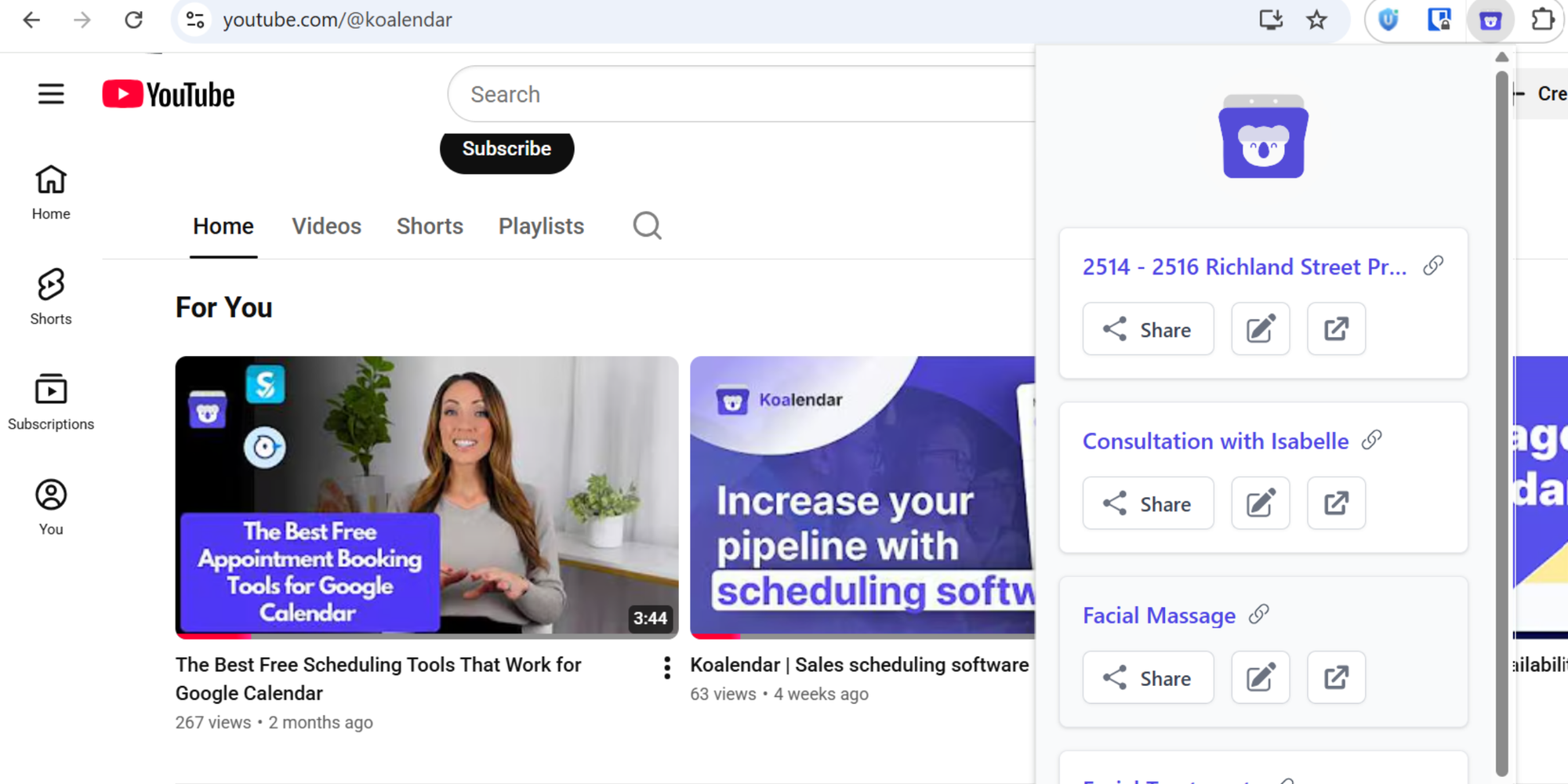
Koalendar también tiene un complemento de Google Workspace Marketplace para la programación de citas.
El plan gratis para siempre de Koalendar incluye reservas ilimitadas, tipos de eventos ilimitados, enlaces de programación ilimitados, sincronización con 2 calendarios, detección inteligente de zona horaria, notificaciones de reserva instantáneas, videoconferencias, inserciones en sitios web y más de 30 idiomas. También puedes personalizar las páginas de reserva con tu logotipo, colores, tipos de eventos e idioma. En el plan Gratis, Koalendar incluye notificaciones de reserva instantáneas. El plan Pro añade recordatorios personalizados por correo electrónico y SMS, correos electrónicos de seguimiento y pagos.
Eso es importante si quieres que las personas reserven sin generar reservas duplicadas. La función de sincronización de calendario de Koalendar revisa los calendarios conectados de Google, Outlook y iCloud, bloquea los horarios superpuestos y actualiza la disponibilidad en tiempo real. Sus opciones de inserción del calendario de reservas en el sitio web incluyen inserción en línea, widget emergente y texto emergente.
Las guías de Koalendar sobre la programación de citas en Google Calendar y sobre un sistema de reservas con Google Forms explican cuándo los flujos de trabajo nativos de Google funcionan y cuándo es más práctico usar un programador.
Zoom para Google Workspace
Esta opción es más limitada, ya que solo cubre Zoom y no otros sistemas de videoconferencia.
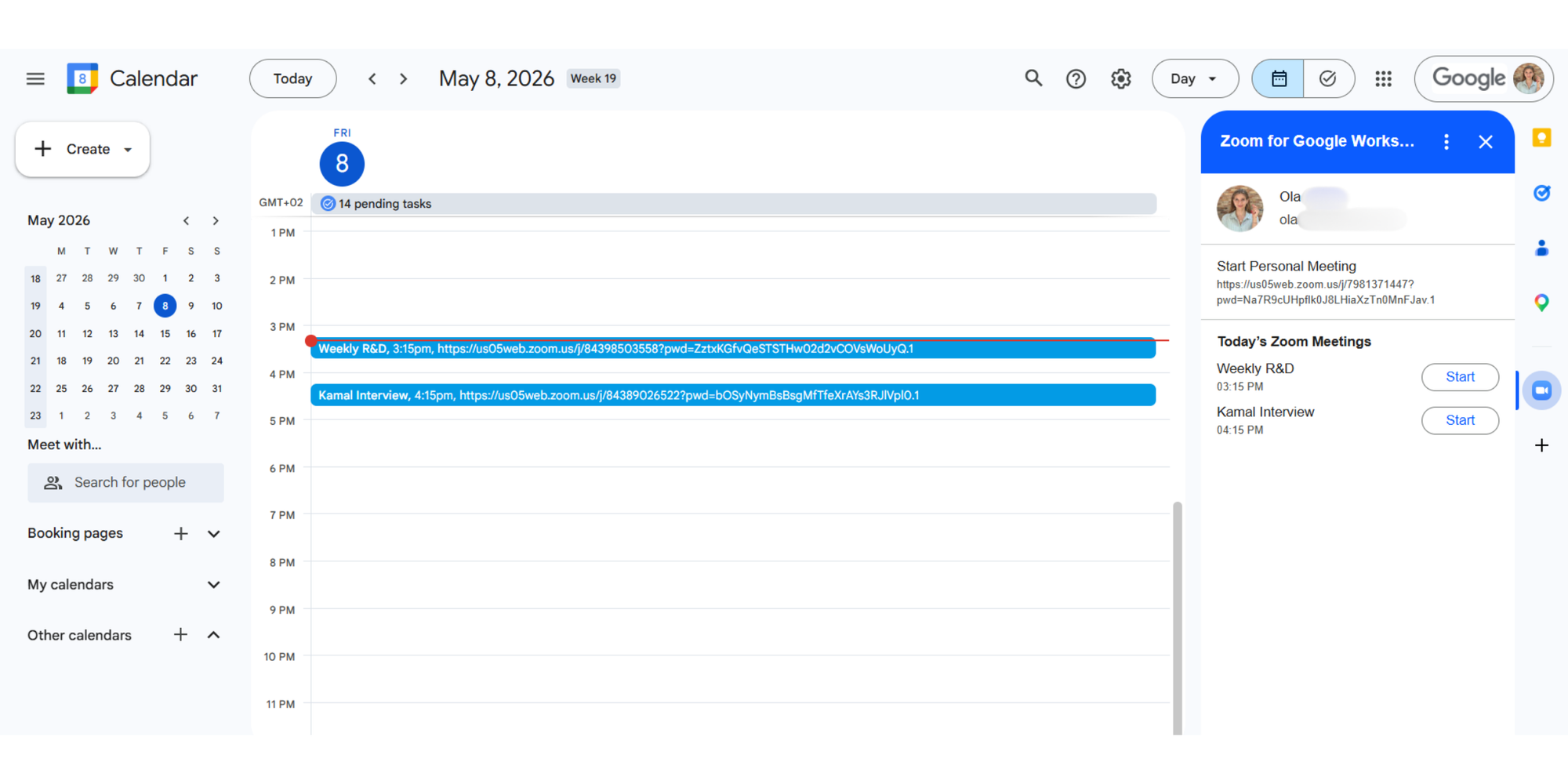
La ficha de Google Workspace Marketplace de Zoom dice que ayuda a los usuarios a programar, unirse, gestionar y personalizar reuniones de Zoom desde Gmail y Google Calendar. Úsalo cuando el problema sea añadir más rápido los detalles de Zoom a los eventos.
Registro de tiempo y concentración
Una vez que tu calendario está lleno, el siguiente problema normalmente no es programar más reuniones. Es proteger el tiempo que ya tienes y entender adónde se va.
Motion
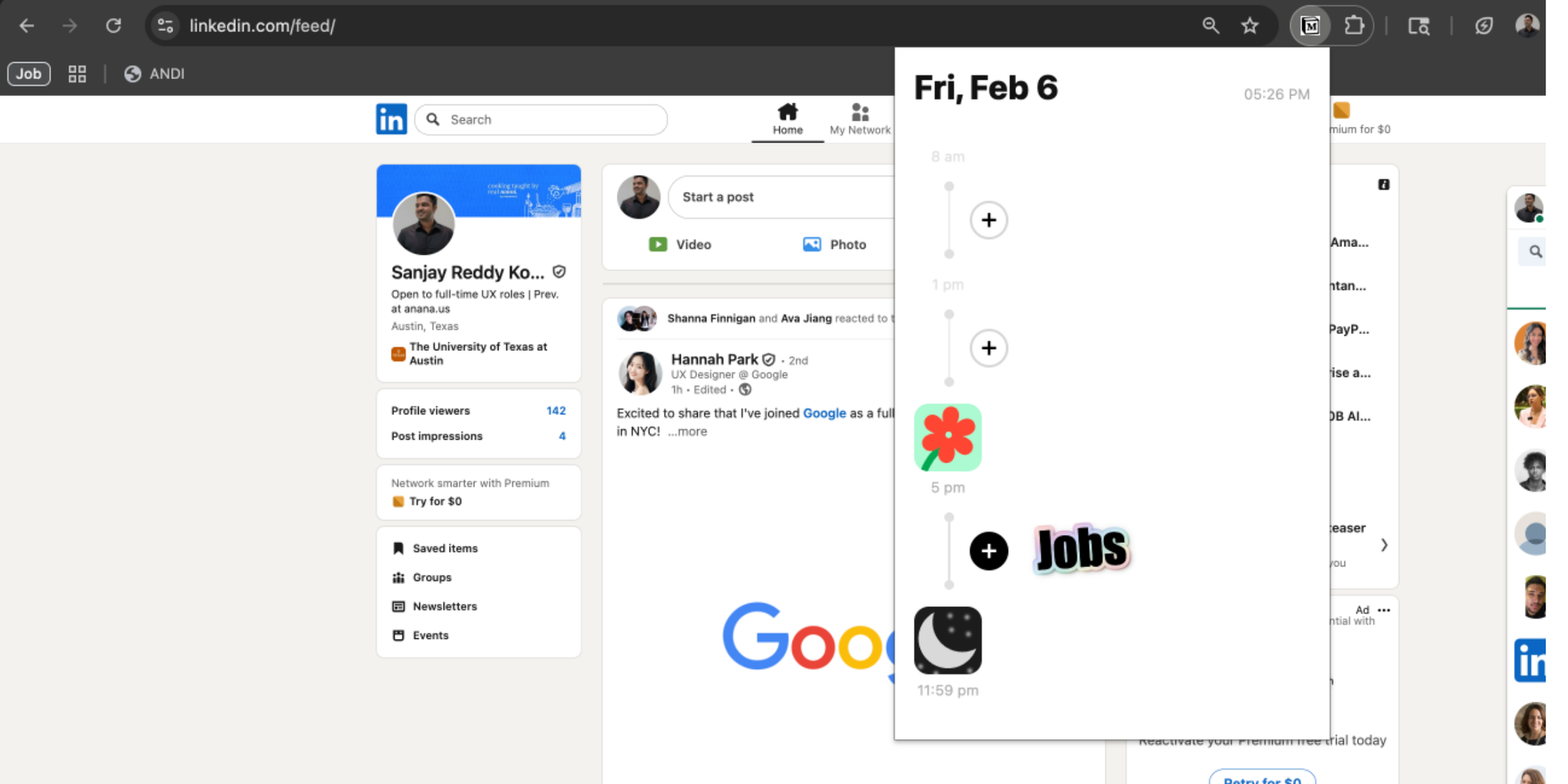
Motion es mejor cuando tu calendario necesita convertirse en un plan de trabajo impulsado por IA. La extensión de Chrome de Motion te permite convertir rápidamente páginas web, correos electrónicos o ideas en tareas, y luego las programa automáticamente alrededor de tus reuniones, plazos y prioridades. Usa Motion si quieres que tu calendario decida en qué trabajar a continuación en lugar de pasar el día arrastrando tareas manualmente.
Toggl Track
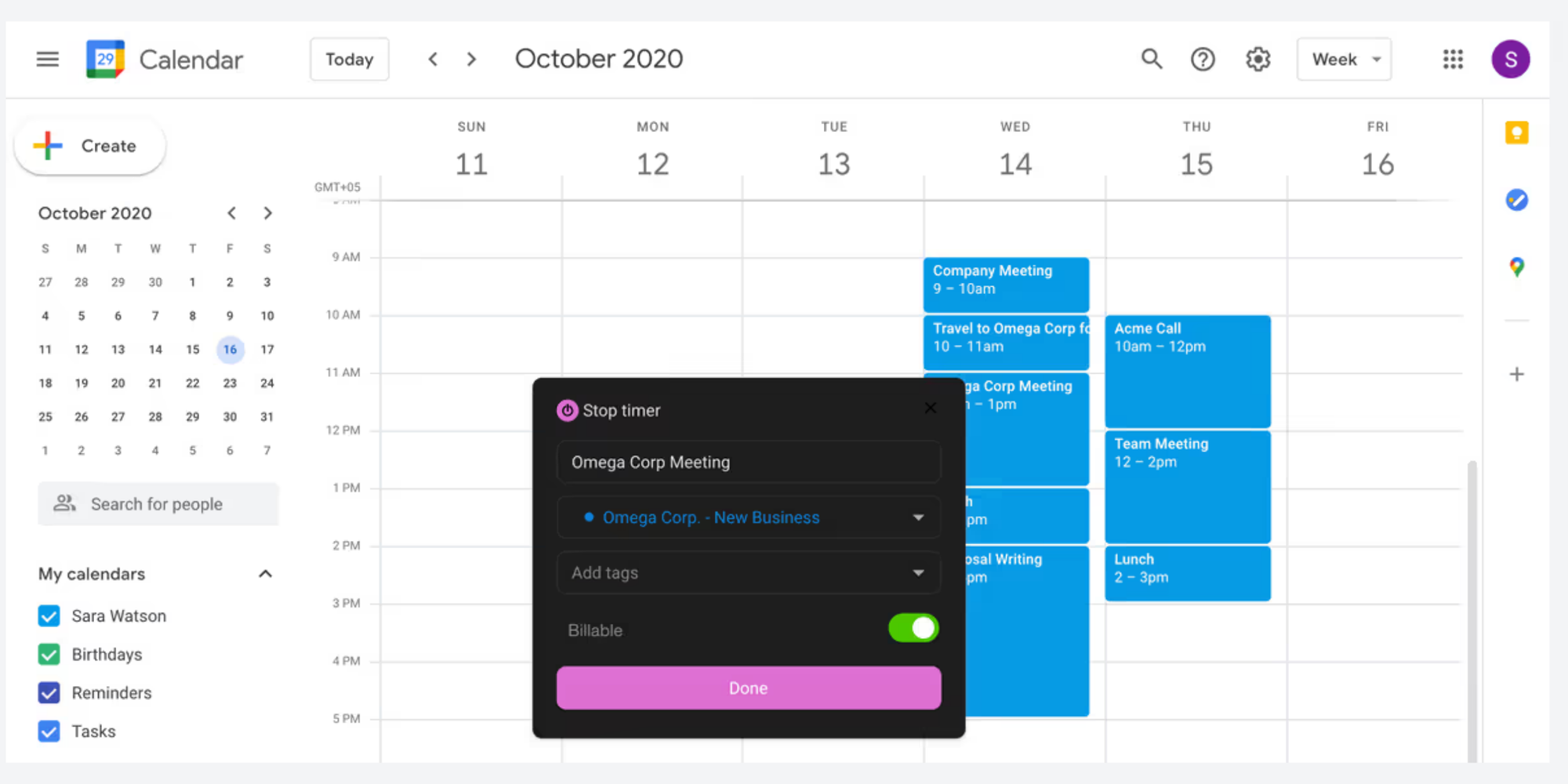
Toggl Track es mejor cuando el calendario tiene que convertirse en un registro de tiempo. La integración de seguimiento de tiempo con Google Calendar de Toggl te permite ver los eventos del calendario dentro de la vista de calendario de Toggl Track y usarlos para añadir registros de tiempo. Usa Toggl si cobras por hora o necesitas que tu calendario refleje lo que realmente ocurrió.
Coordinación del equipo
La programación de equipos se vuelve complicada cuando estás comparando varios calendarios a la vez. La vista predeterminada de Google Calendar puede funcionar para unas pocas personas, pero se complica cuando necesitas comparar personal, salas, contratistas, recursos o turnos.
TeamCal
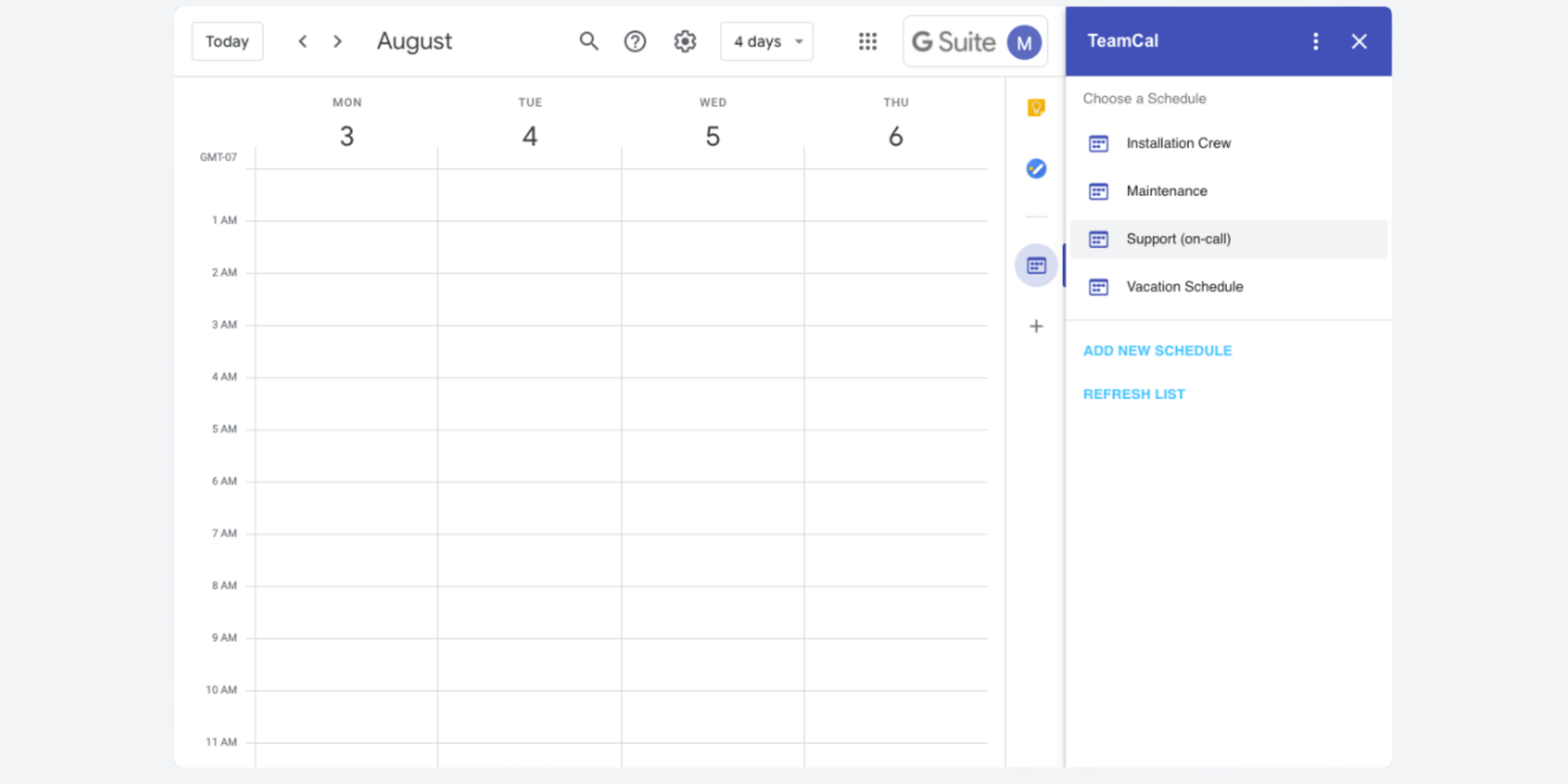
TeamCal ofrece una vista de línea de tiempo horizontal para Google Calendar. Su ficha en Google Workspace Marketplace indica que muestra muchos calendarios a la vez en una vista de programación tipo diagrama de Gantt para empleados, contratistas, salas, maquinaria y recursos. Ayuda a los equipos a detectar huecos y evitar reservas duplicadas.
Si tu problema son los recursos físicos compartidos, la guía de Koalendar sobre gestión de salas de reuniones profundiza más en los flujos de trabajo de reserva de recursos.
Etiquetas para Google Calendar
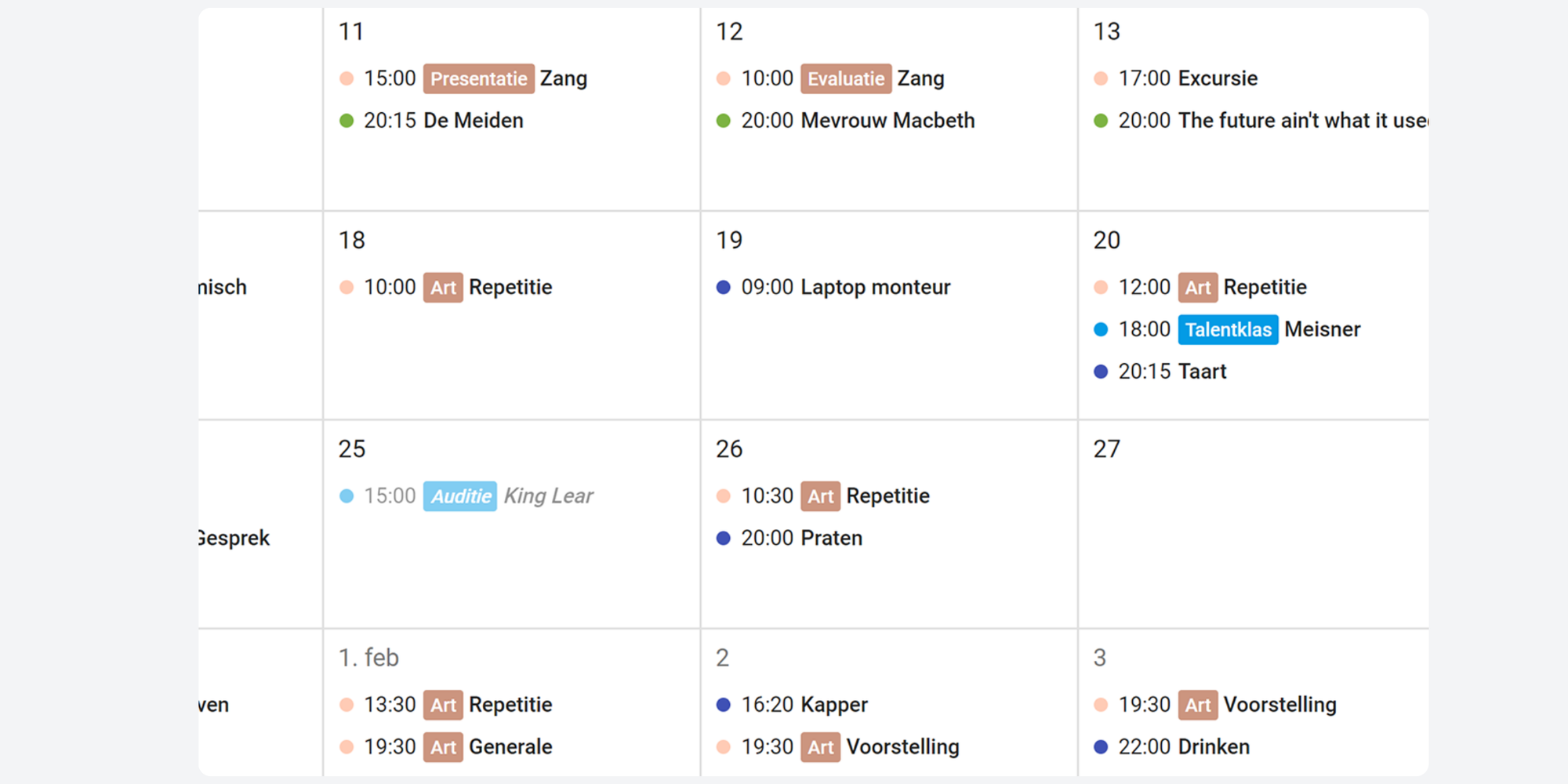
Esto también es más ligero. La ficha de la Chrome Web Store de Tags for Google Calendar indica que los nombres de eventos con dos puntos muestran el texto anterior a los dos puntos como una etiqueta de color. Por ejemplo, “Cliente: Llamada semanal” resulta más fácil de detectar en una vista de calendario muy llena. La aplicación de calendario gratuita de Koalendar para Microsoft Teams puede ayudarte a comparar si tu equipo también usa Teams.
Limpieza del calendario
A veces, la mejor extensión es la que elimina esas pequeñas molestias diarias.
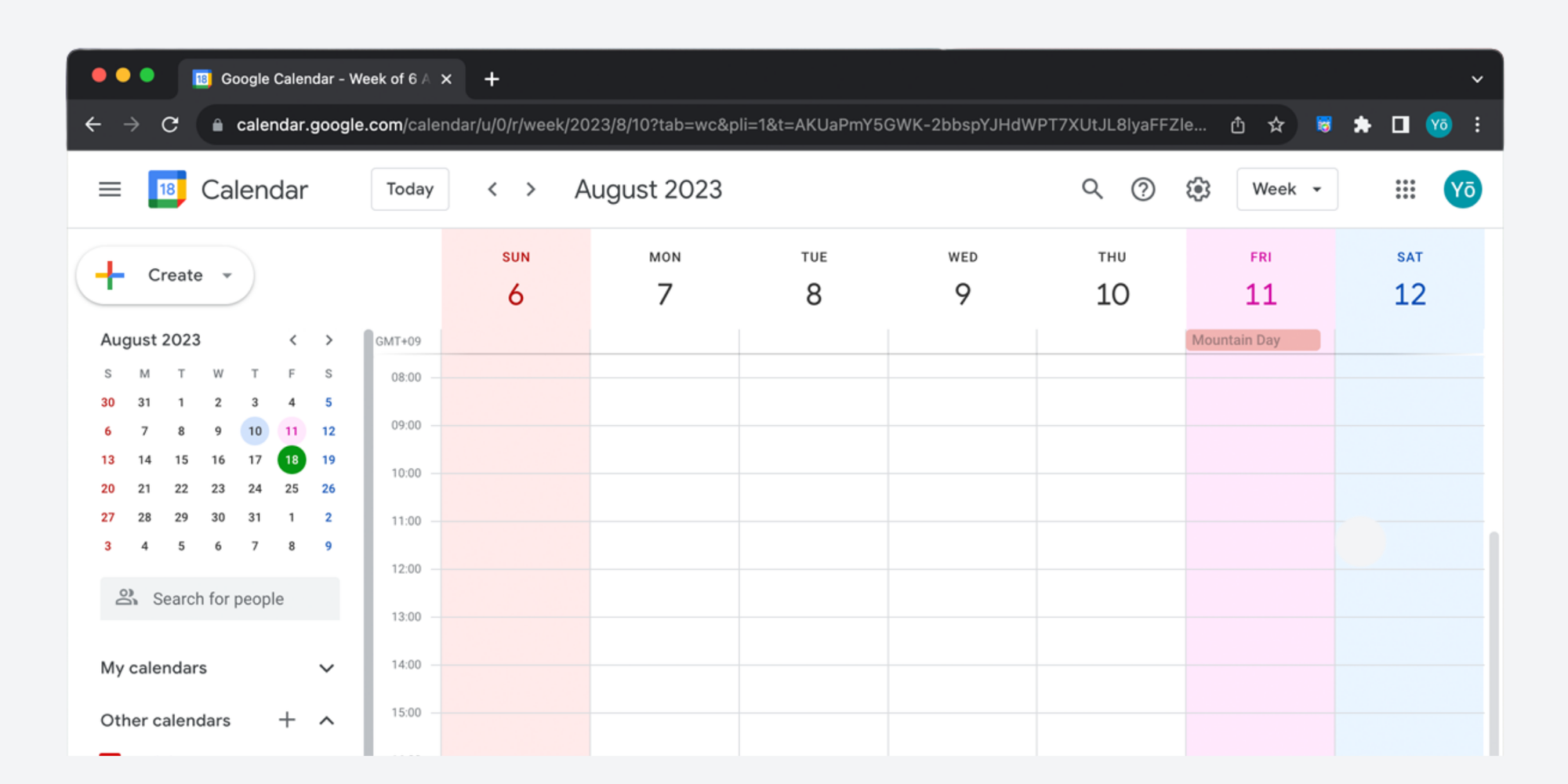
Las herramientas de combinación de eventos, incluida Cal Merge para Google Calendar, ayudan cuando el mismo evento aparece en varios calendarios. La ficha de Cal Merge en Chrome Web Store indica que combina visualmente el mismo evento en varios calendarios de Google en un solo evento y lo colorea con un estilo de degradado seleccionado por el usuario. No elimina duplicados. Solo hace que la vista sea más limpia.
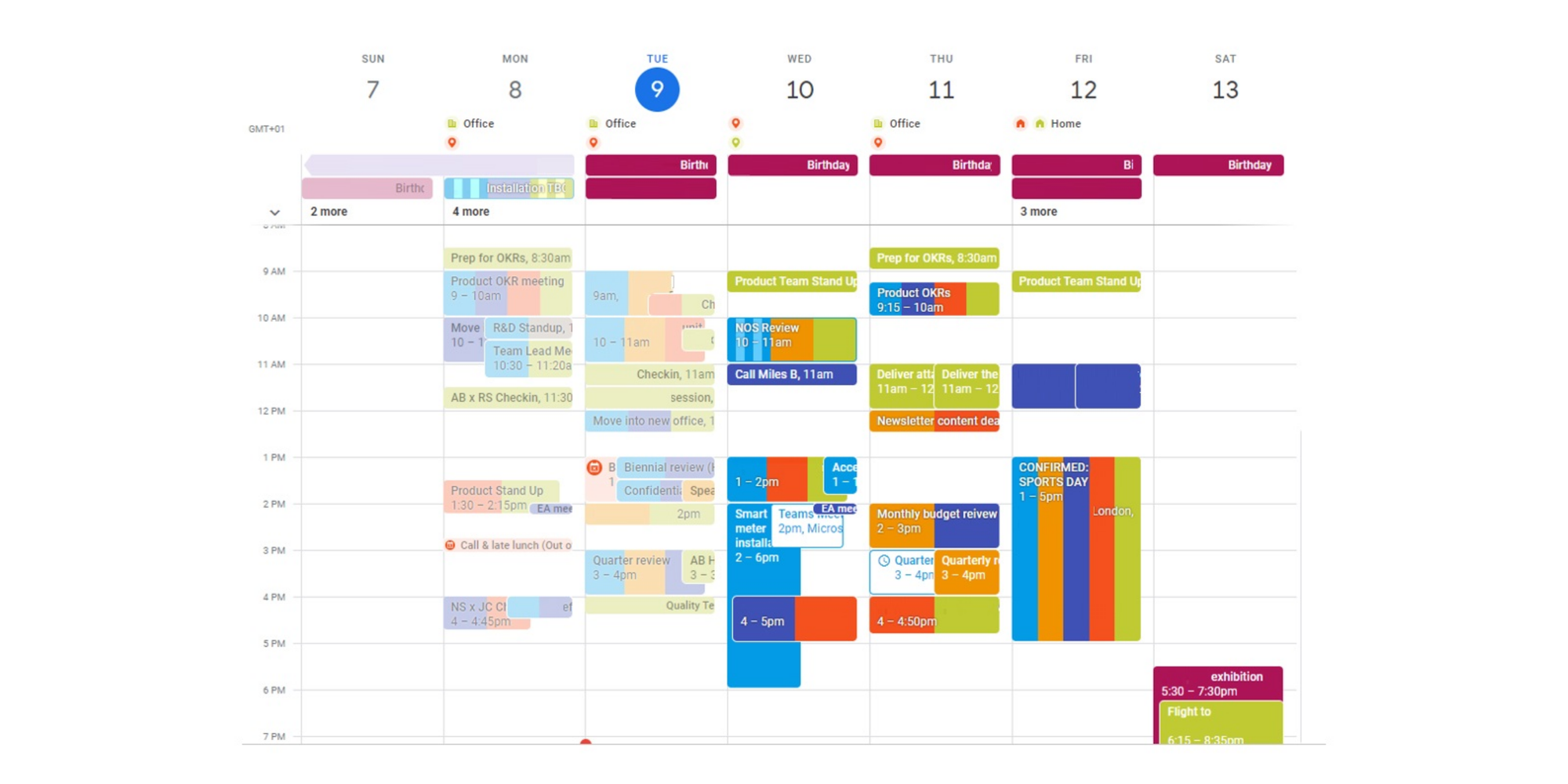
Google Calendar Disable Month Scroll resuelve los saltos accidentales en la vista de mes. Su página en Chrome Web Store dice que evita que Google Calendar salte de un mes a otro al desplazarse, especialmente para usuarios de Magic Mouse o trackpad, sin afectar el desplazamiento en la vista de semana o de agenda.
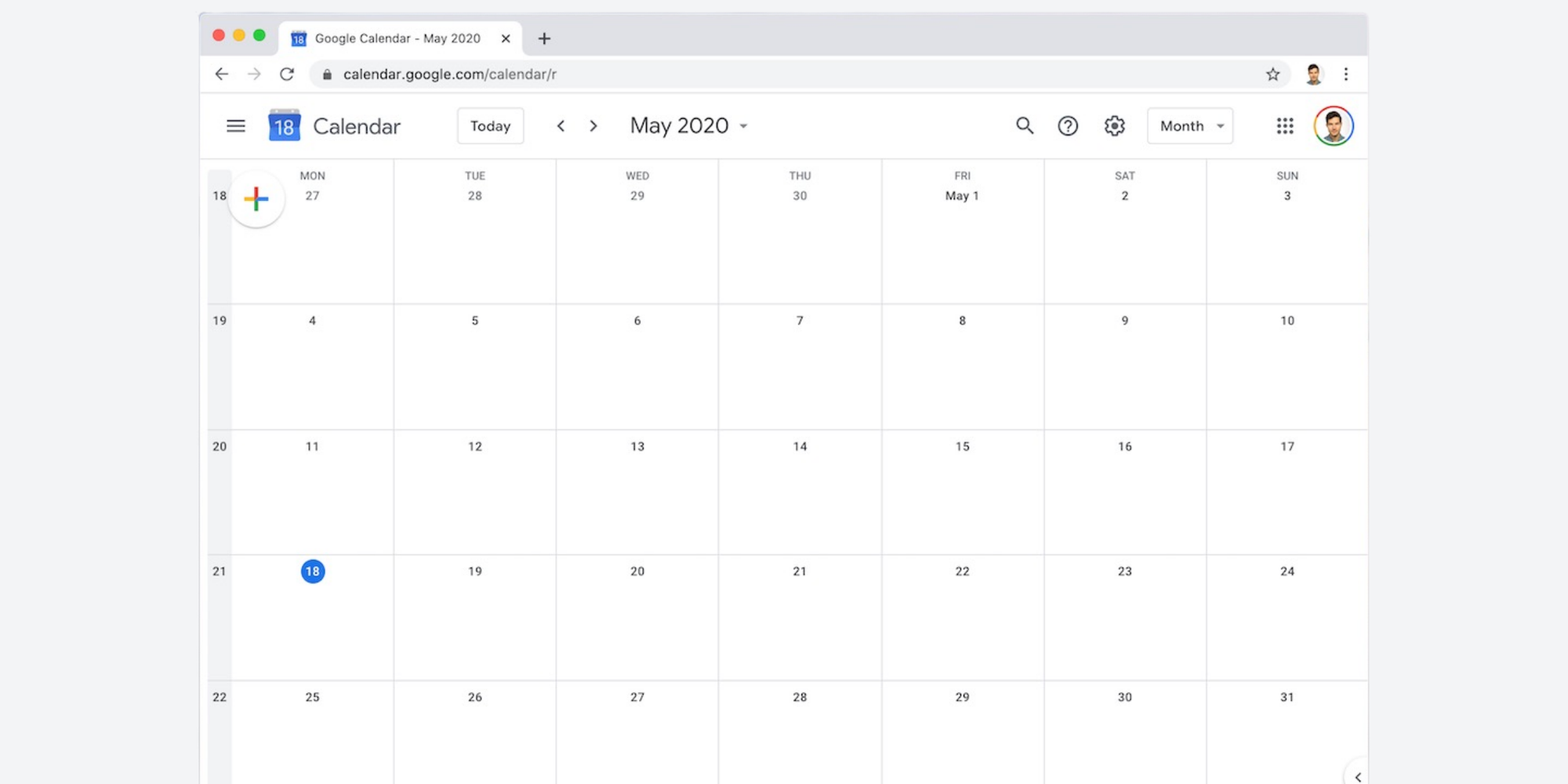
G-calize sirve para aportar claridad visual. Su ficha en Chrome Web Store dice que puedes seleccionar los colores de texto y de fondo para los días laborables, el sábado, el domingo, hoy y los días festivos. Úsalo cuando quieras que los días clave destaquen de inmediato.
Notas de la reunión
Las herramientas para tomar notas de reuniones son útiles cuando los eventos se convierten en registros de decisiones, y no solo en marcadores de tiempo.
Otter conecta las notas de reuniones con el flujo de trabajo de tu calendario. Otter afirma que su extensión de Chrome para notas de reuniones puede grabar, transcribir y compartir notas de reuniones, y puede configurar OtterPilot para que se una a las reuniones desde tu calendario.
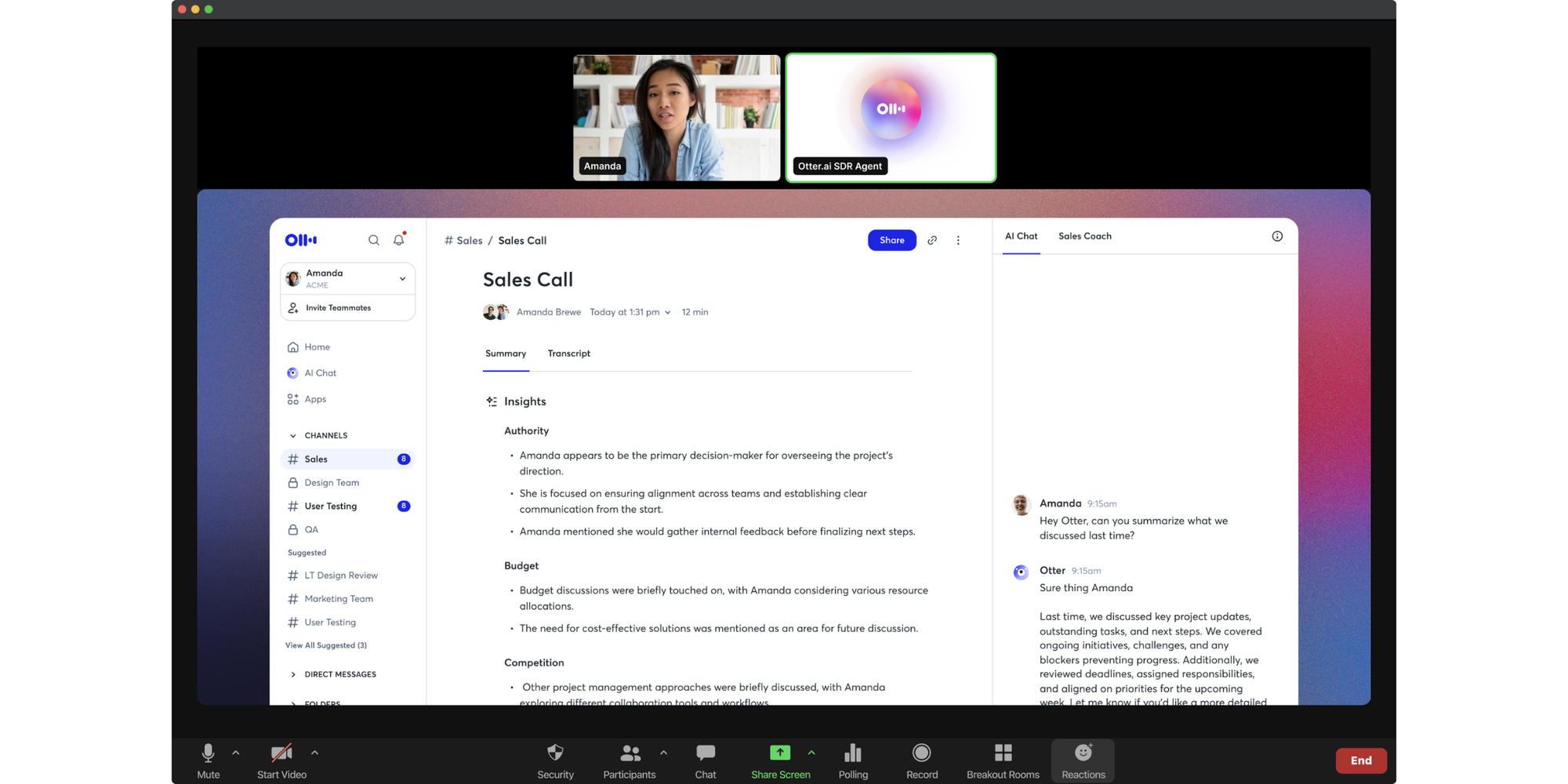
Fireflies es similar, con más énfasis en los resúmenes y las tareas pendientes. Su ficha en Chrome Web Store de Fireflies indica que graba y transcribe reuniones desde el navegador, genera transcripciones, resúmenes, puntos destacados y tareas pendientes, se conecta con otras aplicaciones y se une automáticamente a las reuniones después de que conectas tu calendario y tus plataformas de videollamadas.
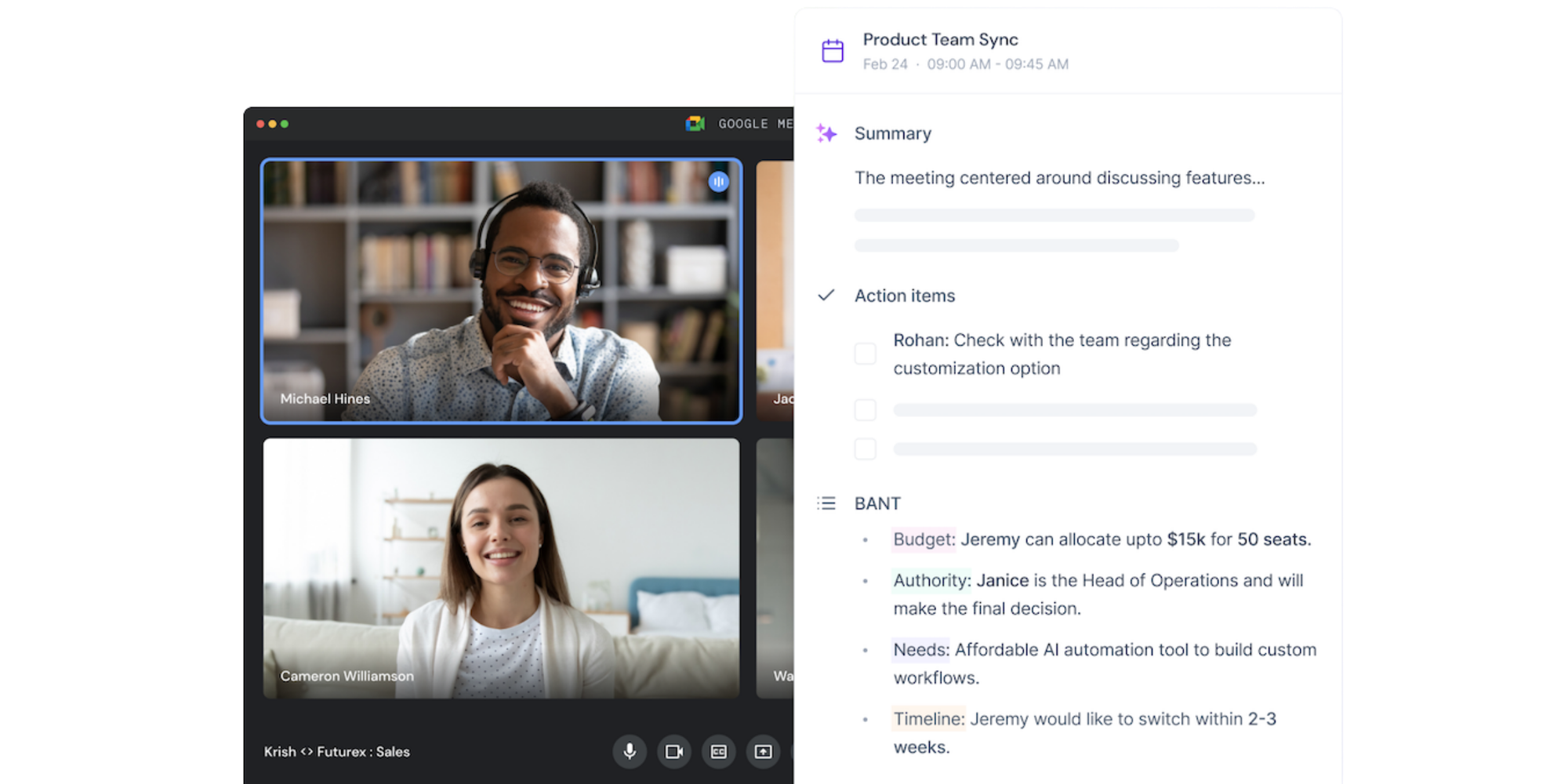
La precaución práctica es el consentimiento. Si una herramienta se une a reuniones, graba audio o crea transcripciones, asegúrate de que los participantes sepan lo que está ocurriendo y de que tu uso se ajuste a las políticas de tu organización.
Cómo instalar extensiones y complementos
La instalación es sencilla, pero vale la pena tomarse un momento antes de hacerlo. Las herramientas de calendario a menudo necesitan acceso a datos sensibles de tu agenda. Debes asegurarte primero de que confías en la herramienta.
Para una extensión de Chrome Web Store:
1. Abre Chrome Web Store
2. Busca la extensión
3. Selecciona la extensión
4. Haz clic en Añadir a Chrome
5. Revisa los permisos solicitados (esto es a lo que tendrá acceso)
6. Haz clic Agregar extensión solo si confías en el desarrollador
Una vez instaladas, puedes anclar las extensiones desde el ícono cerca de la barra de direcciones y luego desactivarlas, ajustar el acceso a los sitios o eliminarlas por completo de Chrome. La Ayuda de Chrome de Google advierte a los usuarios que solo aprueben extensiones con un buen historial.
Para un complemento de Google Workspace Marketplace:
1. Abre Google Calendar en el ordenador
2. Haz clic en Configuración
3. Elige Obtener complementos
4. Instala el complemento desde Marketplace
5. Sigue los pasos de autorización
6. Si usas una cuenta de trabajo o de escuela, verifica si se requiere la aprobación del administrador
Ayuda de Google Calendar indica que los usuarios de empresas o centros educativos pueden necesitar la aprobación de un administrador.
Una buena regla para ambos: instala una herramienta a la vez, pruébala durante una semana y quédate solo con lo que se gane su lugar.
Gestiona eventos sin abrir Google Calendar
A veces solo necesitas editar, revisar o crear eventos rápidamente sin interrumpir tu flujo.
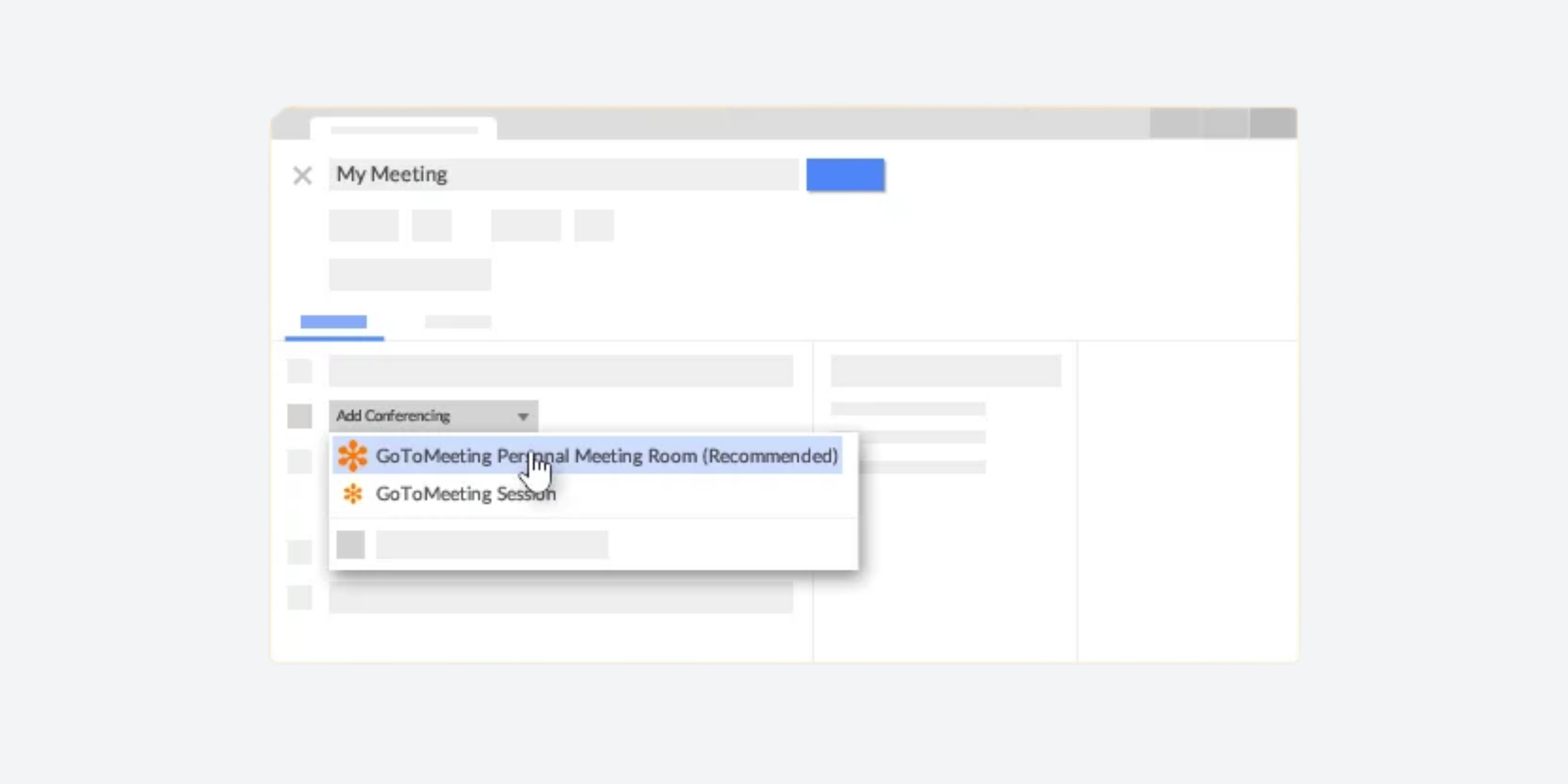
GoTo Meeting es un buen ejemplo de videoconferencia útil. Su página de integración con Google Calendar indica que los usuarios pueden programar, gestionar y unirse a sesiones de GoTo Meeting directamente desde Google Calendar. Un flujo de edición típico es sencillo: abrir el evento del calendario, cambiar la hora de la reunión o los detalles de GoTo, guardar el evento y dejar que la invitación actualizada transmita la nueva información a los asistentes.
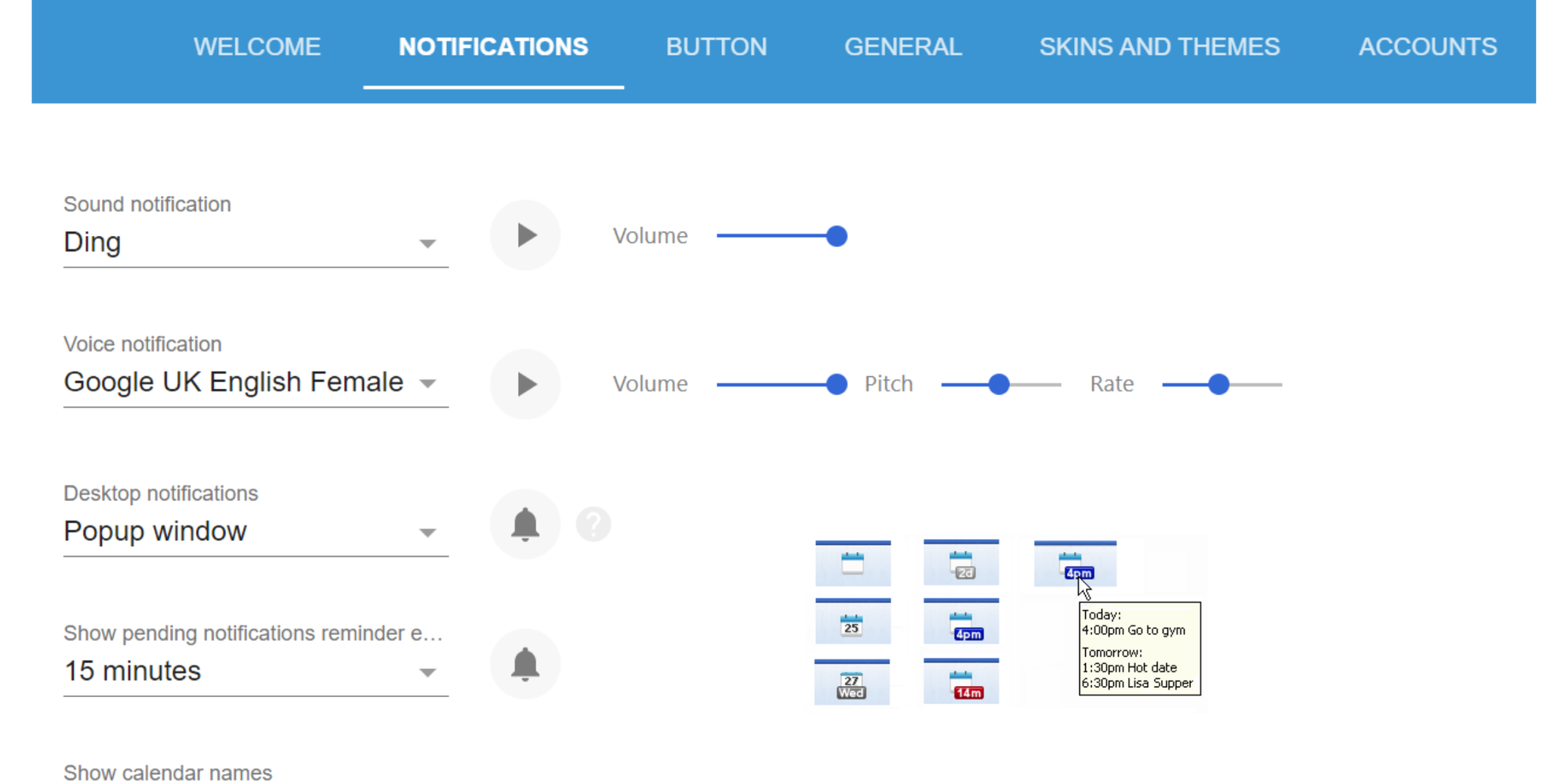
Checker Plus for Google Calendar es más amplio. Su ficha en Chrome Web Store dice que puedes ver los próximos eventos, recibir notificaciones de reuniones, posponer eventos, crear eventos rápidamente, usar vistas emergentes, arrastrar y soltar eventos y hacer gran parte de esto sin abrir la página de Google Calendar.
Cómo elegir la herramienta adecuada
La mejor configuración suele ser más sencilla de lo que crees. Empieza por el problema concreto de calendario que más tiempo te hace perder, y luego elige la herramienta que resuelva bien ese trabajo.
Utiliza esta guía, que muestra la mejor herramienta para cada problema:
| Mejor ajuste | Por qué ayuda | |
| Los clientes necesitan reservar tus servicios | Koalendar | Crea páginas de reservas, sincroniza calendarios, bloquea franjas horarias superpuestas y envía recordatorios para que evites reservas duplicadas y ausencias. |
| Copiar enlaces de Zoom | Zoom para Google Workspace | Agrega los detalles de la reunión de Zoom a las invitaciones de Google Calendar con un solo clic. |
| Las horas facturables no están claras | Toggl Track | Muestra los eventos de Google Calendar en Toggl para que puedas añadir registros de tiempo desde tu agenda. |
| La disponibilidad del equipo no está clara | TeamCal | Muestra varios calendarios a la vez en una vista de programación horizontal. |
| Los eventos del proyecto se confunden entre sí | Tags for Google Calendar | Convierte prefijos como “Client:” en etiquetas de colores dentro de los nombres de eventos. |
| Los eventos duplicados saturan tu semana | Event Merge / Cal Merge | intoVisually combina el mismo evento de varios calendarios en un solo evento. |
| Saltos de vista mensual | Desactivar desplazamiento por mes | Evita que Google Calendar salte de un mes a otro cuando te desplazas. |
| Los días clave deben destacar | G-calize | Te permite establecer los colores de texto y de fondo para los días laborables, hoy y los días festivos. |
| Los resultados de las reuniones se pierden | Otter or Fireflies | Graba reuniones y genera transcripciones, resúmenes o puntos de acción. |
| El calendario necesita una barra de herramientas | Checker Plus | Muestra los próximos eventos, las notificaciones y permite crear eventos rápidamente desde la barra de herramientas. |
Si tu principal problema es “mi calendario es difícil de leer”, una extensión ligera puede ser suficiente. Si el problema es “la gente necesita reservar conmigo sin correos, conflictos ni seguimiento manual”, una herramienta de programación de citas como Koalendar es la mejor opción
Instala la extensión gratuita de Koalendar para Chrome y comparte tu página de reservas desde cualquier pestaña del navegador. Es una forma sencilla de tener siempre a mano tu enlace de programación, reducir los correos de ida y vuelta, y mantener las reservas conectadas al calendario que ya usas.