
In breve
Delle buone estensione Chrome per Google Calendar permettono di condividere link di prenotazione automatica, migliorare la resa visiva dell'agenda, tracciare il tempo di lavoro, eliminare il disordine ed annotare gli esiti delle riunioni in un clic.
Questi strumenti trasformano Google Calendar in una vera centrale di produttività. Tuttavia, di fronte a centinaia di componenti aggiuntivi per Google Calendar, è fondamentale scegliere strumenti sicuri e davvero utili: dai sistemi per evitare il copia e incolla di orari e link, fino alle piattaforme di pianificazione come Koalendar, pensate per gestire le prenotazioni ed eliminare le doppie sovrapposizioni senza riempire il browser di pulsanti inutili.
Google Calendar è uno strumento eccellente per la pianificazione quotidiana. Tuttavia, quando la giornata lavorativa inizia a popolarsi di chiamate di team, calendari condivisi con i colleghi e continui rimpalli di email per trovare una disponibilità con un cliente, le limitazioni della versione base si fanno sentire.
In un attimo ti ritrovi a gestire eventi duplicati, salti di mese involontari, note di riunione disperse in schede diverse e l'ennesimo faticoso "copia e incolla" manuale di orari e link di Google Meet o Zoom.
È qui che entrano in gioco le migliori estensioni Google Calendar per il browser Chrome ed i componenti aggiuntivi di Google Workspace.
Cosa fanno le estensioni Chrome per Google Calendar?
Le estensioni Chrome per gestire il tempo e l'agenda non sostituiscono Google Calendar: si integrano direttamente all'interno dell'interfaccia per aggiungere funzionalità avanzate.
Possono creare una scorciatoia rapida nella barra degli strumenti del browser, migliorare l'aspetto visivo delle giornate più intense o introdurre una vera e propria integrazione tra Google Calendar e prenotazioni online per automazioni a 360 gradi.
Le funzionalità avanzate più apprezzate:
- Accesso rapido pop-up: Consulta i prossimi impegni in agenda direttamente dalla barra di Chrome senza dover aprire la scheda di Google Calendar.
- Miglioramento dell'impatto visivo: Evidenziazione cromatica personalizzata e blocco del tempo (time blocking) per gestire le settimane ad alto carico di lavoro.
- Condivisione immediata della disponibilità: Genera ed invia il tuo link di prenotazione personale (come il tuo link Koalendar) direttamente dall'estensione, eliminando i passaggi manuali.
- Gestione del tempo e Focus Time: Sovrapposizioni grafiche per riservare momenti di concentrazione e monitorare il tempo speso su ciascun cliente.
- Note e verbali integrati: Raccogli appunti e to-do list collegati direttamente al singolo evento in calendario.
- Pulizia dell'agenda: Strumenti intelligenti per rimuovere eventi duplicati o risolvere problemi di scorrimento delle pagine.
Il compromesso consiste nel decidere a quali estensioni puoi affidarti. Aggiungere un’estensione spesso significa darle accesso ai tuoi dati. L’assistenza di Google Chrome consiglia agli utenti di approvare solo le estensioni con una comprovata affidabilità. Se il tuo problema è la leggibilità, potresti risolverlo anche senza estensioni. Parti prima dalle impostazioni integrate. La guida di Koalendar su come personalizzare Google Calendar illustra viste, colori degli eventi, promemoria e opzioni di layout.
Scarica il playbook sull'automazione di Google Calendar per scoprire come scalare le tue operazioni di prenotazione, azzerare le assenze agli appuntamenti e gestire il tuo tempo in totale serenità.
Estensioni Chrome vs. Componenti Aggiuntivi di Google Workspace: Quali scegliere?
Prima di installare qualsiasi strumento, è fondamentale chiarire la differenza tecnica tra un'estensione Chrome ed un componente aggiuntivo di Google Workspace. Sebbene molti articoli tendano a confondere i due termini, si tratta di soluzioni architetturalmente diverse:
Un component aggiuntivo di Google Workspace viene installato dal Google Workspace Marketplace e compare all’interno di Google Calendar o nel pannello laterale di Google. La documentazione per sviluppatori di Google sugli add-on di Calendar afferma che forniscono interfacce contestuali per gli eventi e soluzioni personalizzate per le videoconferenze. Google precisa che gli add-on di Calendar non funzionano nell’app Google Calendar per dispositivi mobili, quindi verifica prima di fare affidamento su uno dal tuo telefono.
Ecco una breve guida per decidere se ti serve un’estensione di Chrome o un componente aggiuntivo di Workspace:
| Il tuo bisogno | Miglior adattamento | Perché |
| Continuo ad aprire nuove schede solo per controllare, copiare o condividere i dettagli del calendario | Estensione di Chrome | Ideale quando vuoi un collegamento che puoi aprire, fissare, nascondere, gestire o rimuovere in Chrome. |
| Il mio calendario è pieno ed è difficile da consultare | Estensione di Chrome | Ideale per colori, etichette, visualizzazione di eventi duplicati o comportamento di scorrimento. |
| Voglio aiuto mentre creo o modifico un evento | Componenti aggiuntivi di Workspace | Ideale quando lo strumento deve comparire all’apertura o durante la modifica di un evento di Google Calendar. |
| Ho bisogno che vengano aggiunti i link delle riunioni senza dover copiare e incollare i dettagli | Componenti aggiuntivi di Workspace | Ideale per aggiungere opzioni di riunione di terze parti direttamente agli eventi di Google Calendar. |
| Ho bisogno che funzioni sul mio telefono o sul mio tablet | Controlla prima | Google afferma che i componenti aggiuntivi di Calendar non funzionano nell’app Google Calendar su telefoni o tablet, quindi verifica prima le esigenze su mobile prima di fare affidamento su qualsiasi componente aggiuntivo. |
Pianificazione e prenotazione appuntamenti: Eliminare il rimpallo di Email
La pianificazione degli appuntamenti è il settore in cui Google Calendar mostra i suoi limiti maggiori. Sebbene consenta di visualizzare le proprie disponibilità, far scegliere l'orario giusto a un cliente o ad un partner esterno si trasforma spesso in una lunga ed estenuante catena di email.
Ecco le migliori soluzioni per evitare il copia e incolla di orari e automatizzare le prenotazioni:
Koalendar
Koalendar non si limita ad aggiungere un semplice pulsante alla barra del browser, ma mette a disposizione un vero e proprio sistema di pianificazione automatica collegato a Google Calendar.
L'estensione Chrome di Koalendar offre un accesso istantaneo alle tue pagine di prenotazione da qualsiasi scheda del browser: puoi copiare il tuo link di disponibilità o inserirlo direttamente mentre stai scrivendo un'email su Gmail o lavorando su una web app.
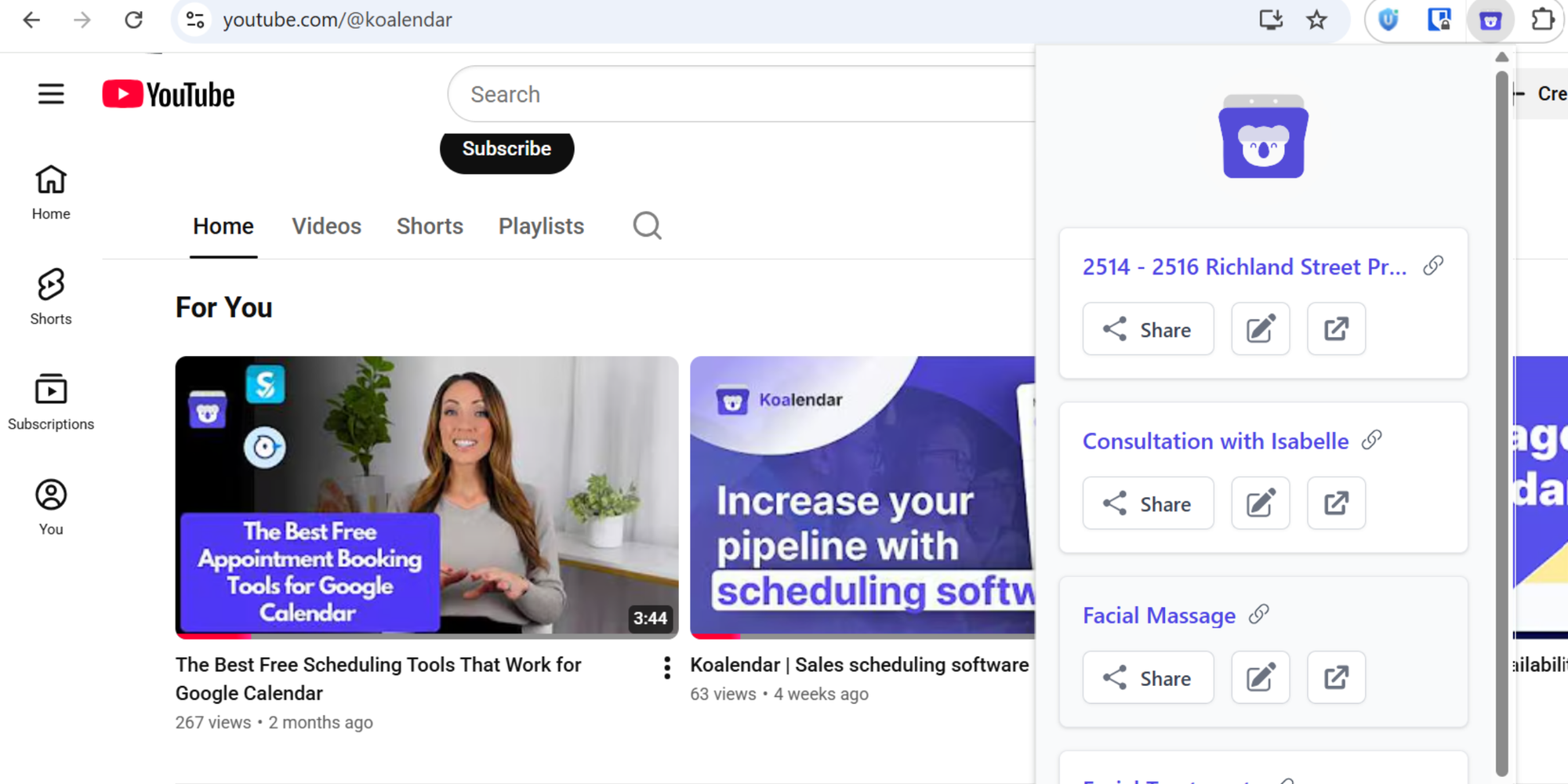
Koalendar offre anche un componento aggiuntivo per Google Workspace Marketplace per la pianificazione degli appuntamenti. Il piano gratuito per sempre di Koalendar include prenotazioni illimitate, tipi di evento illimitati, link di pianificazione illimitati, sincronizzazione con 2 calendari, rilevamento intelligente del fuso orario, notifiche di prenotazione istantanee, videoconferenze, integrazioni nel sito web e oltre 30 lingue.
Puoi anche personalizzare le pagine di prenotazione con il tuo logo, i tuoi colori, i tipi di evento e la lingua. Nel piano Free, Koalendar include notifiche di prenotazione istantanee. Il piano Pro aggiunge promemoria personalizzati via email e SMS, email di follow-up e pagamenti.
Questo è importante se vuoi che le persone prenotino senza creare doppie prenotazioni. La funzione di sincronizzazione del calendario di Koalendar controlla i calendari collegati di Google, Outlook e iCloud, blocca le fasce orarie sovrapposte e aggiorna la disponibilità in tempo reale. Le sue opzioni di incorporamento del calendario di prenotazione nel sito web includono incorporamento in linea, widget popup e popup testuale.
Le guide di Koalendar alla pianificazione degli appuntamenti con Google Calendar e a un sistema di prenotazione con Google Forms spiegano quando i flussi di lavoro nativi di Google sono sufficienti e quando invece è meglio usare uno scheduler dedicato.
Zoom per Google Workspace
Se la tua principale esigenza riguarda la videoconferenza e utilizzi Zoom come piattaforma di riferimento, il componente aggiuntivo Zoom per Google Workspace rappresenta una soluzione verticale immediata.
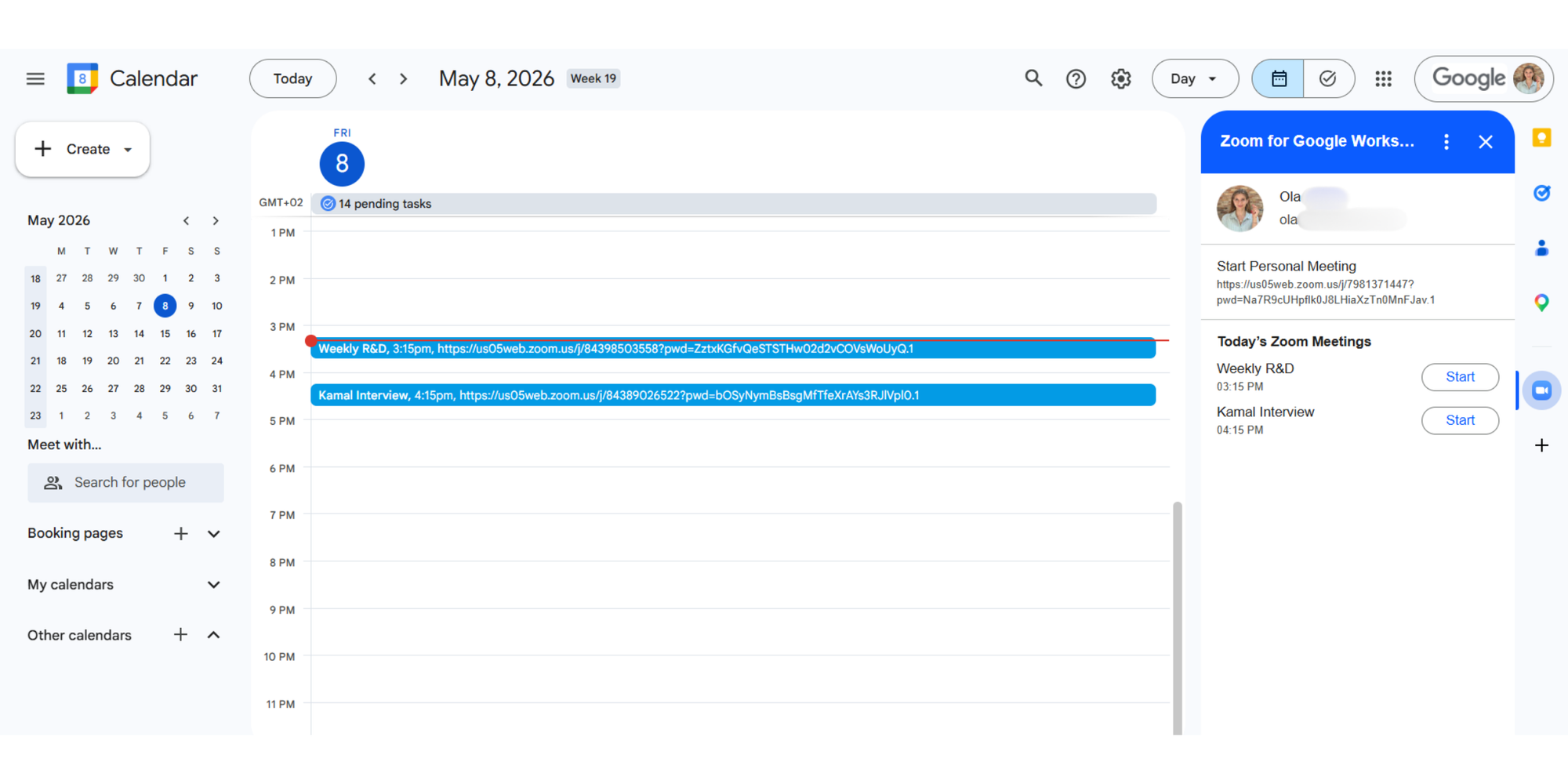
Il listing di Zoom sul Google Workspace Marketplace afferma che aiuta gli utenti a pianificare, partecipare, gestire e personalizzare le riunioni Zoom da Gmail e Google Calendar. Usalo quando il problema è aggiungere più rapidamente i dettagli Zoom agli eventi.
Monitoraggio del tempo e concentrazione: Proteggere il proprio focus
Una volta che l'agenda inizia a riempirsi, la vera sfida non è fissare ulteriori impegni, ma proteggere il tempo di lavoro profondo (focus time) e comprendere con precisione dove finiscono le proprie ore.
Integrazioni avanzate e estensioni Chrome per gestire il tempo permettono di trasformare Google Calendar da semplice agenda passiva a motore attivo di produttività e rendicontazione.
Motion
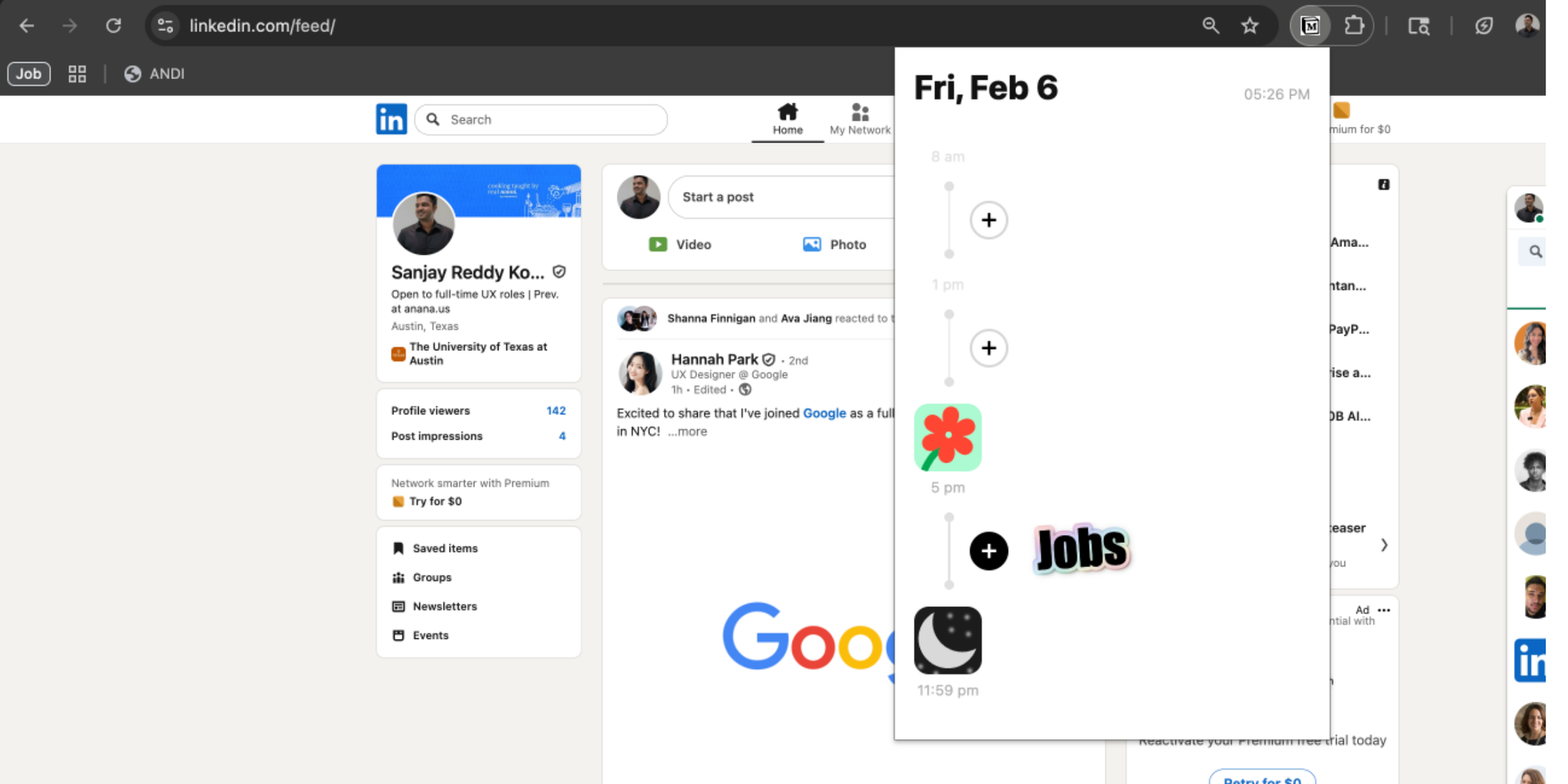
Motion è la scelta migliore quando il tuo calendario deve diventare un piano di lavoro potenziato dall’AI. L’estensione Chrome di Motion ti permette di trasformare rapidamente pagine web, email o idee in attività, che vengono poi programmate automaticamente intorno alle tue riunioni, scadenze e priorità. Usa Motion se vuoi che sia il tuo calendario a decidere su cosa lavorare dopo, invece di trascinare manualmente le attività per tutto il giorno.
Toggl Track
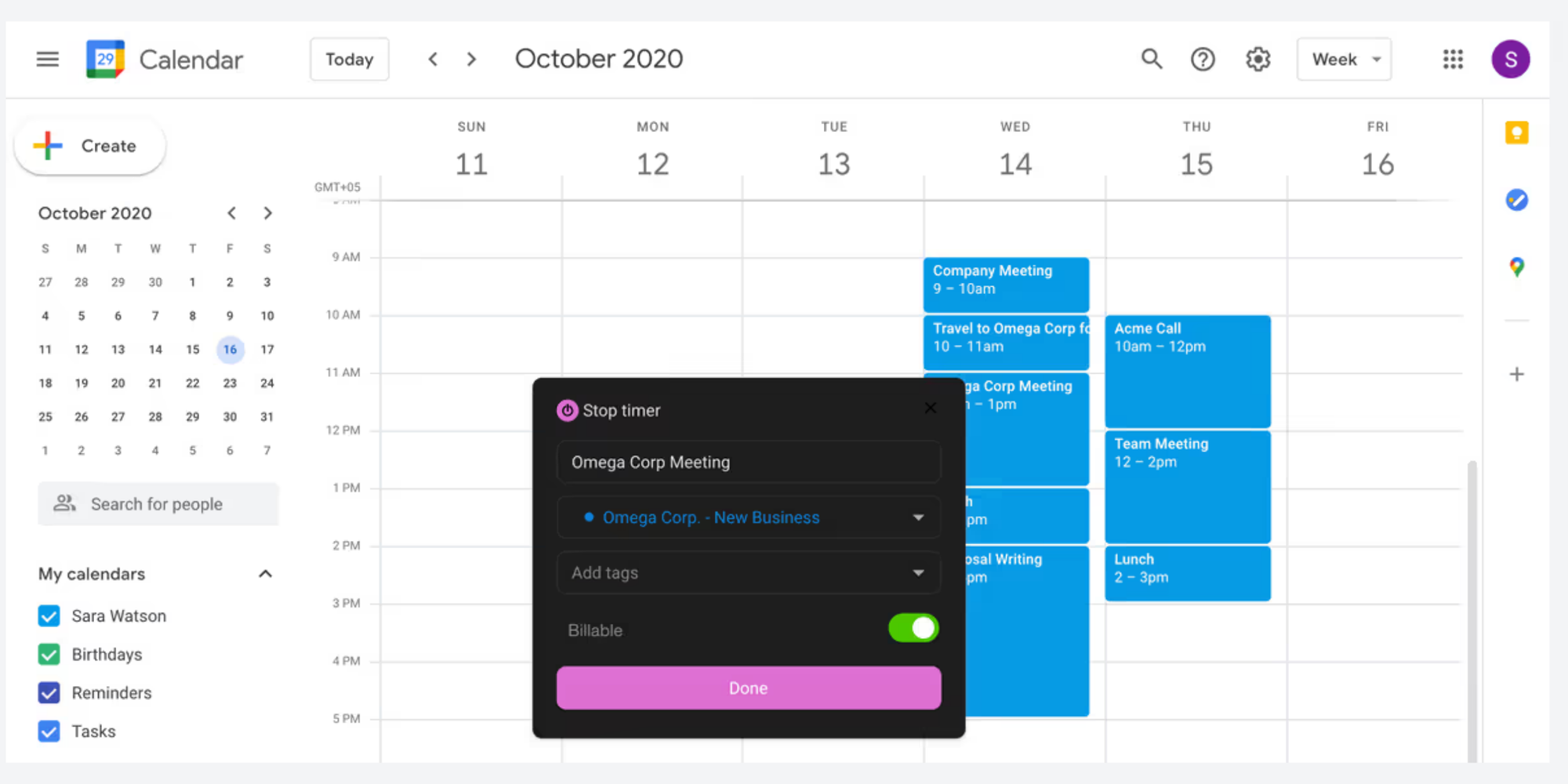
Toggl Track è migliore quando il calendario deve diventare un registro delle ore. L’integrazione di monitoraggio del tempo con Google Calendar di Toggl ti permette di visualizzare gli eventi del calendario nella vista calendario di Toggl Track e di usarli per aggiungere registrazioni di tempo. Usa Toggl se fatturi a ore o se hai bisogno che il tuo calendario rifletta ciò che è realmente accaduto.
Coordinamento del team e gestione delle risorse
La pianificazione del lavoro di squadra diventa complessa quando è necessario sovrapporre e confrontare più calendari contemporaneamente. La vista standard di Google Calendar funziona bene per 2-3 persone, ma mostra evidenti limiti se occorre coordinare turni di dipendenti, collaboratori esterni, sale riunioni, macchinari o risorse condivise.
TeamCal
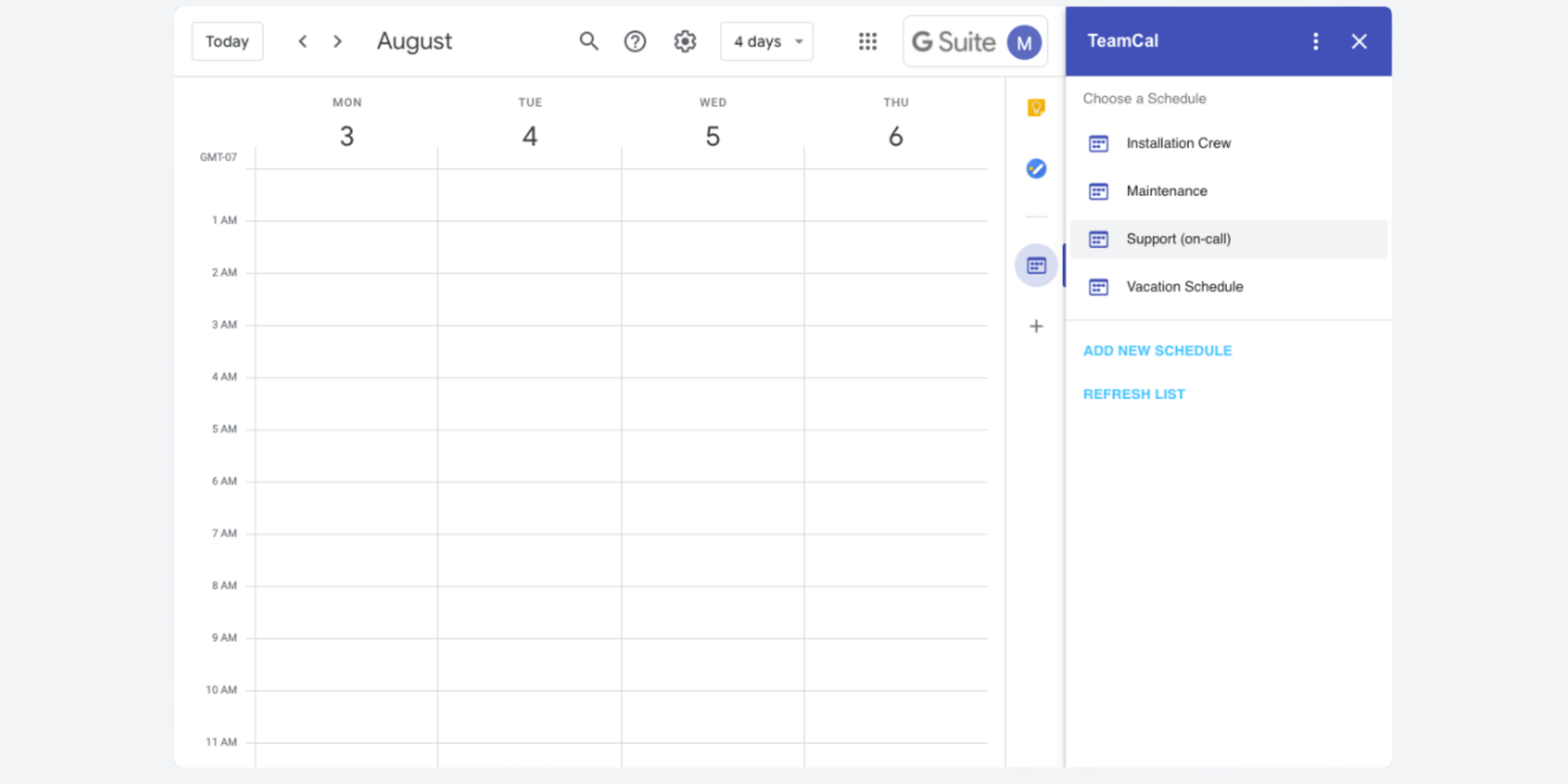
TeamCal offre a Google Calendar una visualizzazione orizzontale a timeline. La sua scheda sul Google Workspace Marketplace indica che mostra molti calendari contemporaneamente in una vista di pianificazione in stile Gantt per dipendenti, collaboratori esterni, sale, macchinari e risorse. Aiuta i team a individuare i vuoti e a prevenire le sovraprenotazioni.
Se la priorità del tuo team riguarda l'ottimizzazione e la prenotazione di risorse condivise, consulta la guida approfondita di Koalendar sulla gestione delle sale riunioni, dove analizziamo i flussi di lavoro più efficaci per azzerare le sovrapposizioni d'uso.
Etichette per Google Calendar
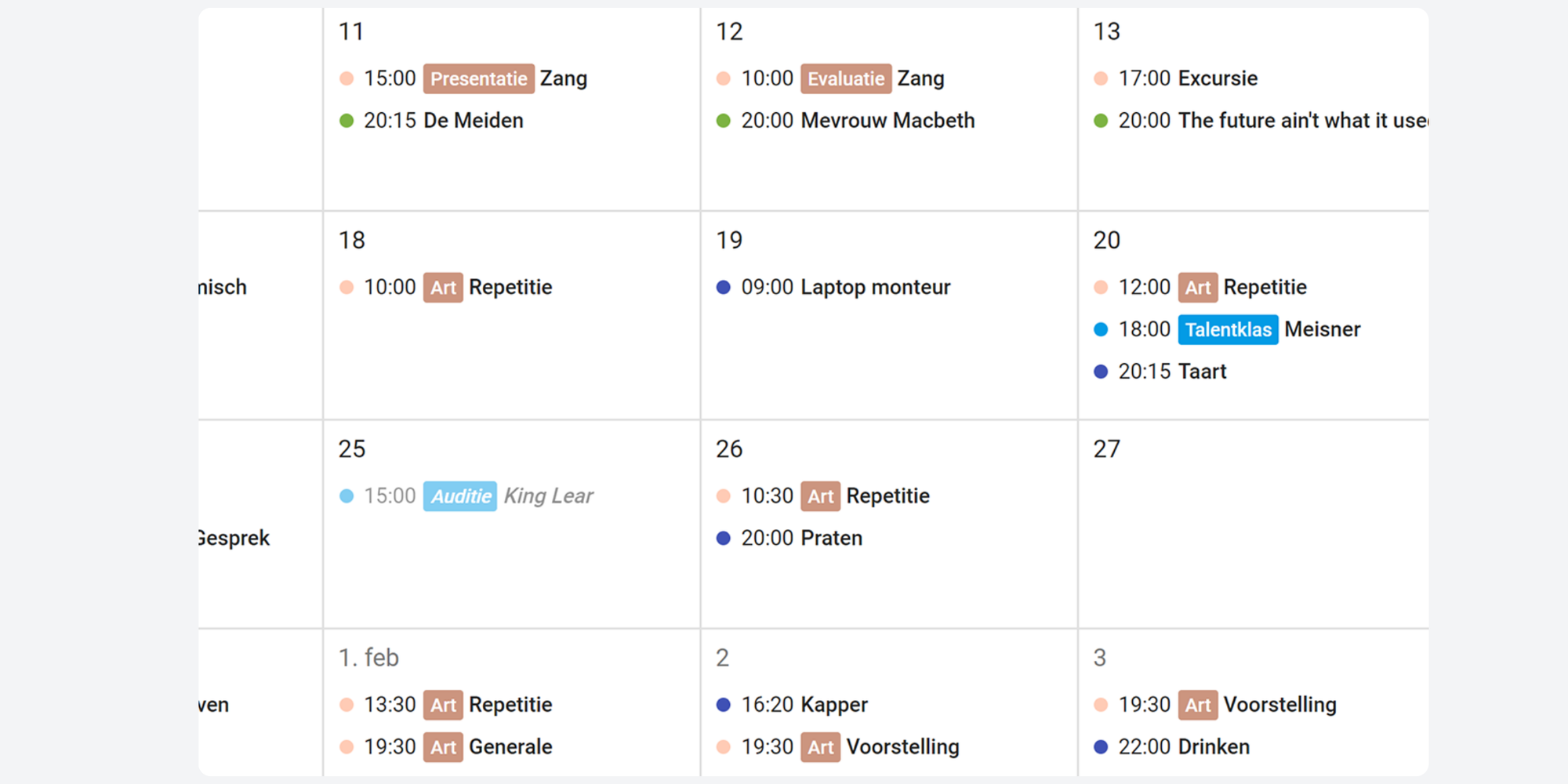
Il listing sul Chrome Web Store di Tags for Google Calendar afferma che i nomi degli eventi con i due punti mostrano il testo prima dei due punti come un’etichetta colorata. Ad esempio, “Cliente: Chiamata settimanale” diventa più facile da individuare in una vista calendario piena. Il confronto di Koalendar app calendario Microsoft Teams può essere utile se il tuo team usa anche Teams.
Pulizia e ottimizzazione visiva dell'agenda
A volte la migliore estensione Chrome per Google Calendar non è quella che aggiunge decine di nuove funzioni, ma quella che elimina i piccoli fastidi quotidiani, rendendo la schermata del browser pulita, ordinata e priva di distrazioni.
Risolvere i conflitti visivi ed evitare errori di navigazione consente di concentrarsi sugli impegni reali senza perdere tempo in correzioni manuali.
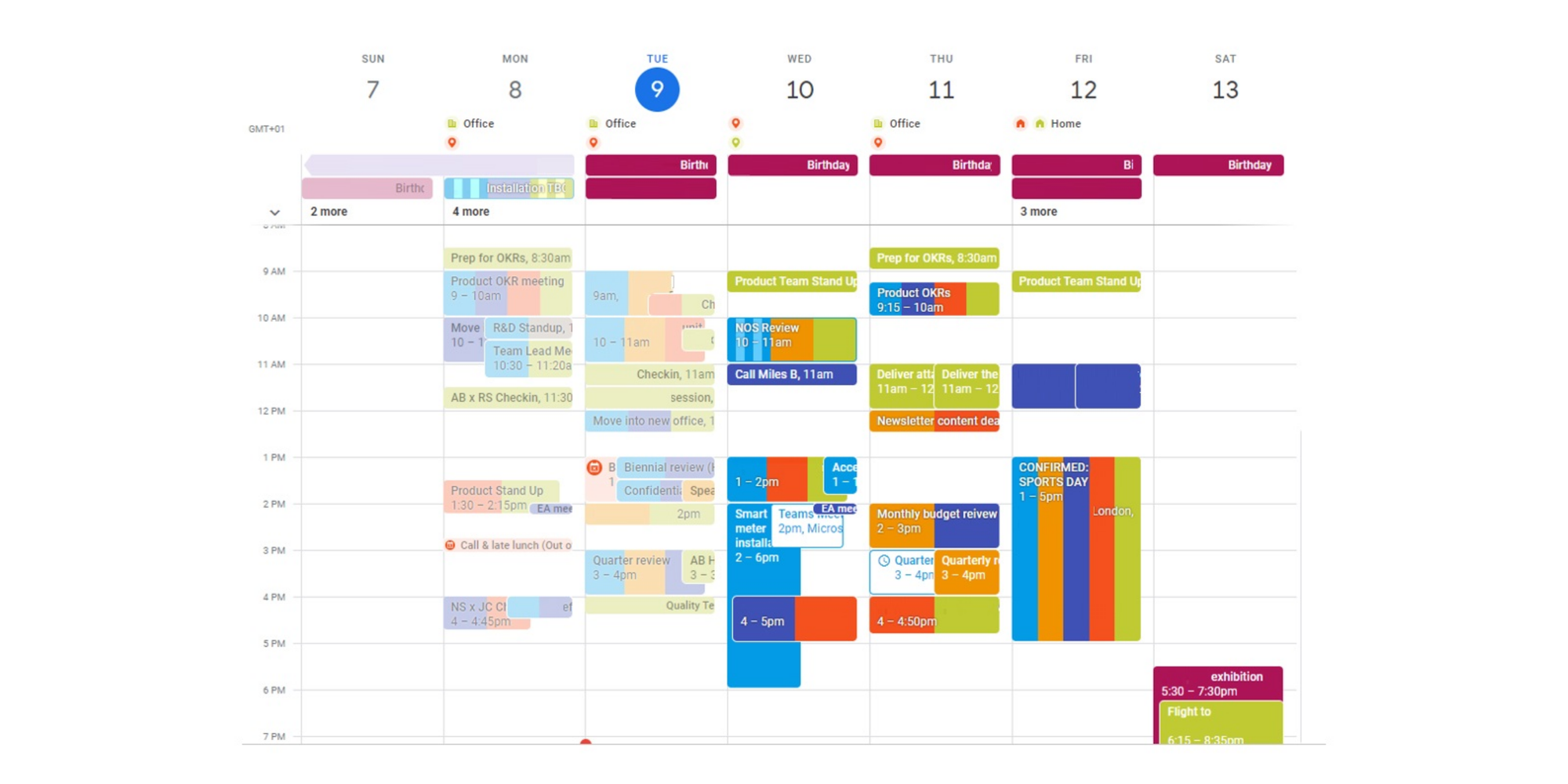
Gli strumenti per unire gli eventi, incluso Cal Merge per Google Calendar, sono utili quando lo stesso evento compare su più calendari. La scheda del Chrome Web Store di Cal Merge afferma che unisce visivamente lo stesso evento presente su più Google Calendar in un unico evento e lo colora con uno stile sfumato scelto dall’utente. Non elimina i duplicati. Rende la visualizzazione più ordinata.
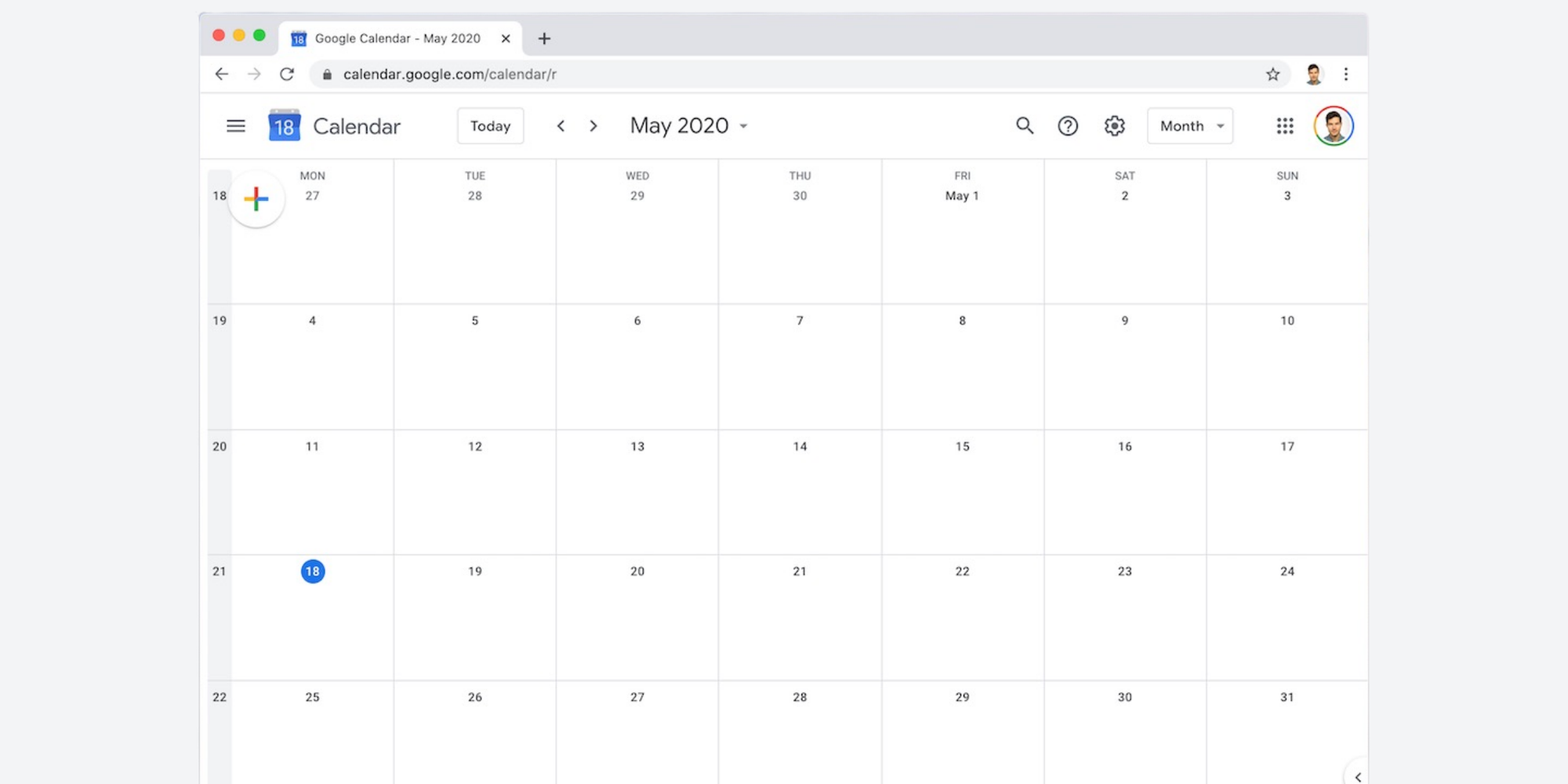
Google Calendar Disable Month Scroll risolve i salti accidentali nella vista mensile. La sua pagina sul Chrome Web Store afferma che impedisce a Google Calendar di passare da un mese all’altro durante lo scorrimento, soprattutto per gli utenti di Magic Mouse o trackpad, senza compromettere lo scorrimento nella vista settimanale o agenda.
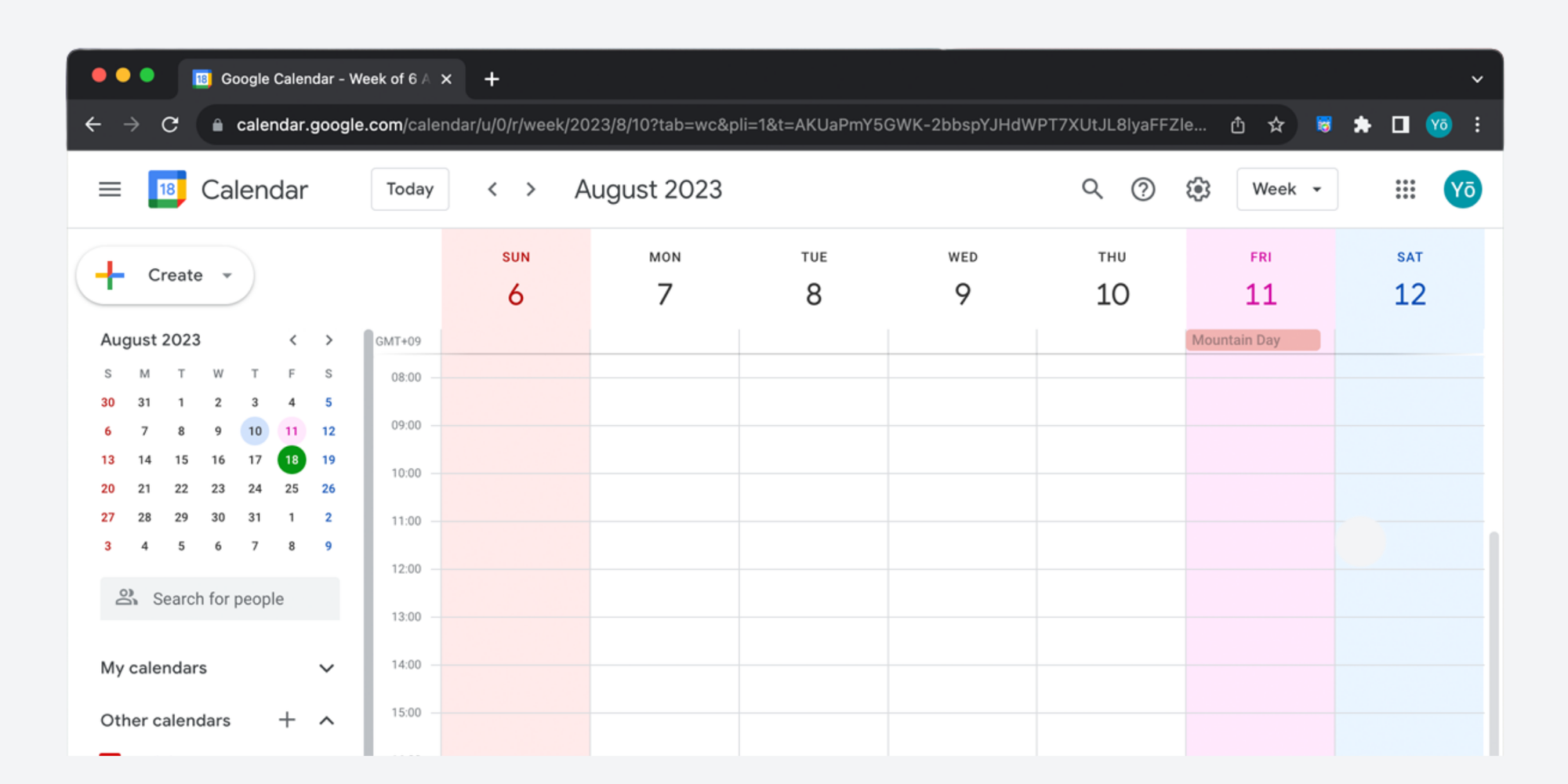
G-calize serve a migliorare la chiarezza visiva. La sua pagina sul Chrome Web Store dice che puoi selezionare i colori del testo e dello sfondo per i giorni feriali, il sabato, la domenica, oggi e i giorni festivi. Usalo quando vuoi che i giorni chiave risaltino subito.
Verbali e trascrizione delle riunioni
Le estensioni dedicate ai verbali delle riunioni trasformano gli incontri su Google Meet o Zoom in veri e propri registri operativi, assicurando che nessuna decisione o compito assegnato vada perso.
Otter collega gli appunti delle riunioni al tuo flusso di lavoro del calendario. Otter afferma che la sua estensione Chrome per gli appunti delle riunioni può registrare, trascrivere e condividere i verbali delle riunioni e può impostare OtterPilot perché si unisca alle riunioni direttamente dal tuo calendario.
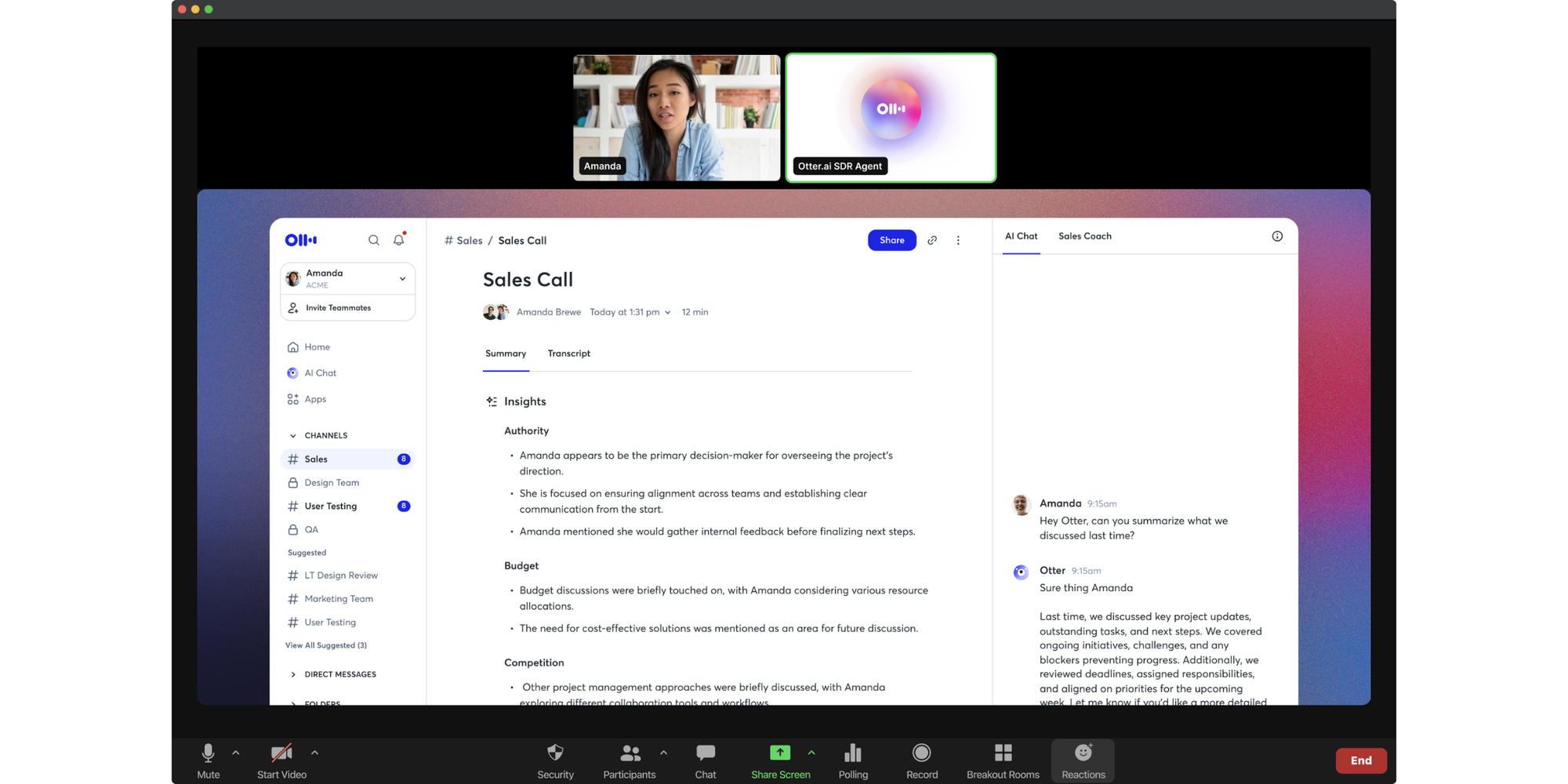
Fireflies è simile, ma con maggiore enfasi sui riepiloghi e sulle attività da svolgere. La sua pagina sul Chrome Web Store per Fireflies afferma che registra e trascrive le riunioni dal browser, genera trascrizioni, riepiloghi, punti salienti e attività da svolgere, si integra con altre app e partecipa automaticamente alle riunioni dopo che colleghi il tuo calendario e le tue piattaforme video.
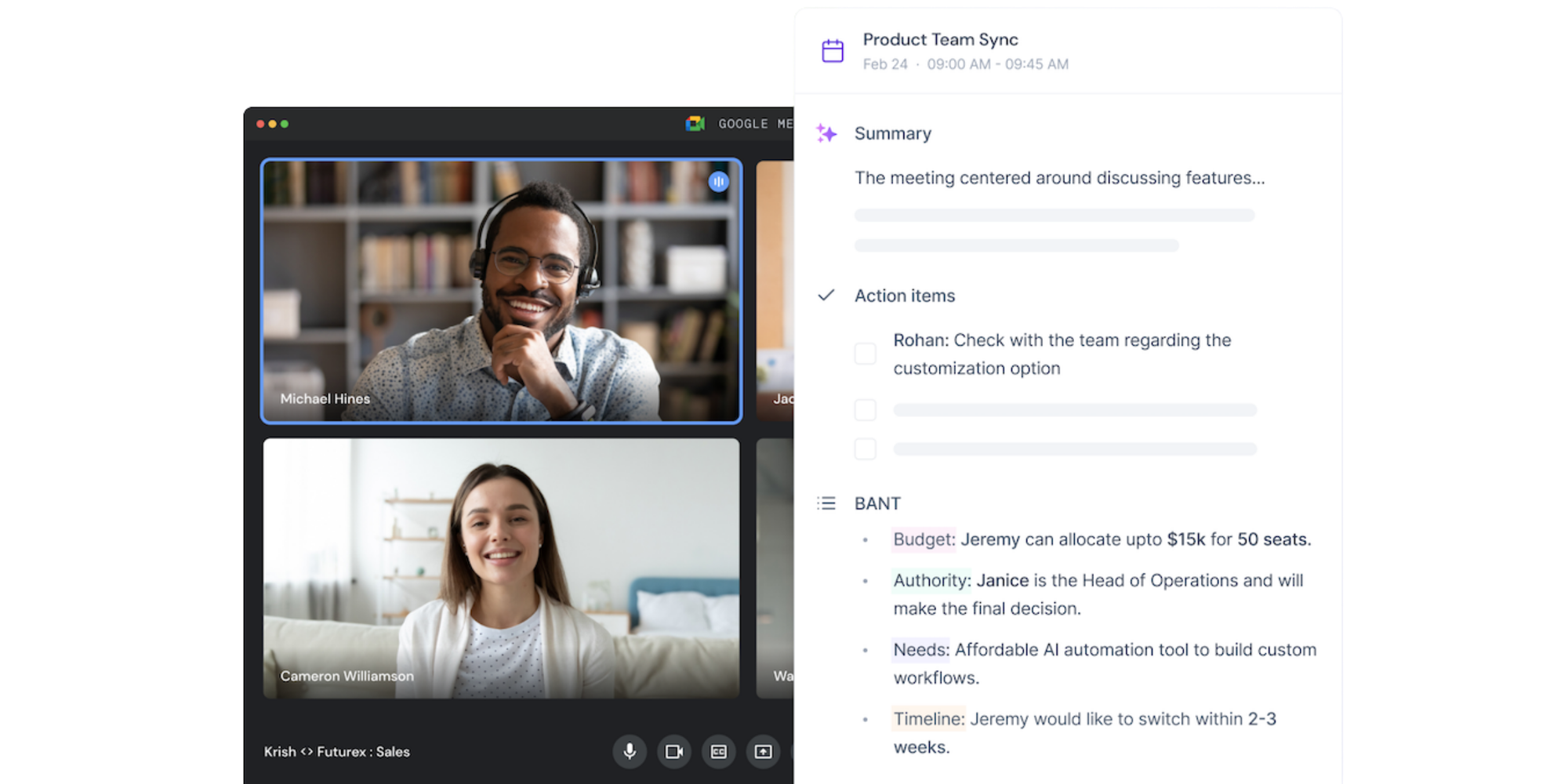
La cautela pratica è il consenso. Se uno strumento partecipa alle riunioni, registra l’audio o crea trascrizioni, assicurati che i partecipanti sappiano cosa sta succedendo e che il tuo utilizzo sia conforme alle politiche della tua organizzazione.
Come installare estensioni e componenti aggiuntivi
L'installazione di un nuovo plugin richiede pochissimi secondi, ma quando si collegano strumenti esterni alla propria agenda personale o aziendale è fondamentale prestare attenzione ai permessi di accesso ai dati sensibili.
Prima di confermare l'installazione, assicurati sempre che lo strumento provenga da uno sviluppatore verificato e con recensioni positive nel Chrome Web Store.
Per un'estensione del Chrome Web Store:
1. Apri il Chrome Web Store
2. Cerca l'estensione
3. Seleziona l'estensione
4. Fai clic su Aggiungi a Chrome
5. Controlla le autorizzazioni richieste (questo è ciò a cui avrà accesso)
6. Fai clic su Aggiungi estensione solo se ti fidi dello sviluppatore
Una volta installate, puoi fissare le estensioni dall’icona vicino alla barra degli indirizzi, quindi disattivarle, modificare i permessi di accesso ai siti oppure rimuoverle completamente da Chrome. Guida di Chrome di Google avverte gli utenti di approvare solo le estensioni con una buona reputazione.
Per un component componente aggiuntivo di Google Workspace Marketplace:
1. Apri Google Calendar sul computer
2. Fai clic su Impostazioni
3. Scegli Ottieni componenti aggiuntivi
4. Installa il componente aggiuntivo dal Marketplace
5. Segui i passaggi di autorizzazione
6. Se usi un account di lavoro o scolastico, verifica se è necessaria l'approvazione dell'amministratore
Guida di Google Calendar segnala che gli utenti di un’azienda o di una scuola potrebbero aver bisogno dell’approvazione dell’amministratore.
Una buona regola per entrambi: installa uno strumento alla volta, provalo per una settimana e tieni solo ciò che si merita il suo posto.
Gestisci gli eventi senza aprire Google Calendar
A volte serve consultare l'agenda, rinviare un appuntamento o creare un evento al volo senza dover interrompere il proprio flusso di lavoro aprendo l'ennesima scheda del browser.
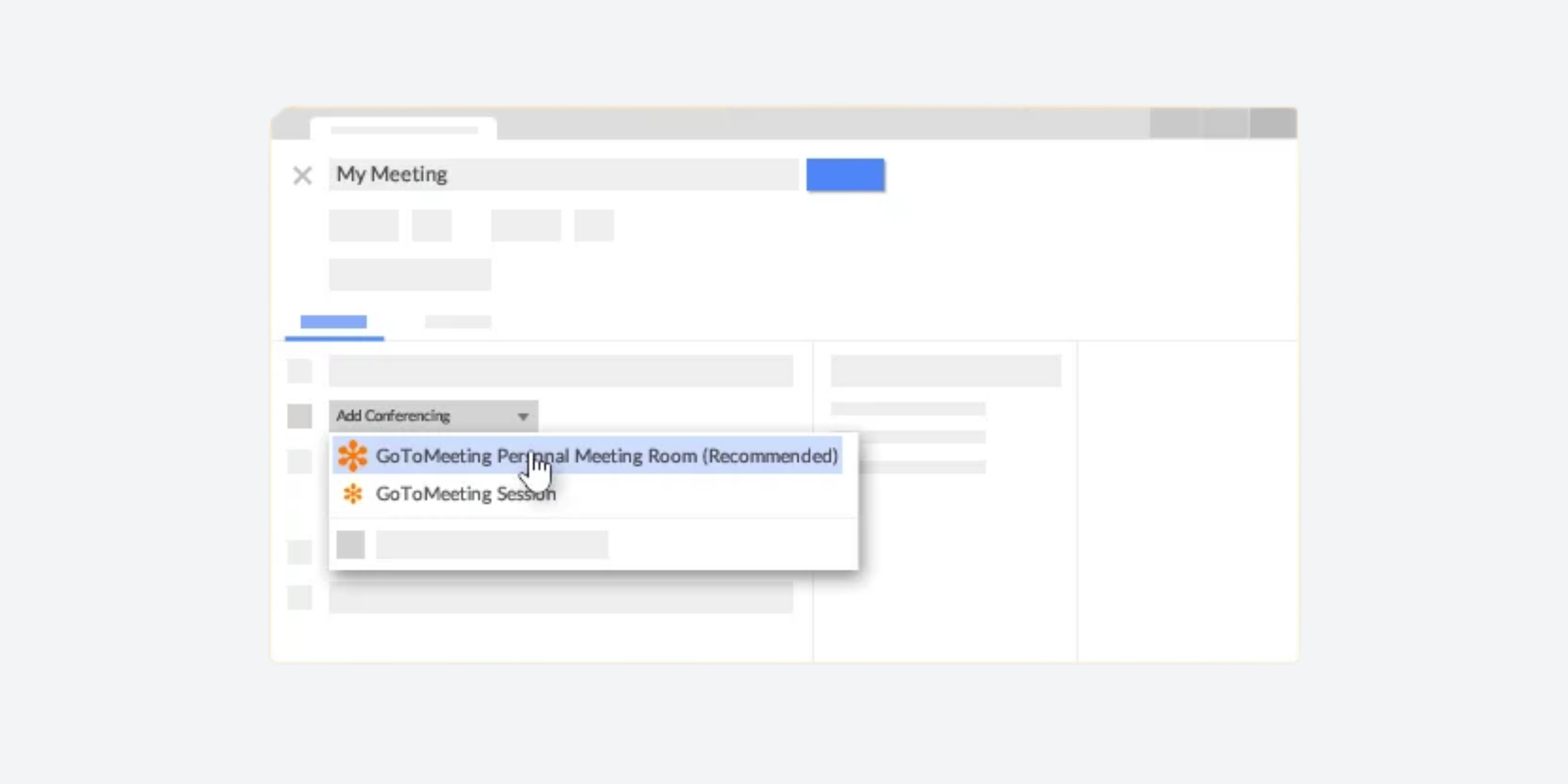
GoTo Meeting è un utile esempio di videoconferenza. La sua pagina di integrazione con Google Calendar afferma che gli utenti possono pianificare, gestire e partecipare alle sessioni di GoTo Meeting direttamente da Google Calendar. Un tipico flusso di modifica è semplice: aprire l’evento in calendario, cambiare l’orario della riunione o i dettagli di GoTo, salvare l’evento e lasciare che l’invito aggiornato trasmetta le nuove informazioni ai partecipanti.
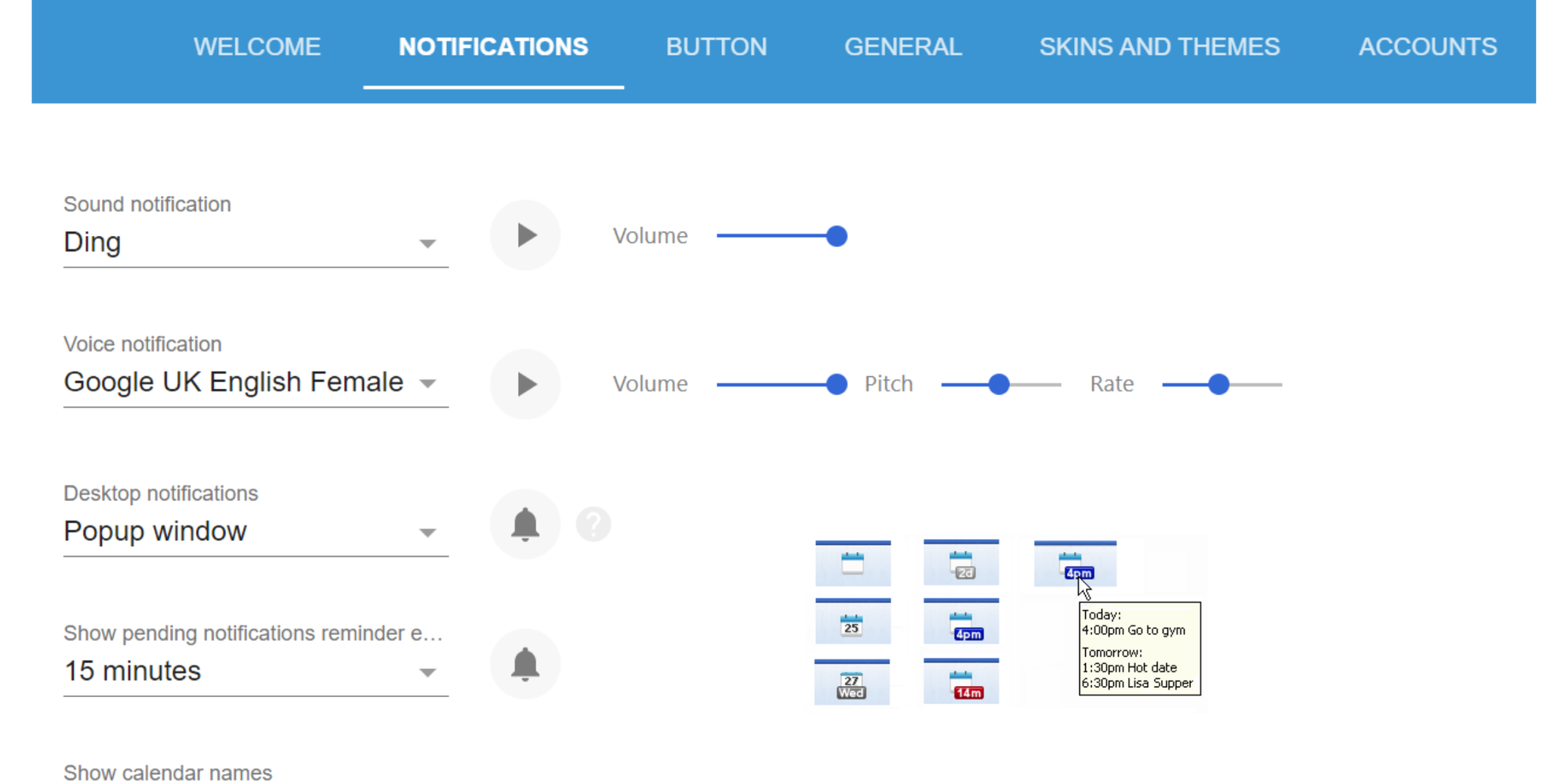
Checker Plus per Google Calendar è più completo. La sua pagina sul Chrome Web Store indica che puoi vedere gli eventi in arrivo, ricevere notifiche delle riunioni, posticipare gli eventi, creare eventi rapidamente, usare viste popup, trascinare e rilasciare gli eventi e fare gran parte di tutto questo senza aprire la pagina di Google Calendar.
Come scegliere lo strumento giusto
La configurazione ideale per la tua produttività è solitamente molto più semplice di quanto credi. Non è necessario sovraccaricare il browser con decine di estensioni e plugin: il segreto consiste nell'individuare il singolo problema di gestione dell'agenda che ti fa perdere più tempo ogni giorno e scegliere l'integrazione specifica che lo risolva in modo pulito ed efficace.
Usa questo schema pratico per individuare la risposta perfetta al tuo ostacolo principale:
| Miglior adattamento | Perché è utile | |
| I clienti devono prenotare i tuoi servizi | Koalendar | Crea pagine di prenotazione, sincronizza i calendari, blocca le fasce orarie sovrapposte e invia promemoria, così eviti doppie prenotazioni e mancati appuntamenti. |
| Copiare i link di Zoom | Zoom per Google Workspace | Aggiunge i dettagli della riunione Zoom agli inviti di Google Calendar con un solo clic. |
| Le riunioni interrompono il tempo di concentrazione | In senso orario | Sposta le riunioni flessibili per creare blocchi di lavoro più lunghi e senza interruzioni. |
| Le ore fatturabili non sono chiare | Toggl Track | Mostra gli eventi di Google Calendar in Toggl così puoi aggiungere registrazioni di tempo direttamente dal tuo programma. |
| La disponibilità del team non è chiara | TeamCal | Mostra molti calendari contemporaneamente in una vista orizzontale di pianificazione. |
| Gli eventi del progetto si confondono tra loro | Tag per Google Calendar | Trasforma prefissi come “Client:” in etichette colorate all'interno dei nomi degli eventi. |
| Gli eventi duplicati affollano la tua settimana | Unione eventi / Unione calendari | intoVisually unisce lo stesso evento presente in più calendari in un unico evento. |
| Salti nella vista mensile | Disabilita lo scorrimento del mese | Impedisce a Google Calendar di saltare da un mese all’altro quando scorri. |
| I giorni chiave devono risaltare | G-calize | Consente di impostare i colori del testo e dello sfondo per i giorni feriali, per oggi e per i giorni festivi. |
| I risultati delle riunioni vanno persi | Lontra o lucciole | Registra le riunioni e produce trascrizioni, riepiloghi o punti d’azione. |
| Il calendario ha bisogno di una barra degli strumenti | Checker Plus | Mostra gli eventi in arrivo, le notifiche e consente di creare rapidamente nuovi eventi dalla barra degli strumenti. |
Se il tuo problema prevalente è la semplice leggibilità delle giornate, una piccola estensione visiva sarà più che sufficiente. Se invece il tuo collo di bottiglia principale è il rimpallo continuo di messaggi per trovare una disponibilità con i clienti — eliminando i conflitti di orario ed i solleciti manuali — allora un vero e proprio sistema di prenotazione automatizzato rappresenta la scelta indispensabile.
Installa l’estensione gratuita Koalendar per Chrome e condividi la tua pagina di prenotazione da qualsiasi scheda del browser. È un modo semplice per tenere sempre a portata di mano il tuo link per la pianificazione, ridurre gli scambi di email, e mantenere le prenotazioni collegate al calendario che usi già.