
In breve
- Cambia prospettiva: Passa facilmente tra le viste Giorno, Settimana, Mese, Anno, Pianificazione e 4 giorni (dal menu in alto a destra) per migliorare la visualizzazione di Google Calendar adattandola al tuo flusso di lavoro.
- Sfrutta il Color Coding: Impara come cambiare colore a Google Calendar usando tinte personalizzate ed etichette. Questo trucco visivo rende le priorità facilissime da individuare a colpo d'occhio.
- Automatizza le routine: Riduci il disordine visivo e mentale impostando eventi ricorrenti per le attività ripetitive, invece di ricreare manualmente gli stessi impegni ogni settimana.
- Fai un salto di qualità: Se vuoi che il tuo calendario non si limiti ad avere un bell'aspetto, strumenti come Koalendar aggiungono pagine di prenotazione pubbliche, branding aziendale, promemoria automatici e sincronizzazione per azzerare i rimpalli di email.
Capire come personalizzare Google Calendar non significa solo assecondare un capriccio estetico. Un'agenda più ordinata, personalizzata e pulita è molto più facile da consultare: ti aiuta a mantenere alta la concentrazione, a gestire meglio il tuo tempo e a perdere meno riunioni.
Piccoli trucchi Google Calendar, come separare le categorie di impegni, usare etichette per i colori Google Calendar e migliorare il sistema di promemoria, possono rendere la tua giornata molto più chiara e decisamente meno opprimente. Il sistema di Google offre già molteplici opzioni di base; una volta capito dove mettere le mani, adattarlo al tuo stile di vita diventa facilissimo.
Perché personalizzare Google Calendar è fondamentale
Dalla semplice pianificazione ai flussi di lavoro su misura
Google Calendar è ottimo per annotare appuntamenti basilari, ma la verità è che la maggior parte delle nostre giornate è tutt'altro che lineare. Probabilmente ti trovi quotidianamente a dover conciliare chiamate di lavoro, allenamenti, scadenze improrogabili, impegni familiari, viaggi e calendari condivisi, tutto nello stesso identico momento.
Sapere come organizzare Google Calendar con una configurazione su misura rende tutto più fluido. Ti regala una chiarezza visiva immediata, spazza via il disordine e permette all'agenda di adattarsi in modo flessibile al tuo reale modo di lavorare. Quando riesci a rendere Google Calendar più bello e scansionabile, diventa uno strumento affidabile al 100%.
Gli errori comuni che trasformano l'agenda in un caos
Uno degli errori più diffusi (e fatali per la produttività) è quello di tenere tutto in un unico calendario, utilizzando un solo colore predefinito. Il risultato? Invece di sentirti organizzato, ti ritrovi a fissare un muro di mattoncini grigi in cui il lavoro e la vita privata si fondono creando solo ansia.
Altri problemi comuni sono nomi degli eventi poco chiari, la mescolanza di impegni di lavoro e personali, il fare affidamento sulla memoria invece che sui promemoria e la mancanza di dettagli sul fuso orario quando si pianificano attività tra sedi diverse.
Se stai cercando vecchi tutorial su come ottenere un Google Calendar estetico, potresti imbatterti in articoli che menzionano Google Calendar Labs. Ignorali: quella funzione non esiste più da tempo e non va confusa con Google Workspace Experiments, che è una cosa completamente diversa. Concentrati sulle funzionalità e sulle integrazioni moderne descritte in questa guida.
Come personalizzare Google Calendar: guida passo-passo
Migliorare la visualizzazione di Google Calendar (Giorno, Settimana, Mese)
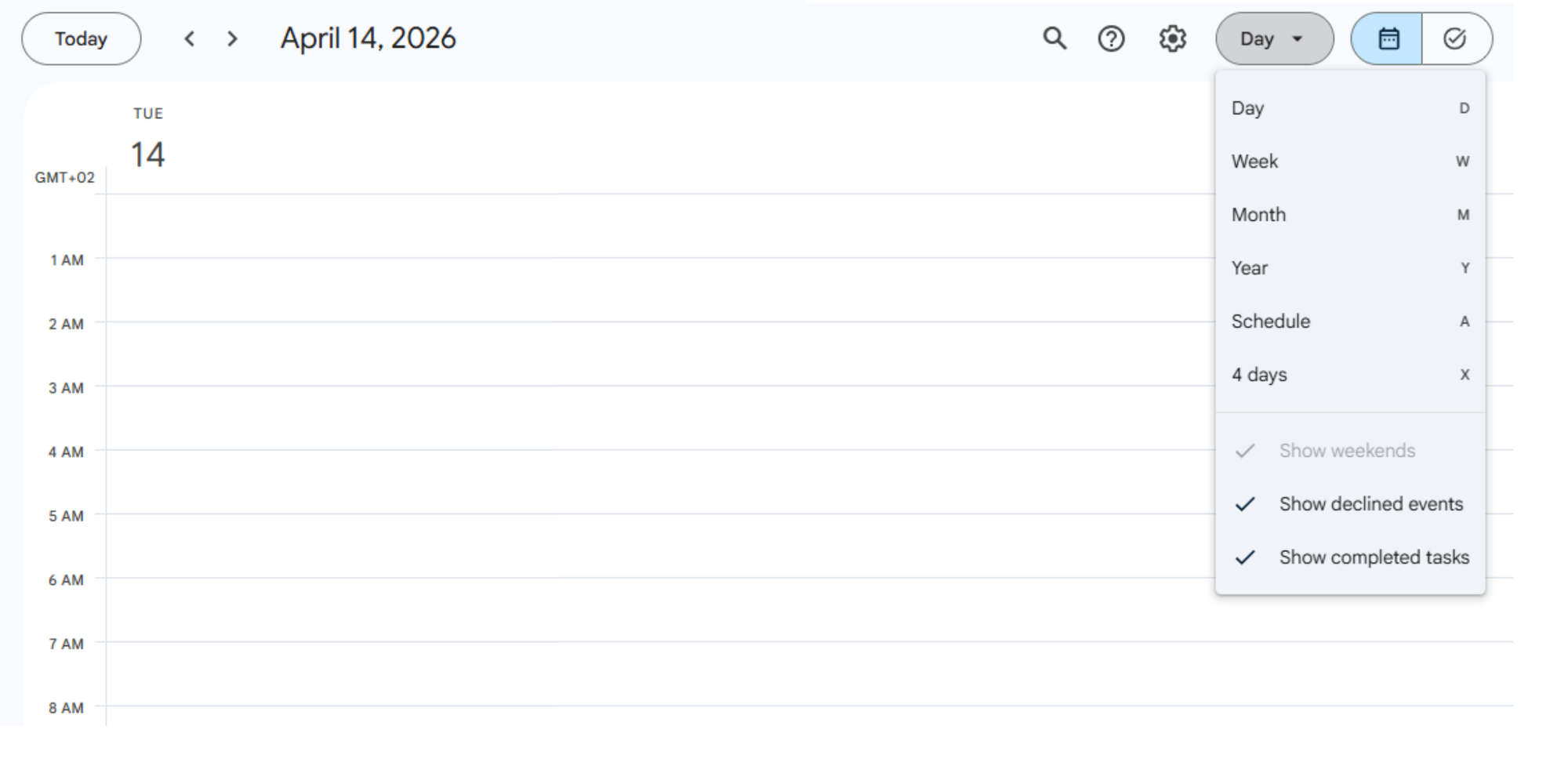
Inizia dalla parte più semplice: la tua visualizzazione. Su desktop, Google Calendar ti permette di passare tra Giorno, Settimana, Mese, Anno, Programma e 4 giorni. Qualunque opzione tu scelga diventa quella predefinita finché non la cambi di nuovo.
Una semplice regola:
- La vista Giorno è l’ideale per le giornate piene di riunioni
- La vista settimanale è ideale per bilanciare impegni di lavoro e personali
- Vista mensile aiuta con la pianificazione a lungo termine
- La visualizzazione Pianificazione è ottima se preferisci un elenco pulito invece delle caselle
Se ti è mai sembrato che il tuo calendario fosse opprimente, cambiare il layout è spesso la soluzione più rapida.
Come farlo:Vai nell’angolo in alto a destra del tuo calendario e fai clic sulla freccia a discesa per cambiare la visualizzazione.
Creare e condividere calendari Google per ogni area della tua vita
Questa è una delle abitudini più potenti per organizzare l'agenda su Google. Invece di riversare tutti gli impegni in un unico calderone caotico, crea "livelli" separati per i diversi ambiti della tua quotidianità:
- Lavoro e riunioni
- Vita personale e scadenze mediche
- Gestione familiare
- Lavoro freelance o progetti extra
- Allenamento e forma fisica
- Pianificazione condivisa con il team aziendale
Google ti permette di aggiungere altri calendari, sfogliare le risorse e condividere i calendari con persone o gruppi specifici. Questo rende molto più semplice separare i contesti senza perdere la visione d’insieme.
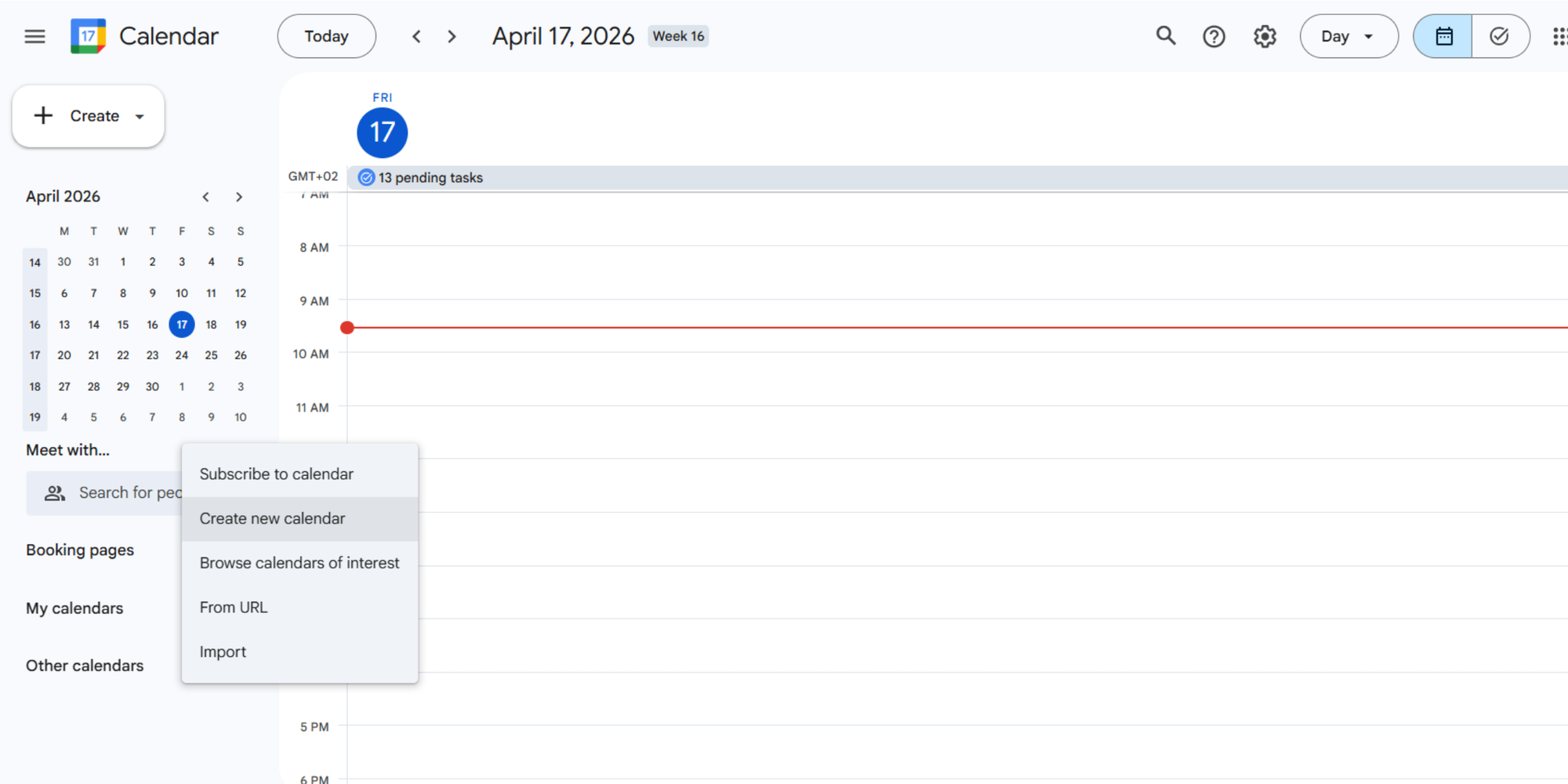
Come farlo: Vai alla barra laterale sinistra → “Altri calendari” → “Crea nuovo calendario.”
Questo è anche il modo più semplice per ridurre i conflitti di programmazione. Quando ogni parte della tua vita ha il proprio livello, puoi attivarne o disattivarne la visibilità a seconda di ciò su cui devi concentrarti.
Nomi chiari e trucchi visivi: Come usare le emoji su Google Calendar
È in questa fase che molti utenti perdono l'occasione di rendere Google Calendar più bello ed efficiente. Il titolo che dai all'evento fa un'enorme differenza.
Confronta questi due titoli di eventi:
- “Riunione”
- "Revisione del budget del secondo trimestre con il team operativo"
Il secondo titolo ti fornisce tutto il contesto necessario prima ancora di aprirlo. Nomi più descrittivi riducono le esitazioni mentali e fluidificano il flusso di lavoro, specialmente durante una settimana satura.
Per spingere la chiarezza al livello successivo, uno dei migliori trucchi Google Calendar è l'uso di etichette testuali leggere o icone. Sapere come usare le emoji su Google Calendar trasforma la griglia in una mappa visiva immediata:
- Prefissi: “Prep:”, “Focus:”, “Call:”, “Deadline:”
- Emoji (vedi anche sotto): “📞 Chiamata con il cliente”, “✍️ Sprint di scrittura”, “🏃 Palestra”
- Descrizioni chiare con link, programmi o appunti
Aggiungi sempre descrizioni chiare all'interno dell'evento, inserendo i link di Zoom o Meet, un breve ordine del giorno (agenda) o i link ai documenti di Google Drive. Questi piccoli accorgimenti rendono la tua agenda estremamente personale, bella da vedere e infinitamente più utile.
Personalizza promemoria e notifiche
Le notifiche sono spesso la parte più sottovalutata di chi sta imparando come personalizzare Google Calendar. Dalle impostazioni principali dell'applicazione, puoi decidere se e come ricevere gli avvisi (inclusi i pop-up sul desktop del computer).
Una configurazione semplice potrebbe essere:
- 10 minuti prima per le riunioni interne
- 30 minuti prima per le chiamate che richiedono preparazione
- 1 giorno prima per scadenze o viaggi
- Promemoria più incisivi per calendari condivisi o eventi importanti
Promemoria ben impostati si traducono in zero riunioni mancate. Ma soprattutto, riducono drasticamente lo stress quotidiano, poiché smetti di dover fare affidamento unicamente sulla tua memoria per organizzare l'agenda su Google.
Come farlo: Quando crei o modifichi un evento, scorri fino all'icona della campanella (Notifica) e scegli esattamente quando desideri essere avvisato (es. 10 minuti, 1 ora, o 1 giorno prima). Puoi anche aggiungere più notifiche per lo stesso evento.
Riduci il disordine con eventi e attività ricorrenti
Se continui a ricreare manualmente gli stessi impegni settimana dopo settimana, fermati. Google supporta in modo eccellente sia gli eventi ricorrenti che le attività (Task) ripetute.
Usa gli eventi ricorrenti per impegni fissi come:
- Riunioni settimanali del team
- Pianificazione del venerdì
- Recensioni mensili
Usa le attività ricorrenti per i promemoria più leggeri, ad esempio:
- Invia il rapporto spese
- Annaffiare le piante
- Verifica della pipeline
- Invia fatture
Come farlo: Crea semplicemente l'evento o l'attività, fai clic sul menu a tendina della frequenza (dove di solito c'è scritto "Non si ripete") e scegli l'opzione desiderata (es. "Ogni settimana di venerdì").
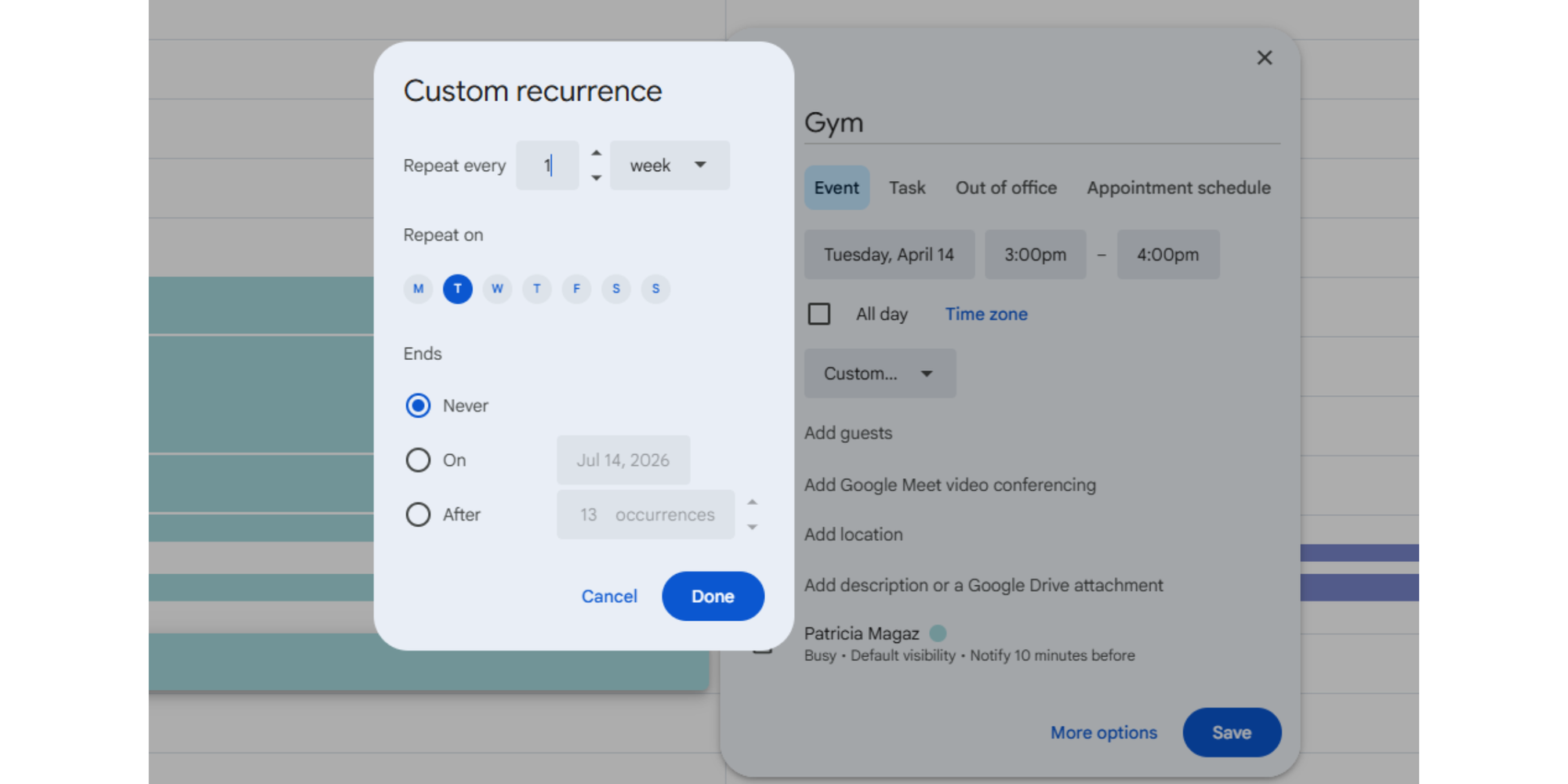
Questa automazione riduce drasticamente il lavoro manuale e crea un ritmo prevedibile nella tua settimana. Inoltre, se combini questi elementi ripetitivi imparando come cambiare colore a Google Calendar per ciascuna categoria, contribuirai enormemente a mantenere un Google Calendar estetico e sempre in ordine.
Aggiungi le festività locali e attiva l’orologio mondiale
Tra i migliori trucchi Google Calendar c'è la gestione automatica delle festività e dei fusi orari, due dettagli cruciali che spesso vengono dimenticati causando enormi ritardi o disagi. Questo aspetto diventa fondamentale se sei solito condividere calendari Google con team remoti, clienti internazionali o familiari che vivono in altre nazioni.
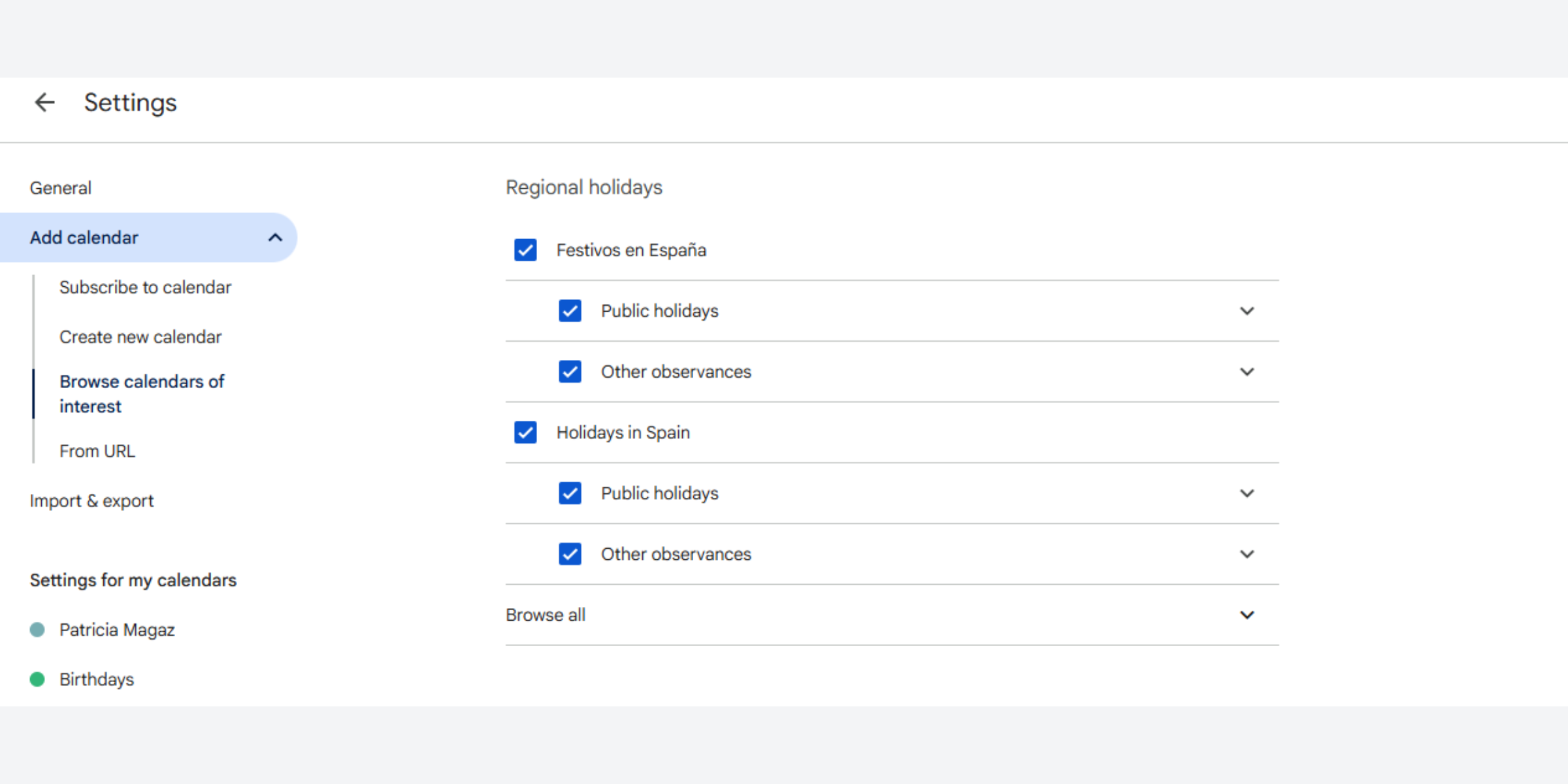
Come aggiungere le festività regionali: Per aggiungere festività regionali, vai su Impostazioni, poi Aggiungi calendario, e scegli Sfoglia calendari di interesse. In Festività regionali, puoi aggiungere o rimuovere i calendari delle festività in base al paese o alla regione. Google ti permette anche di scegliere quali festività o ricorrenze mostrare.
.png?w=2000&fit=max&auto=format)
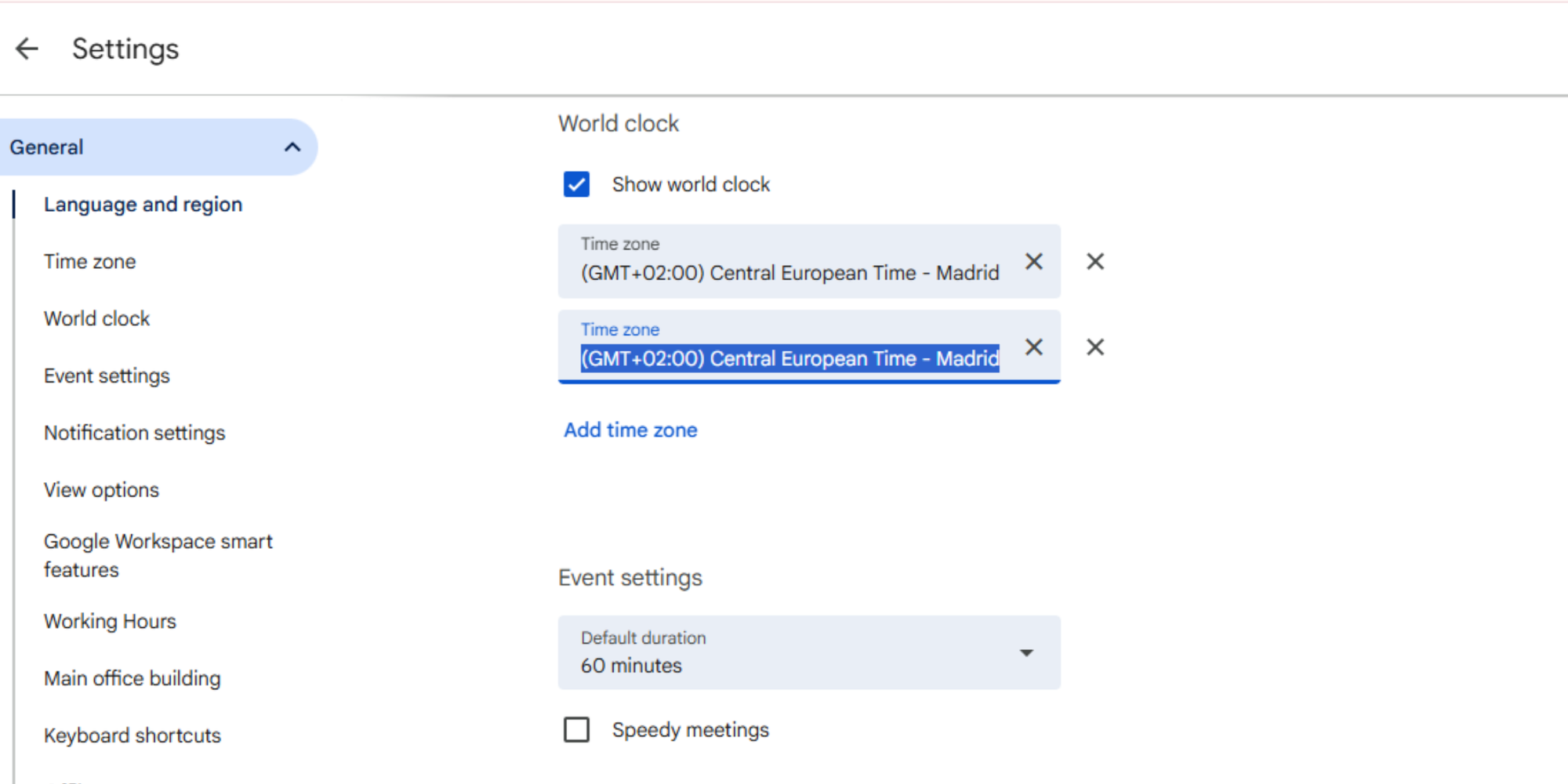
Come attivare l’Ora mondiale: Apri Impostazioni, vai alla sezione Ora mondiale, attivala e aggiungi i fusi orari che vuoi tenere visibili. Puoi anche mostrare un fuso orario secondario nelle impostazioni del calendario o impostare un fuso orario diverso per un singolo evento quando necessario. Questo è particolarmente utile quando prenoti tra sedi diverse e vuoi evitare confusioni sugli orari.
Come rendere Google Calendar più bello (consigli estetici)
Aggiungi emoji a eventi ed etichette
L'aggiunta di piccole icone testuali è una modifica apparentemente banale, ma funziona in modo sorprendentemente efficace. Le emoji aggiungono personalità e rendono le diverse tipologie di eventi riconoscibili al volo all'interno di settimane molto affollate.
Ecco alcuni esempi pratici su come usare le emoji su Google Calendar per categorizzare gli impegni:
- 💼 Blocco di lavoro
- 🧠 Tempo di concentrazione
- 🛒 Commissioni
- ✈️ Viaggi
- 🎓 Sessione di studio
- ❤️ Tempo in famiglia
Attenzione all'equilibrio: Se usate con moderazione, rendono il tuo calendario immediato da scansionare. Se inserite in ogni singolo evento, diventeranno un inutile rumore di fondo. Il trucco è legarle unicamente agli eventi ricorrenti o alle macro-etichette.
Come farlo: Apri l'evento che vuoi modificare e inserisci l'emoji direttamente nel campo del titolo. Puoi farlo usando la scorciatoia della tastiera per le emoji del tuo computer (es. Tasto Windows + . su PC o Cmd + Ctrl + Spazio su Mac) oppure copiandola e incollandola dal web.
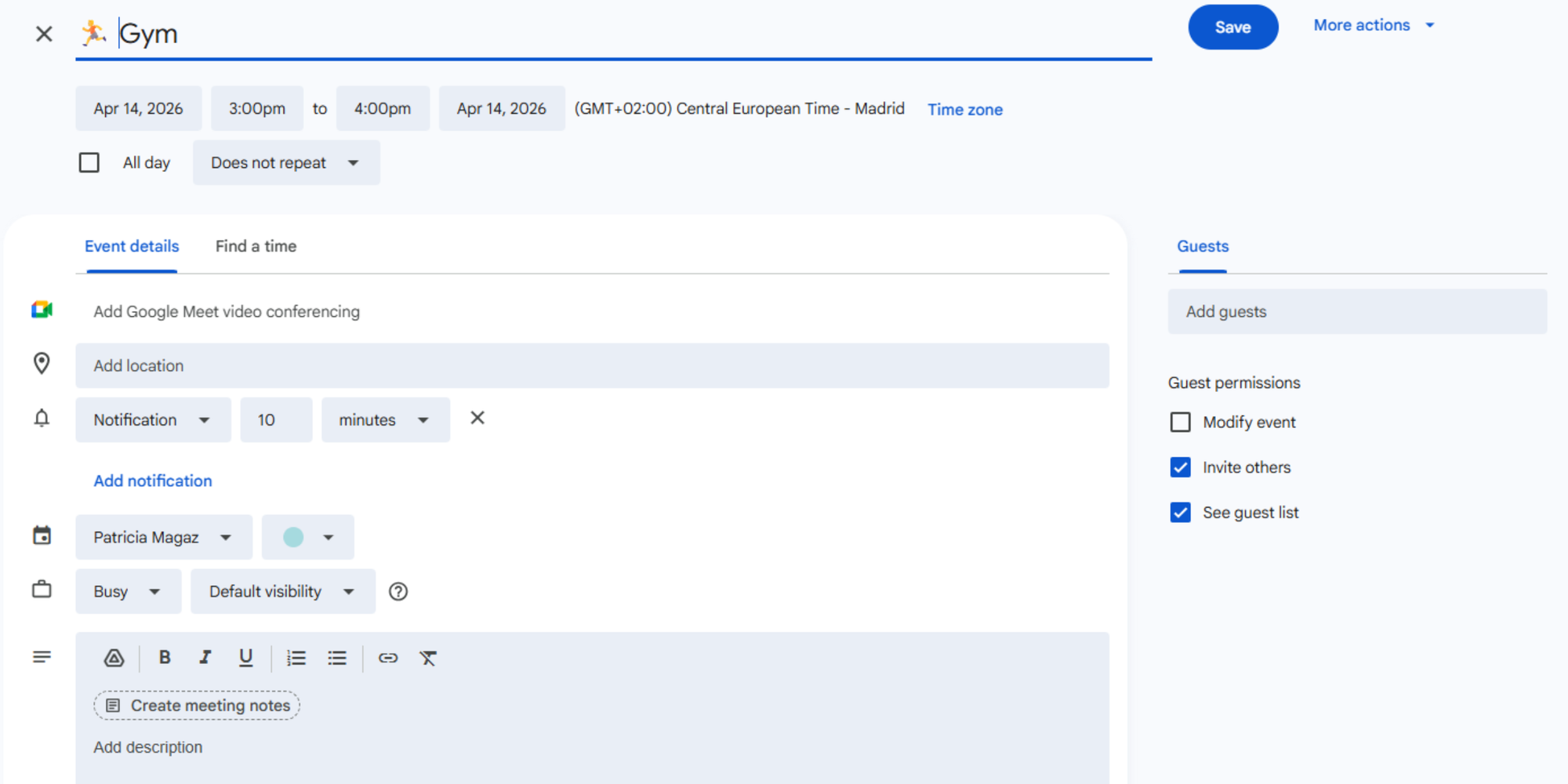
È un piccolo cambiamento, ma rende il tuo calendario più facile da consultare e un po’ più piacevole da usare.
Usa etichette di colore personalizzate per maggiore chiarezza
I colori non sono solo un vezzo estetico, ma uno strumento puramente funzionale. Google ti permette di assegnare tinte specifiche ai singoli eventi e di usare i colori Google Calendar per monitorare visivamente i tuoi carichi di lavoro. Queste etichette possono persino confluire nello strumento Statistiche sul tempo (Time Insights) per offrirti un grafico chiaro di come spendi davvero le tue giornate.
Come farlo: Fai clic sui tre puntini accanto a ciascun calendario sotto “I miei calendari”. Scegli tra 24 colori standard oppure fai clic sull’icona + per selezionare un colore personalizzato in formato HEX. Il colore che scegli verrà applicato a tutti gli eventi del calendario. Ecco una buona risorsa con colori aggiuntivi.
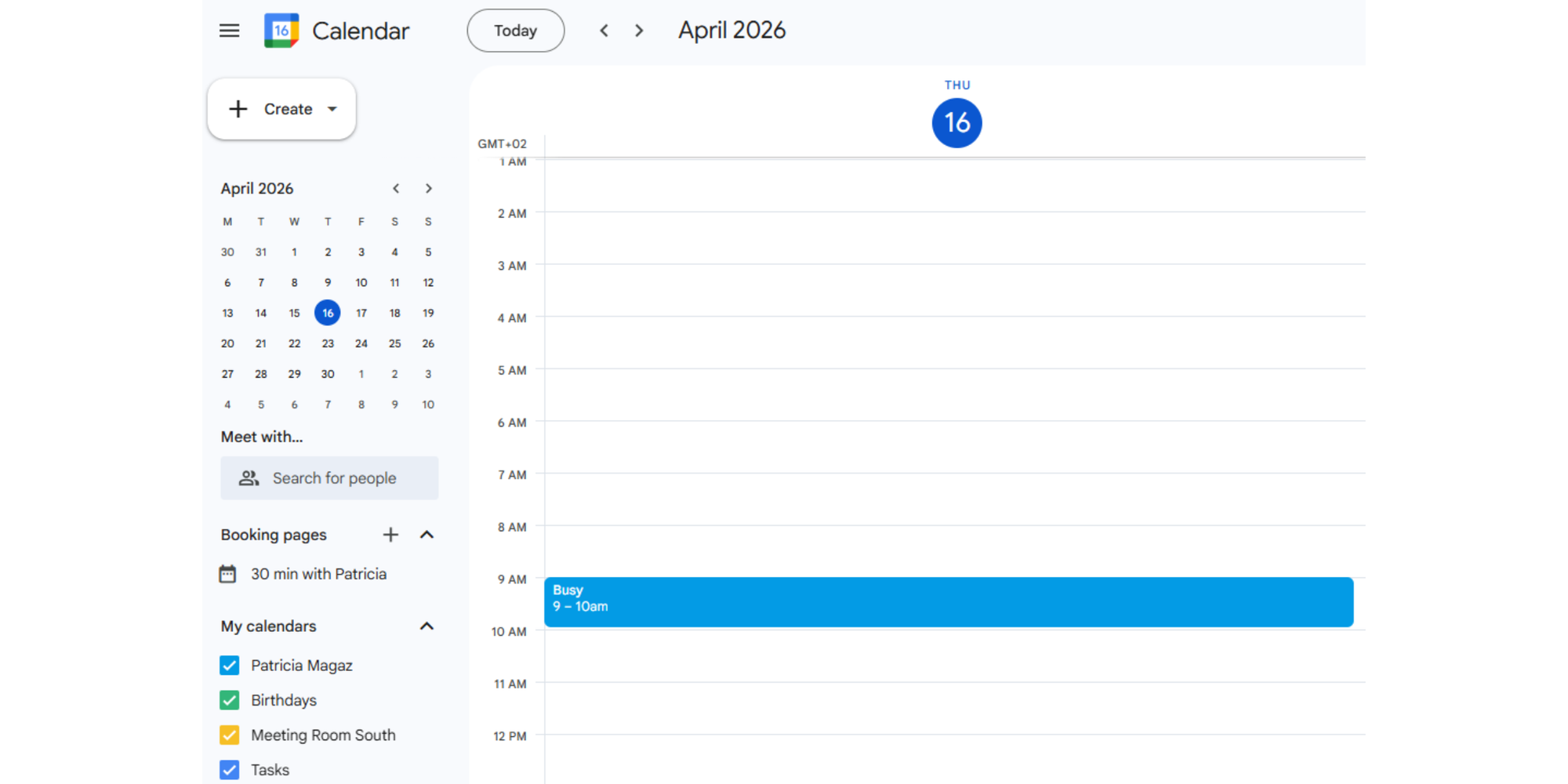
Un sistema pulito spesso si presenta così:
- Blu = lavoro profondo
- Verde = personale
- Giallo = amministratore
- Rosso = scadenze urgenti
- Viola = riunioni
- Grigio = posizioni a bassa priorità
Mantieni la palette limitata. L’obiettivo è il riconoscimento immediato, non un arcobaleno che col tempo diventa sempre più difficile da interpretare.
Usa le estensioni di Chrome per gli sfondi
Se il tuo obiettivo è ottenere un aspetto più curato, le risorse di assistenza attuali di Google Calendar non prevedono un’opzione integrata per personalizzare lo sfondo. Molte guide estetiche indirizzano invece gli utenti verso estensioni di Chrome, tra cui Custom Calendar Backgrounds nel Chrome Web Store.
Per migliorare la visualizzazione di Google Calendar nella vita di tutti i giorni, l'uso strategico dei colori, delle emoji, di layout puliti e di calendari separati fa molto di più per la tua produttività di quanto non farà mai l'immagine di un tramonto messa come sfondo. Mantieni l'interfaccia pulita, riduci il disordine e goditi un calendario finalmente piacevole da usare!
Crea un layout di calendario minimalista
Un calendario più bello è quasi sempre un calendario più semplice. Ora che hai scoperto quanti modi ci sono per personalizzare Google Calendar, vale la pena ricordare la regola d'oro della produttività: di più non è sempre meglio. A volte, l'impostazione migliore è semplicemente quella più pulita e facile da leggere.
Prova questo:
- Nascondi i calendari extra: Spegni con un clic le agende (es. sport, festività) che non devi consultare ogni singolo giorno.
- Accorcia i titoli lunghi: Usa abbreviazioni chiare invece di frasi intere.
- Usa una nomenclatura standard: Adotta uno schema di nomi univoco e ripetitivo per gli appuntamenti ricorrenti.
- Limita i colori: Usa una palette di 4-5 colori Google Calendar al massimo per evitare l'effetto arlecchino.
- Mantieni la vista predefinita: Assicurati che l'apertura base dell'agenda sia allineata ai tuoi reali piani (es. settimana lavorativa di 5 giorni).
Questa è la parte che spesso sfugge agli utenti: la mancanza di organizzazione non riguarda solo lo stile, ma è quasi sempre frutto di un eccessivo disordine visivo. Un setup minimalista significa avere meno distrazioni e un flusso di lavoro molto più scorrevole.
Suggerimento: Per scoprire modi più pratici per migliorare la tua configurazione, dai un’occhiata a questi trucchi per Google Calendar che possono aiutarti a restare più organizzato e a risparmiare tempo.
Dove Google Calendar non basta (e come rimediare)
Sapere come organizzare Google Calendar è fondamentale, ma la personalizzazione nativa ha dei limiti oggettivi. Come abbiamo visto, puoi ripulire il layout, rendere Google Calendar più bello e assegnare etichette visive perfette, ma nessun livello di personalizzazione risolverà i limiti strutturali del software.
Google Calendar risulta insufficiente quando hai bisogno di gestire le prenotazioni esterne su larga scala, quando vuoi offrire ai clienti pagine di appuntamento brandizzate o quando ti servono automazioni avanzate contro i no-show (le assenze non comunicate).
Sebbene funzioni benissimo come agenda interna, non è un sistema completo di prenotazione rivolto al pubblico (Client-Facing Scheduling). Quando arrivi a quel livello, ti serve uno strumento progettato esattamente per questo scopo.
È proprio lì che Koalendar si inserisce in modo naturale.
Koalendar si sincronizza perfettamente con il tuo account, offrendoti infinitamente di più di un semplice Google Calendar estetico. Ti permette di personalizzare l'intera esperienza di acquisizione appuntamenti in modi che a Google mancano. Sincronizzando Koalendar puoi:
- Imposta la tua disponibilità in base al modo in cui lavori davvero
- Aggiungi limiti alle prenotazioni per proteggere il tuo tempo
- Crea pagine di prenotazione dall’aspetto professionale con i tuoi colori, il tuo branding e le tue immagini
- Gestisci facilmente i fusi orari con il riconoscimento automatico del fuso orario
- Invia promemoria personalizzati via email e SMS
- Offri prenotazioni di gruppo oppure sessioni 1:1, a seconda di ciò che ha più senso per te
La parte migliore? Offre un piano gratuito per sempre per sincronizzare fino a 2 calendari, ed è semplicissimo da configurare. Non c’è una ripida curva di apprendimento e non serve fare ricerche extra solo per farlo funzionare senza intoppi con Google Calendar.
Conclusione
Un calendario personalizzato non è solo più bello da guardare: è molto più facile da usare, infinitamente più affidabile e più semplice da mantenere aggiornato. Una volta modificate le viste, separati i contesti in calendari multipli, sistemati i titoli, applicate le etichette di colore e affinati i promemoria, la pianificazione delle tue giornate risulterà incredibilmente più leggera.
Ma se arrivi al punto in cui le tue necessità operative superano i semplici layout e le emoji, significa che è arrivato il momento di affiancare alla tua agenda uno strumento di pianificazione intelligente.
Imparare come personalizzare Google Calendar è il miglior punto di partenza. Integrare Koalendar è il passo successivo definitivo per portare quella stessa chiarezza estetica e funzionale nelle prenotazioni e nell'automazione del tuo business.
Vuoi andare oltre la semplice pianificazione? Strumenti come Koalendar ti aiutano ad automatizzare le prenotazioni, ridurre le mancate presentazioni e creare un calendario che funzioni davvero per te. Provalo gratis e lascia che sia il tuo calendario a fare gran parte del lavoro.