
Zusammenfassung
- Wechseln Sie zwischen der Tages-, Wochen-, Monats-, Jahres-, Terminplan- und 4-Tage-Ansicht, je nachdem, wie Sie planen. Bei Google können Sie die Ansicht über das Menü oben rechts festlegen.
- Fügen Sie mehrere Kalender für die Arbeit, das Privatleben, Nebenprojekte und gemeinsame Pläne hinzu, damit sich keine Termine mehr überschneiden.
- Verwenden Sie benutzerdefinierte Ereignisfarben und Farbbeschriftungen, damit Prioritäten auf einen Blick leichter zu erkennen sind.
- Fügen Sie regionale Feiertage hinzu und aktivieren Sie Weltzeituhr/Zeitzonen, wenn Sie die Zusammenarbeit über Länder- oder Teamgrenzen hinweg koordinieren.
- Räumen Sie Ihren Kalender auf – mit wiederkehrenden Terminen und sich wiederholenden Aufgaben, statt jede Woche dasselbe manuell neu anzulegen.
- Wenn Ihr Kalender mehr können soll, als nur gut auszusehen, bieten Tools wie Koalendar Buchungsseiten, Branding, Erinnerungen und eine automatische Kalendersynchronisierung.
Google Kalender ist praktisch, aber in der Standardeinstellung wirkt er etwas schlicht und ist umständlicher zu verwalten, als es sein müsste. Dabei geht es nicht nur darum, ihn optisch ansprechender zu gestalten. Ein übersichtlicherer, stärker personalisierter Kalender lässt sich schneller erfassen. Das kann Ihnen helfen, konzentriert zu bleiben, Ihre Zeit besser einzuteilen und weniger Besprechungen zu verpassen.
Mit kleinen Änderungen – etwa Kalender voneinander zu trennen, Farbcodes zu verwenden und Erinnerungen zu optimieren – wird Ihr Terminplan übersichtlicher und fühlt sich deutlich weniger überwältigend an. Google Kalender bietet Ihnen bereits zahlreiche Möglichkeiten dafür. Sobald Sie wissen, wo Sie suchen müssen, können Sie ihn viel leichter an Ihre Arbeitsweise anpassen.

Warum es sich lohnt, Google Kalender zu personalisieren
Von einfacher Terminplanung bis hin zu personalisierten Arbeitsabläufen
Google Kalender eignet sich hervorragend für die einfache Terminplanung, doch die meisten Tage sind nicht so unkompliziert. Wahrscheinlich müssen Sie Meetings, Trainingseinheiten, Fristen, Familienpläne, Reisen und gemeinsam genutzte Kalender gleichzeitig unter einen Hut bringen.
Eine stärker personalisierte Einrichtung macht das einfacher. Sie sorgt für mehr Übersicht, reduziert unnötige Einträge im Kalender und hilft dabei, Ihren Zeitplan an Ihre tatsächliche Arbeitsweise anzupassen. Und wenn Ihr Kalender leichter zu überblicken ist, können Sie sich auch besser auf ihn verlassen.
Häufige Fehler, die Nutzer machen
Einer der größten Fehler ist, alles in einem einzigen Kalender und in nur einer Farbe zu verwalten. Statt für mehr Übersicht zu sorgen, verschwimmen die einzelnen Termine dadurch einfach miteinander.
Weitere häufige Probleme sind unklare Terminbezeichnungen, die Vermischung beruflicher und privater Pläne, das Verlassen auf das Gedächtnis statt auf Erinnerungen sowie fehlende Zeitzonenangaben bei der standortübergreifenden Terminplanung.
Am besten ignorieren Sie auch ältere Anleitungen, in denen Google Calendar Labs erwähnt wird. Diese Funktion gibt es nicht mehr, und Google Workspace Experiments ist etwas anderes.
Google Kalender personalisieren: Schritt-für-Schritt-Anleitung
Kalenderansicht ändern (Tag, Woche, Monat, Terminübersicht)
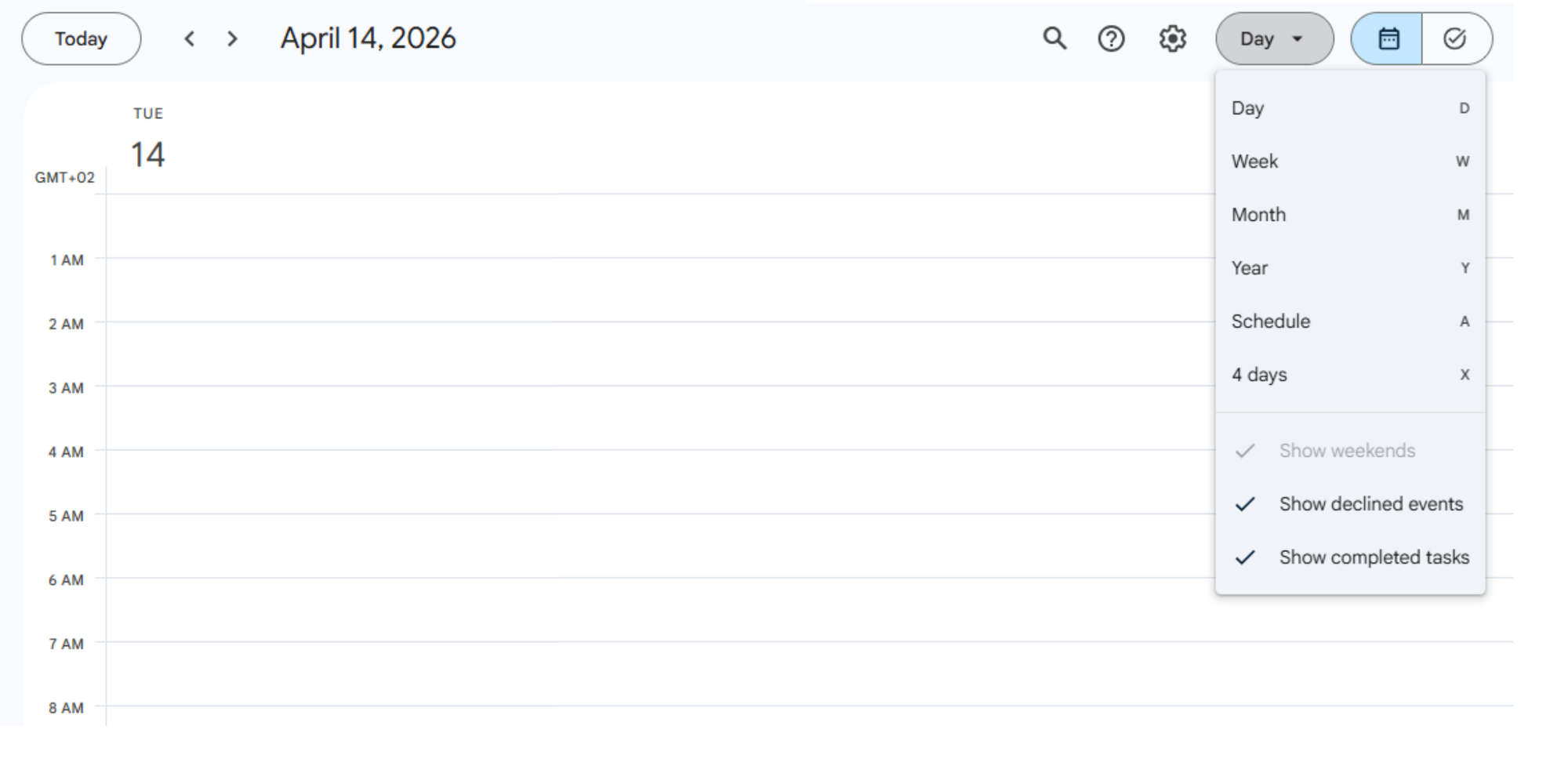
Beginnen Sie mit dem einfachsten Schritt: Ihrer Ansicht. In der Desktop-Version von Google Kalender können Sie zwischen Tag, Woche, Monat, Jahr, Terminübersicht und 4 Tage wechseln. Ihre Auswahl bleibt als Standardansicht festgelegt, bis Sie sie wieder ändern.
Eine einfache Regel:
- Die Tagesansicht eignet sich am besten für Tage mit vielen Meetings
- Die Wochenansicht ist ideal, um berufliche und private Verpflichtungen in Einklang zu bringen
- Die Monatsansicht hilft bei der langfristigen Planung
- Die Terminplanansicht ist ideal, wenn Sie eine übersichtliche Liste statt Kästchen bevorzugen
Wenn Sie schon einmal das Gefühl hatten, dass Ihr Kalender Sie überfordert, ist eine Änderung des Layouts oft die schnellste Lösung.
So geht's: Gehen Sie zur oberen rechten Seite Ihres Kalenders und klicken Sie auf den Dropdown-Pfeil, um die Ansicht zu ändern.
Fügen Sie mehrere Kalender hinzu, um Ihre Termine besser zu organisieren
Dies ist eine der nützlichsten Methoden, Google Kalender an die eigenen Bedürfnisse anzupassen. Statt alles in einen einzigen Kalender zu packen, erstellen Sie separate Kalender für:
- Arbeit
- Persönlich
- Familie
- Freiberufliche Tätigkeiten oder Nebenprojekte
- Fitness
- Reisen
- Gemeinsame Teamplanung
Mit Google können Sie weitere Kalender hinzufügen, Ressourcen durchsuchen und Kalender für bestimmte Personen oder Gruppen freigeben. So lassen sich verschiedene Kontexte viel leichter voneinander trennen, ohne dass Sie den Gesamtüberblick verlieren.
So geht's: Gehen Sie in der linken Seitenleiste zu „Weitere Kalender“ → „Neuen Kalender erstellen“.
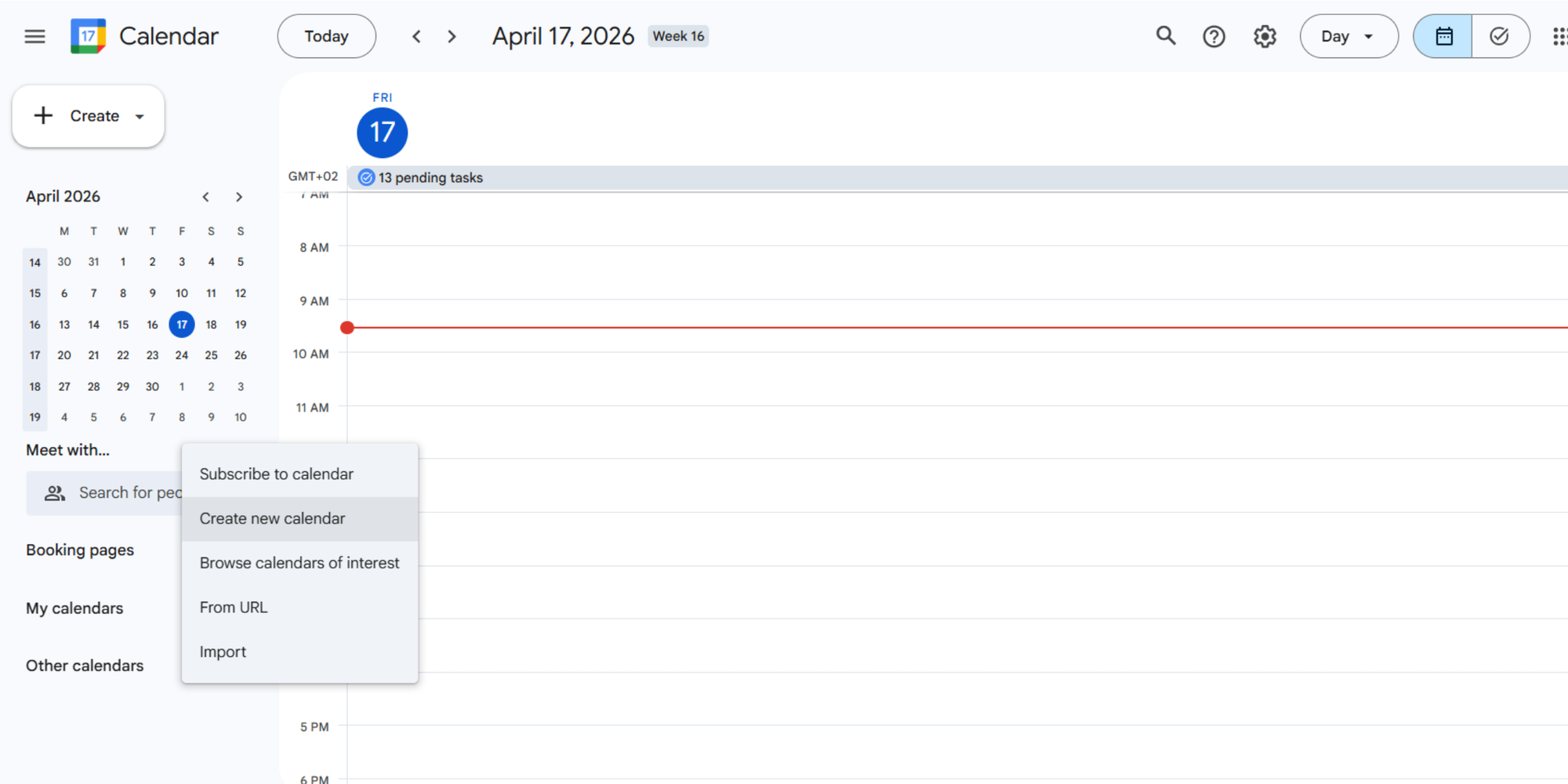
Dies ist auch der einfachste Weg, um Terminkonflikte zu reduzieren. Wenn jeder Bereich Ihres Lebens eine eigene Ebene hat, können Sie deren Sichtbarkeit je nachdem, worauf Sie sich konzentrieren müssen, ein- und ausschalten.
Ereignisnamen und -beschreibungen anpassen
Hier lassen sich viele Menschen einfache Erfolge entgehen. Die Namensgebung ist wichtig.
Vergleichen Sie diese beiden Meeting-Titel:
- „Besprechung“
- „Überprüfung des Q2-Budgets mit dem operativen Team“
Beim zweiten erkennen Sie schon vor dem Anklicken, wofür der Block gedacht ist. Aussagekräftigere Ereignisnamen verringern Unsicherheit und verbessern den Arbeitsablauf, besonders in einer arbeitsreichen Woche.
Sie können außerdem Beschriftungen durch dezente Formatierungsoptionen leichter erkennbar machen, zum Beispiel:
- Präfixe: „Vorbereitung:“, „Fokus:“, „Anruf:“, „Frist:“
- Emojis (siehe auch unten): „📞 Kundengespräch“, „✍️ Schreibsprint“, „🏃 Fitnessstudio“
- Klare Beschreibungen mit Links, Tagesordnungen oder Notizen
Eine solche Gewohnheit mit individuell angepassten Terminen lässt Ihren Kalender persönlicher und zugleich nützlicher wirken.
Erinnerungen und Benachrichtigungen anpassen
Benachrichtigungen gehören zu den am meisten unterschätzten Möglichkeiten, Google Kalender zu gestalten. In den Kalendereinstellungen können Sie die Benachrichtigungseinstellungen verwalten und unter anderem festlegen, ob Desktop-Benachrichtigungen aktiviert sind.
Eine einfache Konfiguration könnte so aussehen:
- 10 Minuten vorher bei internen Besprechungen
- 30 Minuten vorher bei Anrufen, die Vorbereitung erfordern
- 1 Tag vorher bei Fristen oder Reisen
- Nachdrücklichere Erinnerungen für freigegebene Kalender oder wichtige Termine
Gute Erinnerungen führen dazu, dass weniger Besprechungen verpasst werden. Gute Erinnerungen reduzieren Stress, weil Sie sich nicht mehr allein auf Ihr Gedächtnis verlassen müssen.
So geht's: Wenn Sie einen Termin erstellen oder bearbeiten, können Sie eine Benachrichtigung hinzufügen und auswählen, wann Sie erinnert werden möchten, zum Beispiel 10 Minuten vorher, 30 Minuten vorher oder sogar einen Tag im Voraus.
Wiederkehrende Aufgaben für mehr Übersicht einrichten
Wenn Sie dieselben wöchentlichen Einträge immer wieder manuell erstellen, sollten Sie damit aufhören. Google unterstützt sowohl wiederkehrende Termine als auch wiederkehrende Aufgaben.
Verwenden Sie wiederkehrende Termine für feste Verpflichtungen wie:
- Wöchentliche Team-Check-ins
- Freitagsplanung
- Monatliche Überprüfungen
Verwenden Sie wiederkehrende Aufgaben für kleinere To-dos wie:
- Spesenabrechnung einreichen
- Pflanzen gießen
- Überprüfungs-Pipeline
- Rechnungen senden
So geht's: Erstellen Sie einfach die Aufgabe oder den Termin, klicken Sie auf „Weitere Optionen“, suchen Sie nach der Wiederholungsoption und wählen Sie aus, wie oft der Eintrag angezeigt werden soll.
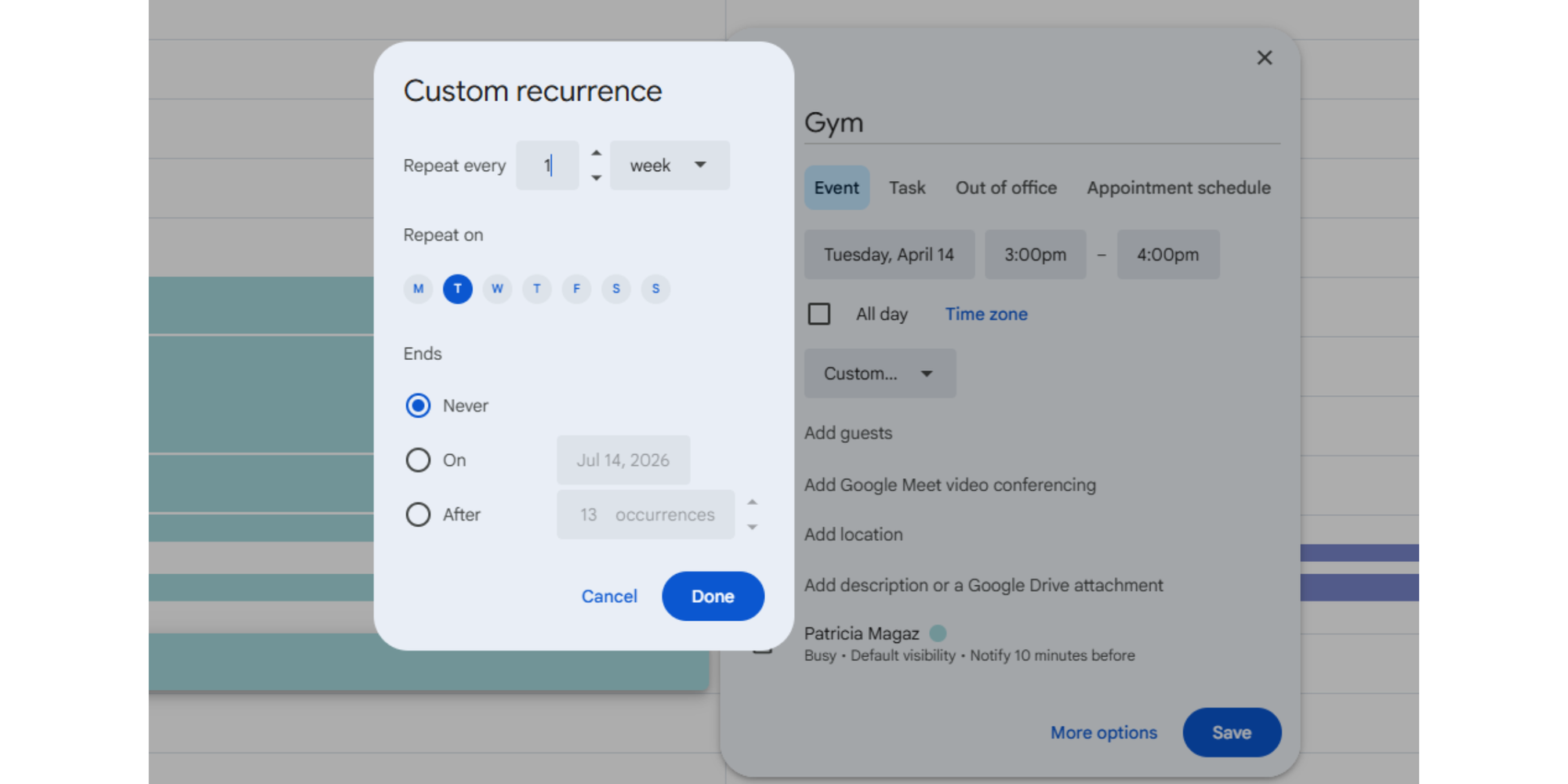
Das sorgt für mehr Übersicht und einen gleichmäßigeren Rhythmus in Ihrem Zeitplan. Ganz zu schweigen davon, dass sie, wenn Sie sie mit Farben und Emojis gestalten, auch zur Gesamtästhetik Ihres Kalenders beitragen.
Regionale Feiertage hinzufügen und die Weltzeituhr aktivieren
Google Kalender kann Ihnen auch dabei helfen, Details einzuplanen, die oft vergessen werden, etwa gesetzliche Feiertage und Zeitverschiebungen. Das ist besonders wichtig, wenn Sie mit gemeinsam genutzten Kalendern, dezentralen Teams oder Familienmitgliedern an verschiedenen Orten arbeiten.
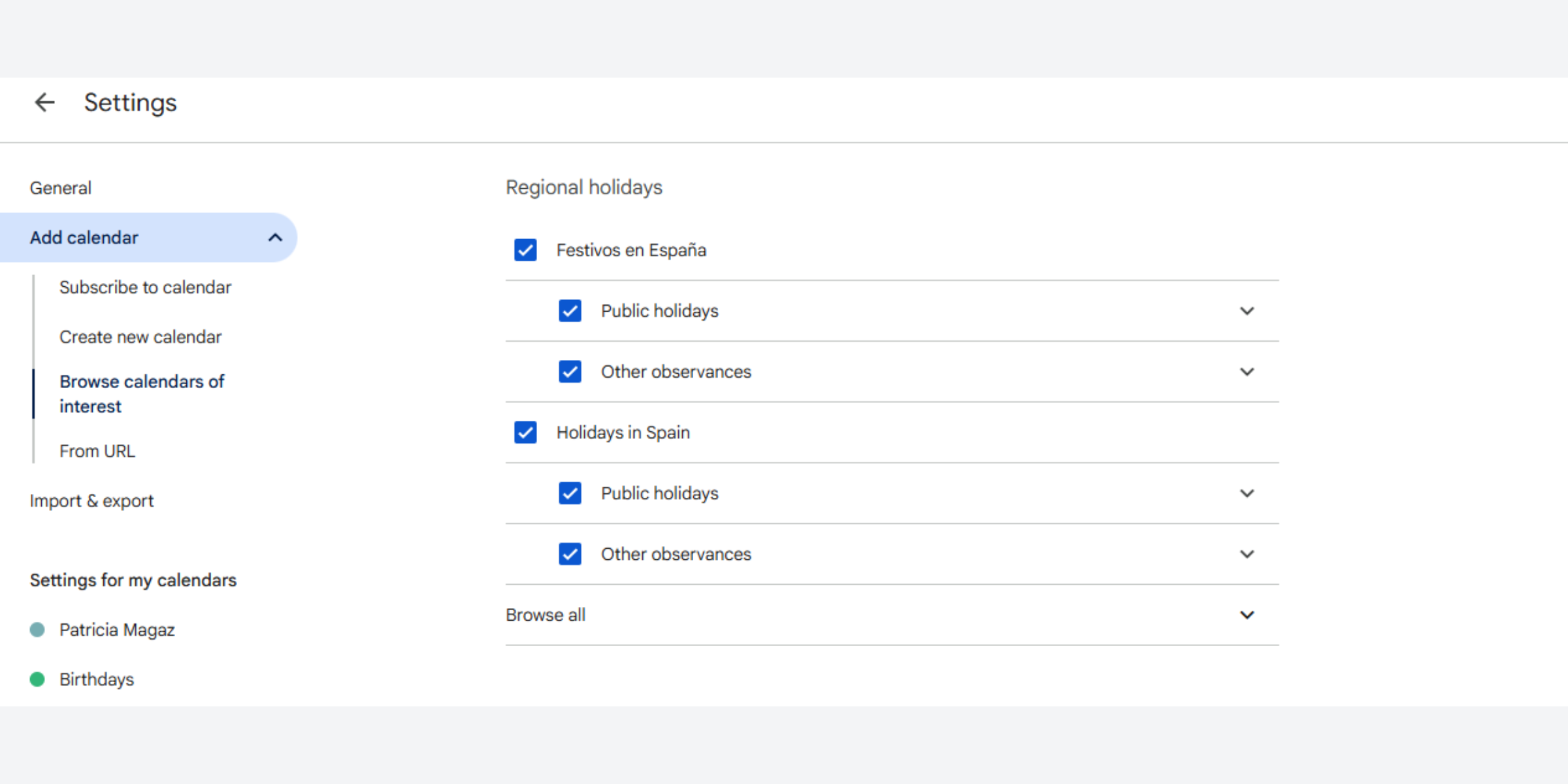
So fügen Sie regionale Feiertage hinzu: Um regionale Feiertage hinzuzufügen, gehen Sie zu Einstellungen, dann zu Kalender hinzufügen und wählen Sie Interessante Kalender ansehen. Unter Regionale Feiertage können Sie Feiertagskalender nach Land oder Region hinzufügen oder entfernen. Bei Google können Sie außerdem auswählen, welche Feiertage oder Gedenktage angezeigt werden sollen.
.png?w=2000&fit=max&auto=format)
So aktivieren Sie die Weltzeituhr: Öffnen Sie Einstellungen, gehen Sie zum Abschnitt Weltzeituhr, aktivieren Sie sie und fügen Sie die Zeitzonen hinzu, die dauerhaft angezeigt werden sollen. In Ihren Kalendereinstellungen können Sie außerdem eine sekundäre Zeitzone anzeigen lassen oder bei Bedarf für einen bestimmten Termin eine andere Zeitzone festlegen. Das ist besonders nützlich, wenn Sie standortübergreifend Termine planen und Missverständnisse bei den Uhrzeiten vermeiden möchten.
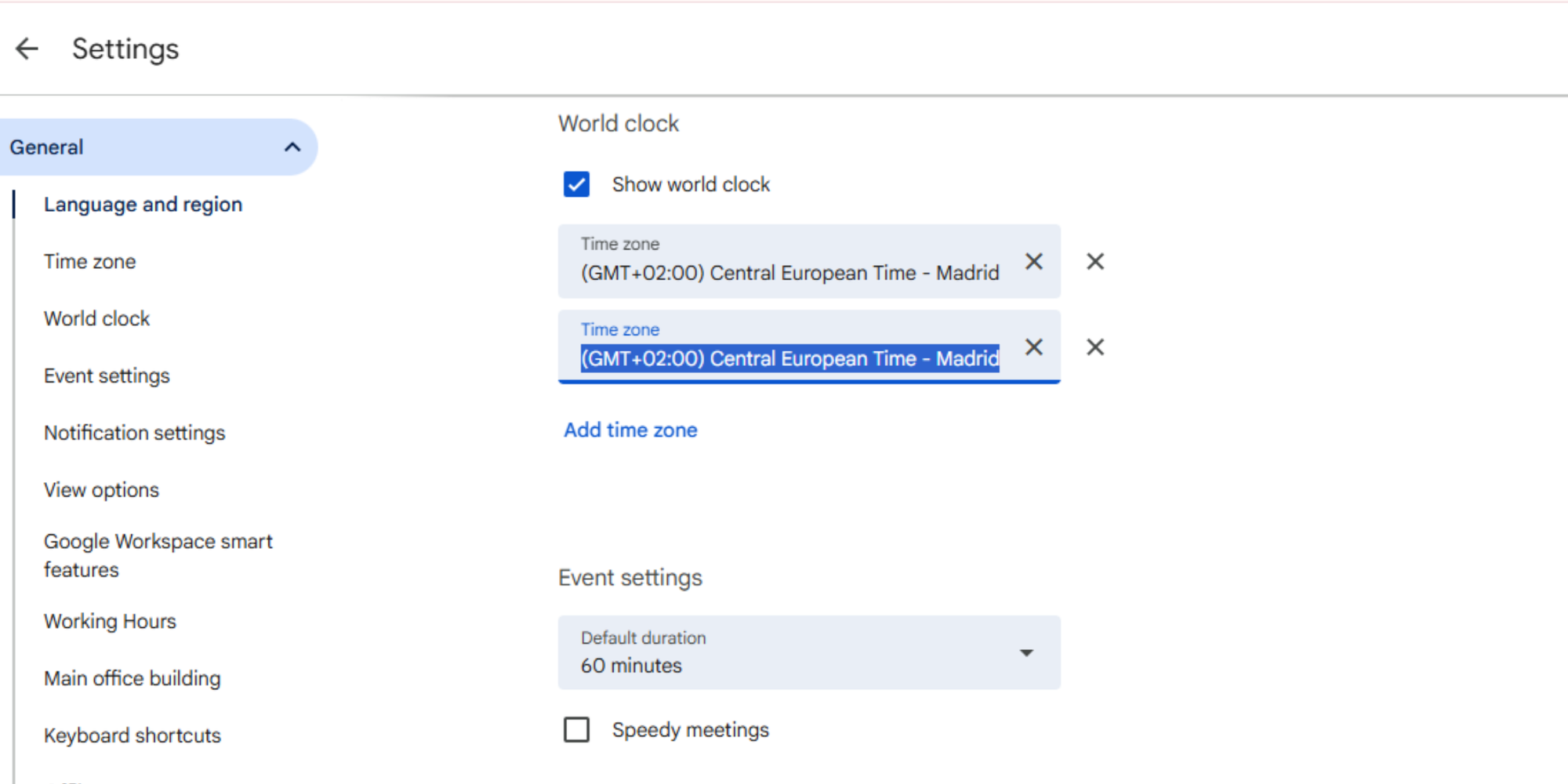
Google Kalender individuell anpassen (ästhetische Tipps)
Emojis zu Ereignissen und Labels hinzufügen
Emojis sind nur eine kleine Anpassung, funktionieren aber erstaunlich gut. Sie verleihen Persönlichkeit und erleichtern es, Ereignisse in unübersichtlichen Ansichten zu erkennen.
Einige nützliche Beispiele:
- 💼 Arbeitsblock
- 🧠 Fokuszeit
- 🛒 Besorgungen
- ✈️ Reisen
- 🎓 Lerneinheit
- ❤️ Zeit mit der Familie
Sparsam eingesetzt machen sie Ihren Kalender übersichtlicher. Werden sie überall verwendet, können sie schnell für visuelle Unruhe sorgen. Beschränken Sie sie daher auf wiederkehrende Ereignistypen oder Bezeichnungen von Kalendereinträgen.
So geht's: Um Emojis in Google Kalender hinzuzufügen, öffnen Sie den Termin oder Kalender, den Sie bearbeiten möchten, und geben Sie ein Emoji in das Titel- oder Beschreibungsfeld ein. Dazu können Sie die Emoji-Tastatur Ihres Geräts verwenden oder ein Emoji kopieren und einfügen.
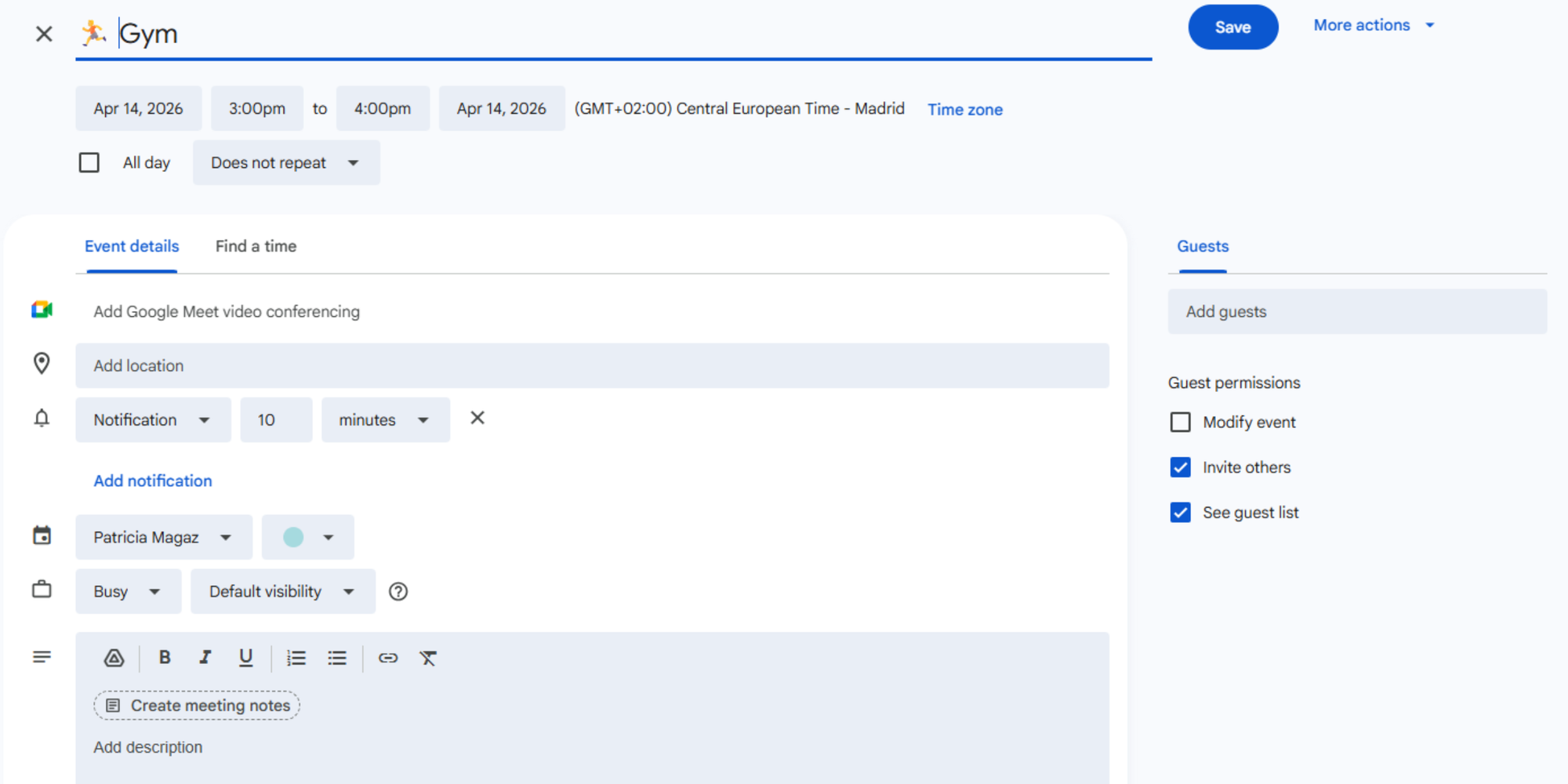
Es ist nur eine kleine Änderung, aber sie macht Ihren Kalender übersichtlicher und die Nutzung etwas angenehmer.
Benutzerdefinierte Farbbeschriftungen zur besseren Übersicht verwenden
Farben sind ästhetisch, aber auch funktional.
Mit Google können Sie Ereignissen Farben zuweisen und außerdem Farblabels verwenden, um Kalendereinträge nachzuverfolgen. Diese Labels können sogar in die Zeitstatistik einfließen und so einen besseren Überblick darüber geben, wie Sie Ihre Zeit verbringen.
So geht's: Klicken Sie neben jedem Kalender unter „Meine Kalender“ auf die drei Punkte. Wählen Sie eine der 24 Standardfarben aus oder klicken Sie auf das Pluszeichen (+), um eine benutzerdefinierte HEX-Farbe festzulegen. Die ausgewählte Farbe wird auf alle Termine im Kalender angewendet. Hier finden Sie eine hilfreiche Übersicht mit weiteren Farben.
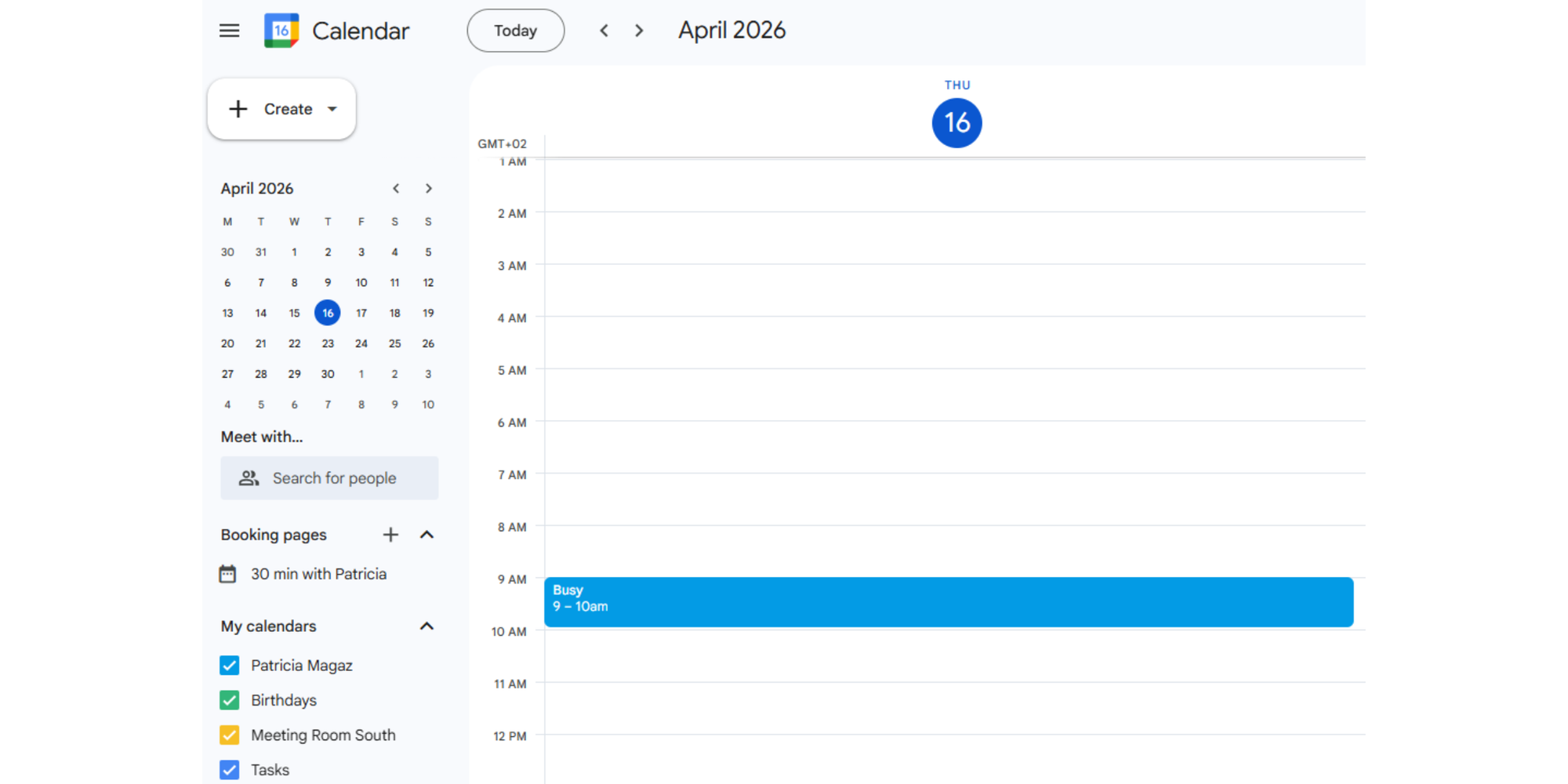
Ein sauberes System sieht oft so aus:
- Blau = konzentriertes Arbeiten
- Grün = persönlich
- Gelb = Administrator
- Rot = dringende Fristen
- Lila = Besprechungen
- Grau = Vormerkungen mit niedriger Priorität
Beschränken Sie sich auf wenige Farben. Das Ziel ist die sofortige Wiedererkennung, nicht ein Regenbogen, der mit der Zeit immer schwerer zu entschlüsseln ist.
Chrome-Erweiterungen für Hintergründe verwenden
Wenn Sie eine individuellere Optik wünschen, bietet Google Kalender laut den aktuellen Hilfeartikeln selbst keine integrierte Option zur Anpassung des Hintergrunds. Viele Ratgeber zur optischen Gestaltung verweisen stattdessen auf Chrome-Erweiterungen, darunter Custom Calendar Backgrounds im Chrome Web Store.
Das kann Spaß machen, aber Hintergründe sollte man eher als optional betrachten. Sie verleihen Persönlichkeit, doch zu viel visuelle Dekoration kann die Lesbarkeit beeinträchtigen. Für die meisten Menschen tragen Farben, Beschriftungen und Anpassungen des Layouts mehr zur Benutzerfreundlichkeit bei, als es ein Hintergrundbild je könnte.
Minimalistisches Kalenderlayout erstellen
Ein ansprechenderer Kalender ist meist auch ein übersichtlicherer Kalender. Nachdem Sie nun gesehen haben, wie vielfältig sich Google Kalender anpassen lässt, sollten Sie daran denken, dass mehr nicht immer besser ist. Manchmal ist die beste Konfiguration diejenige, die sich am leichtesten erfassen lässt.
Probieren Sie Folgendes:
- Blenden Sie Kalender aus, die Sie nicht jeden Tag benötigen
- Kürzen Sie lange Veranstaltungstitel
- Verwenden Sie ein einheitliches Benennungsschema für wiederkehrende Ereignisse
- Beschränken Sie Ihre Farbauswahl
- Richten Sie Ihre Standardansicht danach aus, wie Sie planen
Das ist der Punkt, den viele übersehen. Bei mangelnder Personalisierung geht es nicht nur um den Stil. Oft liegt es auch an zu viel visuellem Durcheinander. Eine minimalistische Gestaltung kann weniger Ablenkungen und einen reibungsloseren Arbeitsablauf bedeuten.
Profi-Tipp: Weitere praktische Möglichkeiten, Ihre Arbeitsweise zu optimieren, finden Sie in diesen Google-Kalender-Tricks, mit denen Sie besser organisiert bleiben und Zeit sparen können.
Wo Google Kalender an seine Grenzen stößt (und wie sich das beheben lässt)
Google Kalender eignet sich hervorragend, um den Überblick zu behalten, bietet aber nur begrenzte Anpassungsmöglichkeiten. Wie wir gesehen haben, können Sie das Layout aufräumen, Farben ändern und den Kalender persönlicher gestalten. Doch selbst umfangreiche Anpassungen können die grundlegenden Einschränkungen von Google Calendar nicht beheben.
Es stößt jedoch weiterhin an seine Grenzen, wenn Sie reibungslosere Buchungsabläufe in großem Umfang, vollständig an Ihre Marke angepasste Buchungsseiten oder umfassendere Automatisierungen benötigen. Google Kalender eignet sich zwar gut für die Planung, ist aber nicht als vollständiges, kundenorientiertes Terminbuchungssystem konzipiert. Wenn Sie diese zusätzliche Ebene benötigen, brauchen Sie ein speziell dafür entwickeltes Tool.
Genau hier fügt sich Koalendar ganz natürlich ein.
Koalendar lässt sich nahtlos mit Google Kalender synchronisieren und bietet Ihnen weit mehr als nur einen ansprechenderen Kalender. Sie können damit das gesamte Buchungserlebnis auf eine Weise individuell gestalten, die mit Google Kalender schlicht nicht möglich ist. Wenn Sie Koalendar mit Ihrem Google Kalender bzw. Ihren Google Kalendern synchronisieren, können Sie:
- Ihre Verfügbarkeit so festlegen, wie es zu Ihrem Arbeitsalltag passt
- Buchungslimits festlegen, um Ihre Zeit zu schützen
- Professionelle Buchungsseiten mit Ihren eigenen Farben, Ihrem Branding und Ihren Bildern erstellen
- Zeitzonen dank automatischer Zeitzonenerkennung mühelos verwalten
- Individuelle E-Mail- und SMS-Erinnerungen versenden
- Je nach Bedarf Gruppenbuchungen oder Einzeltermine anbieten
Und das Beste daran? Es bietet einen dauerhaft kostenlosen Tarif für bis zu zwei Kalendersynchronisierungen und lässt sich kinderleicht einrichten. Es gibt keine steile Lernkurve, und Sie müssen nicht erst aufwendig recherchieren, damit alles reibungslos mit Google Kalender funktioniert.
Fazit
Ein persönlich gestalteter Kalender sieht nicht nur schöner aus. Er ist auch einfacher zu bedienen, übersichtlicher und leichter aktuell zu halten. Sobald Sie Ihre Ansichten anpassen, mehrere Kalender organisieren, Ereignisnamen bereinigen, Farblabels verwenden und Erinnerungen fein abstimmen, fühlt sich die gesamte Nutzung unkomplizierter an.
Und wenn Sie an den Punkt kommen, an dem Ihre Anforderungen über Layout und Beschriftungen hinausgehen, ist das ein Zeichen dafür, dass Sie Ihre Einrichtung mit einem intelligenteren Terminplanungstool ergänzen sollten. Ihren Google Kalender zu personalisieren ist ein guter Ausgangspunkt. Koalendar ist der nächste Schritt, wenn Sie dieselbe Übersichtlichkeit auch bei Buchungen, Automatisierungen und einer Terminplanung im eigenen Markendesign wünschen, die wirklich für Sie funktioniert.
Möchten Sie über die einfache Terminplanung hinausgehen? Tools wie Koalendar helfen Ihnen, Buchungen zu automatisieren, die Zahl nicht wahrgenommener Termine zu reduzieren und einen Kalender zu erstellen, der wirklich für Sie arbeitet. Testen Sie es kostenlos und lassen Sie Ihren Kalender einen größeren Teil der Arbeit übernehmen.