En résumé
- Alternez entre Jour, Semaine, Mois, Année, Planning et vue sur 4 jours. Google vous permet de définir la vue à partir du menu en haut à droite.
- Ajoutez plusieurs calendriers pour le travail, la vie personnelle, les projets parallèles et les plans partagés, afin que les événements qui se chevauchent ne se confondent plus.
- Utilisez des couleurs d’événements personnalisées et des libellés de couleur pour rendre les priorités plus faciles à repérer d’un coup d’œil.
- Ajoutez les jours fériés régionaux et activez l’horloge mondiale/les fuseaux horaires si vous coordonnez des activités entre plusieurs pays ou équipes.
- Réduisez le désordre dans votre calendrier grâce aux événements récurrents et aux tâches répétitives au lieu de recréer manuellement la même chose chaque semaine.
- Si vous voulez que votre calendrier fasse plus que simplement être esthétique, des outils comme Koalendar ajoutent des pages de réservation, une personnalisation de la marque, des rappels et une synchronisation automatique du calendrier.
Google Agenda est très pratique, mais la configuration par défaut peut sembler un peu basique et plus difficile à gérer qu’elle ne devrait l’être. Et il ne s’agit pas seulement de le rendre plus joli. Un agenda plus clair et personnalisé est plus facile à parcourir d’un coup d’œil, ce qui peut vous aider à rester concentré, mieux gérer votre temps et manquer moins de réunions.
De petits changements, comme séparer les calendriers, utiliser des codes couleur et améliorer les rappels, peuvent rendre votre planning plus clair et beaucoup moins écrasant. Google Agenda vous offre déjà de nombreuses façons d’y parvenir. Une fois que vous savez où chercher, il devient beaucoup plus facile de l’adapter à votre façon de travailler.
Pourquoi la personnalisation de Google Agenda est importante
De la planification de base aux flux de travail personnalisés
Google Agenda est très bien pour la planification de base, mais la plupart des journées sont plus compliquées que ça. Vous jonglez probablement en même temps avec des appels professionnels, des séances de sport, des échéances, des projets familiaux, des déplacements et des agendas partagés.
Une configuration plus personnalisée facilite les choses. Elle vous offre une meilleure clarté visuelle, réduit l’encombrement de votre calendrier et aide votre planning à mieux correspondre à votre façon réelle de travailler. Et lorsque votre calendrier est plus facile à parcourir, vous avez davantage envie de vous y fier.
Erreurs courantes commises par les utilisateurs
L’une des plus grandes erreurs, c’est de tout garder dans un seul calendrier et dans une seule couleur. Au lieu de vous sentir organisé, votre emploi du temps finit simplement par tout mélanger.
Parmi les autres problèmes fréquents, on trouve des noms d’événements trop vagues, le mélange des plans professionnels et personnels, le fait de compter sur sa mémoire plutôt que sur des rappels, ainsi que l’oubli des détails de fuseaux horaires lors de la planification entre différents lieux.
Il est également préférable d’ignorer les anciens tutoriels qui mentionnent Google Calendar Labs. Cette fonctionnalité n’existe plus, et Google Workspace Experiments est quelque chose de différent.
Comment personnaliser Google Agenda étape par étape
Changer l’affichage du calendrier (jour, semaine, mois, planning)
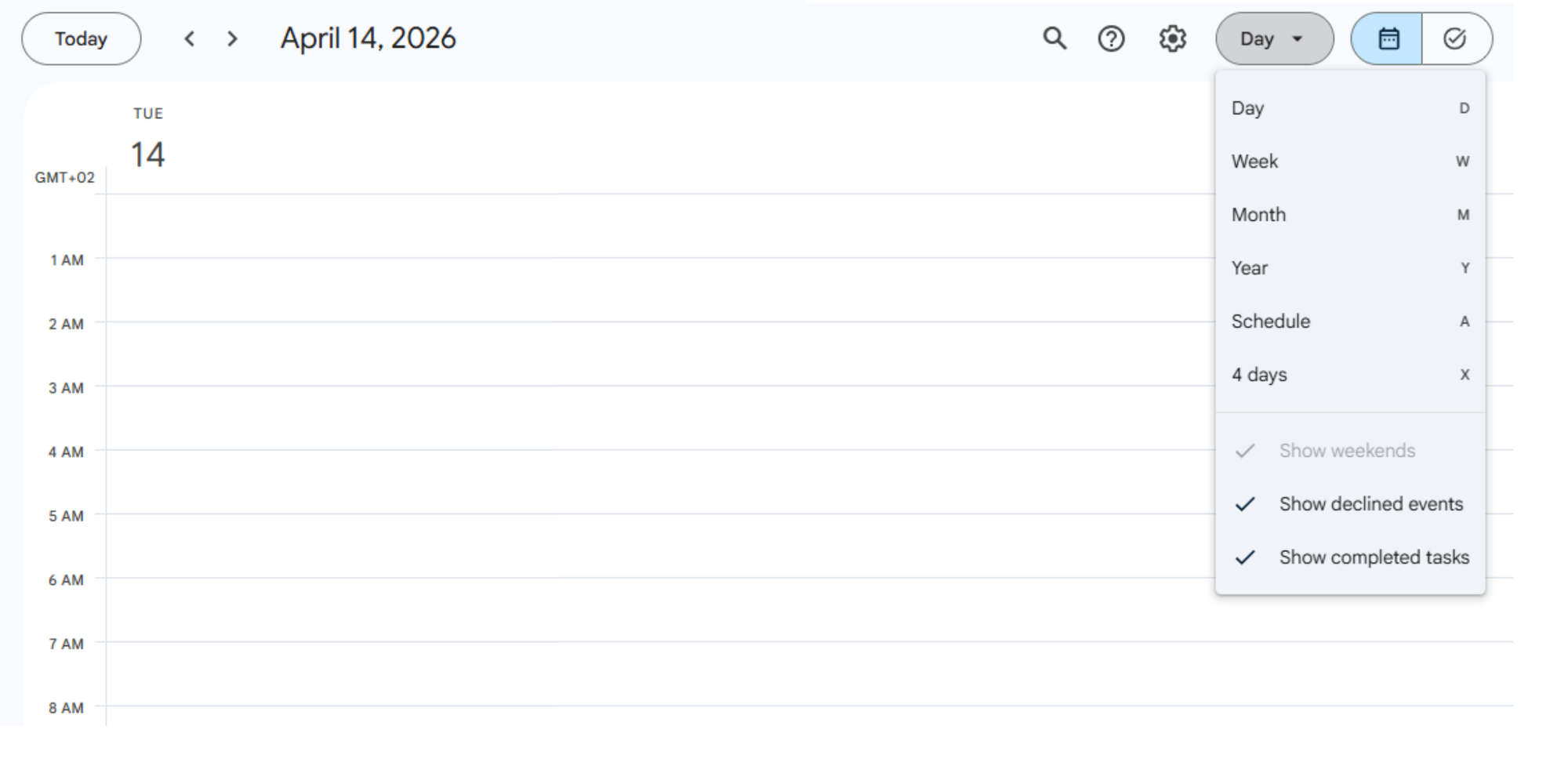
Commencez par une amélioration simple : votre vue. Sur ordinateur, Google Agenda vous permet de basculer entre Jour, Semaine, Mois, Année, Planning et 4 jours. Quel que soit votre choix, il devient votre vue par défaut jusqu’à ce que vous la modifiiez de nouveau.
Une règle simple :
- La vue par jour est idéale pour les journées chargées en réunions
- La vue hebdomadaire est idéale pour concilier travail et engagements personnels
- La vue mensuelle aide à la planification à long terme
- La vue Planification est idéale si vous préférez une liste épurée plutôt que des encadrés
Si vous avez déjà eu l’impression que votre agenda était écrasant, changer sa présentation est souvent la solution la plus rapide.
Comment faire : Allez dans le coin supérieur droit de votre calendrier et cliquez sur la flèche du menu déroulant pour changer l’affichage.
Ajoutez plusieurs calendriers pour une meilleure organisation
C’est l’une des habitudes de personnalisation les plus utiles pour Google Agenda. Au lieu d’entasser tous vos événements dans un seul flux, créez des agendas séparés pour :
- Travail
- Personnel
- Famille
- Freelance ou projets parallèles
- Fitness
- Voyage
- Planification d’équipe partagée
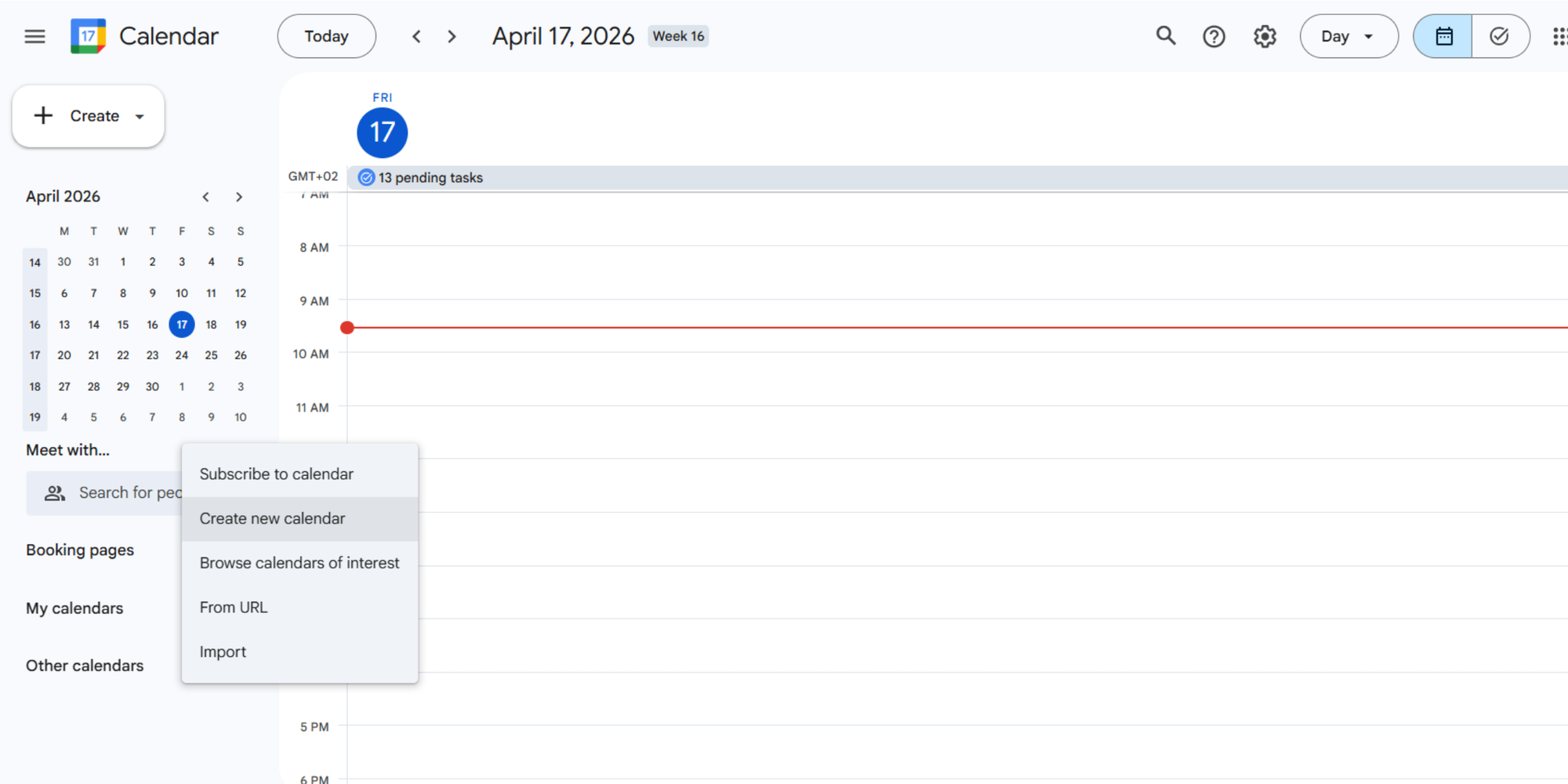
Google vous permet d’ajouter d’autres agendas, de parcourir les ressources et de partager des agendas avec des personnes ou des groupes spécifiques. Cela facilite grandement la séparation des contextes sans perdre la vue d’ensemble.
Comment faire : Allez dans la barre latérale de gauche → « Autres agendas » → « Créer un agenda ».
C’est aussi le moyen le plus simple de réduire les conflits de planning. Quand chaque aspect de votre vie a sa propre couche, vous pouvez activer ou désactiver sa visibilité selon ce sur quoi vous devez vous concentrer.
Personnaliser les noms et les descriptions des événements
C’est là que beaucoup de gens ratent des victoires faciles. Le choix du titre est important.
Comparez ces deux titres d’événements :
- « Réunion »
- « Revue du budget du T2 avec l’équipe des opérations »
Le deuxième vous indique à quoi sert le bloc avant même que vous cliquiez. De meilleurs noms d’événements réduisent l’hésitation et améliorent le flux de travail, surtout pendant une semaine chargée.
Vous pouvez également rendre les libellés plus faciles à repérer grâce à de légers choix de mise en forme comme :
- Préfixes : « Préparation : », « Focus : », « Appel : », « Date limite : »
- Émojis (voir ci-dessous aussi) : « 📞 Appel client », « ✍️ Sprint d’écriture », « 🏃 Salle de sport »
- Descriptions claires avec des liens, des ordres du jour ou des notes
Ce type d'événement personnalisé rend votre emploi du temps à la fois plus personnel et plus utile.
Personnaliser les rappels et les notifications
Les notifications sont l’un des aspects les plus sous-estimés de la personnalisation de Google Agenda. Google vous permet de gérer les paramètres de notification dans les paramètres d’Agenda, y compris l’activation ou non des notifications sur ordinateur.
Une configuration simple pourrait être :
- 10 minutes à l’avance pour les réunions internes
- 30 minutes avant pour les appels qui nécessitent une préparation
- 1 jour avant pour les échéances ou les déplacements
- Des rappels plus efficaces pour les agendas partagés ou les événements importants
De bons rappels permettent de réduire le risque d'oublier un rendez-vous. D’excellents rappels réduisent le stress, car vous n’avez plus besoin de compter uniquement sur votre mémoire.
Comment faire :Lorsque vous créez ou modifiez un événement, vous pouvez ajouter une notification et choisir le moment où vous souhaitez être averti, par exemple 10 minutes avant, 30 minutes avant ou même un jour à l’avance.
Mettre en place des tâches récurrentes pour désencombrer
Si vous recréez chaque semaine les mêmes événements manuellement, il existe une solution beaucoup plus simple.
Utilisez des événements récurrents pour les engagements fixes comme :
- Points hebdomadaires de l'équipe
- Planification du vendredi
- Revues mensuelles
Utilisez des tâches récurrentes pour les petites choses à faire, comme :
- Soumettre une note de frais
- Arroser les plantes
- Examiner le pipeline
- Envoyer des factures
Comment faire : Créez simplement la tâche ou l’événement, cliquez sur Plus d’options, cherchez l’option de répétition et choisissez la fréquence à laquelle vous voulez qu’il apparaisse.
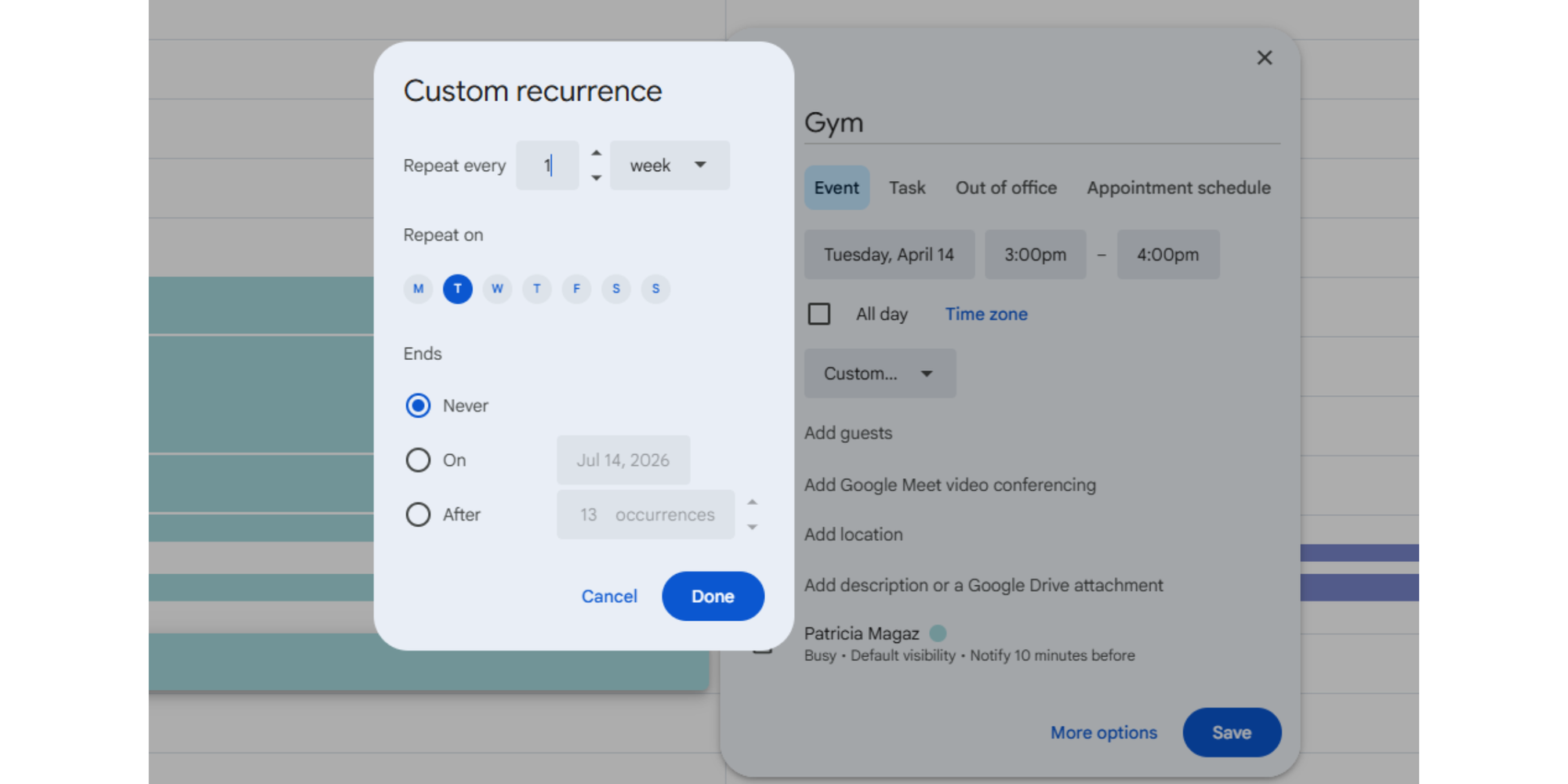
Cela réduit l’encombrement et crée un rythme plus stable dans votre emploi du temps. Sans compter que lorsque vous les personnalisez avec des couleurs et des émojis, cela contribue à l’esthétique générale de votre calendrier.
Ajouter les jours fériés régionaux et activer l’horloge mondiale
Google Agenda peut aussi vous aider à planifier en tenant compte des détails que l’on oublie souvent, comme les jours fériés et les décalages horaires. C’est encore plus important lorsque vous travaillez avec des agendas partagés, des équipes à distance ou de la famille répartie dans différents endroits.
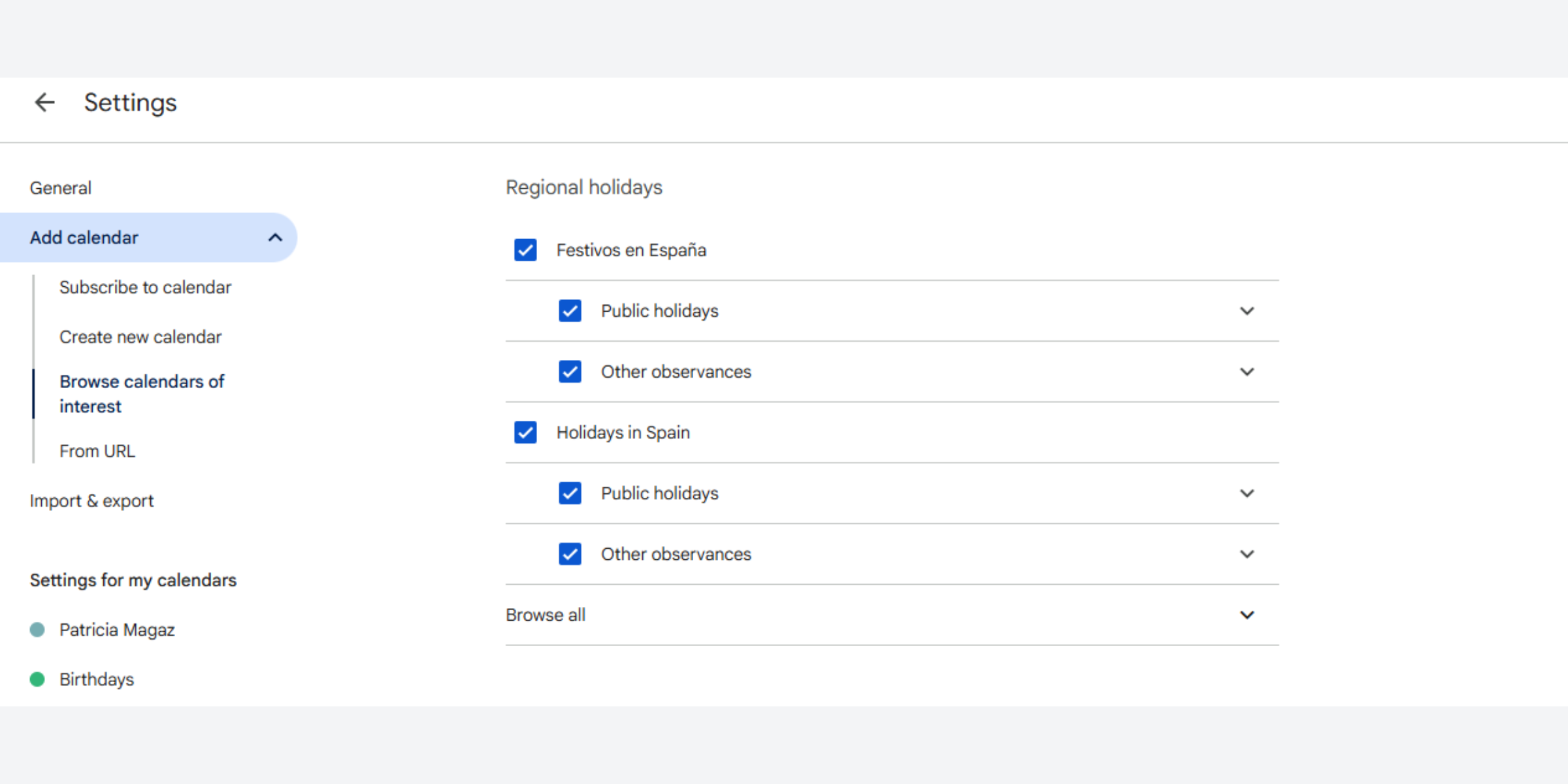
Comment ajouter des jours fériés régionaux : Pour ajouter des jours fériés régionaux, allez dans Paramètres, puis Ajouter un agenda, et choisissez Parcourir les agendas intéressants. Sous Jours fériés régionaux, vous pouvez ajouter ou supprimer des agendas de jours fériés par pays ou par région. Google vous permet également de choisir quels jours fériés ou commémorations vous souhaitez afficher.
.png?w=2000&fit=max&auto=format)
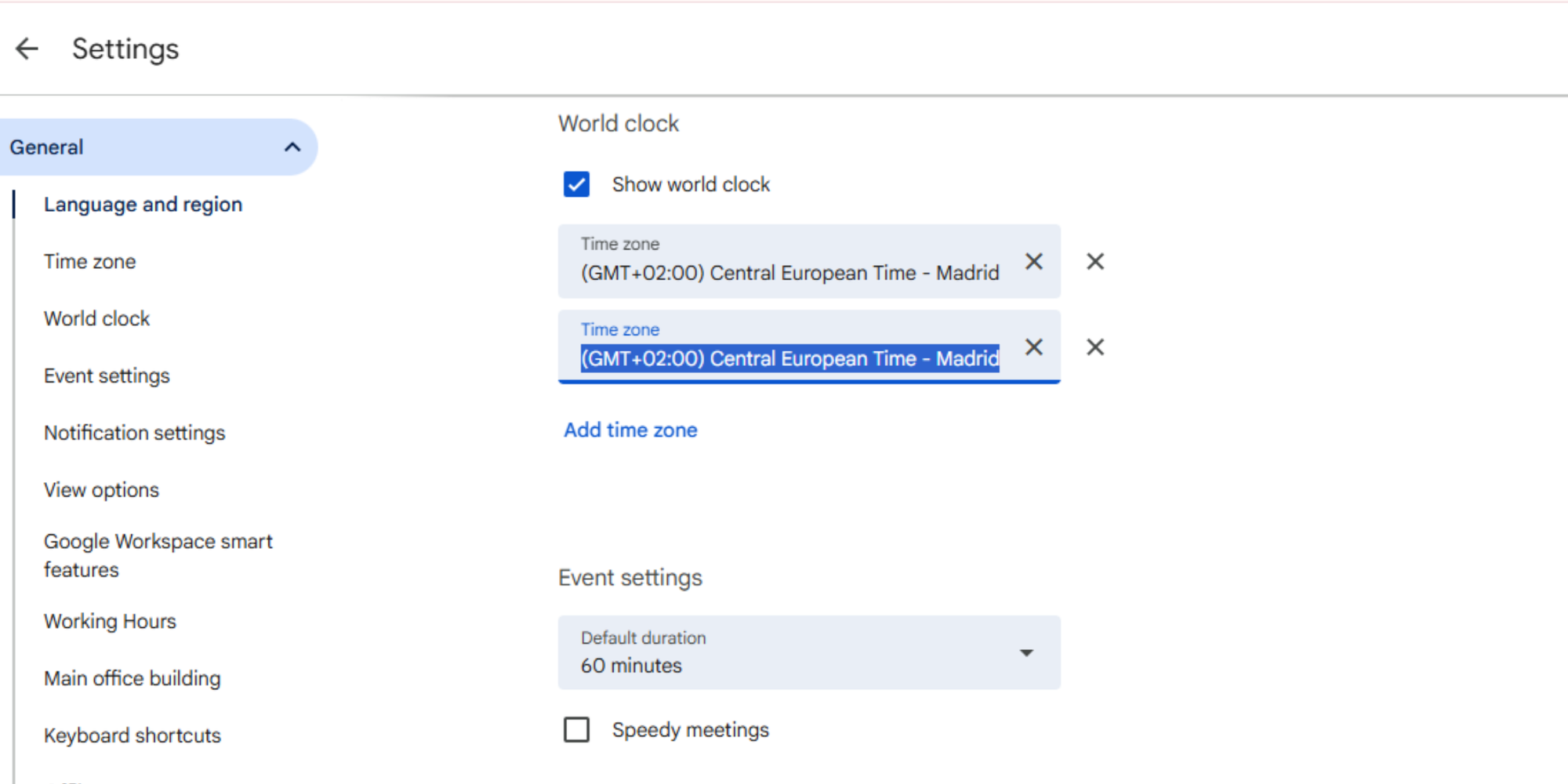
Comment activer l’Horloge mondiale : Ouvrez Paramètres, allez dans la section Horloge mondiale, activez-la et ajoutez les fuseaux horaires que vous souhaitez garder visibles. Vous pouvez également afficher un fuseau horaire secondaire dans les paramètres de votre agenda, ou définir un fuseau horaire différent pour un événement spécifique si nécessaire. C’est particulièrement utile lorsque vous réservez entre plusieurs lieux et que vous voulez éviter les confusions d’horaires.
Comment rendre Google Agenda esthétique (astuces déco)
Ajouter des émojis aux événements et aux libellés
Les émojis sont un petit ajustement, mais c'est étonnamment efficace. Ils ajoutent de la personnalité et rendent les événements plus faciles à identifier dans les vues encombrées.
Quelques exemples utiles :
- 💼 Bloc de travail
- 🧠 Temps de concentration
- 🛒 Courses
- ✈️ Voyage
- 🎓 Session d'étude
- ❤️ Moment en famille
Utilisés avec parcimonie, ils rendent votre planning plus facile à parcourir d’un coup d’œil. Utilisés partout, ils peuvent devenir du bruit. Limitez‑les aux types d’événements récurrents ou aux libellés d’éléments de calendrier.
Comment faire : Pour ajouter des émojis dans Google Agenda, ouvrez l’événement ou l’agenda que vous voulez modifier et saisissez un émoji dans le champ du titre ou de la description. Vous pouvez le faire en utilisant le clavier d’émojis de votre appareil ou en copiant-collant un émoji.
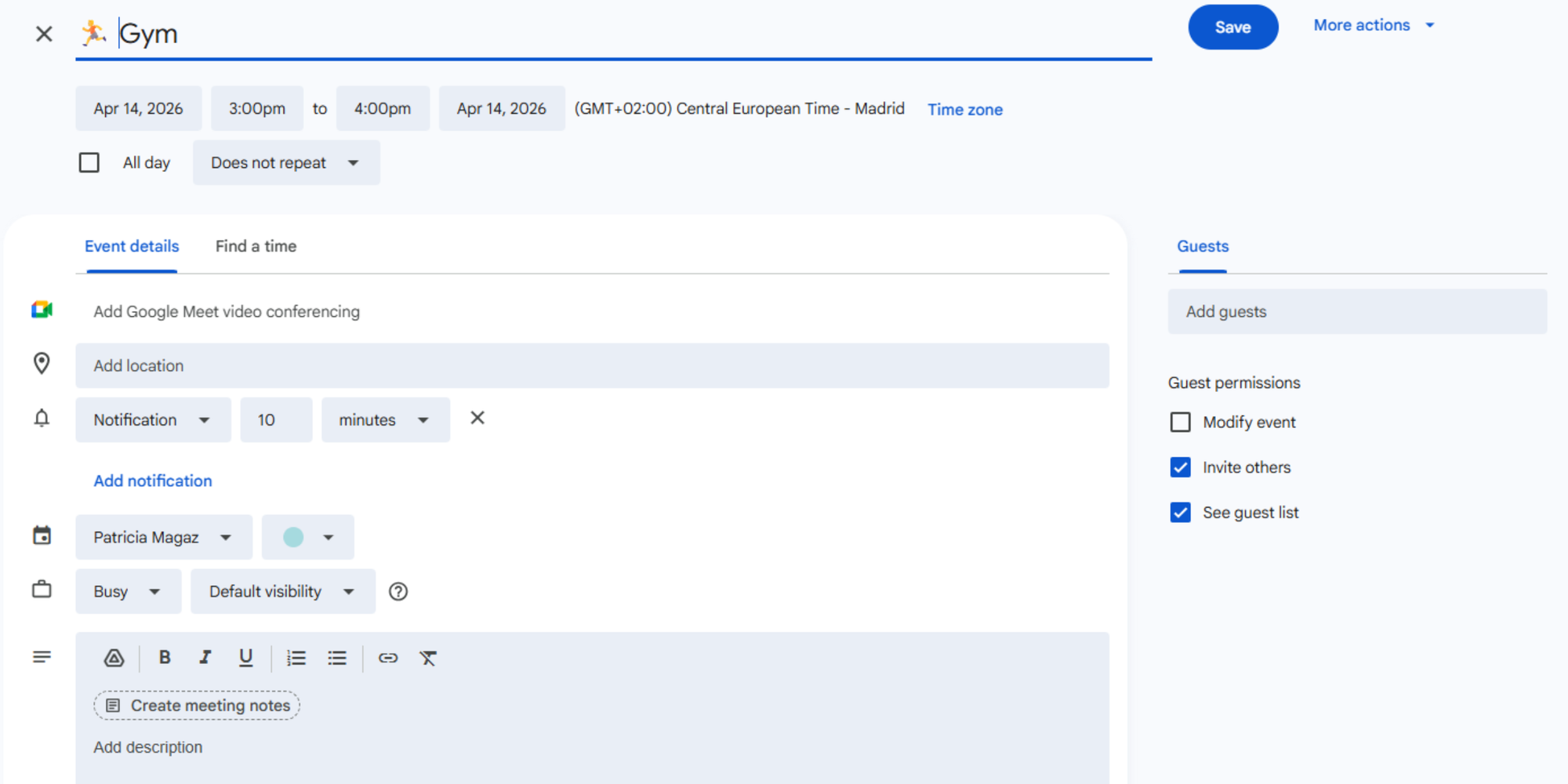
C’est un petit changement, mais il rend votre calendrier plus facile à parcourir et un peu plus agréable à utiliser.
Utilisez des étiquettes de couleur personnalisées pour plus de clarté
Les couleurs ne sont pas seulement esthétiques. Elles sont aussi fonctionnelles.
Google vous permet d’attribuer des couleurs aux événements et aussi d’utiliser des libellés de couleur pour suivre les éléments de votre agenda. Ces libellés peuvent même alimenter les Statistiques de temps pour vous offrir une vue plus claire de la façon dont vous passez votre temps.
Comment faire : Cliquez sur les trois points à côté de chaque agenda sous « Mes agendas ». Choisissez parmi 24 couleurs standard, ou cliquez sur l’icône + pour sélectionner une couleur HEX personnalisée. La couleur que vous choisissez sera appliquée à tous les événements de l’agenda. Voici une bonne ressource avec des couleurs supplémentaires.
Un système propre ressemble souvent à ceci :
- Bleu = travail en profondeur
- Vert = personnel
- Jaune = admin
- Rouge = échéances urgentes
- Violet = réunions
- Gris = mises en attente de faible priorité
Limitez la palette. L’objectif est une reconnaissance immédiate, pas un arc-en-ciel qui devient de plus en plus difficile à déchiffrer avec le temps.
Utiliser des extensions Chrome pour les arrière-plans
Si votre objectif est d’obtenir un style plus travaillé, Google Agenda ne propose pas lui-même d’option intégrée de personnalisation de l’arrière-plan dans les ressources d’aide actuelles. De nombreux guides esthétiques orientent plutôt les utilisateurs vers des extensions Chrome, notamment Custom Calendar Backgrounds dans le Chrome Web Store.
Ça peut être amusant, mais il vaut mieux considérer les arrière-plans comme optionnels. Ils ajoutent de la personnalité, mais trop de décoration visuelle peut nuire à la lisibilité. Pour la plupart des gens, les couleurs, les libellés et les changements de mise en page améliorent bien plus l’ergonomie qu’un fond d’écran ne le fera jamais.
Créer une mise en page de calendrier minimaliste
Un calendrier plus esthétique est généralement un calendrier plus simple. Maintenant que vous avez vu combien de façons il existe de personnaliser Google Agenda, il est bon de se rappeler que plus n’est pas toujours mieux. Parfois, la meilleure configuration est simplement celle qui est la plus facile à lire.
Essayez ceci :
- Masquez les calendriers dont vous n’avez pas besoin au quotidien
- Raccourcissez les titres d’événements trop longs
- Utilisez un modèle de nommage unique pour les événements récurrents
- Limitez vos couleurs
- Alignez votre vue par défaut sur votre façon de planifier
C’est l’aspect que les gens oublient souvent. Le problème n'est pas toujours un manque de personnalisation. Il s’agit souvent d’un excès d’éléments visuels. Un environnement minimaliste peut signifier moins de distractions et un flux de travail plus fluide.
Astuce de pro : Pour découvrir d’autres moyens concrets d’améliorer votre configuration, jetez un œil à ces astuces Google Agenda qui peuvent vous aider à rester mieux organisé et à gagner du temps.
Là où Google Agenda montre ses limites (et comment y remédier)
Google Agenda est excellent pour rester organisé, mais ses options de personnalisation ont leurs limites. Comme nous l’avons vu, vous pouvez épurer l’interface, changer les couleurs et le rendre plus personnel, mais aucune personnalisation de Google Agenda ne permettra de dépasser ses limites les plus importantes.
Il reste toutefois insuffisant lorsque vous avez besoin de gestion avancée des réservations, de pages de réservation entièrement personnalisées à votre marque ou d’une automatisation plus poussée. Ainsi, même si Google Agenda fonctionne bien pour la planification, il n’est pas conçu pour être un véritable système de prise de rendez-vous orienté client. Quand vous avez besoin de cette couche supplémentaire, il vous faut un outil spécialement conçu pour cela.
C’est là que Koalendar s’intègre naturellement.
Koalendar se synchronise parfaitement avec Google Agenda et vous offre bien plus qu’un agenda au look plus agréable. Il vous permet de personnaliser toute l’expérience de prise de rendez-vous d’une manière que Google Agenda ne peut tout simplement pas offrir. Lorsque vous synchronisez Koalendar avec votre (vos) Google Agenda(s), vous pouvez :
- Définir vos disponibilités en fonction de votre façon réelle de travailler
- Ajouter des limites de réservation qui protègent votre temps
- Créer des pages de réservation professionnelles avec vos propres couleurs, votre image de marque et vos visuels
- Gérer les fuseaux horaires facilement grâce à la détection automatique du fuseau horaire
- Envoyer des rappels personnalisés par e-mail et SMS
- Proposez soit des réservations de groupe, soit des séances individuelles (1:1), selon ce qui a le plus de sens pour vous.
Le meilleur dans tout ça ? Il propose un forfait Gratuit à vie pour synchroniser jusqu’à 2 calendriers, et la configuration est ultra simple. Il n’y a pas de courbe d’apprentissage compliquée ni besoin de faire des recherches supplémentaires pour que tout fonctionne parfaitement avec Google Calendar.
Conclusion
Un agenda plus personnel n’est pas seulement plus joli. Il est plus simple à utiliser, plus facile à comprendre et plus naturel à suivre. Une fois que vous avez ajusté vos vues, organisé plusieurs calendriers, nettoyé les noms d’événements, utilisé des étiquettes de couleur et affiné les rappels, toute l’expérience devient plus simple au quotidien.
Et si vous arrivez au point où vos besoins vont au‑delà de la mise en page et des libellés, c’est le signe qu’il est temps d’associer votre configuration à un outil de planification plus intelligent. Comment personnaliser Google Agenda est un excellent point de départ. Koalendar est l’étape suivante lorsque vous voulez que cette même clarté s’étende aux réservations, à l’automatisation et à une prise de rendez‑vous personnalisée qui fonctionne vraiment pour vous.
Vous voulez aller au-delà de la simple prise de rendez-vous ? Des outils comme Koalendar vous aident à automatiser les réservations, à réduire les absences et à créer un agenda qui fonctionne vraiment pour vous.Essayez-le gratuitement et laissez votre agenda faire une plus grande partie du travail à votre place.