

Resumo
- Alterne entre as visualizações de Dia, Semana, Mês, Ano, Agenda e 4 dias para combinar com a forma como você planeja. O Google permite definir a visualização no menu no canto superior direito.
- Adicione vários calendários para o trabalho, vida pessoal, projetos paralelos e planos compartilhados, para que os eventos que acontecem ao mesmo tempo deixem de se misturar.
- Use cores personalizadas para eventos e rótulos de cores para tornar as prioridades mais fáceis de identificar rapidamente.
- Adicione feriados regionais e ative o relógio mundial/fusos horários se você coordena atividades entre países ou equipes.
- Acabe com a bagunça no calendário usando eventos recorrentes e tarefas repetidas em vez de recriar manualmente a mesma coisa toda semana.
- Se você quer que seu calendário faça mais do que apenas ter uma boa aparência, ferramentas como Koalendar adicionam páginas de agendamento, identidade visual, lembretes e sincronização automática com o calendário.
O Google Agenda é útil, mas a configuração padrão pode parecer um pouco simples demais e mais difícil de gerenciar do que o necessário. E não se trata apenas de deixá-lo mais bonito. Um calendário mais limpo e personalizado é mais fácil de visualizar, o que pode ajudar você a manter o foco, gerenciar melhor seu tempo e perder menos reuniões.
Pequenas mudanças, como separar calendários, usar etiquetas de cores e melhorar os lembretes, podem deixar sua agenda mais clara e muito menos estressante. O Google Agenda já oferece várias maneiras de fazer isso. Quando você sabe onde procurar, fica muito mais fácil adaptá-lo ao seu jeito de trabalhar.
Por que a personalização do Google Agenda é importante
Do agendamento básico aos fluxos de trabalho customizados
O Google Agenda é ótimo para agendamentos básicos, mas a maioria dos dias não é tão simples assim. Você provavelmente está equilibrando ligações de trabalho, exercícios, prazos, planos com a família, viagens e agendas compartilhadas, tudo ao mesmo tempo.
Uma configuração mais personalizada torna isso mais fácil. Ela oferece melhor clareza visual, reduz a bagunça no calendário e ajuda sua agenda a se adaptar à forma como você realmente trabalha. E quando o seu calendário é mais fácil de analisar, fica mais fácil confiar nele.
Erros comuns cometidos pelos usuários
Um dos maiores erros é manter tudo em um único calendário e em uma única cor. Em vez de se sentir organizado, sua agenda só começa a virar uma coisa só.
Outros problemas comuns são nomes de eventos vagos, misturar planos de trabalho e pessoais, confiar na memória em vez de usar lembretes e esquecer detalhes de fuso horário ao agendar entre diferentes locais.
Também é melhor ignorar tutoriais antigos que mencionam o Google Calendar Labs. Esse recurso não existe mais, e o Google Workspace Experiments é outra coisa diferente.
Como personalizar o Google Agenda passo a passo
Alterar visualização do calendário (dia, semana, mês, agenda)
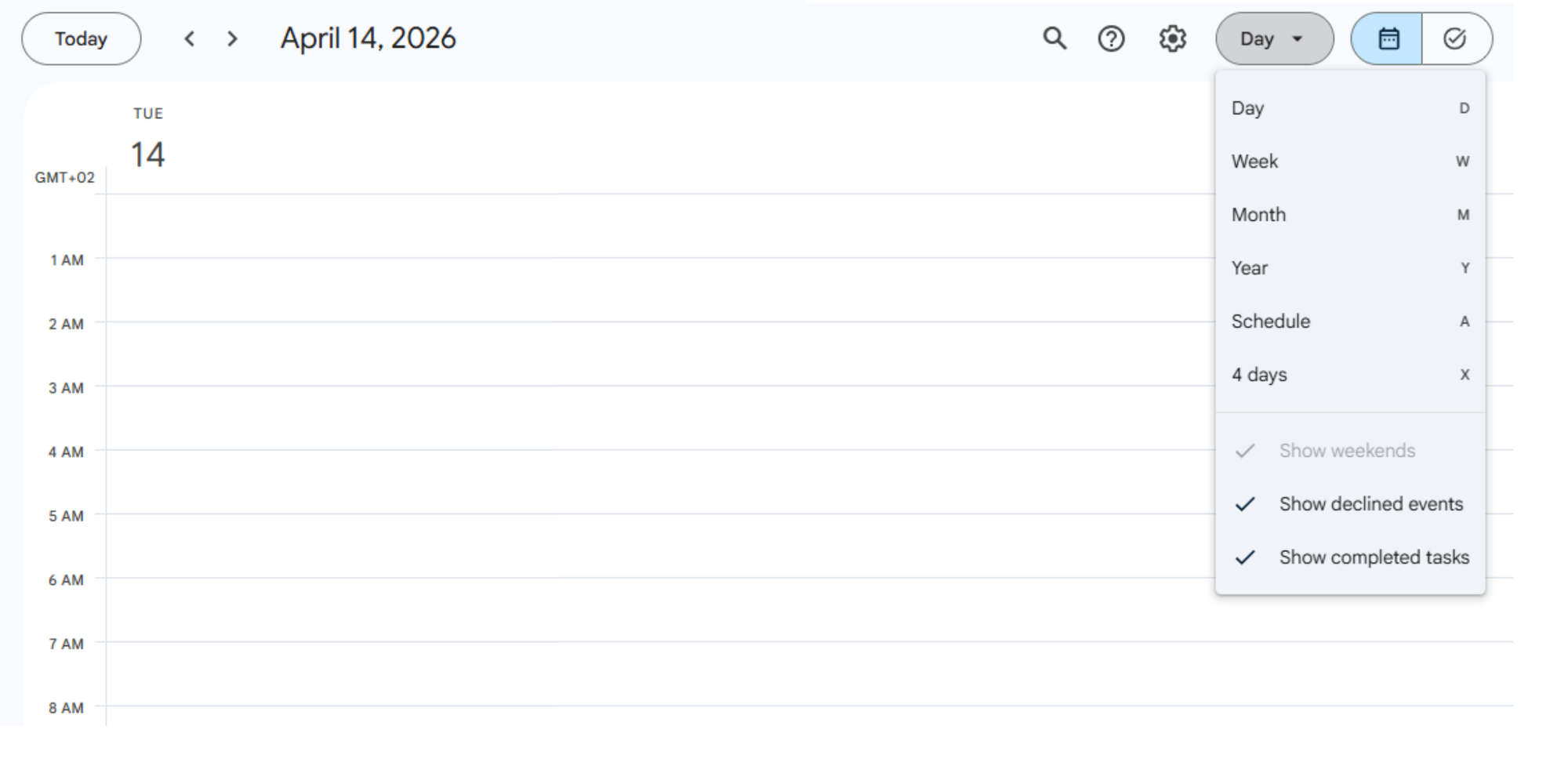
Comece pela vitória mais fácil: sua visualização. No computador, o Google Agenda permite alternar entre Dia, Semana, Mês, Ano, Programação e 4 dias. O que você escolher se torna o padrão até que você mude novamente.
Uma regra simples:
- Visualização diária funciona melhor para dias cheios de reuniões
- Visualização semanal é ideal para equilibrar compromissos de trabalho e pessoais
- Visão mensal ajuda no planejamento de longo prazo
- Visualização em lista é ótima se você prefere uma lista limpa em vez de caixas
Se você já sentiu que sua agenda é esmagadora, mudar o layout costuma ser a forma mais rápida de resolver.
Como fazer: vá até o canto superior direito do seu calendário e clique na seta do menu suspenso para alterar a visualização.
Adicione vários calendários para uma melhor organização
Este é um dos hábitos de personalização mais úteis do Google Agenda. Em vez de colocar tudo em um único fluxo, crie agendas separadas para:
- Trabalho
- Pessoal
- Família
- Trabalhos como freelancer ou projetos paralelos
- Fitness
- Viagem
- Planejamento compartilhado da equipe
O Google permite que você adicione outros calendários, navegue por recursos e compartilhe calendários com pessoas ou grupos específicos. Isso torna muito mais fácil separar contextos sem perder a visão geral.
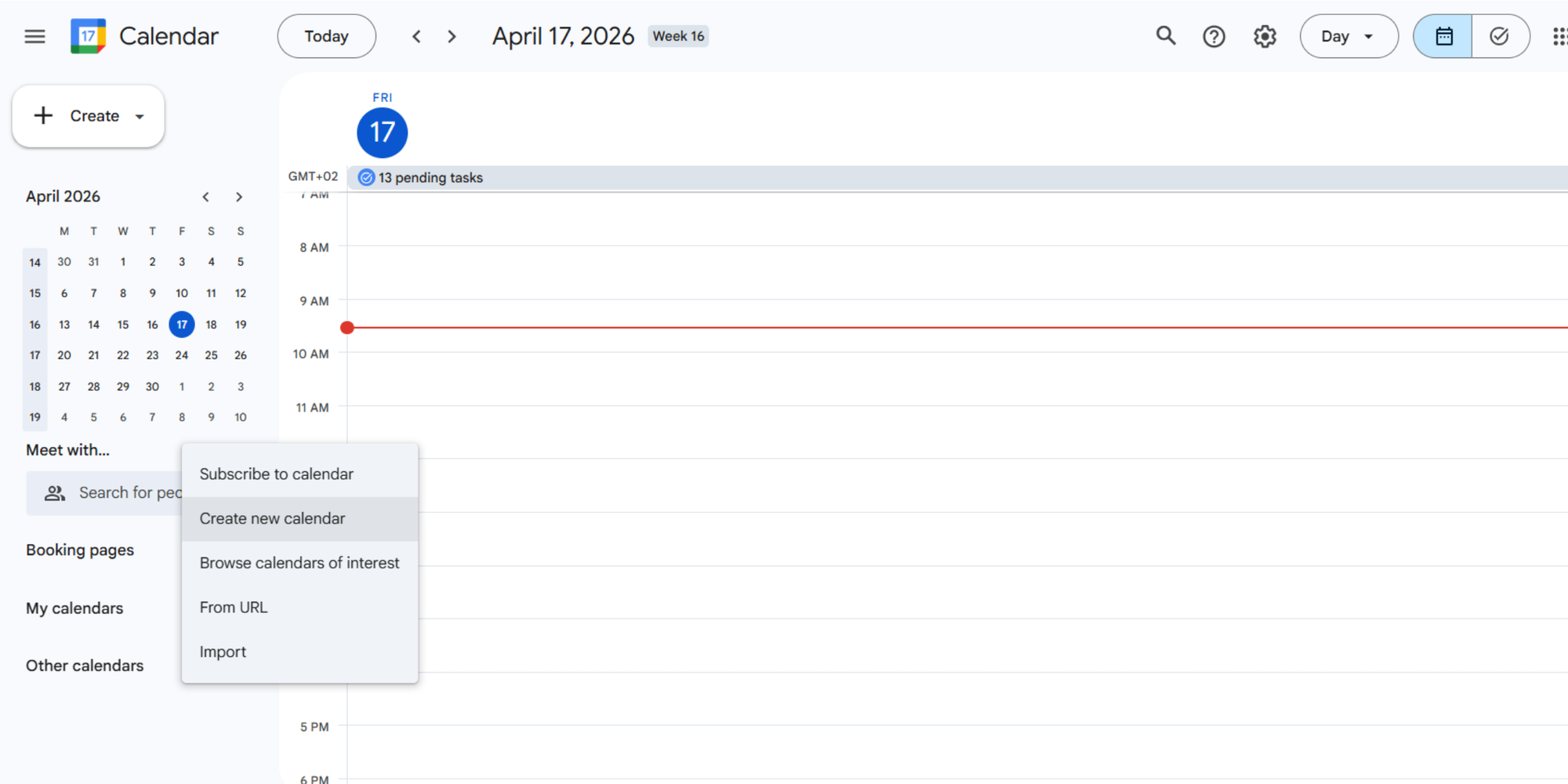
Como fazer: vá para a barra lateral esquerda → “Outros calendários” → “Criar novo calendário.”
Essa também é a maneira mais fácil de reduzir conflitos de agenda. Quando cada parte da sua vida tem sua própria camada, você pode ativar ou desativar a visibilidade dependendo do que precisa focar.
Personalize nomes e descrições de eventos
É aqui que muita gente deixa passar vitórias fáceis. O nome importa.
Compare estes dois títulos de evento:
- “Reunião”
- “Revisão do orçamento do 2º trimestre com a equipe de operações”
O segundo já mostra para que serve o bloco antes mesmo de você clicar. Nomes de eventos melhores reduzem a hesitação e melhoram o fluxo de trabalho, especialmente em semanas corridas.
Você também pode tornar os rótulos mais fáceis de identificar com escolhas sutis de formatação, como:
- Prefixos: “Prep:”, “Foco:”, “Chamada:”, “Prazo:”
- Emojis (veja abaixo também): “📞 Ligação com cliente”, “✍️ Sprint de escrita”, “🏃 Academia”
- Descrições claras com links, agendas ou anotações
Esse tipo de evento personalizado faz com que sua agenda pareça mais pessoal e, ao mesmo tempo, mais útil.
Personalize lembretes e notificações
As notificações são uma das partes mais subestimadas de como personalizar o Google Agenda. O Google permite que você gerencie as configurações de notificação nas configurações do Agenda, incluindo se as notificações na área de trabalho estão ativadas.
Uma configuração simples poderia ser:
- 10 minutos antes para reuniões internas
- 30 minutos antes para chamadas que precisam de preparação
- 1 dia antes para prazos ou viagens
- Lembretes mais fortes para calendários compartilhados ou eventos importantes
Bons lembretes levam a menos reuniões perdidas. Ótimos lembretes reduzem o estresse porque você deixa de depender apenas da memória.
Como fazer: ao criar ou editar um evento, você pode adicionar uma notificação e escolher quando quer ser lembrado, como 10 minutos antes, 30 minutos antes ou até um dia antes.
Implemente tarefas recorrentes para organizar
Se você continua recriando manualmente os mesmos itens semanais, pare. O Google oferece suporte tanto a eventos recorrentes quanto a tarefas repetidas.
Use eventos recorrentes para compromissos fixos como:
- Reuniões semanais da equipe
- Planejamento de sexta-feira
- Revisões mensais
Use tarefas recorrentes para afazeres mais simples, como:
- Enviar relatório de despesas
- Regar as plantas
- Revisar pipeline
- Enviar faturas
Como fazer: basta criar a tarefa ou evento, clicar em mais opções, procurar a opção de repetição e escolher com que frequência você quer que ela apareça.
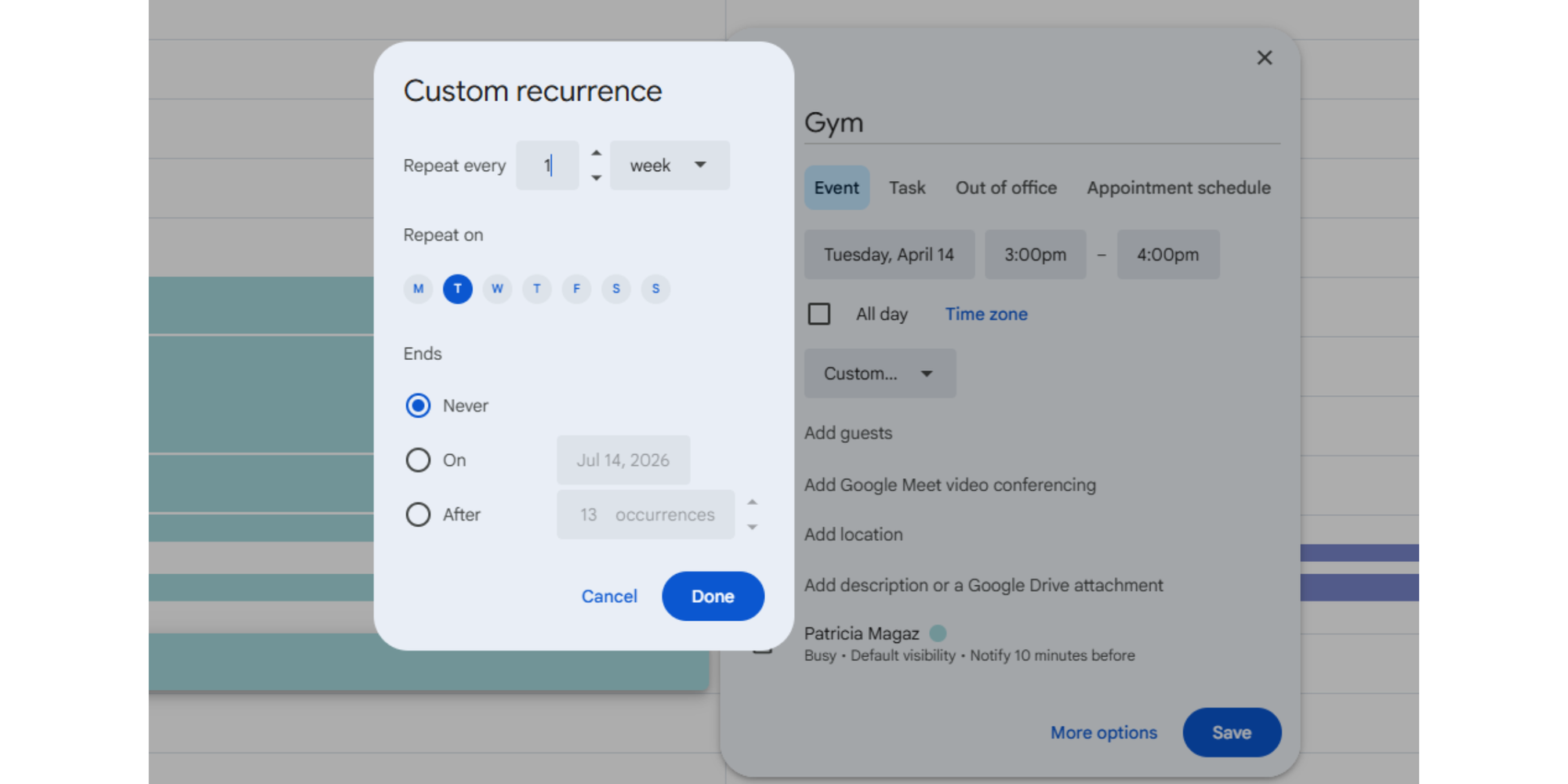
Isso reduz a desorganização e cria um ritmo mais estável na sua agenda. Sem falar que, quando você personaliza esses itens com cores e emojis, eles contribuem para a estética geral do seu calendário.
Adicione feriados regionais e ative o relógio mundial
O Google Agenda também pode ajudar você a se planejar levando em conta detalhes que as pessoas costumam esquecer, como feriados e fusos horários. Isso é ainda mais importante quando você trabalha com agendas compartilhadas, equipes remotas ou familiares que moram em lugares diferentes.
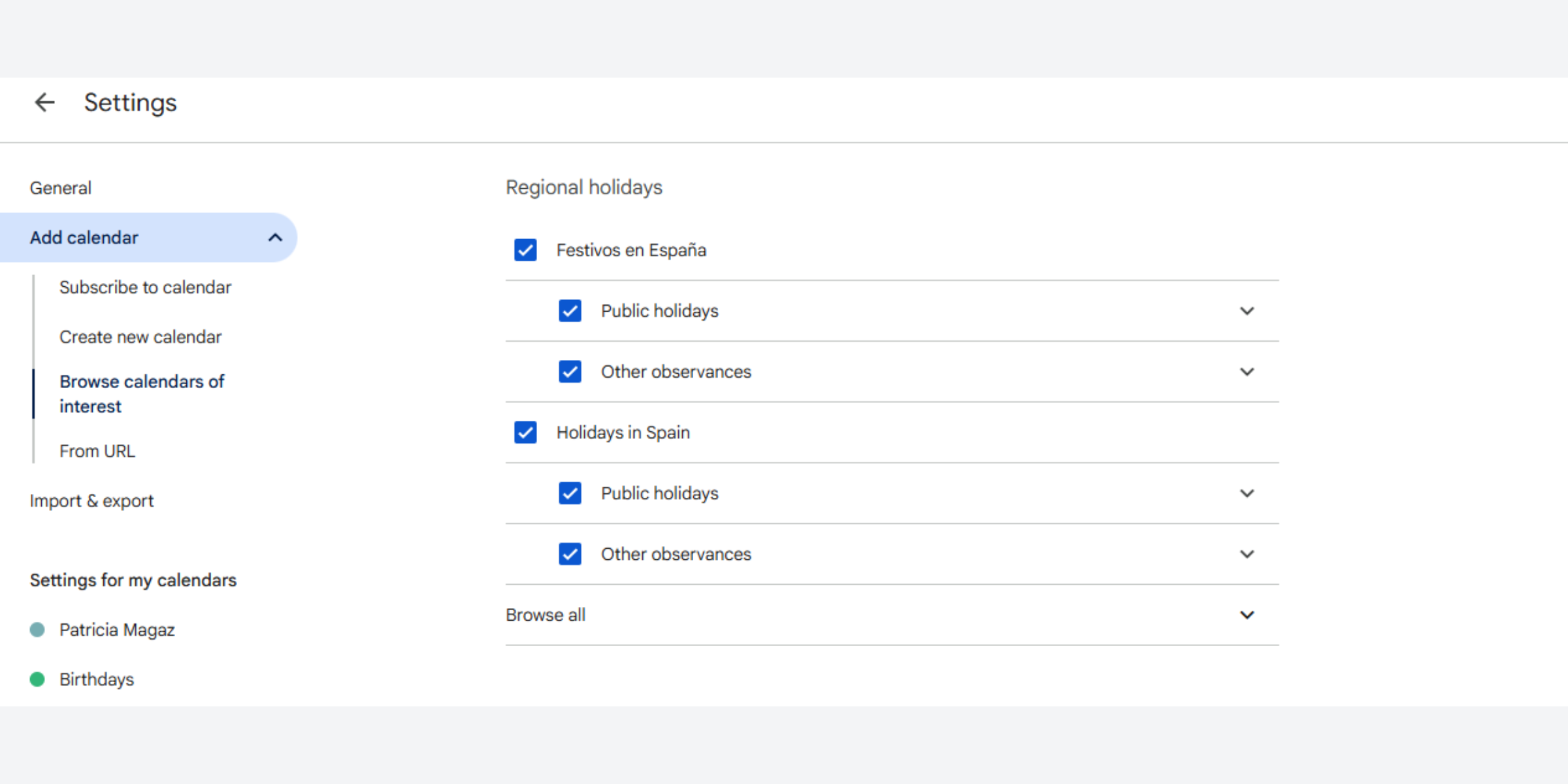
Como adicionar feriados regionais: para adicionar feriados regionais, vá para Configurações, depois Adicionar calendário, e escolha Procurar calendários de interesse. Em Feriados regionais, você pode adicionar ou remover calendários de feriados por país ou localidade específica. O Google também permite escolher quais feriados ou comemorações você quer exibir.
.png?w=2000&fit=max&auto=format)
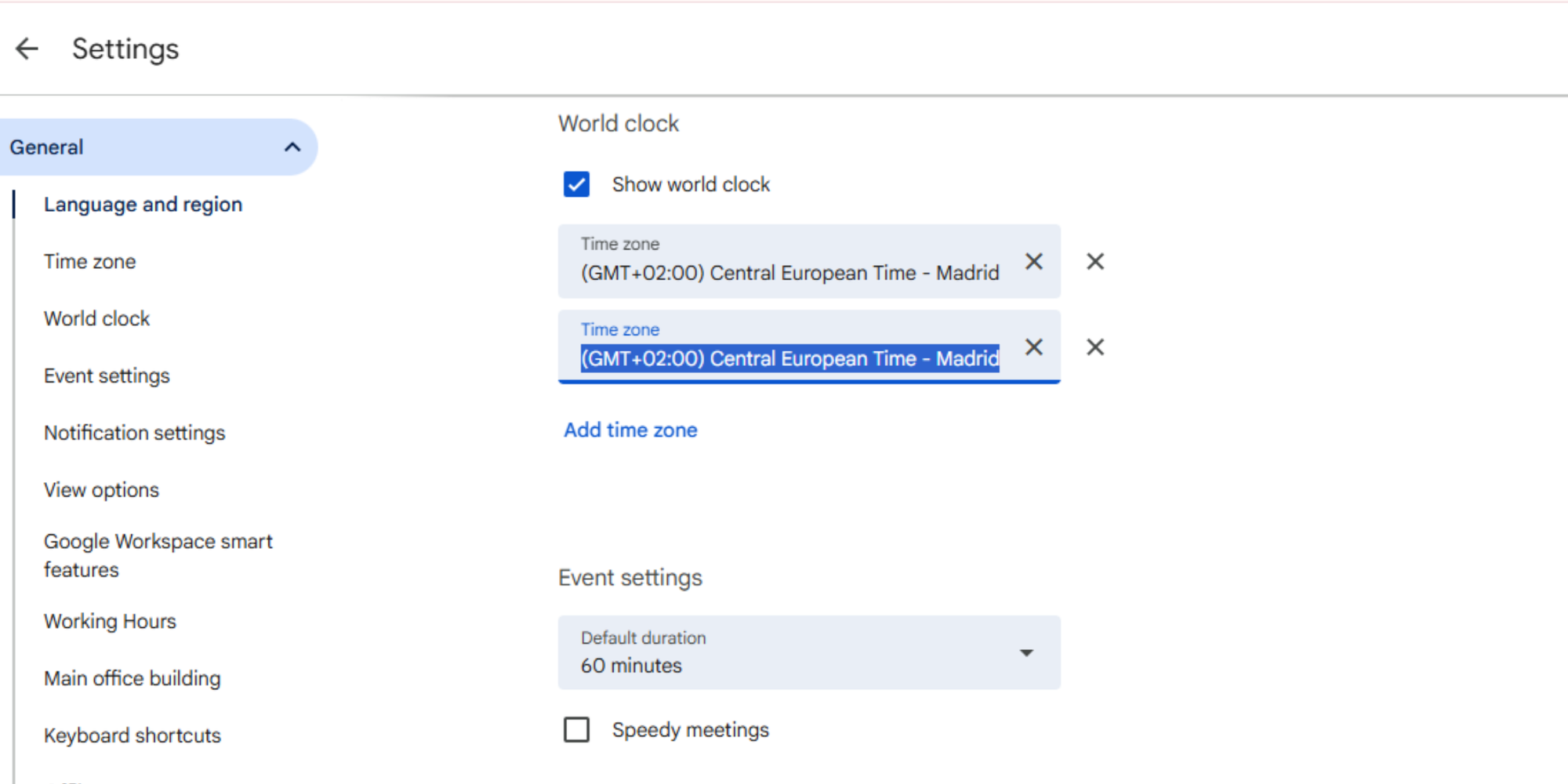
Como ativar o Relógio Mundial: abra as Configurações, vá até a seção de Relógio mundial, ative-a e adicione os fusos horários que você quer manter visíveis. Você também pode exibir um fuso horário secundário nas configurações do seu calendário ou definir um fuso horário diferente para um evento específico quando necessário. Isso é especialmente útil ao fazer agendamentos entre diferentes locais e querer evitar confusões de horário.
Como deixar o Google Agenda bonito (dicas estéticas)
Adicionar emojis a eventos e rótulos
Emojis são um pequeno detalhe, mas funcionam surpreendentemente bem. Eles adicionam personalidade e tornam os eventos mais fáceis de identificar em visões cheias.
Alguns exemplos úteis:
- 💼 Bloco de trabalho
- 🧠 Hora de foco
- 🛒 Afazeres
- ✈️ Viagem
- 🎓 Sessão de estudos
- ❤️ Tempo em família
Usados com moderação, eles deixam sua agenda mais fácil de visualizar. Usados em todo lugar, podem virar ruído. Mantenha-os vinculados a tipos de eventos recorrentes ou a rótulos de itens do calendário.
Como fazer: para adicionar emojis no Google Agenda, abra o evento ou a agenda que você quer editar e digite um emoji no campo de título ou descrição. Você pode fazer isso usando o teclado de emojis do seu dispositivo ou copiando e colando um emoji.
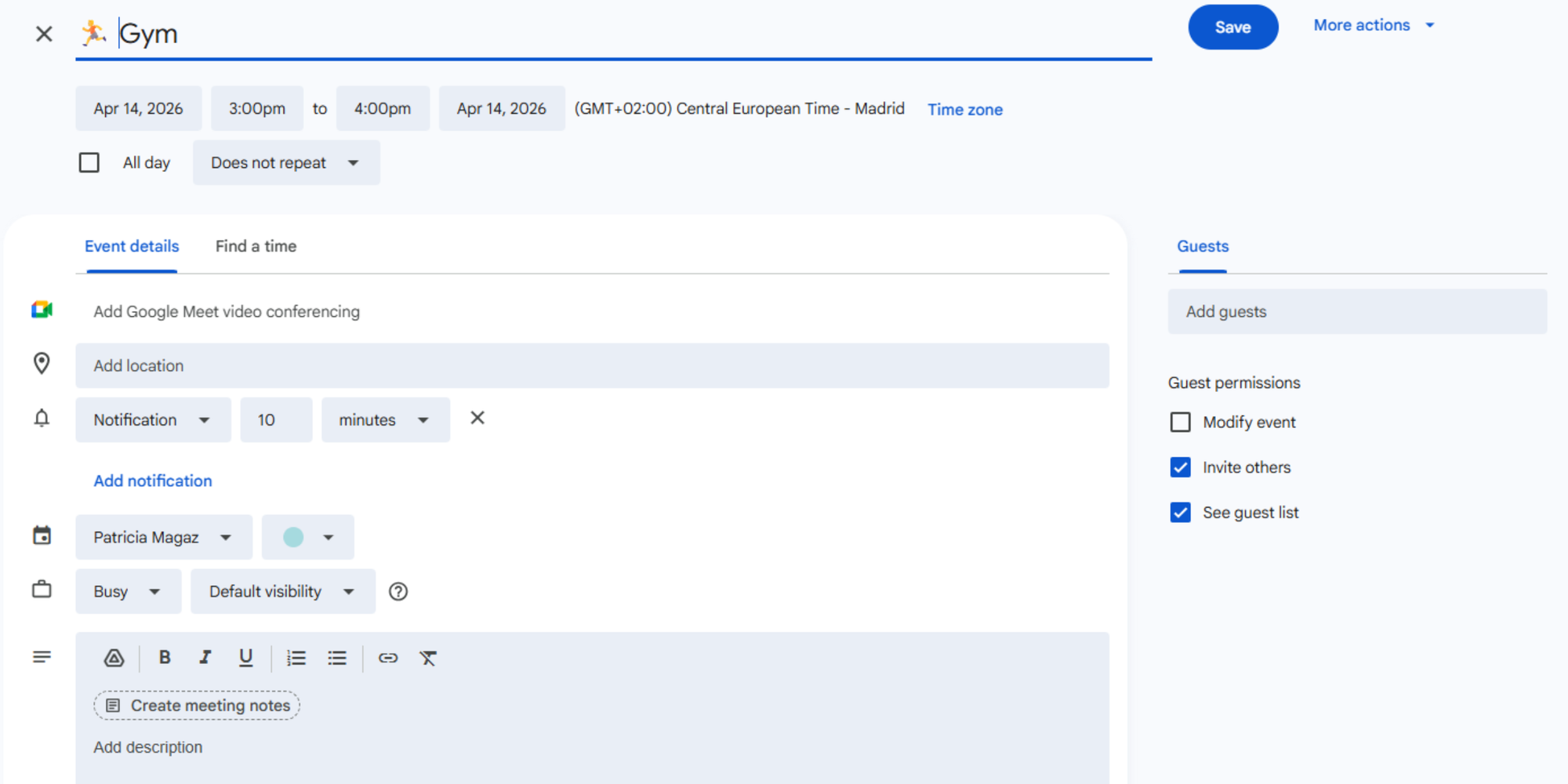
É uma mudança pequena, mas deixa seu calendário mais fácil de visualizar e um pouco mais agradável de usar.
Use rótulos de cores personalizadas para maior clareza
As cores são estéticas, mas também funcionais.
O Google permite que você atribua cores aos eventos e também use rótulos de cores para acompanhar os compromissos do calendário. Tais rótulos podem até ser usados no Time Insights para oferecer uma visão mais clara de como o seu tempo é gasto.
Como fazer: clique nos três pontos ao lado de cada calendário em “Meus calendários”. Escolha entre 24 cores padrão ou clique no ícone de + para selecionar uma cor HEX personalizada. A cor escolhida será aplicada a todos os eventos desse calendário. Aqui está um ótimo recurso com cores adicionais.
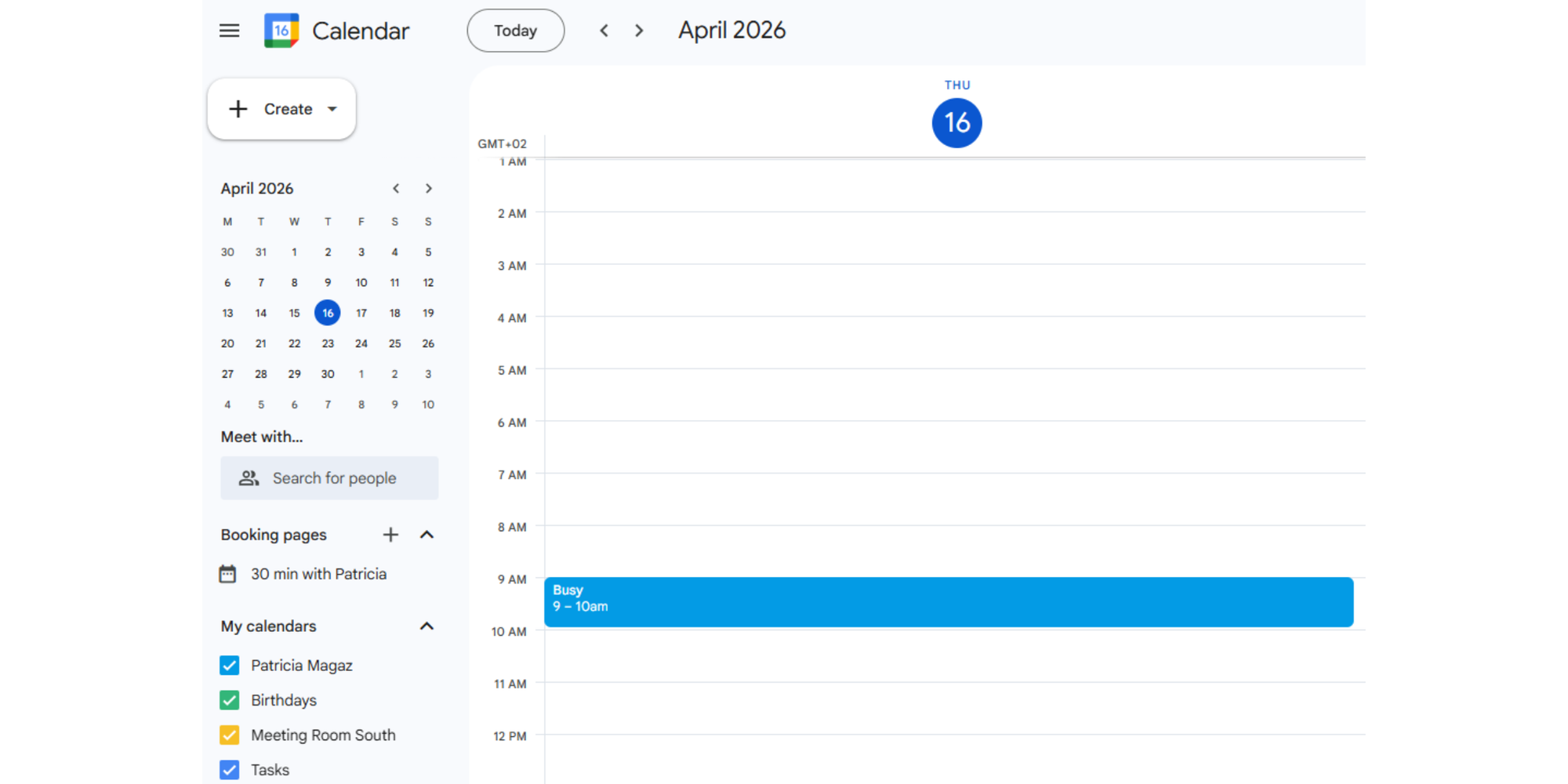
Um sistema limpo geralmente se parece com isto:
- Azul = trabalho profundo
- Verde = pessoal
- Amarelo = administrador
- Vermelho = prazos urgentes
- Roxo = reuniões
- Cinza = reservas de baixa prioridade
Mantenha a paleta limitada. O objetivo é o reconhecimento imediato, não um arco‑íris que fica cada vez mais difícil de decifrar com o tempo.
Use extensões do Chrome para planos de fundo
Se o seu objetivo é um visual mais estilizado, o Google Agenda em si não oferece, na documentação atual de ajuda, uma opção nativa para personalizar o plano de fundo. Muitos guias de estética indicam que os usuários recorram a extensões do Chrome, incluindo Custom Calendar Backgrounds na Chrome Web Store.
Isso pode ser divertido, mas vale a pena tratar os planos de fundo como opcionais. Eles adicionam personalidade, mas decoração visual em excesso pode prejudicar a legibilidade. Para a maioria das pessoas, cores, rótulos e mudanças de layout fazem mais pela usabilidade do que qualquer papel de parede.
Crie um layout de calendário minimalista
Um calendário mais bonito geralmente é um calendário mais simples. Agora que você viu quantas maneiras existem de personalizar o Google Agenda, vale lembrar que mais nem sempre é melhor. Às vezes, a melhor configuração é aquela que parece mais fácil de ler.
Tente isto:
- Oculte os calendários de que você não precisa todos os dias
- Encurte títulos de eventos longos
- Use um único padrão de nomenclatura para eventos recorrentes
- Limite suas cores
- Mantenha sua visualização padrão alinhada com o seu planejamento
Esta é a parte que as pessoas geralmente deixam passar. A falta de personalização não é apenas uma questão de estilo. Muitas vezes, ela está ligada ao excesso de poluição visual. Um setup minimalista pode significar menos distrações e um fluxo de trabalho mais fluido.
Dica profissional: para maneiras mais práticas de melhorar sua configuração, dê uma olhada nestes truques do Google Agenda que podem ajudar você a se organizar melhor e economizar tempo.
Onde o Google Agenda falha (e como resolver isso)
O Google Agenda é ótimo para se manter organizado, mas a personalização dele vai até certo ponto. Como vimos, você pode deixar o visual mais limpo, mudar as cores e deixá-lo com a sua cara, mas nenhuma quantidade de personalização no Google Agenda vai resolver suas limitações mais importantes.
Ele ainda fica aquém quando você precisa de agendamentos mais fluidos em grande escala, páginas de agendamento totalmente personalizadas com sua marca ou automações mais avançadas. Então, embora o Google Agenda funcione bem para planejamento, ele não foi feito para ser um sistema completo de agendamento voltado para o cliente. Quando você precisa dessa camada extra, precisa de uma ferramenta criada especificamente para isso.
É aí que Koalendar se encaixa naturalmente.
O Koalendar sincroniza perfeitamente com o Google Agenda e oferece muito mais do que apenas um calendário com visual mais bonito. Ele permite que você personalize toda a experiência de agendamento de uma forma que o Google Agenda simplesmente não consegue. Ao sincronizar o Koalendar com seu(s) Google Agenda(s), você pode:
- Definir sua disponibilidade de acordo com a forma como você realmente trabalha
- Adicionar limites de agendamento que protejam o seu tempo
- Criar páginas de agendamento com aparência profissional usando suas próprias cores, marca e imagens
- Gerenciar fusos horários com facilidade usando o reconhecimento automático de fuso horário
- Enviar lembretes personalizados por e-mail e SMS
- Oferecer reservas em grupo ou sessões individuais (1:1), dependendo do que fizer mais sentido para você
A melhor parte? Ele oferece um plano Gratuito para Sempre para até 2 sincronizações de calendário e é super simples de configurar. Não há uma grande curva de aprendizado e você não precisa fazer pesquisas extras só para fazê-lo funcionar perfeitamente com o Google Calendar.
Conclusão
Um calendário mais pessoal não é apenas mais bonito. Ele é mais fácil de usar, mais fácil de confiar e mais fácil de manter em dia. Depois que você ajusta suas visualizações, organiza vários calendários, limpa os nomes dos eventos, usa rótulos de cores e ajusta os lembretes, toda a experiência fica mais leve.
E se você chegar ao ponto em que suas necessidades vão além do layout e dos rótulos, esse é o sinal de que está na hora de combinar sua configuração com uma ferramenta de agendamento mais inteligente. Como personalizar o Google Agenda é um ótimo lugar para começar. O Koalendar é o próximo passo quando você quer que essa mesma clareza se estenda para reservas, automação e um agendamento com a sua marca que realmente funcione para você.
Quer ir além do agendamento básico? Ferramentas como o Koalendar ajudam você a automatizar reservas, reduzir faltas e criar uma agenda que realmente funciona para você. Experimente grátis e deixe o seu calendário fazer a maior parte do trabalho.