
Resumo
Uma boa extensão do Google Agenda para Chrome pode ajudar você a compartilhar links de agendamento, melhorar a visualização do calendário, controlar o tempo, eliminar a bagunça, ou registrar notas de reunião.
Elas tornam o Google Agenda mais útil. No entanto, há muitas extensões para escolher, algumas melhores e mais seguras do que outras. A melhor escolha depende de a sua maior frustração com o calendário. Use ferramentas de agendamento para compartilhar sua disponibilidade mais rapidamente, extensões de limpeza para deixar agendas cheias mais fáceis de ler e ferramentas de anotações para registrar os resultados das reuniões.
Para agendamento, o Koalendar é útil quando você precisa de páginas de reserva, sincronização de calendário e prevenção de dupla reserva, não apenas mais um botão na barra de ferramentas.
O Google Agenda deveria facilitar o seu dia, não deixá‑lo mais complicado. Ele é uma ótima ferramenta para agendamentos simples, mas quando tudo fica mais complexo com chamadas em equipe, agendas compartilhadas e links de agendamento, pequenos problemas podem realmente se acumular. De repente, você se vê lidando com eventos duplicados, saltos acidentais de mês e notas de reunião perdidas.
É aí que as extensões para o Google Agenda e os complementos do Workspace podem ajudar. Este guia compara as melhores extensões para o Google Agenda e melhores complementos para o Google Agenda por tipo de tarefa: compartilhar disponibilidade, registrar o tempo, melhorar a visualização da equipe, eliminar a bagunça e registrar notas de reunião. Ele também explica quando usar uma extensão do Chrome ou um complemento do Workspace e como instalar, fixar, gerenciar ou remover cada um deles com segurança.
O que as extensões do Google Agenda para Chrome fazem
Extensões do Chrome não substituem o Google Agenda. Elas são ferramentas extras práticas que adicionam novas funcionalidades úteis ao Google Agenda. Elas podem criar um atalho conveniente, um ajuste visual interessante ou até uma nova forma de trabalhar dentro da agenda que você já usa.
Novas habilidades populares incluem:
· Acesso rápido a eventos futuros pela barra de ferramentas
· Melhorias de cores e visualização para semanas cheias
· Compartilhamento de link de reserva sem abrir outra aba
· Gerenciamento de tempo sobreposto para foco ou controle de tempo
· Notas de reunião vinculadas a eventos do calendário
· Ferramentas de limpeza para eventos duplicados ou problemas de rolagem
A desvantagem é decidir em quais extensões você pode confiar. Adicionar uma extensão geralmente significa dar a ela acesso aos seus dados. A Ajuda do Google Chrome orienta os usuários a aprovarem extensões com um histórico confiável. Se o seu problema é legibilidade, talvez você consiga resolver isso sem extensões. Comece pelas configurações nativas. O guia da Koalendar sobre como personalizar o Google Agenda, que fala sobre modos de visualização, cores de eventos, lembretes e opções de layout, é útil nesse caso.
Baixe o playbook de automação do Google Agenda
Um guia prático para pequenos empresários que desejam reduzir o trabalho administrativo e ampliar suas operações de agendamento.
Extensões do Chrome vs. adicionais do Google Workspace
Primeiro, você precisa saber a diferença entre extensões e complementos. Muitos artigos confundem esses termos, mas eles não são a mesma coisa. Uma extensão do Chrome é instalada pela Chrome Web Store e funciona no navegador. Ela é ideal para atalhos na barra de ferramentas, ajustes em páginas e fluxos de trabalho no desktop.
Um complemento do Google Workspace é instalado a partir do Google Workspace Marketplace e aparece dentro do Google Agenda ou no painel lateral do Google. A documentação para desenvolvedores do Google sobre complementos do Agenda diz que eles oferecem interfaces contextuais para eventos e soluções personalizadas de conferência. O Google informa que os complementos do Agenda não funcionam no app móvel do Google Agenda, então verifique antes de depender de um pelo seu celular.
Aqui está um guia rápido para decidir se você precisa de uma extensão do Chrome ou de um complemento do Workspace:
| Sua necessidade | Melhor ajuste | Por que |
| Eu fico abrindo novas abas só para verificar, copiar ou compartilhar detalhes do calendário | Extensão do Chrome | Ideal quando você quer um atalho que possa abrir, fixar, ocultar, gerenciar ou remover no Chrome. |
| Minha agenda está lotada e difícil de visualizar | Extensão do Chrome | Ideal para cores, tags, exibição de eventos duplicados ou comportamento de rolagem. |
| Quero ajuda ao criar ou editar um evento | Complemento do Workspace | Melhor quando a ferramenta deve aparecer ao abrir ou editar um evento do Google Agenda. |
| Preciso que os links das reuniões sejam adicionados sem copiar e colar os detalhes | Complemento do Workspace | Ideal para adicionar opções de reuniões de terceiros diretamente aos eventos do Google Agenda. |
| Eu preciso que funcione no meu celular ou tablet | Verifique primeiro | O Google informa que os complementos do Calendar não funcionam no app Google Agenda em celulares ou tablets, portanto teste as necessidades em dispositivos móveis antes de depender de qualquer complemento. |
Agendamento e reservas
Agendar compromissos é onde o Google Agenda muitas vezes precisa de ajuda. O Agenda pode mostrar o seu horário, mas nem sempre torna fácil para outra pessoa escolher o horário certo sem uma troca de e-mails de vai e vem.
Koalendar
O Koalendar é mais poderoso quando você precisa de uma camada completa de agendamento, não apenas de um atalho. Sua extensão do Chrome para agendamento de compromissos oferece acesso instantâneo às páginas de agendamento a partir de qualquer aba do navegador, enquanto escreve um e-mail ou trabalha em outro aplicativo.
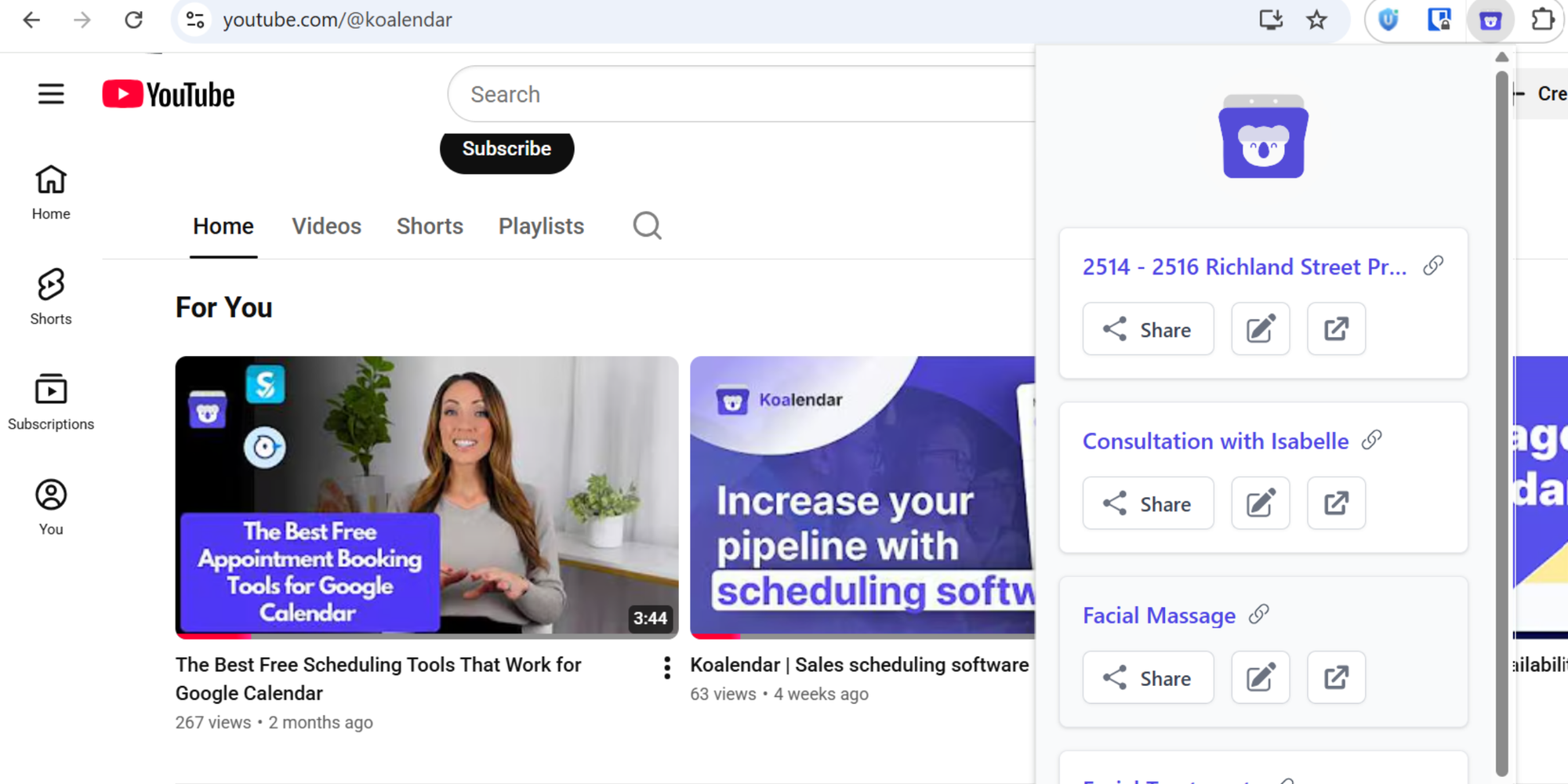
O Koalendar também tem um complemento do Google Workspace Marketplace para agendamento de compromissos. O plano gratuito para sempre do Koalendar inclui agendamentos ilimitados, tipos de evento ilimitados, links de agendamento ilimitados, sincronização com 2 calendários, detecção inteligente de fuso horário, notificações instantâneas de agendamento, videoconferência, incorporação em sites e suporte a mais de 30 idiomas. Você também pode personalizar as páginas de agendamento com seu logotipo, cores, tipos de evento e idioma. No plano gratuito, o Koalendar inclui notificações instantâneas de agendamento. O plano Pro adiciona lembretes personalizados por e-mail e SMS, e-mails de acompanhamento e pagamentos.
Isso é importante se você quer que as pessoas façam reservas sem gerar conflitos de horário. O recurso de sincronização de calendário do Koalendar verifica os calendários conectados do Google, Outlook e iCloud, bloqueia horários sobrepostos e atualiza a disponibilidade em tempo real. As opções de incorporação de calendário de reservas no site incluem incorporação inline, widget em pop-up e texto em pop-up.
Os guias do Koalendar sobre agendamento de compromissos no Google Agenda e sobre um sistema de reservas com Google Forms explicam quando os fluxos nativos do Google funcionam bem e quando um agendador é uma solução mais simples.
Zoom para o Google Workspace
Esta opção é mais limitada, pois cobre apenas o Zoom e não outros sistemas de videoconferência.
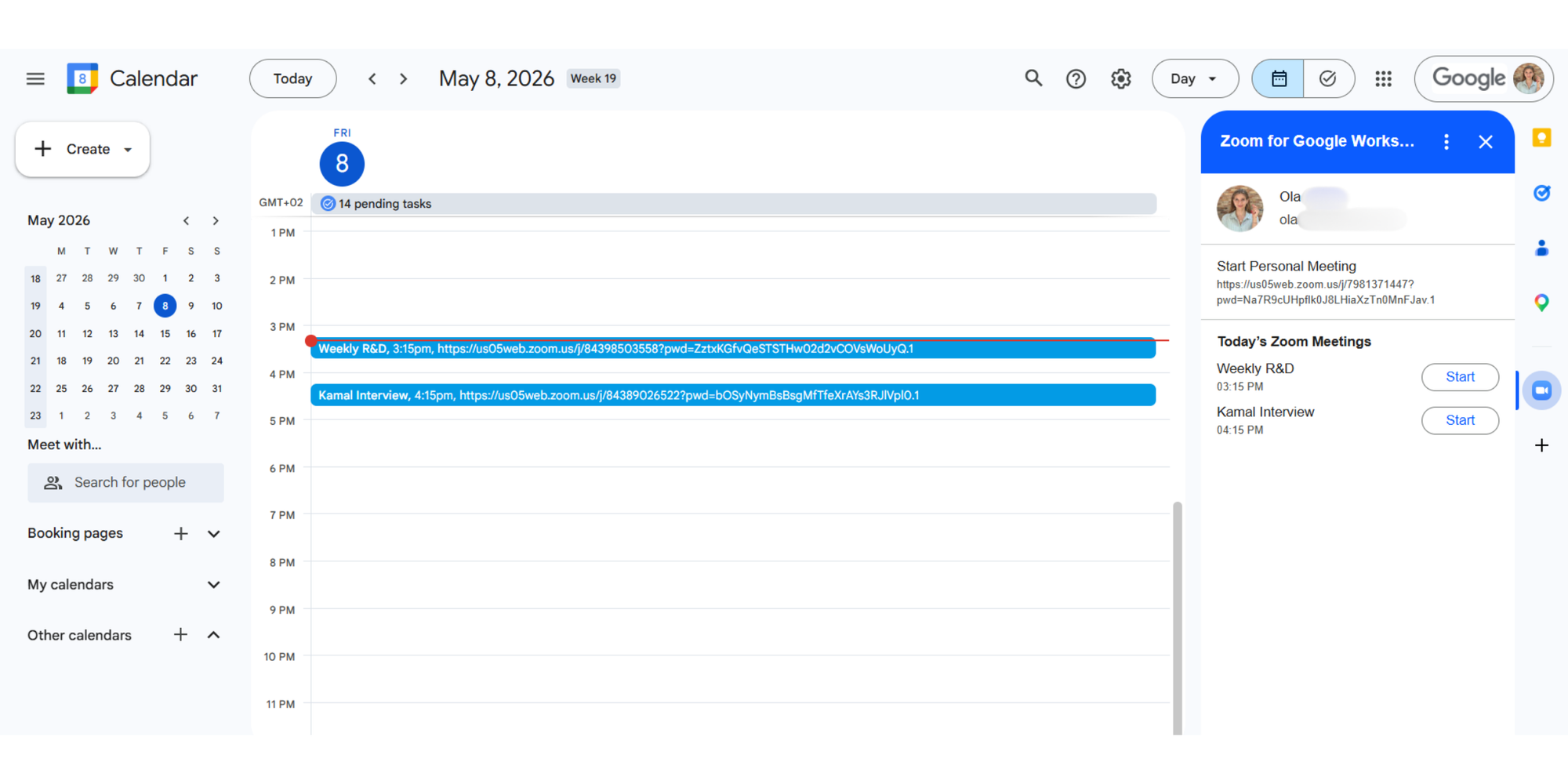
O anúncio do Zoom no Google Workspace Marketplace diz que ele ajuda os usuários a agendar, participar, gerenciar e personalizar reuniões do Zoom a partir do Gmail e do Google Agenda. Use-o quando o problema for adicionar detalhes do Zoom aos eventos mais rapidamente.
Controle de tempo e foco
Quando sua agenda está cheia, o próximo problema geralmente não é marcar mais compromissos. É proteger o tempo que você já tem e entender para onde ele está indo.
Movimento
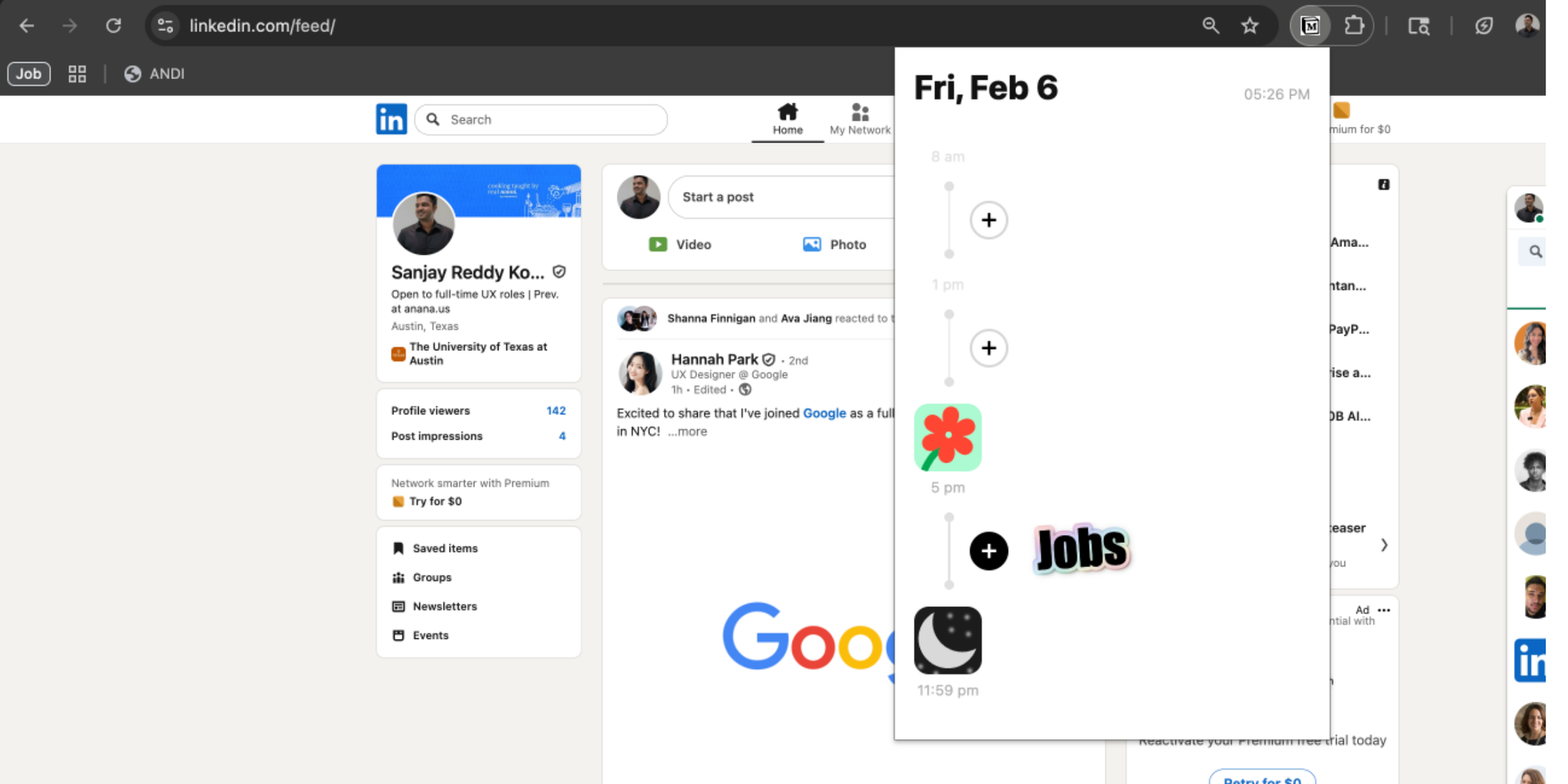
O Motion é ideal quando você precisa que seu calendário se transforme em um plano de trabalho com IA. A extensão do Chrome do Motion permite que você transforme rapidamente páginas da web, e-mails ou ideias em tarefas, que são então agendadas automaticamente em torno das suas reuniões, prazos e prioridades. Use o Motion se você quiser que seu calendário decida no que trabalhar em seguida, em vez de ficar arrastando tarefas manualmente o dia todo.
Toggl Track
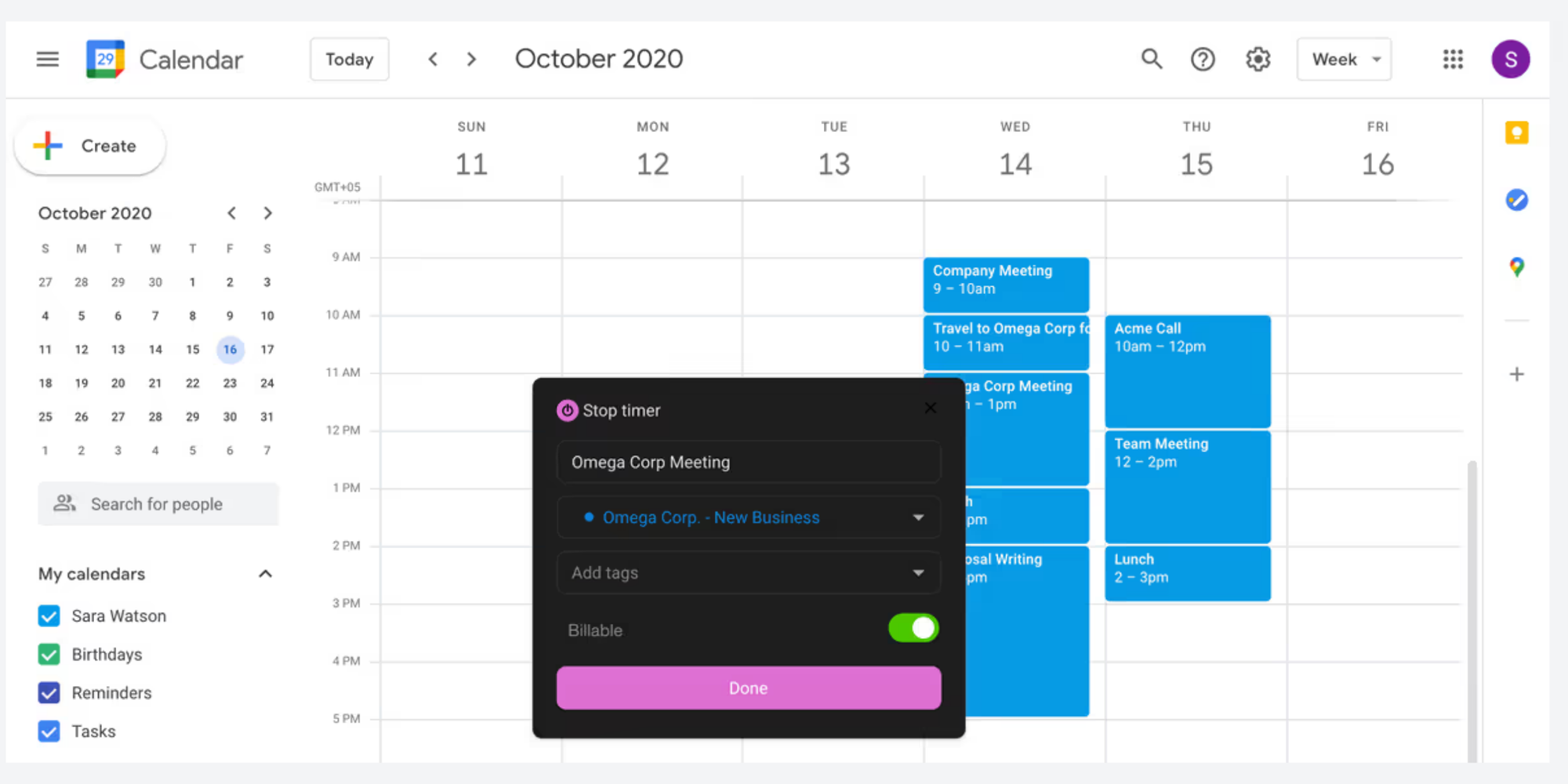
O Toggl Track é melhor quando o calendário precisa se tornar um registro de horas. A integração de rastreamento de tempo do Google Calendar do Toggl permite que você veja eventos do calendário dentro da visualização de calendário do Toggl Track e os use para adicionar lançamentos de tempo. Use o Toggl se você cobra por hora ou precisa que seu calendário reflita o que realmente aconteceu.
Coordenação de equipe
O agendamento de equipes fica confuso quando você está comparando vários calendários ao mesmo tempo. A visualização padrão do Google Agenda funciona para poucas pessoas, mas fica mais difícil quando você precisa comparar funcionários, salas, prestadores de serviço, recursos ou turnos.
TeamCal
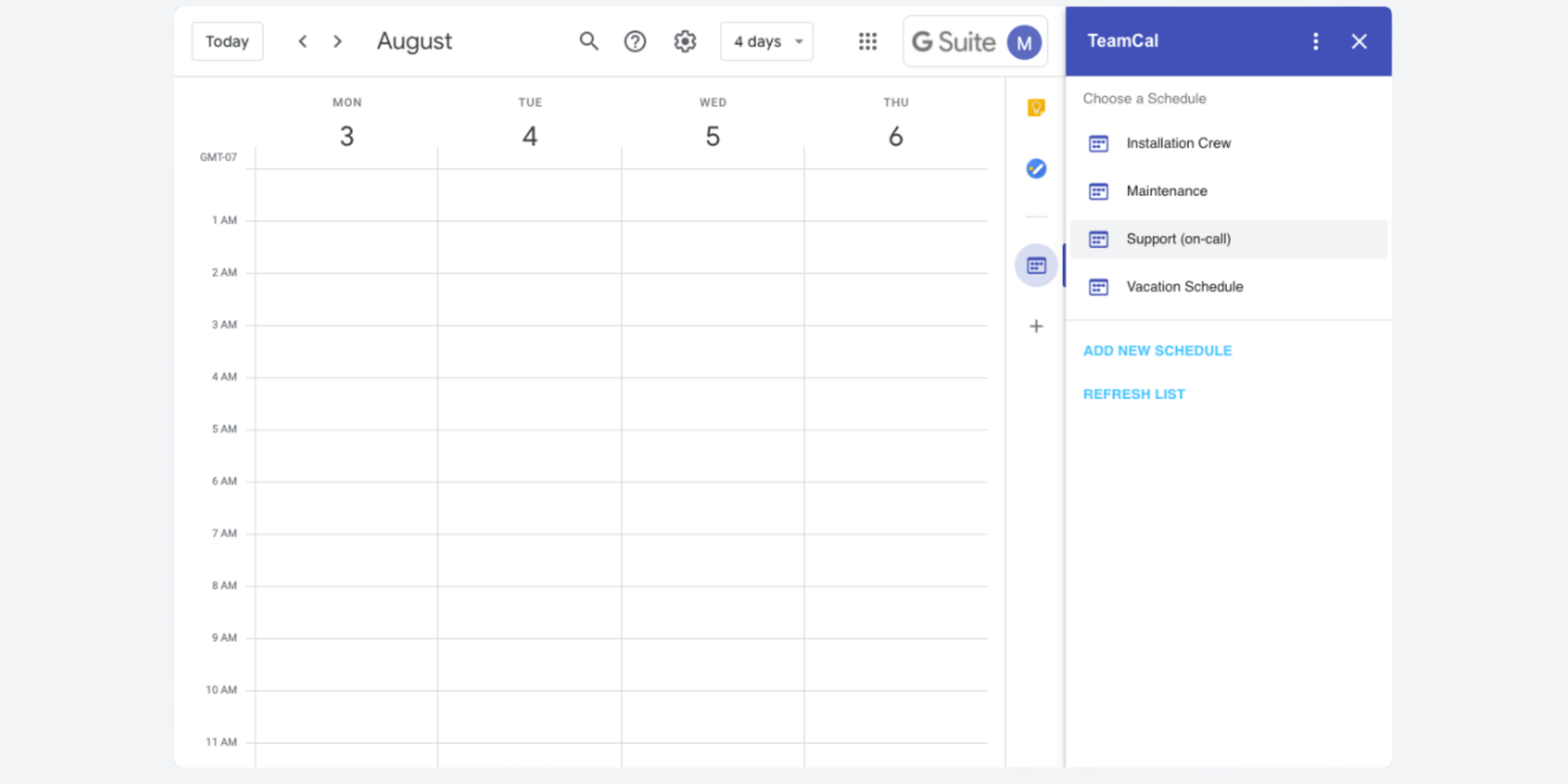
O TeamCal oferece ao Google Agenda uma visualização de linha do tempo horizontal. Sua listagem no Google Workspace Marketplace diz que ele exibe muitos calendários ao mesmo tempo em uma visualização de agenda semelhante a um gráfico de Gantt para funcionários, prestadores de serviço, salas, máquinas e recursos. Ele ajuda as equipes a identificar lacunas e evitar sobrevendas.
Se o seu problema são recursos físicos compartilhados, o guia da Koalendar sobre gestão de salas de reunião aprofunda os fluxos de trabalho de reserva de recursos.
Tags para o Google Agenda
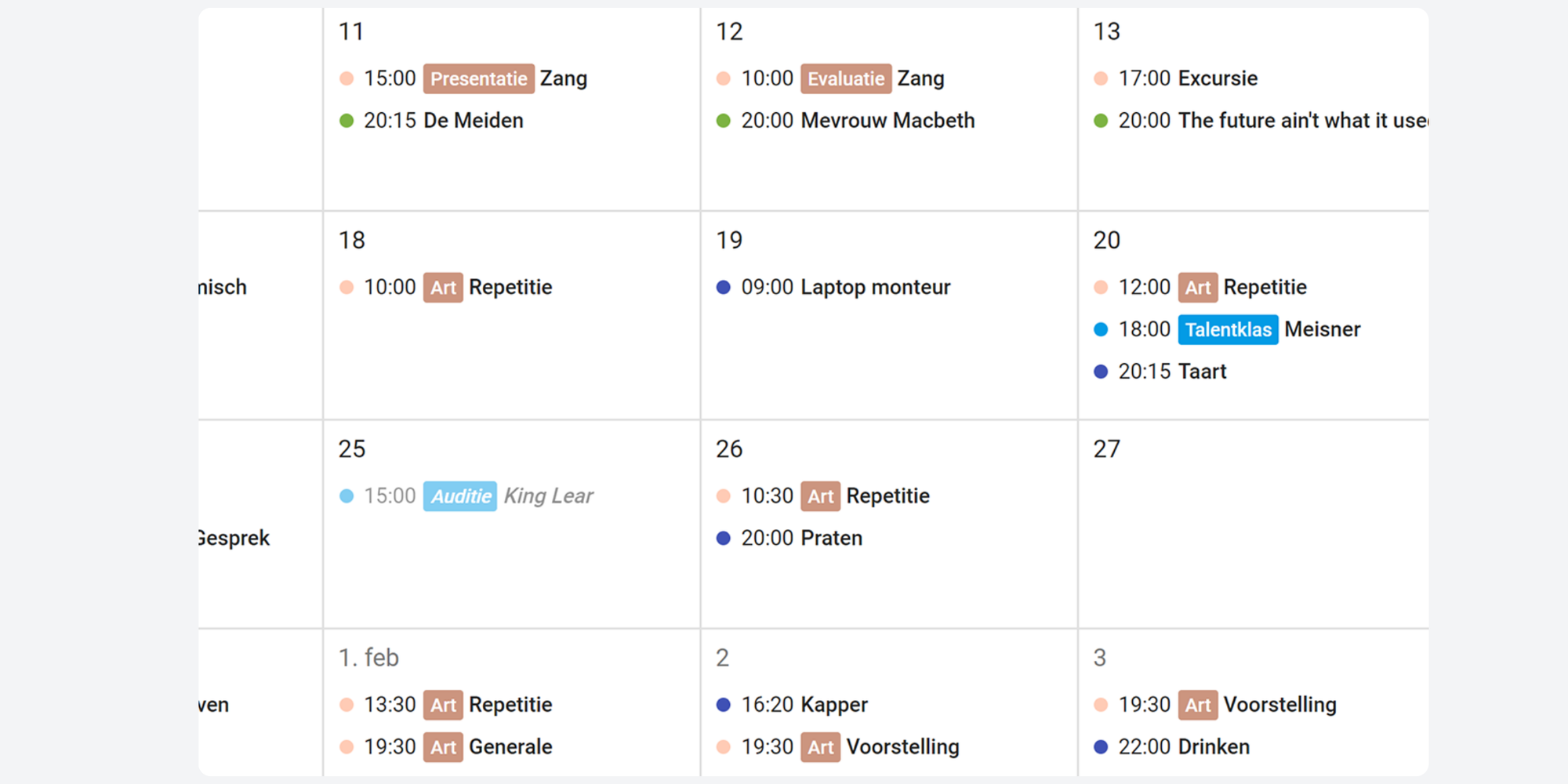
Ele também é mais leve. O anúncio na Chrome Web Store do Tags for Google Calendar diz que nomes de eventos com dois-pontos exibem o texto antes dos dois-pontos como uma tag colorida. Por exemplo, “Cliente: Reunião semanal” fica mais fácil de identificar em uma visualização de calendário cheia. O aplicativo de calendário gratuito da Koalendar para Microsoft Teams pode ajudar na comparação se sua equipe também usa o Teams.
Limpeza de calendário
Às vezes, a melhor extensão é aquela que elimina aquelas pequenas irritações do dia a dia.
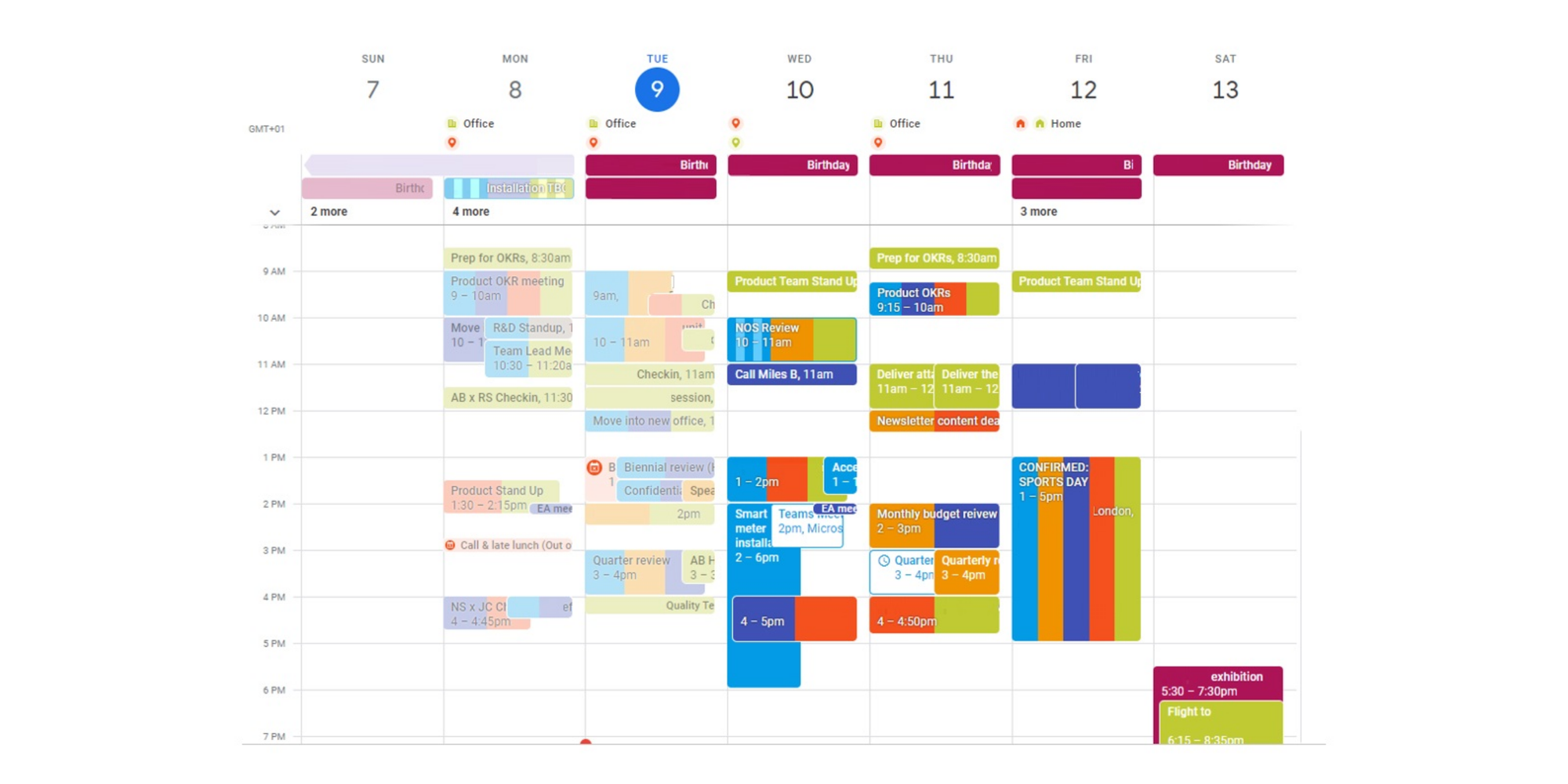
Ferramentas de mesclagem de eventos, incluindo o Cal Merge para o Google Agenda, ajudam quando o mesmo evento aparece em vários calendários. A página da Chrome Web Store do Cal Merge diz que ele mescla visualmente o mesmo evento em vários Google Agendas em um único evento e o colore com um estilo de gradiente escolhido pelo usuário. Ele não exclui duplicatas, apenas deixa a visualização mais limpa.
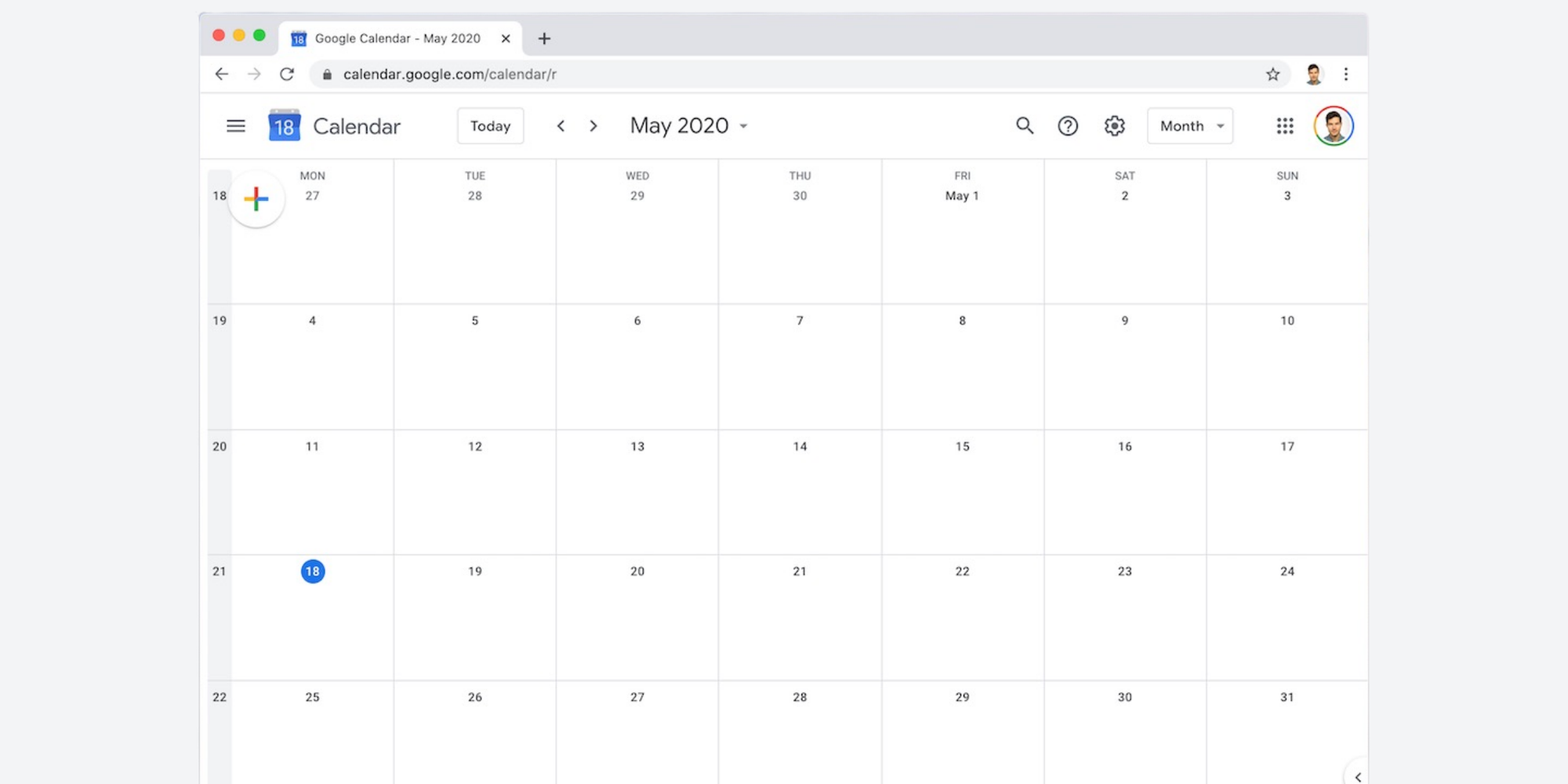
Google Calendar Disable Month Scroll resolve saltos acidentais na visualização de mês. Sua página na Chrome Web Store diz que ele impede o Google Calendar de pular de mês em mês ao rolar a página, especialmente para usuários de Magic Mouse ou trackpad, sem atrapalhar a rolagem na visualização de semana ou de agenda.
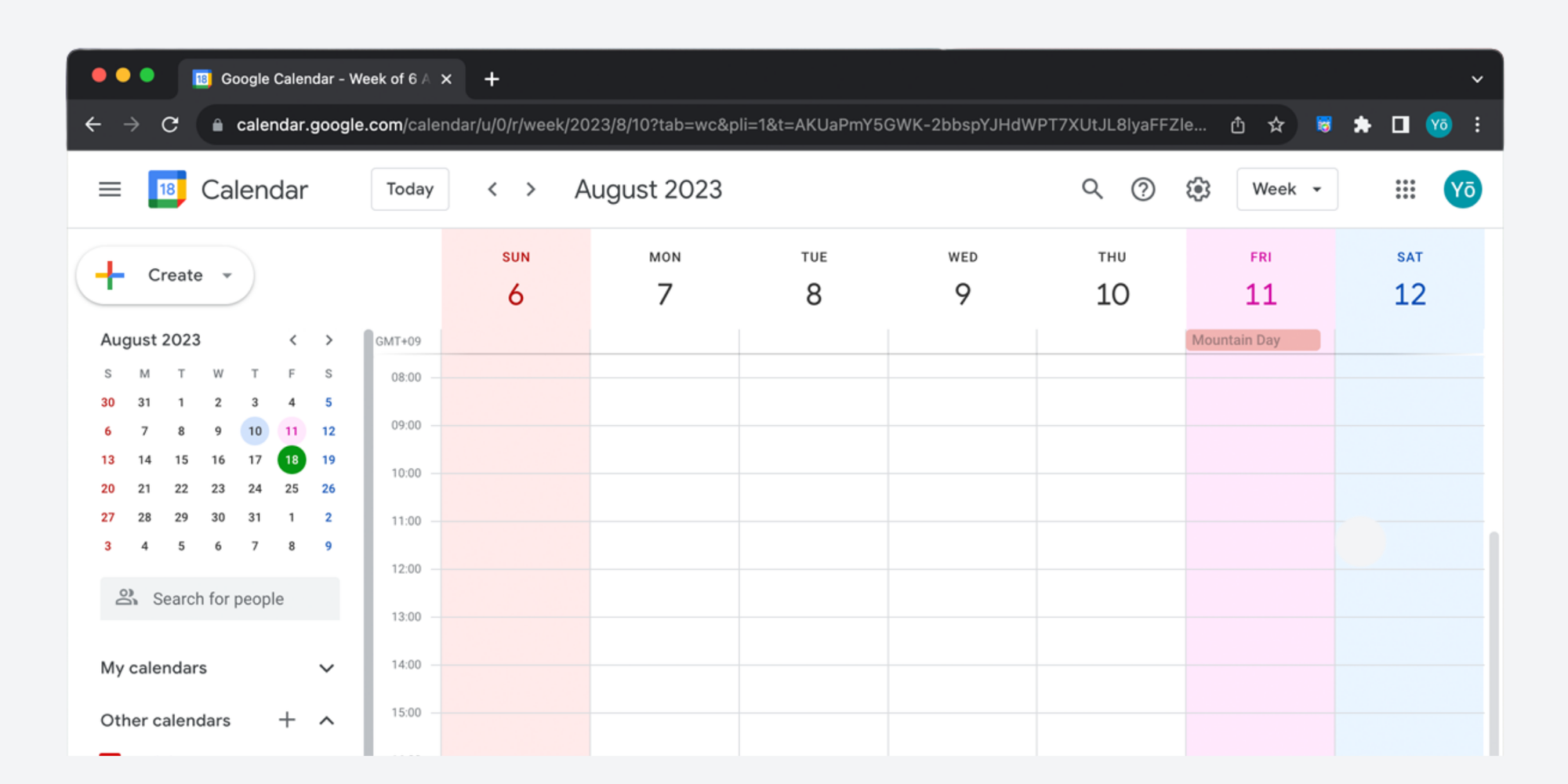
G-calize serve para dar clareza visual. A página na Chrome Web Store diz que você pode selecionar as cores do texto e do fundo para os dias de semana, sábado, domingo, hoje e feriados. Use-o quando quiser que dias importantes se destaquem imediatamente.
Notas da reunião
Ferramentas para registrar atas de reuniões são úteis quando os eventos se tornam registros de decisões, e não apenas blocos de tempo na agenda.
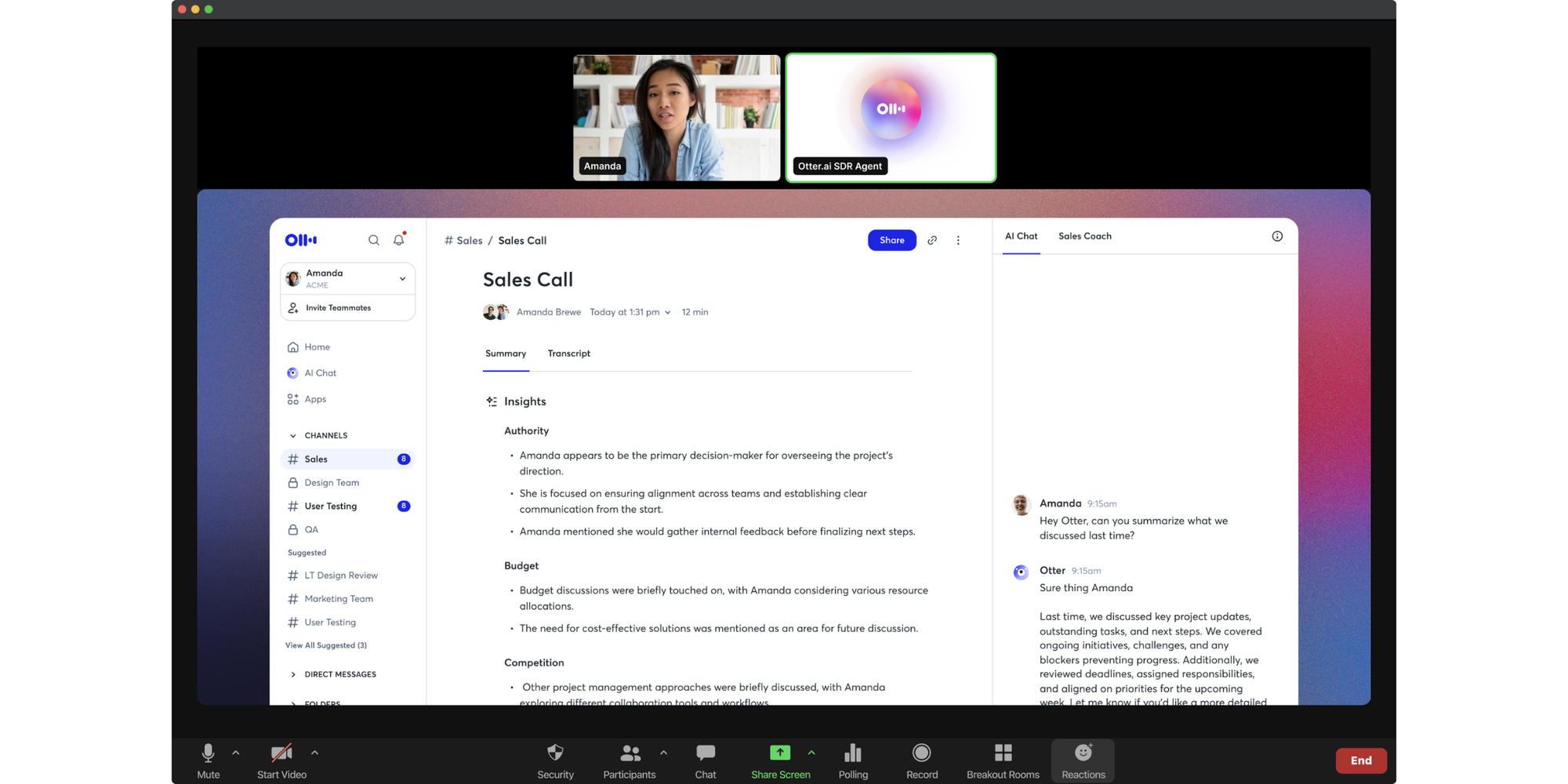
Otter conecta as anotações de reuniões ao seu fluxo de trabalho de calendário. A Otter diz que sua extensão do Chrome para anotações de reuniões pode gravar, transcrever e compartilhar anotações de reuniões, além de permitir configurar o OtterPilot para entrar nas reuniões a partir do seu calendário.
Fireflies é semelhante, com mais ênfase em resumos e itens de ação. Sua listagem na Chrome Web Store para Fireflies diz que ele grava e transcreve reuniões a partir do navegador, gera transcrições, resumos, destaques e itens de ação, conecta-se com outros apps e entra automaticamente nas reuniões depois que você conecta seu calendário e plataformas de vídeo.
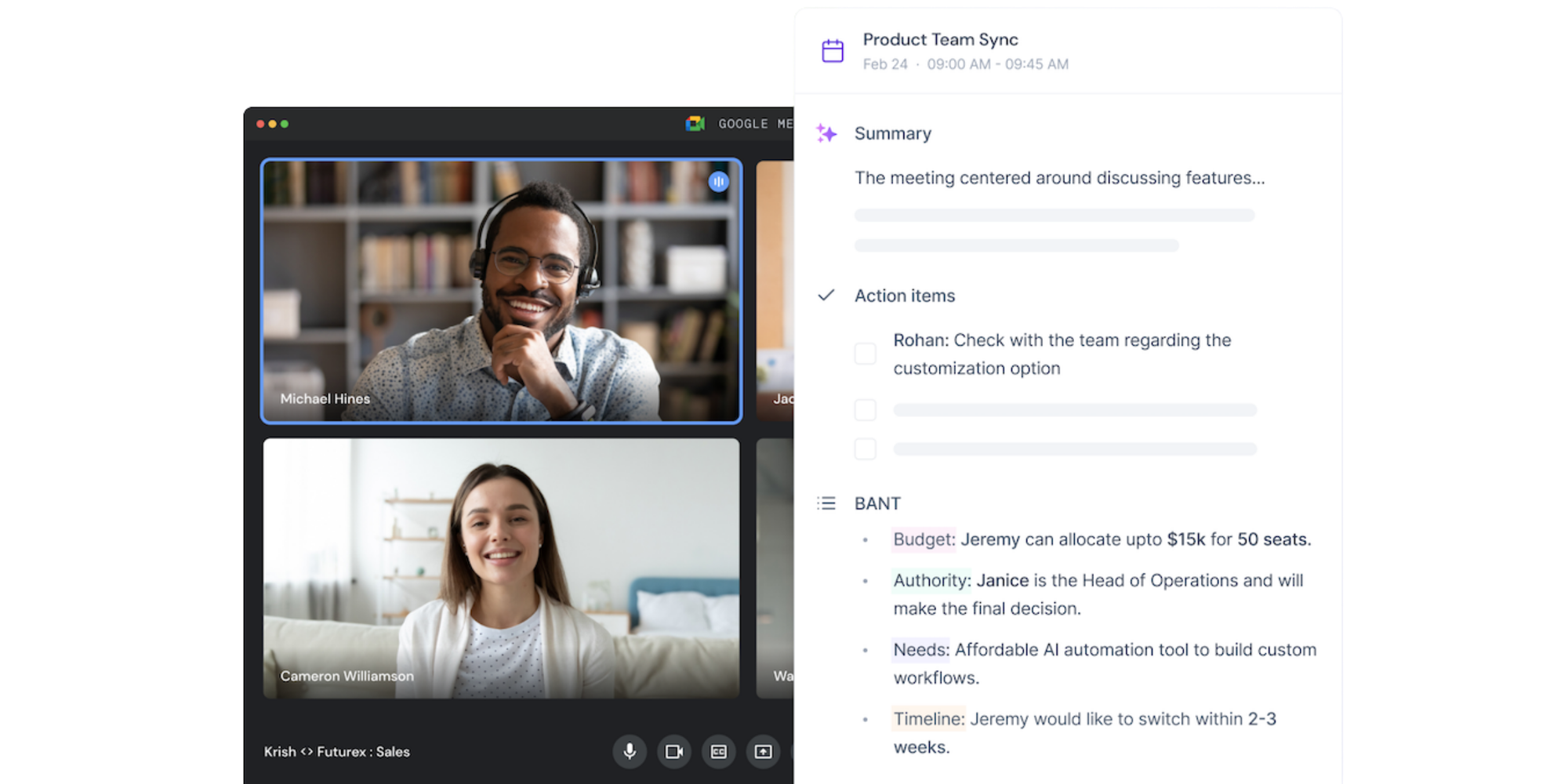
A cautela prática é obter consentimento. Se uma ferramenta participa de reuniões, grava áudio ou cria transcrições, certifique-se de que os participantes saibam o que está acontecendo e de que o seu uso esteja de acordo com as políticas da sua organização.
Como instalar extensões e complementos
A instalação é simples, mas vale a pena fazê-la com calma. Ferramentas de calendário geralmente precisam de acesso a dados sensíveis de agenda. Então, você precisa ter certeza de que confia em tal ferramenta.
Para uma extensão da Chrome Web Store:
1. Abra a Chrome Web Store
2. Procure pela extensão
3. Selecione a extensão
4. Clique em Adicionar ao Chrome
5. Revise as permissões solicitadas (é isso que será acessado)
6. Clique em Adicionar extensão somente se você confiar no desenvolvedor
Depois de instaladas, você pode fixar as extensões usando o ícone perto da barra de endereços e, em seguida, desativá-las, ajustar o acesso a sites ou removê-las completamente do Chrome. A Ajuda do Google Chrome alerta os usuários para aprovarem apenas extensões com um bom histórico.
Para um complemento do Google Workspace Marketplace:
1. Abra o Google Agenda no computador
2. Clique em Configurações
3. Escolha Obter complementos
4. Instale o complemento a partir do Marketplace
5. Siga as etapas de autorização
6. Se você usar uma conta de trabalho ou escolar, verifique se é necessária aprovação do administrador
A Ajuda do Google Agenda indica que usuários de trabalho ou escola podem precisar de aprovação do administrador.
Uma boa regra para ambos: instale uma ferramenta de cada vez, teste-a por uma semana e mantenha apenas o que realmente vale a pena.
Gerencie eventos sem abrir o Google Agenda
Às vezes você só precisa editar, conferir ou criar eventos rapidamente sem interromper o seu fluxo.
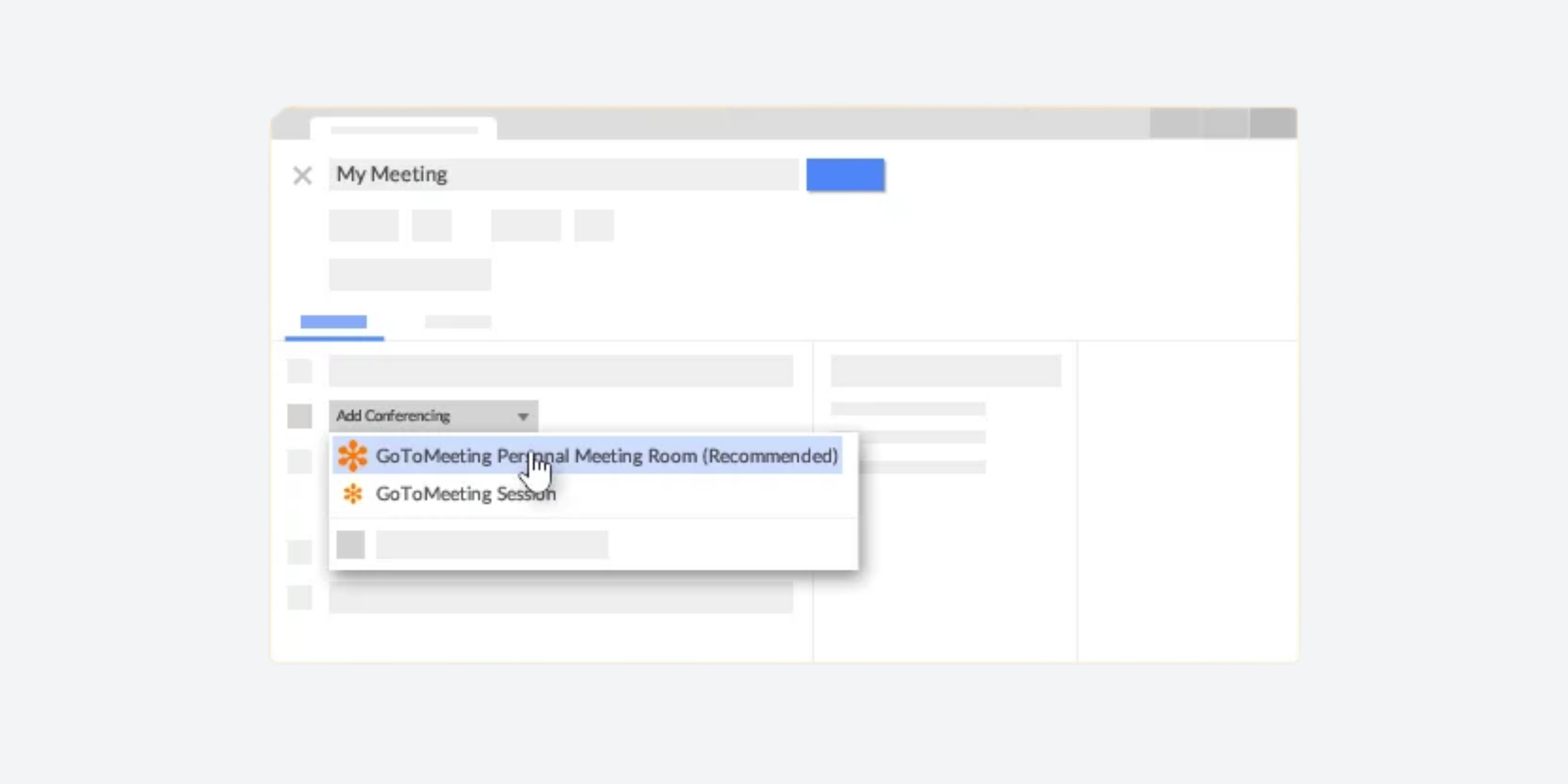
GoTo Meeting é um exemplo útil de reunião por vídeo. Sua página de integração com o Google Agenda informa que os usuários podem agendar, gerenciar e participar de sessões do GoTo Meeting diretamente pelo Google Agenda. Um fluxo típico de edição é simples: abrir o evento na agenda, alterar o horário da reunião ou os detalhes do GoTo, salvar o evento e deixar que o convite atualizado leve as novas informações aos participantes.
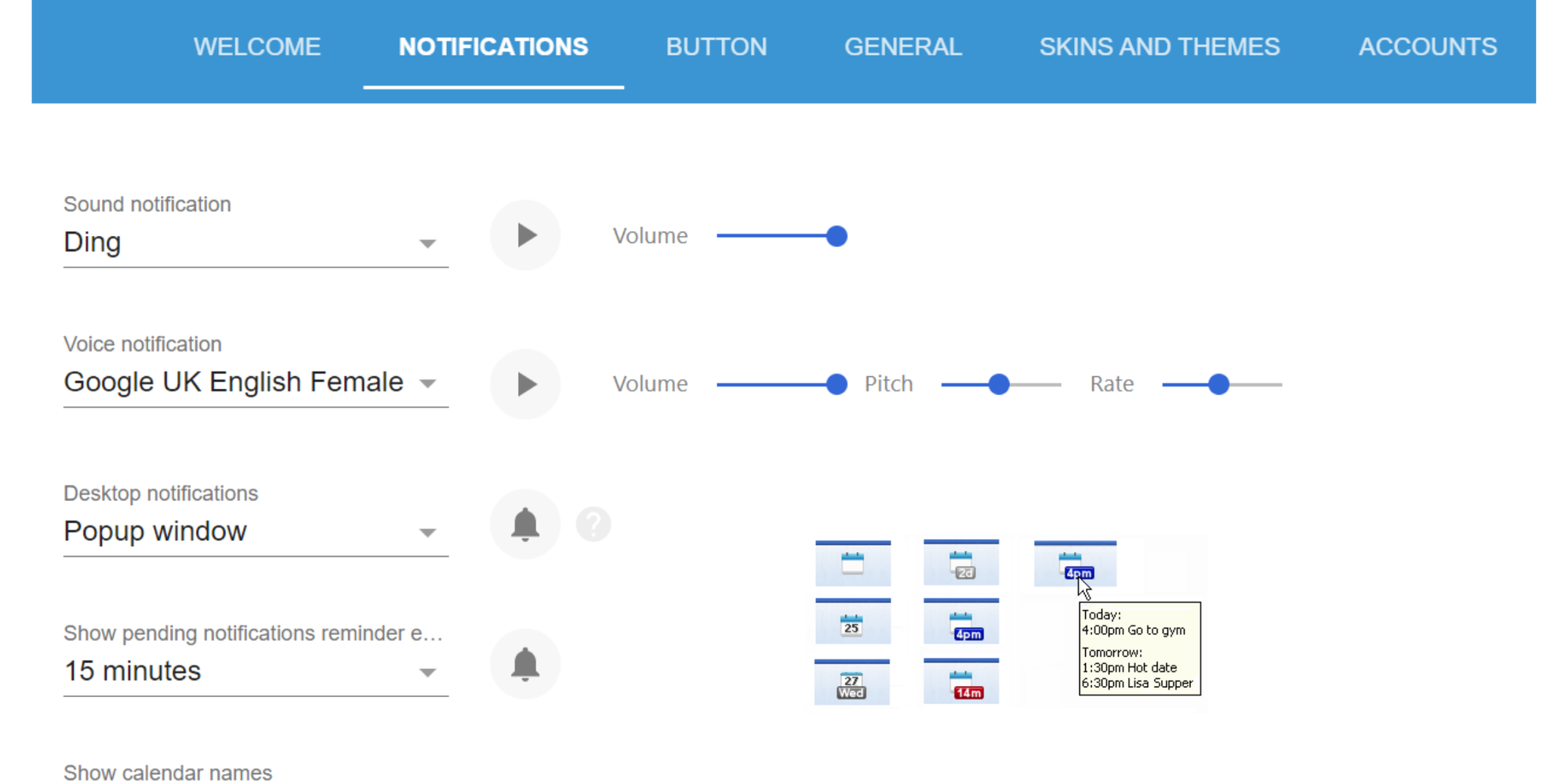
Já o Checker Plus for Google Calendar é mais abrangente. Conforme sua lista na Chrome Web Store, você pode ver eventos futuros, receber notificações de reuniões, adiar eventos, criar eventos rapidamente, usar visualizações em pop-up, arrastar e soltar eventos e fazer grande parte disso sem abrir a página do Google Agenda.
Como escolher a ferramenta certa
A melhor configuração geralmente é menor do que você imagina. Comece pelo único problema de agenda que mais desperdiça tempo, depois escolha a ferramenta que resolve essa tarefa de forma simples.
Use este guia, que mostra a melhor ferramenta para cada problema:
| Recomenda-se usar | Por que é útil? | |
| Os clientes precisam agendar com você | Koalendar | Cria páginas de agendamento, sincroniza calendários, bloqueia horários sobrepostos e envia lembretes para evitar reservas duplicadas e faltas. |
| Copiando links do Zoom | Zoom para o Google Workspace | Adiciona os detalhes da reunião do Zoom aos convites do Google Agenda com um único clique. |
| Reuniões interrompem o tempo de foco | Clockwise | Realoca reuniões flexíveis para criar blocos de trabalho mais longos e ininterruptos. |
| As horas faturáveis não estão claras | Toggl Track | Mostra eventos do Google Agenda no Toggl para que você possa adicionar registros de tempo a partir da sua programação. |
| A disponibilidade da equipe não está clara | TeamCal | Exibe vários calendários ao mesmo tempo em uma visualização de agenda horizontal. |
| Os eventos do projeto se misturam | Tags para o Google Agenda | Transforma prefixos como “Client:” em etiquetas coloridas dentro dos nomes de eventos. |
| Eventos duplicados deixam sua semana uma bagunça | Cal Merge | intoVisually combina o mesmo evento em vários calendários em um único evento. |
| Saltos na visualização mensal | Disable Month Scroll | Impede que o Google Agenda pule de mês em mês ao rolar a tela. |
| Dias-chave precisam se destacar | G-calize | Permite definir as cores do texto e do plano de fundo para dias de semana, hoje e feriados. |
| Os resultados das reuniões se perdem | Otter ou Fireflies | Grava reuniões e gera transcrições, resumos ou itens de ação. |
| O calendário precisa de uma barra de ferramentas | Checker Plus | Mostra eventos futuros, notificações e permite criar eventos rapidamente a partir da barra de ferramentas. |
Se o seu principal problema é “meu calendário é difícil de ler”, uma extensão leve pode ser suficiente. Se a questão é “as pessoas precisam agendar sem trocas de e‑mails, conflitos ou acompanhamento manual”, uma ferramenta de agendamento é a categoria mais adequada. Para mais opções, veja o guia da Koalendar sobre o melhor software de agendamento para pequenas empresas.
Instale a extensão gratuita Koalendar para Chrome e compartilhe sua página de agendamento a partir de qualquer aba do navegador. É uma maneira simples de manter seu link de agendamento sempre à mão, reduzir trocas de e-mails, e manter os agendamentos conectados ao calendário que você já usa.