En bref
Une bonne extension Chrome pour Google Agenda peut vous aider à partager des liens de réservation, améliorer l’affichage de votre agenda, suivre votre temps, réduire le désordre, ou prendre des notes de réunion.
Elles rendent Google Agenda plus utile. Cependant, il existe de nombreuses extensions parmi lesquelles choisir, certaines étant meilleures et plus sûres que d’autres. Le meilleur choix dépend de votre principale source de frustration avec votre agenda. Utilisez des outils de réservation pour partager plus rapidement vos disponibilités, des extensions d'organisation pour rendre les agendas chargés plus faciles à lire, et des outils de prise de notes pour consigner les résultats des réunions.
Pour la planification, Koalendar est utile lorsque vous avez besoin de pages de réservation, de synchronisation de calendrier et de prévention des doubles réservations, pas simplement d’un bouton de barre d’outils de plus.
Google Agenda est censé vous simplifier la vie, pas la compliquer. C’est un outil solide pour une planification simple, mais dès que les choses se compliquent avec les appels d’équipe, les agendas partagés et les liens de réservation, les petits problèmes peuvent vraiment s’accumuler. Soudain, vous vous retrouvez à gérer des événements en double, des changements de mois involontaires, et des notes de réunion perdues.
C’est là que les extensions pour Google Agenda et les modules complémentaires Workspace peuvent vous aider. Ce guide compare les meilleures extensions Google Agenda et les meilleurs modules complémentaires Google Agenda en fonction du travail à accomplir : partage de disponibilités, suivi du temps, amélioration des vues d’équipe, réduction du désordre et prise de notes de réunion. Il explique également quand utiliser une extension Chrome ou un module complémentaire Workspace, ainsi que la façon d’installer, d’épingler, de gérer ou de supprimer chacun d’eux en toute sécurité.
Ce que font les extensions Chrome pour Google Agenda
Les extensions Chrome ne remplacent pas Google Agenda. Ce sont des outils supplémentaires pratiques qui ajoutent de nouvelles fonctionnalités utiles à Google Agenda. Elles peuvent créer un raccourci pratique, une amélioration visuelle agréable, ou même une nouvelle façon de travailler dans l’agenda que vous utilisez déjà.
Les nouvelles capacités populaires incluent :
· Accès rapide aux événements à venir depuis la barre d’outils
· Améliorations de l’affichage et des couleurs pour les semaines chargées
· Partage du lien de réservation sans ouvrir un autre onglet
· Superpositions de gestion du temps pour améliorer la concentration ou suivre le temps passé
· Compte-rendu de réunion lié aux événements du calendrier
· Outils d'organisation pour les événements en double ou les problèmes de défilement
Le compromis consiste à décider à quelles extensions vous pouvez faire confiance. Ajouter une extension signifie souvent lui donner accès à vos données. L’aide de Google Chrome conseille aux utilisateurs d’approuver les extensions ayant fait leurs preuves. Si votre problème concerne la lisibilité, vous pourrez peut-être le résoudre sans extensions. Commencez d’abord par les paramètres intégrés. Le guide de Koalendar d'astuces pour gagner du temps sur Google Agenda est également utile à cet égard.
Extensions Chrome vs modules complémentaires Google Workspace
Vous devez d’abord connaître la différence entre les extensions et les modules complémentaires. De nombreux articles confondent ces termes, mais ils ne désignent pas la même chose. Une extension Chrome s’installe depuis le Chrome Web Store et fonctionne dans le navigateur. Elle est idéale pour les raccourcis dans la barre d’outils, les ajustements de pages et les flux de travail sur ordinateur.
Un module complémentaire Google Workspace est installé depuis le Google Workspace Marketplace et apparaît dans Google Agenda ou dans le panneau latéral de Google. La documentation développeur de Google pour les modules complémentaires Agenda indique qu’ils offrent des interfaces contextuelles pour les événements et des solutions de visioconférence personnalisées. Google précise que les modules complémentaires Agenda ne fonctionnent pas dans l’application mobile Google Agenda, donc vérifiez avant de compter sur l’un d’eux depuis votre téléphone.
Voici un guide rapide pour décider si vous avez besoin d’une extension Chrome ou d’un module complémentaire Workspace :
| Votre besoin | Ajustement optimal | Pourquoi |
| J’ouvre sans arrêt de nouveaux onglets juste pour vérifier, copier ou partager des informations de calendrier. | Extension Chrome | Idéal lorsque vous voulez un raccourci que vous pouvez ouvrir, épingler, masquer, gérer ou supprimer dans Chrome. |
| Mon agenda est surchargé et difficile à parcourir | Extension Chrome | Idéal pour les couleurs, les étiquettes, l’affichage des événements en double ou le comportement de défilement. |
| Je veux de l’aide pour créer ou modifier un événement | Module complémentaire Workspace | Idéal lorsque l’outil doit apparaître dès que vous ouvrez ou modifiez un événement Google Agenda. |
| J’ai besoin que des liens de réunion soient ajoutés sans avoir à copier-coller les informations | Module complémentaire Workspace | Idéal pour ajouter des options de réunion tierces directement aux événements Google Calendar. |
| J’ai besoin que ça fonctionne sur mon téléphone ou ma tablette | Vérifiez d’abord | Google indique que les modules complémentaires Agenda ne fonctionnent pas dans l’application Google Agenda sur les téléphones ou les tablettes. Par conséquent, testez bien vos besoins sur mobile avant de compter sur un module complémentaire. |
Planification et réservation
La planification est un domaine où Google Agenda a souvent besoin d’aide. Agenda peut afficher vos disponibilités, mais il ne facilite pas toujours la tâche à quelqu’un d’autre pour choisir le bon créneau sans échanges d’e-mails incessants.
Koalendar
Koalendar est le plus performant lorsque vous avez besoin d’une véritable couche de planification complète, et pas seulement d’un simple raccourci. Son extension Chrome pour la prise de rendez-vous vous offre un accès instantané à vos pages de réservation depuis n’importe quel onglet du navigateur pendant que vous rédigez un e‑mail ou travaillez dans une autre application.
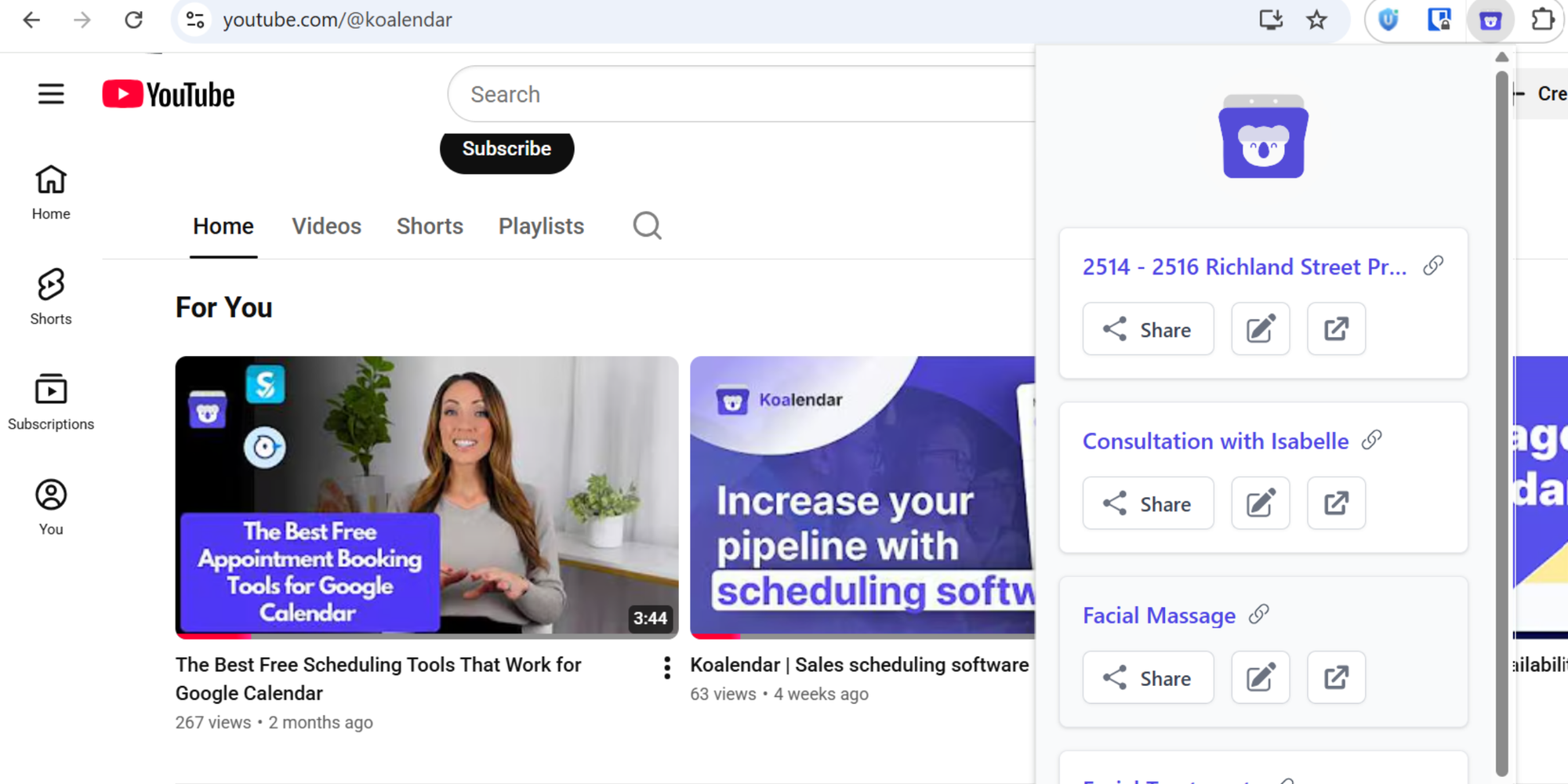
Koalendar propose également un module complémentaire Google Workspace Marketplace pour la prise de rendez-vous. Le forfait gratuit à vie de Koalendar inclut des réservations illimitées, des types d’événements illimités, des liens de prise de rendez-vous illimités, la synchronisation avec 2 calendriers, la détection intelligente du fuseau horaire, des notifications de réservation instantanées, la visioconférence, l’intégration sur site web et plus de 30 langues. Vous pouvez aussi personnaliser les pages de réservation avec votre logo, vos couleurs, vos types d’événements et la langue. Avec l’offre Gratuite, Koalendar inclut des notifications de réservation instantanées. L’offre Pro ajoute des rappels personnalisés par e‑mail et SMS, des e‑mails de suivi et les paiements.
C’est important si vous voulez que les gens réservent sans créer de doubles réservations. La fonctionnalité de synchronisation de calendrier de Koalendar vérifie les agendas Google, Outlook et iCloud connectés, bloque les créneaux qui se chevauchent et met à jour les disponibilités en temps réel. Ses options d’intégration du calendrier de réservation sur site web incluent l’intégration en ligne, le widget popup et le lien texte ouvrant une popup.
Les guides de Koalendar sur la planification de rendez-vous avec Google Agenda et sur un système de réservation avec Google Forms expliquent quand les workflows natifs de Google suffisent et quand un outil de planification dédié est plus adapté.
Télécharger le playbook d’automatisation de Google Agenda
Un guide pratique pour les propriétaires de petites entreprises qui souhaitent réduire les tâches administratives et développer leurs opérations de réservation.
Zoom pour Google Workspace
Cette option est plus limitée, car elle ne couvre que Zoom et pas les autres systèmes de visioconférence.
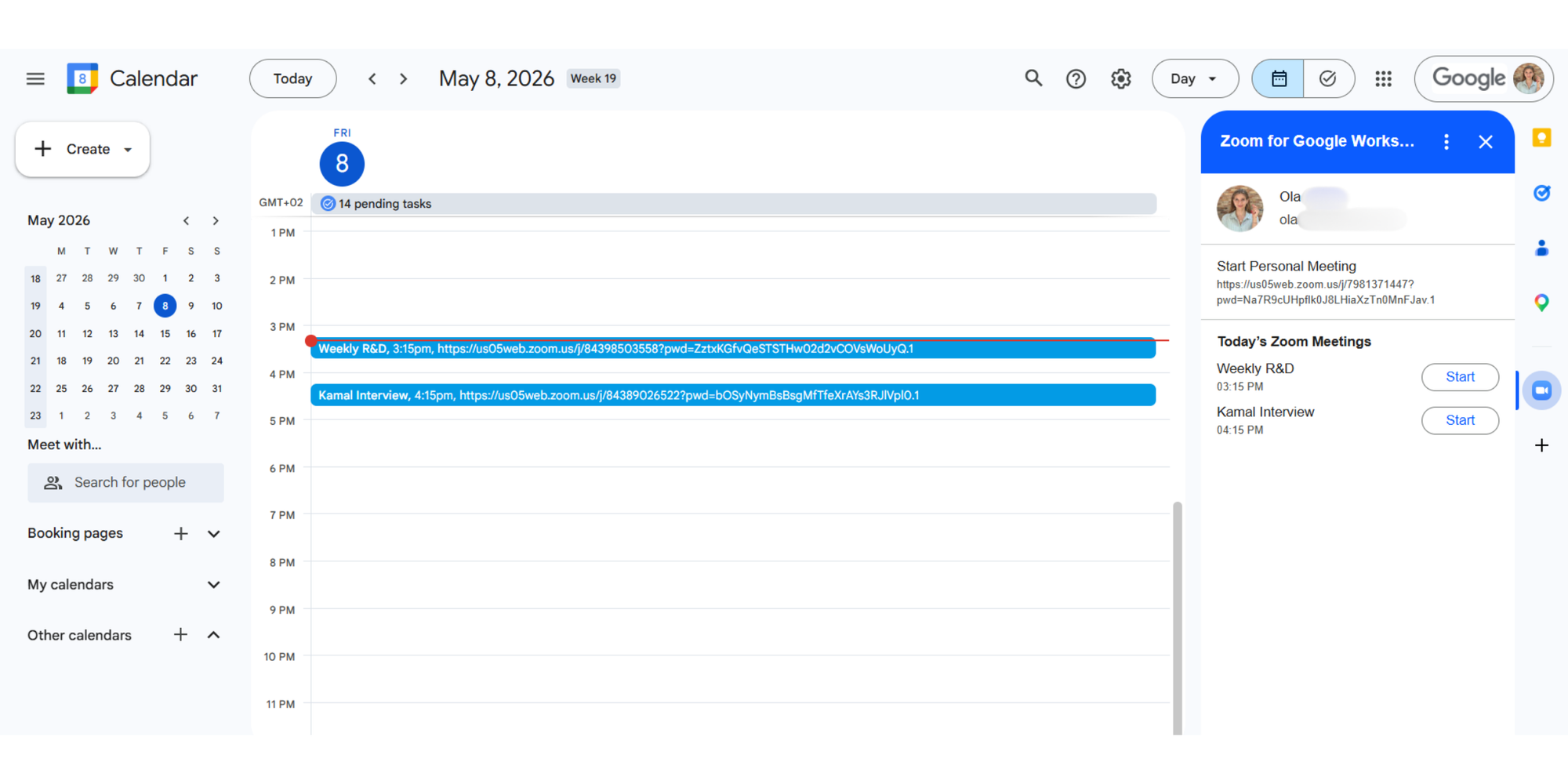
La fiche Zoom sur Google Workspace indique qu’elle aide les utilisateurs à planifier, rejoindre, gérer et personnaliser des réunions Zoom depuis Gmail et Google Agenda. Utilisez-la lorsque le problème consiste à ajouter plus rapidement les informations Zoom aux événements.
Suivi du temps et concentration
Une fois que votre agenda est plein, le problème suivant n’est généralement pas de planifier davantage. Il s’agit de préserver le temps dont vous disposez déjà et de comprendre où il passe.
Motion
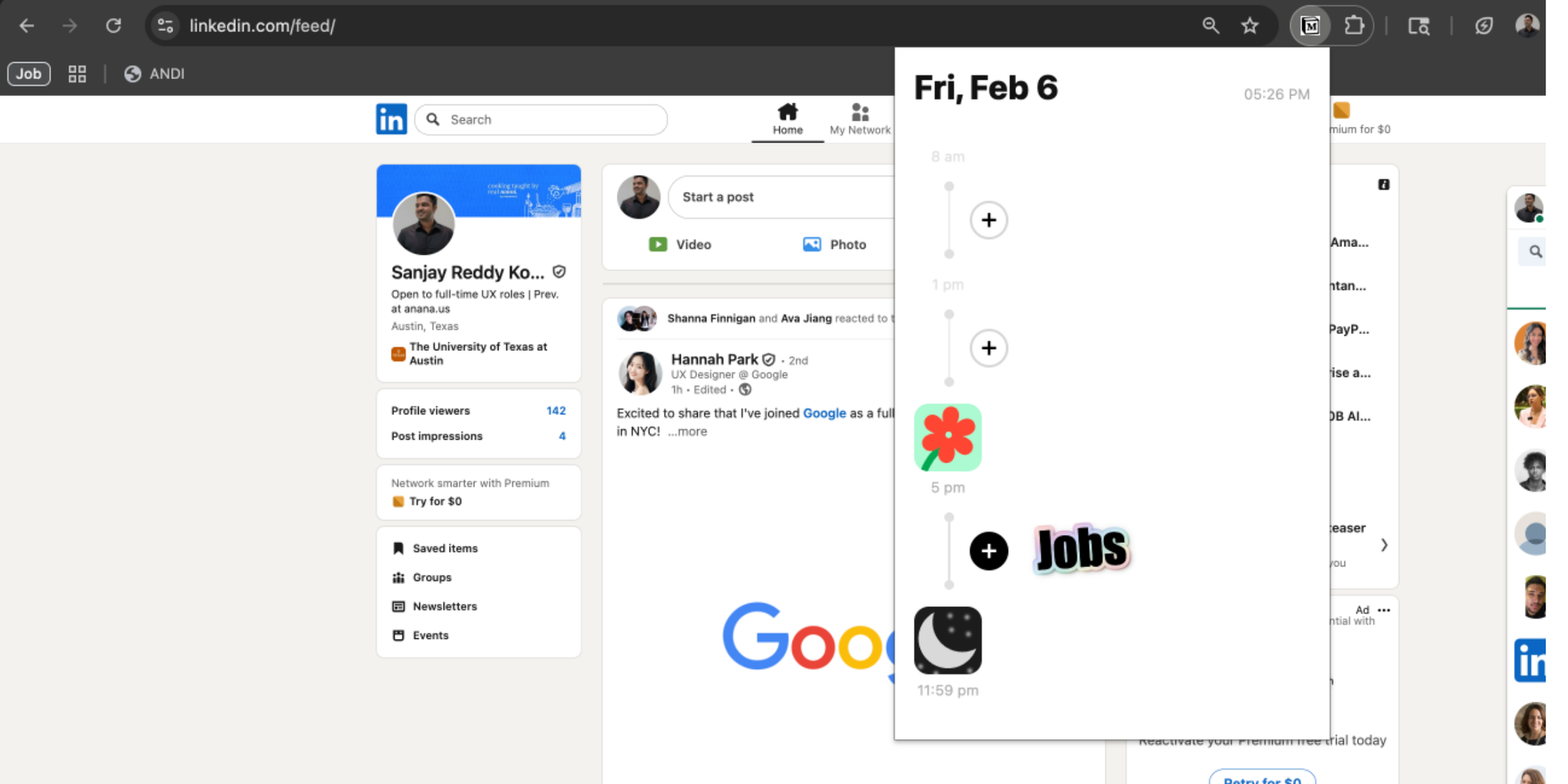
Motion est idéal lorsque votre calendrier doit devenir un plan de travail piloté par l’IA. L’extension Chrome de Motion vous permet de transformer rapidement des pages web, des e‑mails ou des idées en tâches, puis les planifie automatiquement autour de vos réunions, échéances et priorités. Utilisez Motion si vous voulez que votre calendrier décide de ce sur quoi travailler ensuite, au lieu de déplacer manuellement des tâches toute la journée.
Toggl Track
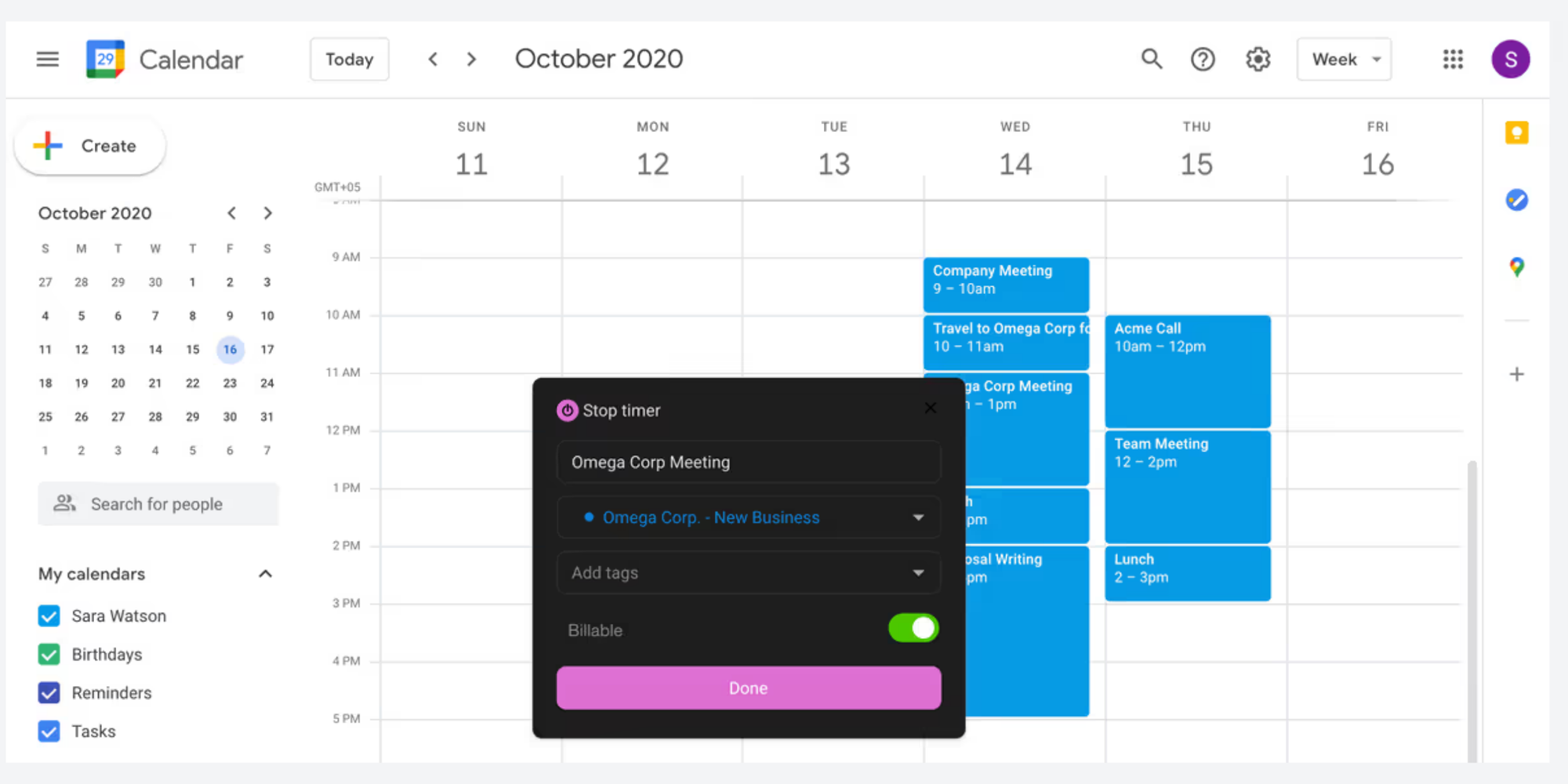
Toggl Track est plus efficace lorsque le calendrier doit devenir un journal de temps. L’intégration de suivi du temps Google Calendar de Toggl vous permet d’afficher les événements de calendrier dans la vue calendrier de Toggl Track et de les utiliser pour ajouter des enregistrements de temps. Utilisez Toggl si vous facturez à l’heure ou si vous avez besoin que votre calendrier reflète ce qui s’est réellement passé.
Coordination d’équipe
La planification d’équipe devient compliquée lorsque vous êtes en train de comparer plusieurs agendas à la fois. La vue par défaut de Google Agenda peut convenir pour de petites équipes, mais cela devient plus difficile lorsque vous devez comparer le personnel, les salles, les sous-traitants, les ressources ou les postes.
TeamCal
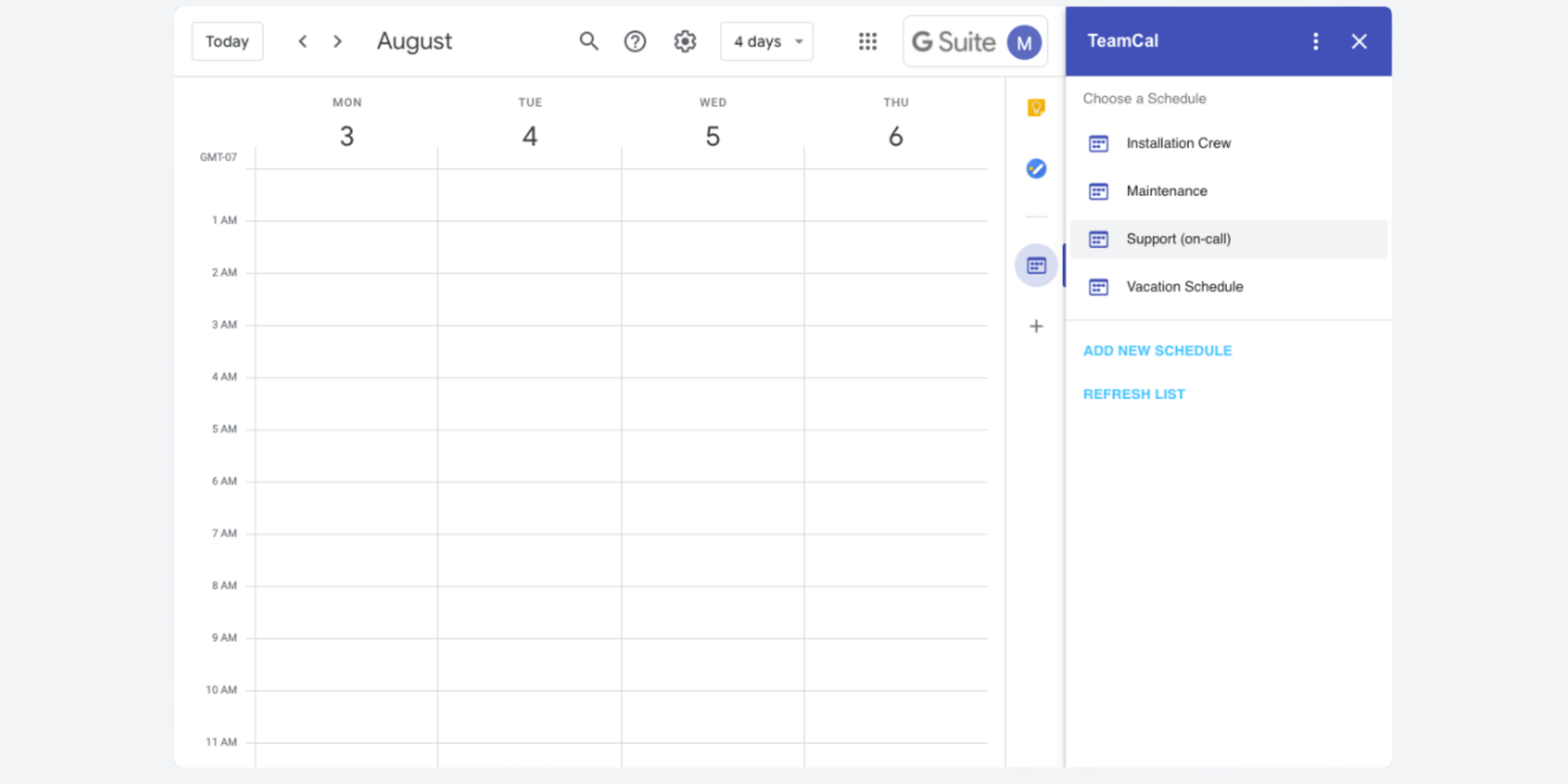
TeamCal offre à Google Agenda une vue chronologique horizontale. Son fichier sur Google Workspace indique qu’il affiche de nombreux agendas simultanément dans une vue de planning de type diagramme de Gantt pour les employés, les sous-traitants, les salles, les machines et les ressources. Il aide les équipes à repérer les créneaux disponibles et à éviter les surréservations.
Tags pour Google Agenda
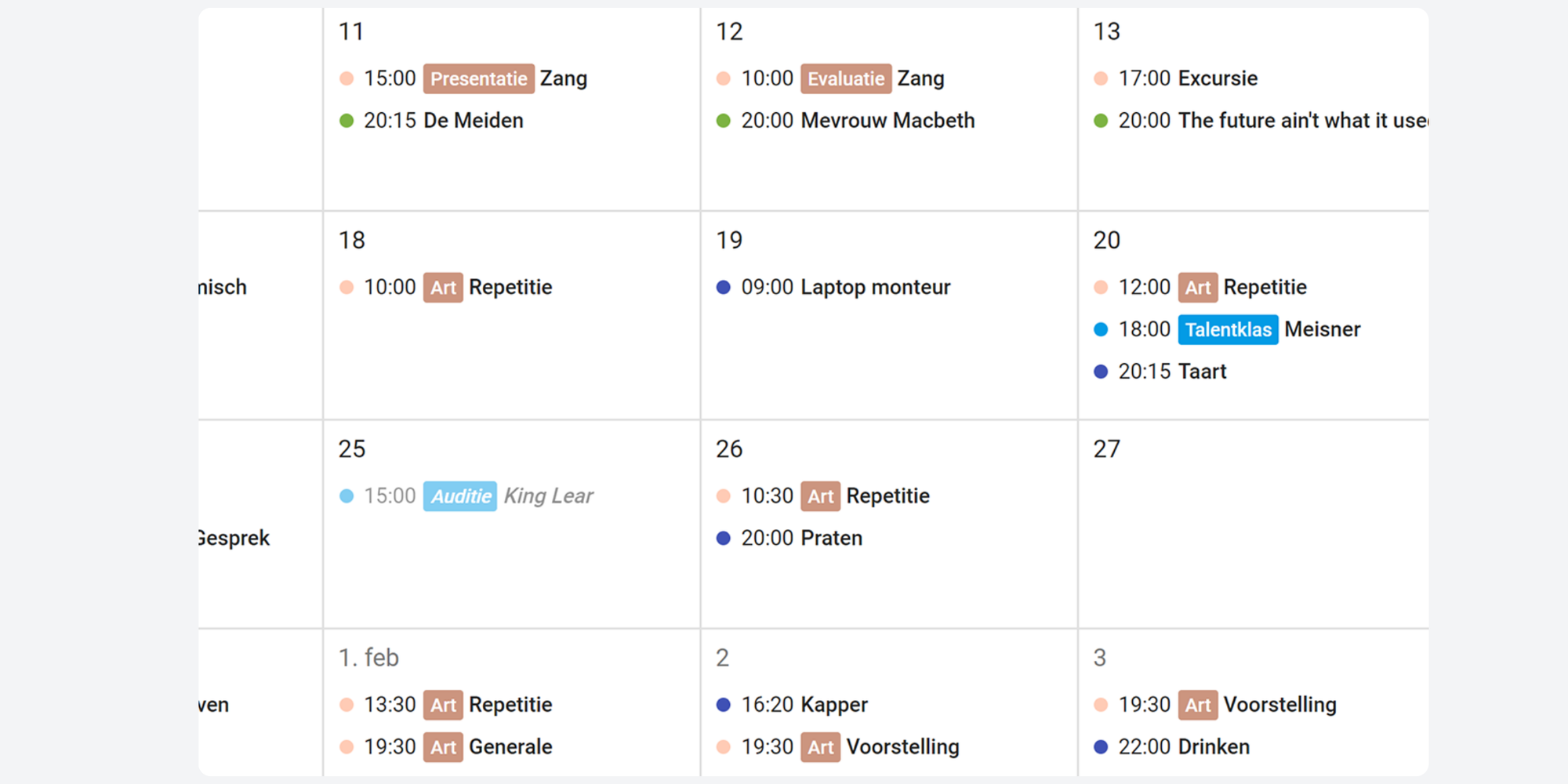
Ceci aussi est plus léger. Le listing du Chrome Web Store pour Tags for Google Calendar indique que les noms d’événements contenant deux-points affichent le texte précédant les deux-points comme une étiquette colorée. Par exemple, « Client : Appel hebdomadaire » devient plus facile à repérer dans un agenda très chargé. L'application de calendrier gratuite de Koalendar pour Microsoft Teams peut vous aider à comparer si votre équipe utilise aussi Teams.
Organisation du calendrier
Les outils de fusion d’événements, y compris Cal Merge pour Google Calendar, sont utiles lorsque le même événement apparaît sur plusieurs agendas. La fiche du Chrome Web Store pour Cal Merge indique qu’il fusionne visuellement le même événement présent sur plusieurs Google Calendars en un seul événement et le colore avec un dégradé choisi par l’utilisateur. Il ne supprime pas les doublons. Il rend simplement l’affichage plus clair.
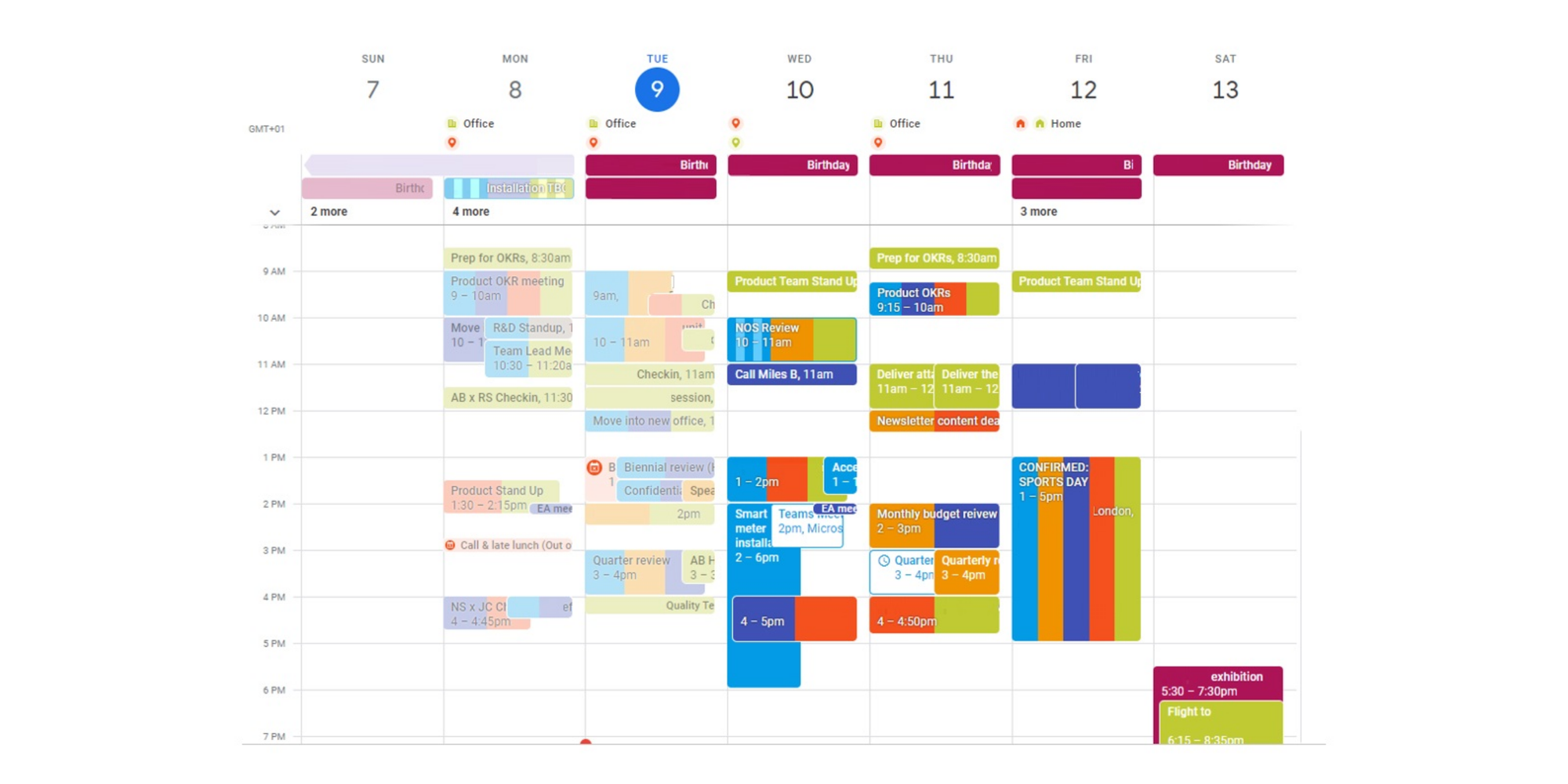
Google Calendar Disable Month Scroll résout les sauts accidentels dans la vue par mois. Sa fiche sur le Chrome Web Store indique qu’il empêche Google Agenda de passer d’un mois à l’autre lors du défilement, en particulier pour les utilisateurs de Magic Mouse ou de trackpad, sans perturber le défilement dans la vue par semaine ou par planning.
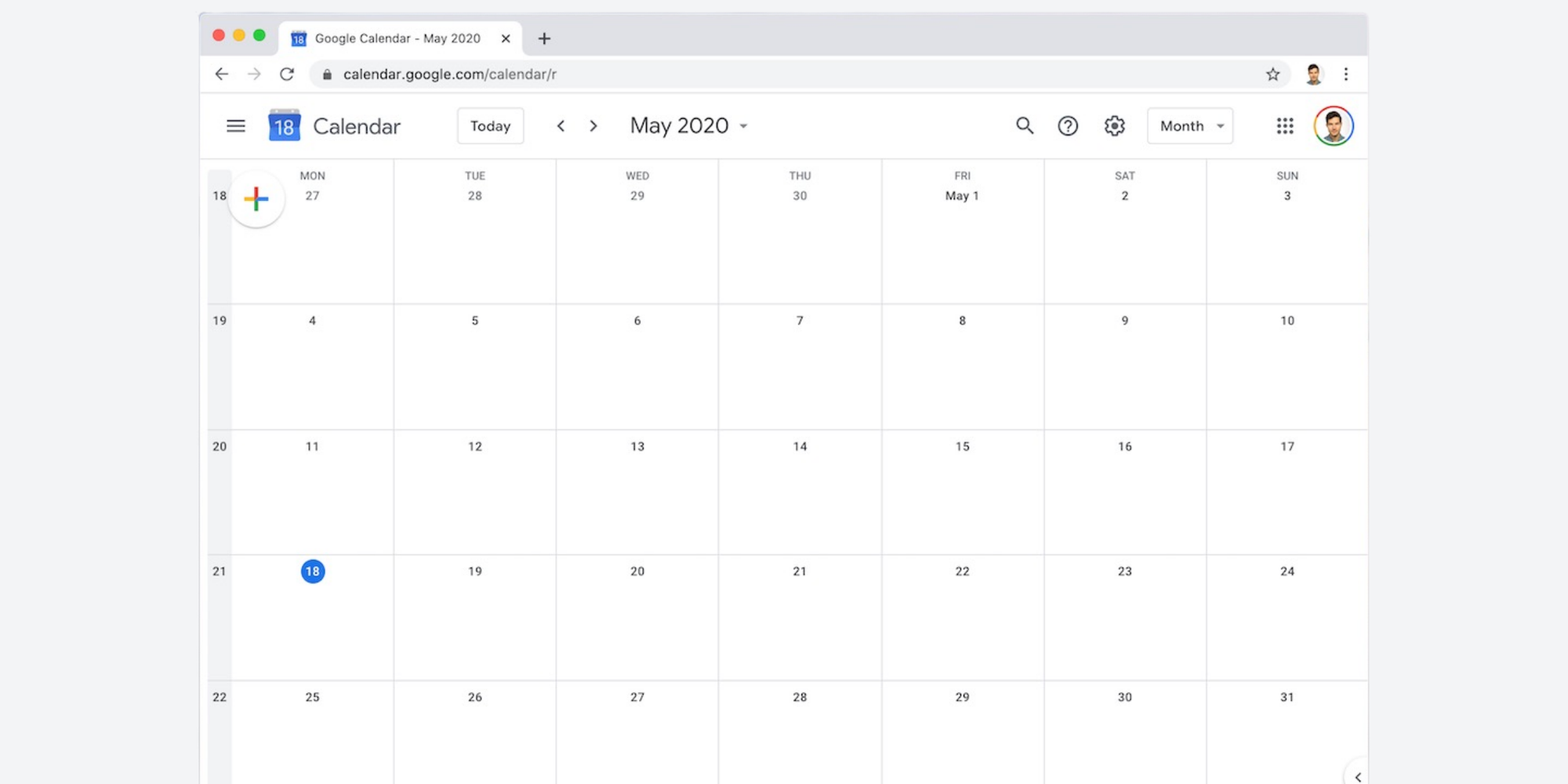
G-calize sert à améliorer la clarté visuelle. Sa fiche sur le Chrome Web Store indique que vous pouvez choisir les couleurs du texte et de l’arrière-plan pour les jours de semaine, le samedi, le dimanche, aujourd’hui et les jours fériés. Utilisez‑la lorsque vous voulez que les jours clés ressortent immédiatement.
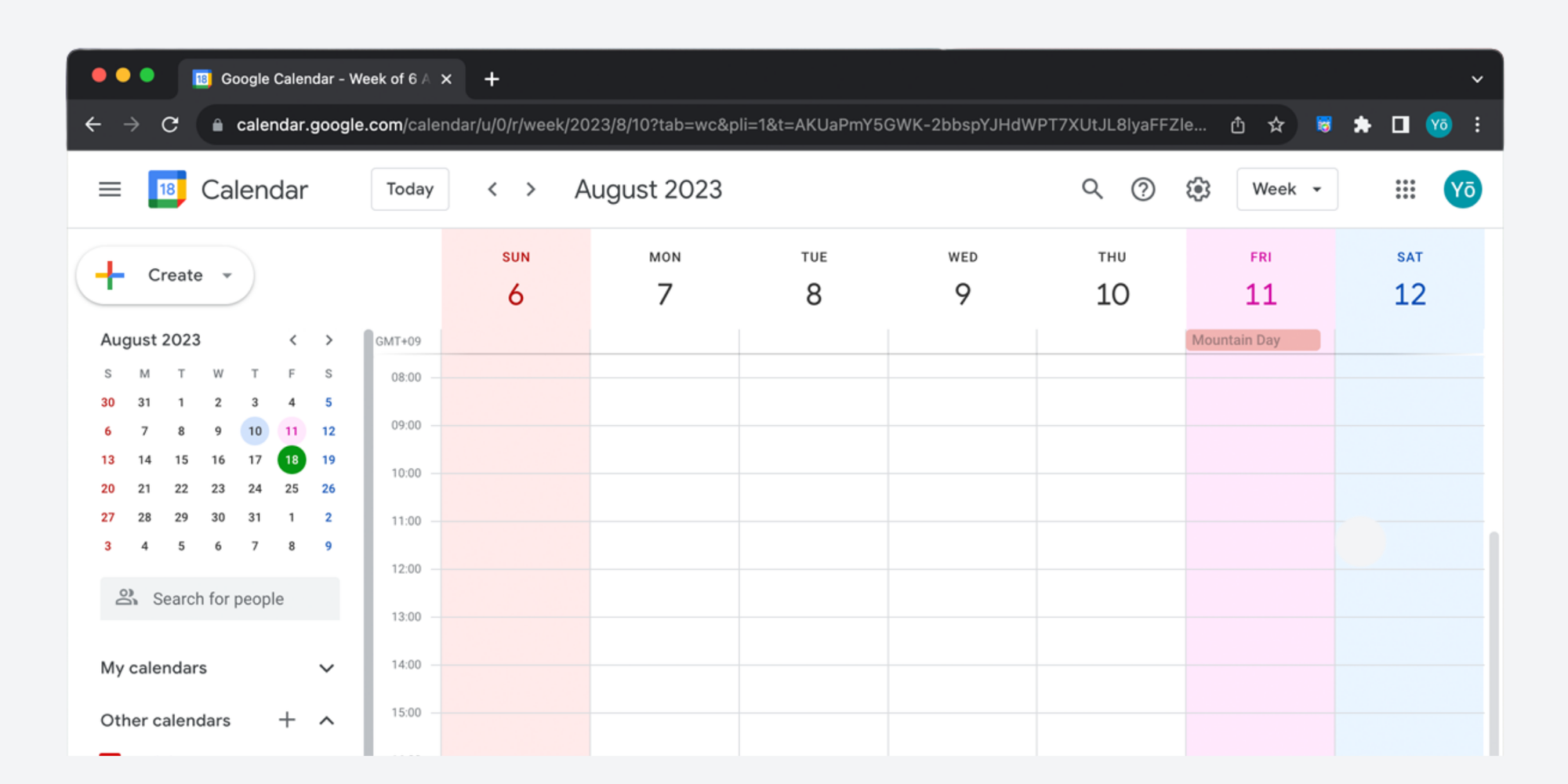
Compte rendu de réunion
Les outils de prise de notes de réunion sont utiles lorsque les réunions deviennent des espaces de suivi et de prise de décision et pas seulement des créneaux horaires.
Otter relie les comptes rendus de réunion à votre flux de travail de calendrier. Otter indique que son extension Chrome pour les comptes rendus de réunion peut enregistrer, transcrire et partager les comptes rendus de réunion, et peut configurer OtterPilot pour rejoindre les réunions depuis votre calendrier.
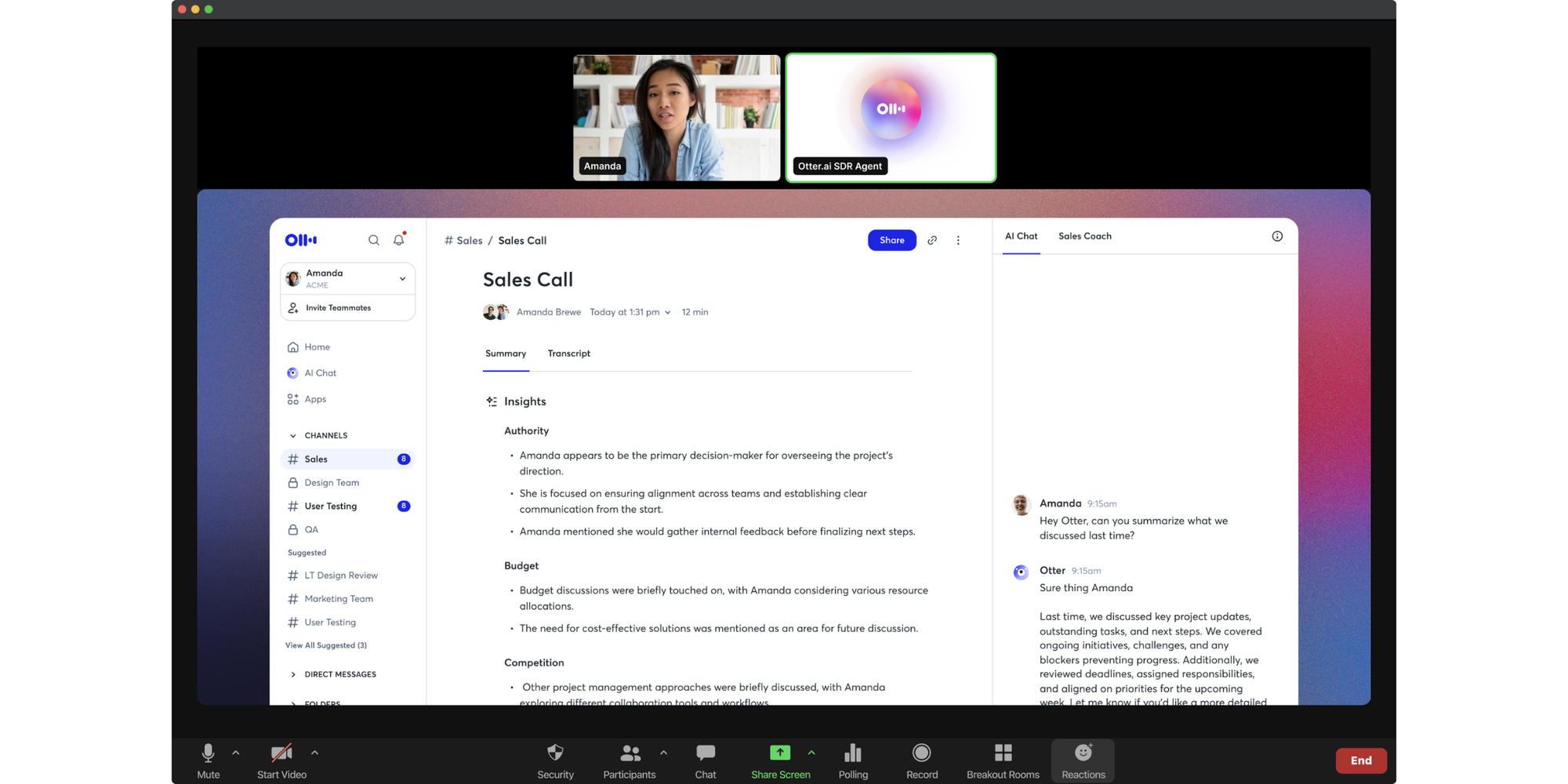
Fireflies est similaire, avec davantage d’accent sur les résumés et les points d’action. La fiche Fireflies sur le Chrome Web Store indique qu’il enregistre et transcrit les réunions depuis le navigateur, génère des transcriptions, des résumés, des temps forts et des points d’action, se connecte à d’autres applications et rejoint automatiquement les réunions après que vous avez connecté votre calendrier et vos plateformes de visioconférence.
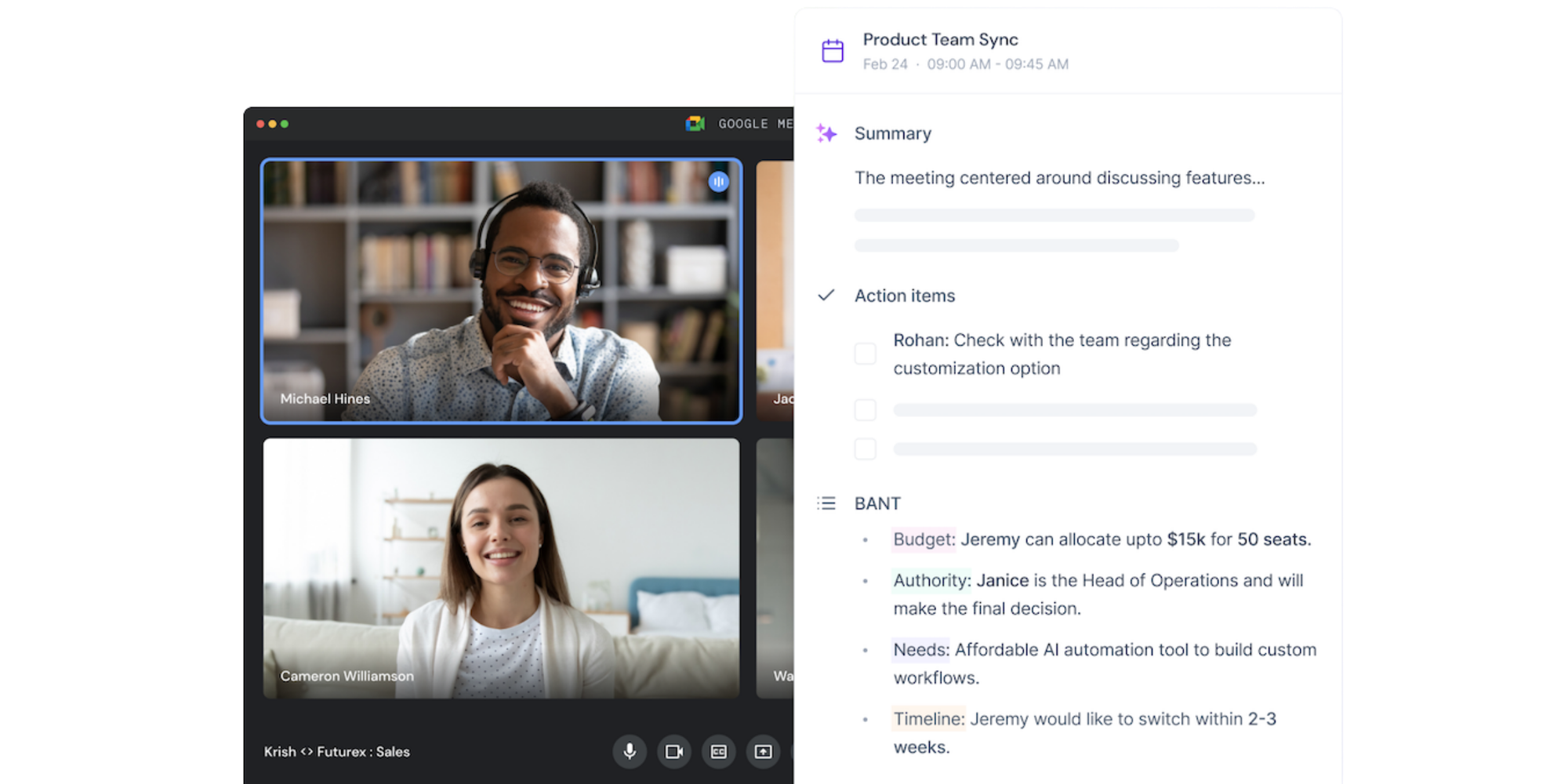
La mise en garde pratique, c’est le consentement. Si un outil rejoint des réunions, enregistre l’audio ou crée des transcriptions, assurez-vous que les participants savent ce qui se passe et que votre utilisation est conforme aux politiques de votre organisation.
Comment installer des extensions et des modules complémentaires
L’installation est simple, mais il vaut la peine de prendre son temps avant de la lancer. Les outils de calendrier ont souvent besoin d’accéder à des données sensibles de planning. Vous devez d’abord vous assurer que vous faites confiance à l’outil.
Pour une extension du Chrome Web Store :
1. Ouvrez le Chrome Web Store
2. Recherchez l’extension
3. Sélectionnez l’extension
4. Cliquez sur Ajouter à Chrome
5. Vérifiez les autorisations demandées (cela indique précisément aux données auxquelles l’extension aura accès)
6. Cliquez sur Ajouter l’extension uniquement si vous faites confiance au développeur
Une fois installées, vous pouvez épingler les extensions à partir de l’icône près de la barre d’adresse, puis les désactiver, ajuster leur accès aux sites ou les supprimer complètement de Chrome. L’aide de Chrome de Google avertit les utilisateurs de n’approuver que les extensions ayant de bons antécédents.
Pour un module complémentaire Google Workspace Marketplace :
1. Ouvrez Google Agenda sur votre ordinateur
2. Cliquez sur Paramètres
3. Choisissez Obtenir des modules complémentaires
4. Installez le module complémentaire depuis la Place de marché
5. Suivez les étapes d’autorisation
6. Si vous utilisez un compte professionnel ou scolaire, vérifiez si une approbation de l’administrateur est requise
L'aide Google Agenda signale que les utilisateurs en entreprise ou en milieu scolaire peuvent avoir besoin de l’approbation de leur administrateur.
Une bonne règle pour les deux : installer un outil à la fois, le tester pendant une semaine, puis ne garder que ce qui mérite sa place.
Gérez vos événements sans ouvrir Google Agenda
Parfois, vous avez juste besoin de modifier, vérifier ou créer des événements rapidement sans interrompre votre flux de travail.
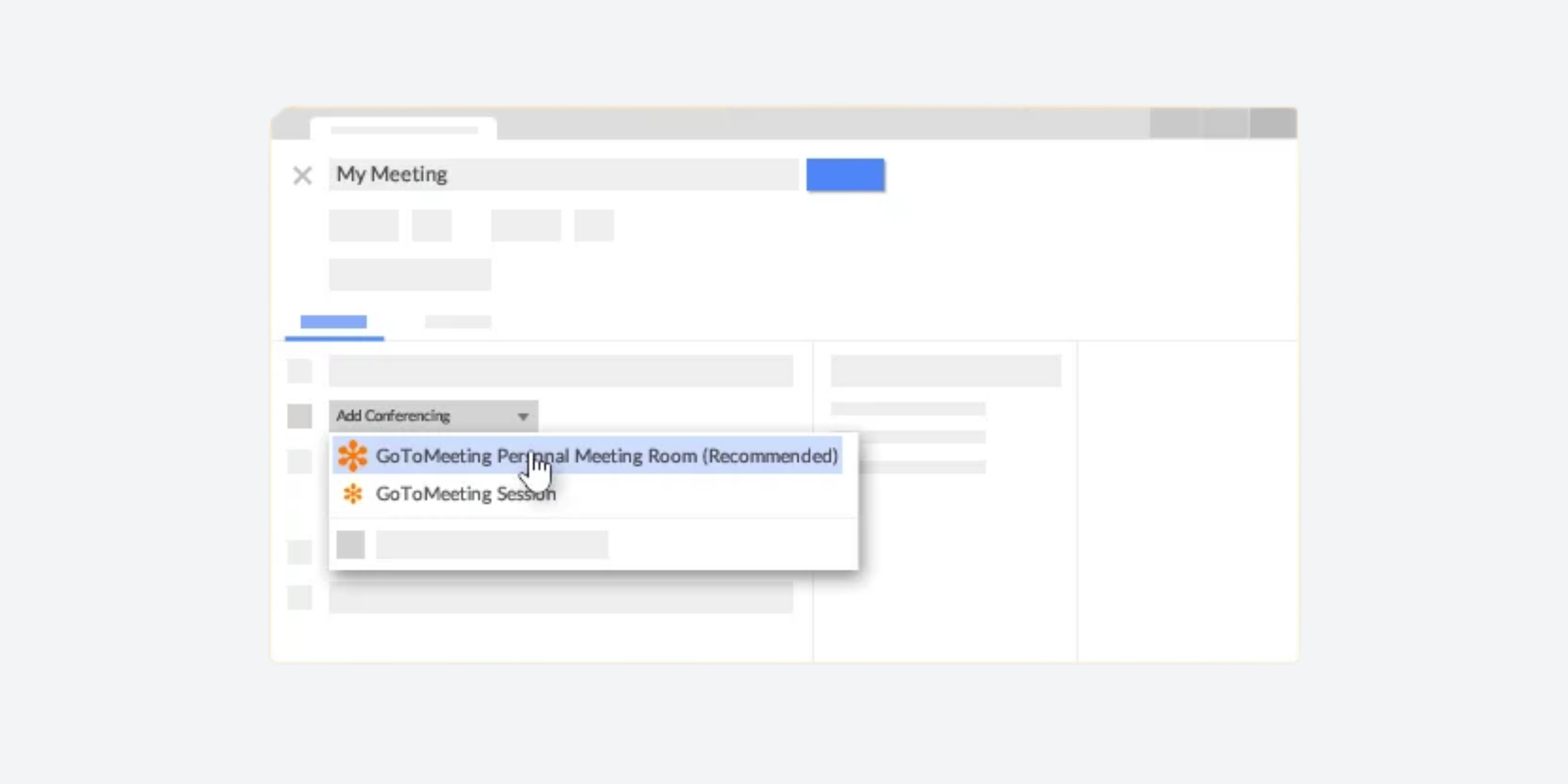
GoTo Meeting est un bon exemple d’outil de visioconférence. Sa page d’intégration à Google Agenda indique que les utilisateurs peuvent planifier, gérer et rejoindre des sessions GoTo Meeting directement depuis Google Agenda. Un flux de modification typique est simple : ouvrez l’événement du calendrier, modifiez l’heure de la réunion ou les détails GoTo, enregistrez l’événement, et laissez l’invitation mise à jour transmettre les nouvelles informations aux participants.
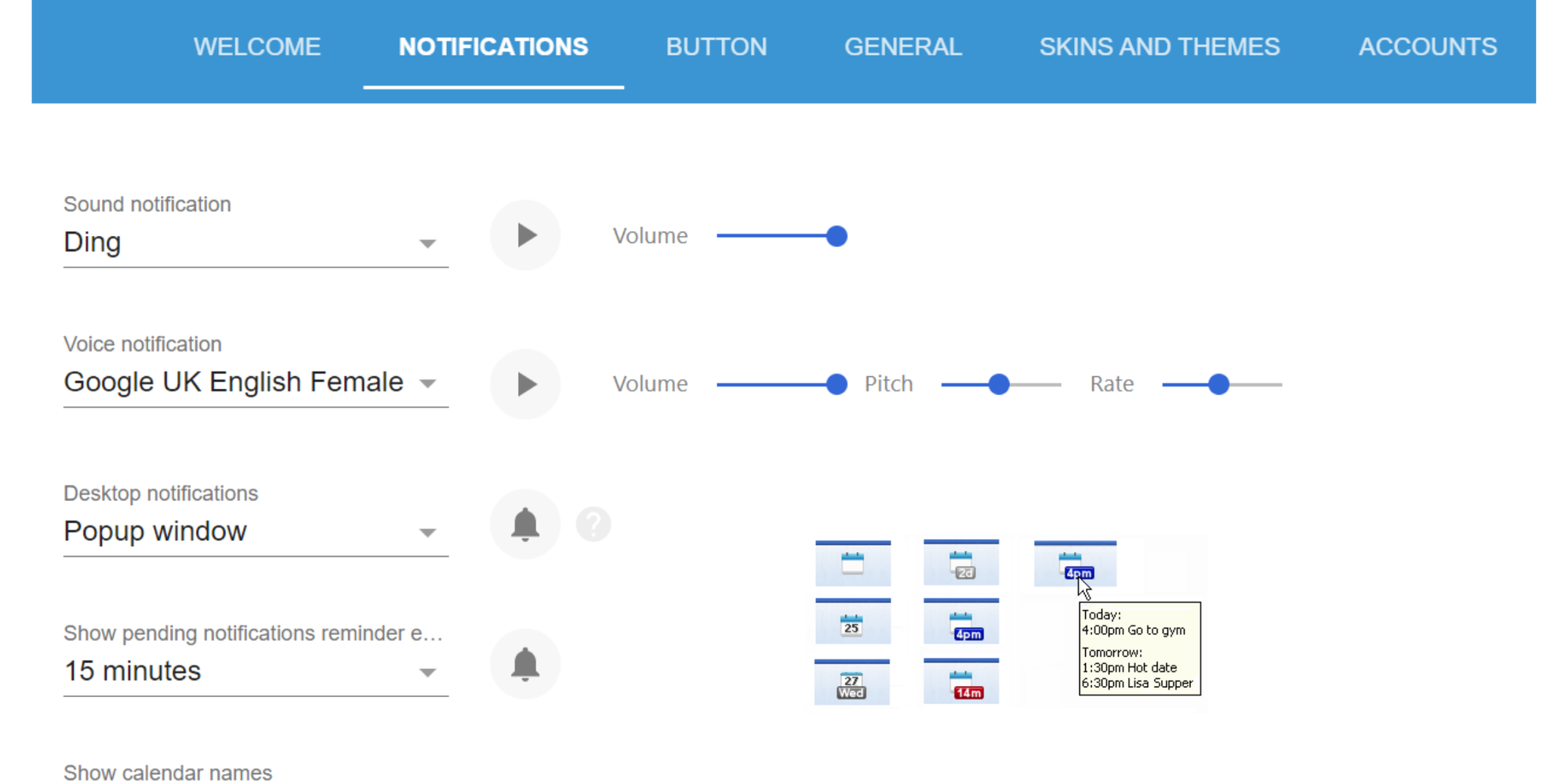
Checker Plus for Google Calendar est plus complet. Sa fiche sur le Chrome Web Store indique que vous pouvez voir les événements à venir, recevoir des notifications de réunion, reporter des événements, créer rapidement des événements, utiliser des vues contextuelles, faire glisser et déposer des événements, et effectuer la plupart de ces actions sans ouvrir la page Google Agenda.
Comment choisir le bon outil
La meilleure configuration est généralement plus simple que vous ne le pensez. Commencez par le problème de calendrier unique qui vous fait perdre le plus de temps, puis choisissez l’outil qui gère cette tâche proprement.
Utilisez ce guide, qui présente le meilleur outil pour chaque problème :
| Ajustement optimal | Pourquoi c’est utile | |
| Les clients doivent vous réserver | Koalendar | Crée des pages de réservation, synchronise les calendriers, bloque les créneaux qui se chevauchent et envoie des rappels afin d’éviter les doubles réservations et les absences non signalées. |
| Copier des liens Zoom | Zoom pour Google Workspace | Ajoutez les détails de la réunion Zoom aux invitations Google Agenda en un seul clic. |
| Les réunions interrompent le temps de concentration | Clockwise | Décale les réunions flexibles pour créer de plus longs blocs de travail ininterrompu. |
| Les heures facturables ne sont pas claires | Toggl Track | Affiche les événements Google Agenda dans Toggl afin que vous puissiez ajouter des saisies de temps à partir de votre planning. |
| La disponibilité de l’équipe n’est pas claire | TeamCal | Affiche de nombreux calendriers simultanément dans une vue de planning horizontale. |
| Les événements du projet se confondent | Tags pour Google Agenda | Transforme des préfixes comme « Client : » en étiquettes colorées à l’intérieur des noms d’événements. |
| Les événements en double encombrent votre semaine | Cal Merge | intoVisually fusionne un même événement présent sur plusieurs calendriers en un seul événement. |
| Sauts en vue mensuelle | Disable Month Scroll | Empêche Google Agenda de passer automatiquement d’un mois à l’autre lorsque vous faites défiler. |
| Les jours clés doivent se démarquer | G-calize | Vous permet de définir les couleurs du texte et de l’arrière-plan pour les jours de semaine, la date d’aujourd’hui et les jours fériés. |
| Les résultats des réunions se perdent | Otter ou Fireflies | Enregistre les réunions et génère des transcriptions, des résumés ou des points d’action. |
| Le calendrier a besoin d’une barre d’outils | Checker Plus | Affiche les événements à venir, les notifications et permet de créer rapidement un événement depuis la barre d’outils. |
Si votre principal problème est « mon agenda est difficile à lire », une extension légère peut suffire. Si le problème est « les gens doivent pouvoir réserver sans échanges d’e-mails, sans conflits ni relances manuelles », un outil de planification dédié sera plus adapté. Pour plus d’options, consultez le guide de Koalendar sur les meilleurs logiciels de planification pour les petites entreprises.
Installez l’extension Chrome Koalendar gratuite et partagez votre page de réservation depuis n’importe quel onglet de votre navigateur. C’est un moyen simple de garder votre lien de prise de rendez-vous à portée de main, de réduire les échanges d’e-mails inutiles, et de garder vos réservations connectées au calendrier que vous utilisez déjà.